10 způsobů, jak opravit chybu Nelze sledovat streamy na Kodi
Kodi představuje skvělou platformu pro ty, kteří upřednostňují sledování filmů a seriálů na vyžádání bez nutnosti platit měsíční poplatky. Ačkoli je obecně spolehlivá a funguje na mnoha zařízeních, občas se mohou vyskytnout problémy. Uživatelé se někdy potýkají s chybou, kdy se streamování obsahu nedaří spustit. Tento návod vám pomůže vyřešit chybu "Žádný dostupný stream" v Kodi.
Jak odstranit chybu znemožňující streamování v Kodi
Pokud máte potíže se streamováním v Kodi na vašem počítači s Windows 10, je možné poměrně rychle zúžit okruh potenciálních příčin problému. Prozkoumejte následující seznam možných důvodů, které mohou způsobovat potíže na vašem zařízení:
- Poškozená instalace Kodi, případně některé z instalačních souborů jsou narušené nebo neúplné.
- Nesprávná konfigurace databázových souborů, která může vyžadovat kompletní smazání a novou konfiguraci.
- Současný běh více instancí Kodi, což zabraňuje otevření nové relace.
- Poškození souborů mezipaměti Kodi.
- Zastaralé doplňky Kodi, které nejsou plně aktualizované na nejnovější verzi.
- Neaktuální nebo nekompatibilní ovladače grafické karty.
- Zeměpisné omezení obsahu pro vaše zařízení.
Níže naleznete seznam doporučených kroků, které vám pomohou odstranit problémy se streamováním v Kodi. Doporučujeme postupovat podle uvedeného pořadí pro dosažení nejlepších výsledků.
Metoda 1: Základní kroky pro řešení potíží
V této části se zaměříme na základní postupy, které vám mohou pomoci vyřešit problém, kdy nemůžete sledovat streamy v Kodi.
1A. Restartování systému
Jednoduchý restart systému je často účinný při řešení problémů se streamováním v Kodi na počítači s Windows. Restartování přehrávače médií Kodi může odstranit různé drobné závady v přehrávači a mediálním obsahu.
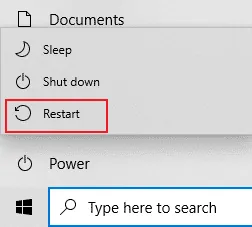
Pro vyřešení chyby "žádný dostupný stream" můžete zkusit vynutit restart počítače. Stiskněte klávesu Windows, klikněte na tlačítko Napájení a zvolte možnost Restartovat, čímž vyřešíte případné problémy v systému.
1B. Kontrola internetového připojení
Pro plynulé streamování médií v Kodi bez problémů s dostupností streamů je nutné, aby váš počítač splňoval základní požadavky na internetové připojení. Správné připojení k internetu je zásadní pro odesílání a příjem dat ze serverů Kodi. Stav připojení můžete zkontrolovat pomocí příkazu "ping 8.8.8.8". Tento test ověří funkčnost připojení; pokud se počet odeslaných a přijatých paketů shoduje, vaše připojení by mělo být v pořádku.
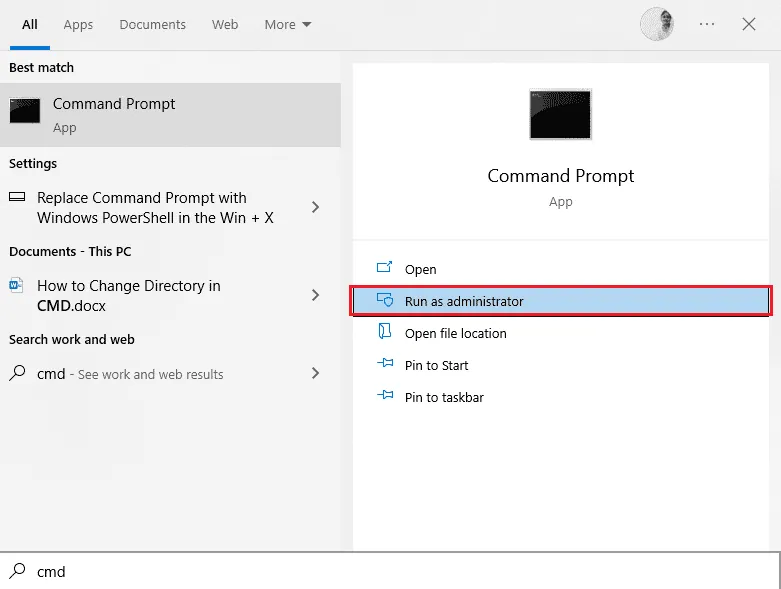
1. Stiskněte klávesu Windows, zadejte "cmd" a klikněte na "Spustit jako správce".
2. V příkazovém řádku zadejte "Ping 8.8.8.8" a stiskněte Enter.
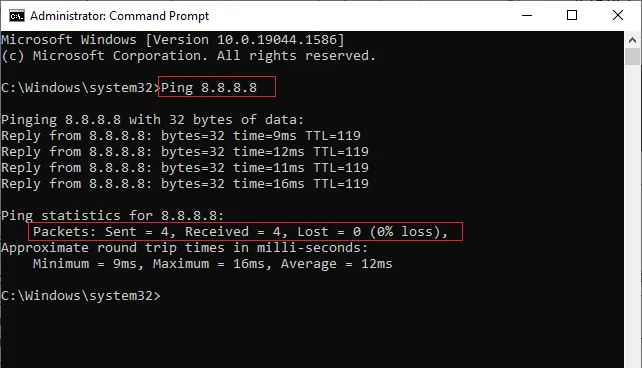
3A. Pokud se počet odeslaných a přijatých paketů shoduje (0% ztráta), vaše připojení k internetu funguje správně.
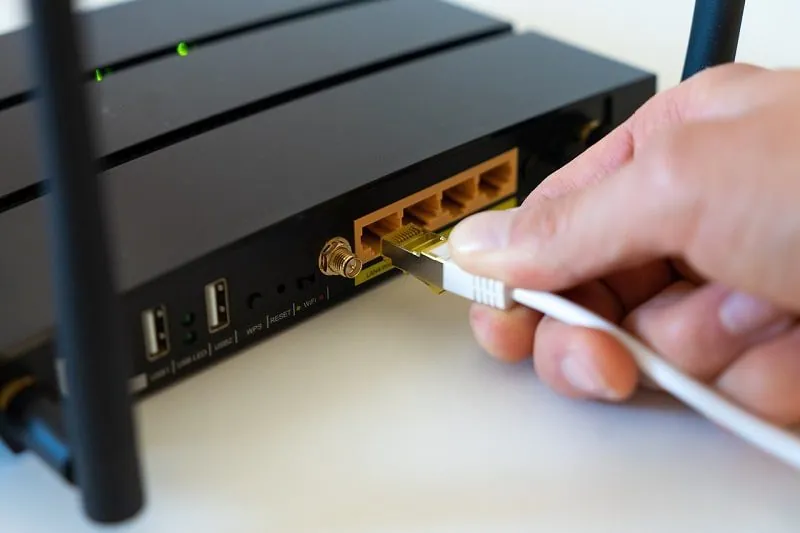
3B. Pokud se počty neshodují (n% ztráta), máte problémy s internetovým připojením. Pokuste se vyřešit problém restartováním routeru nebo modemu, případně přejděte na ethernetové připojení.
 Obrázek Simona z Pixabay
Můžete také prostudovat náš návod na řešení problémů se síťovým připojením ve Windows 10.
1C. Odstranění dočasných souborů
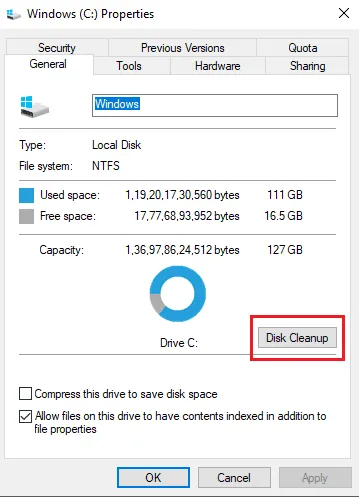
Velké množství souborů mezipaměti na vašem počítači může být příčinou chyby "žádný dostupný stream" v Kodi. Zkuste vymazat všechny dočasné soubory. Metodu naleznete na uvedeném odkazu a vymažte všechny dočasné soubory, abyste problém vyřešili.
1D. Ukončení procesů na pozadí
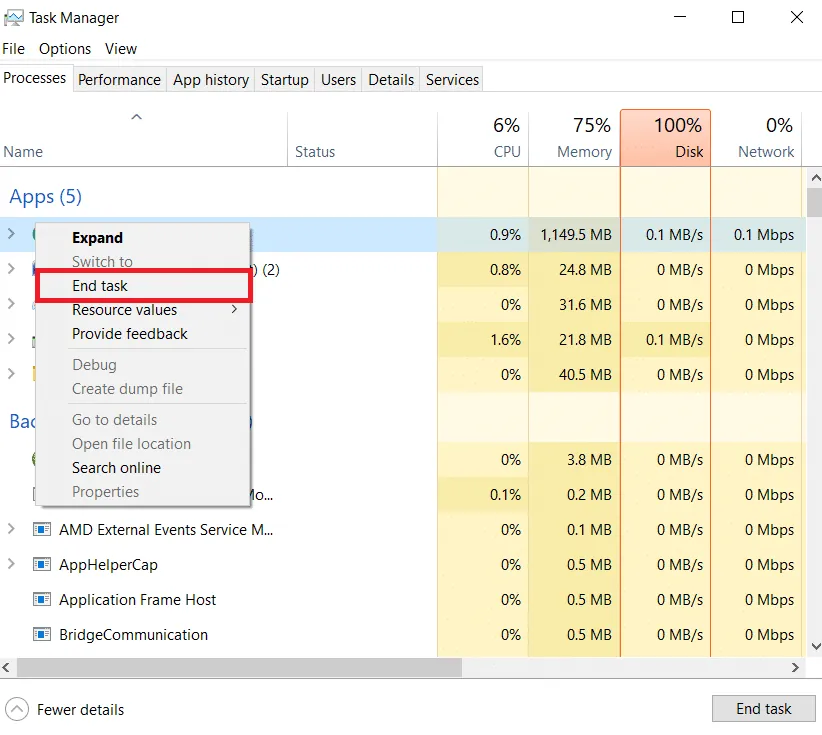
Mnoho aplikací může běžet na pozadí, což zvyšuje zatížení procesoru a paměti a může ovlivnit výkon počítače. V takových případech můžete zavřít programy pomocí Správce úloh. Pokud však narazíte na chybu "žádný dostupný stream" v Kodi, možná budete muset vynutit ukončení programu bez Správce úloh. Postupujte podle našeho průvodce Jak ukončit úlohu ve Windows 10.
Pokud tyto základní metody odstraňování problémů nefungují, pokračujte k další metodě.
Metoda 2: Aktualizace nebo přeinstalace ovladače grafiky
Poškozený nebo zastaralý ovladač grafické karty může způsobit problémy s funkčností Kodi. Aktualizaci ovladače grafiky proveďte podle odkazu, abyste vyřešili chybu "žádný dostupný stream" v Kodi.
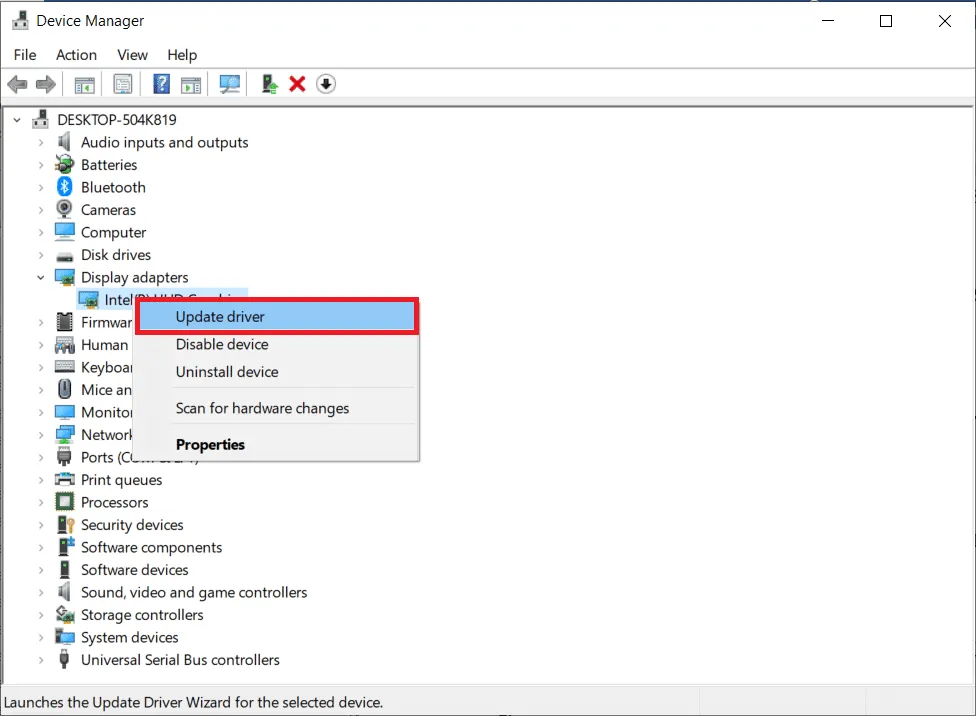
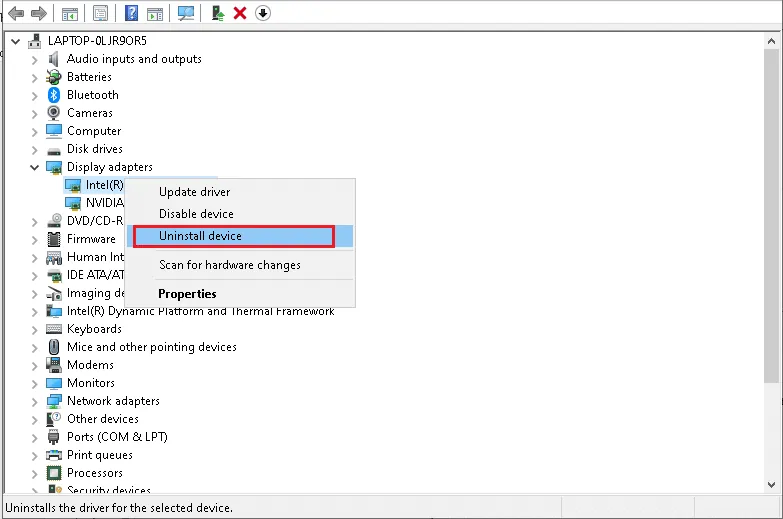
Nefunkční ovladač může způsobit různé potíže. Odinstalací a přeinstalací ovladačů odstraníte aktuální verzi a nahradíte ji nejnovější. Grafické ovladače můžete snadno přeinstalovat podle pokynů v našem průvodci Jak odinstalovat a znovu nainstalovat ovladače v systému Windows 10.
Metoda 3: Vymazání mezipaměti Kodi Media Player
Pokud přehrávač Kodi obsahuje velké množství souborů mezipaměti, může se objevit problém s přehráváním. V takovém případě zkuste problém vyřešit odstraněním mezipaměti vašeho doplňku nebo přehrávače médií.
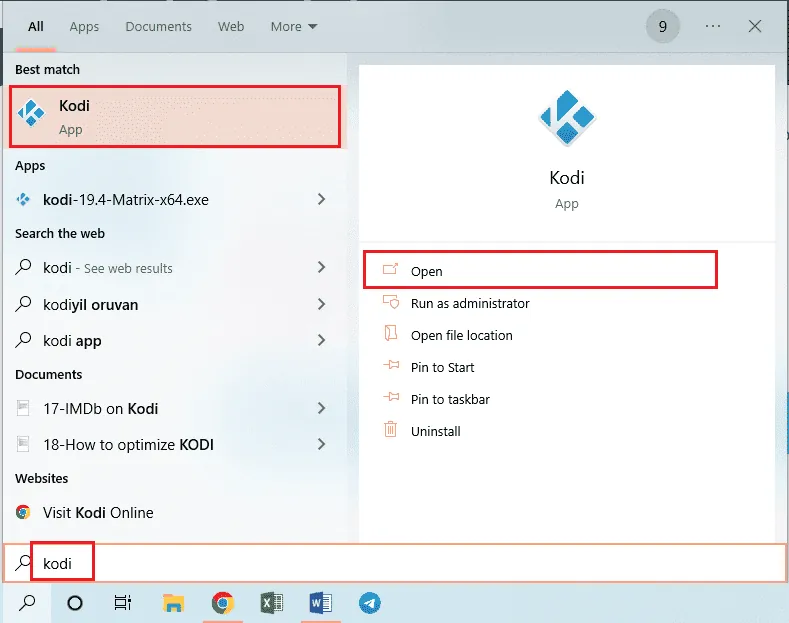
1. Stiskněte klávesu Windows, zadejte "Kodi" a klikněte na "Otevřít".
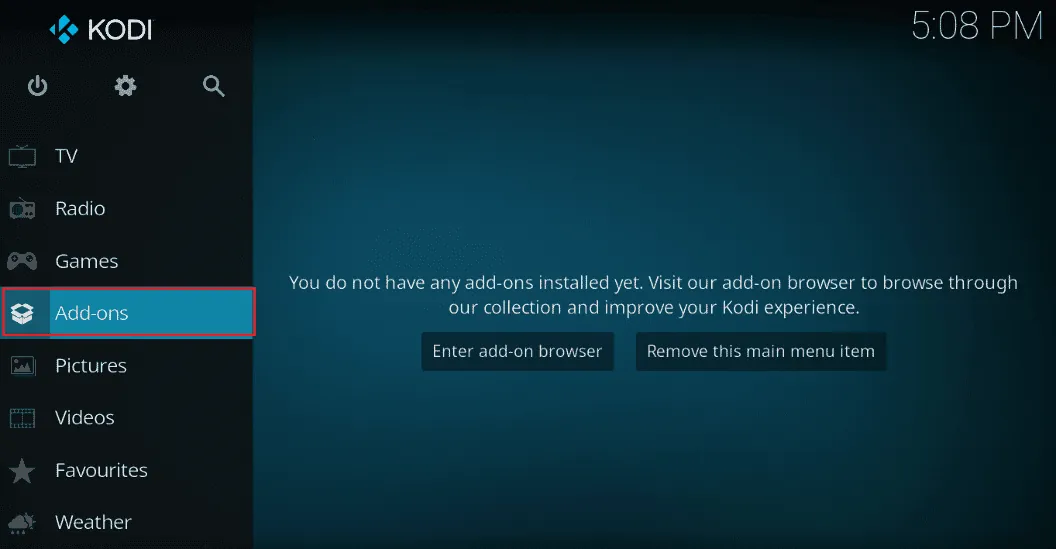
2. V levém panelu okna klikněte na "Doplňky".
3. Dále klikněte na "Moje doplňky" v levém panelu dalšího okna a zobrazí se všechny nainstalované doplňky v aplikaci Kodi.
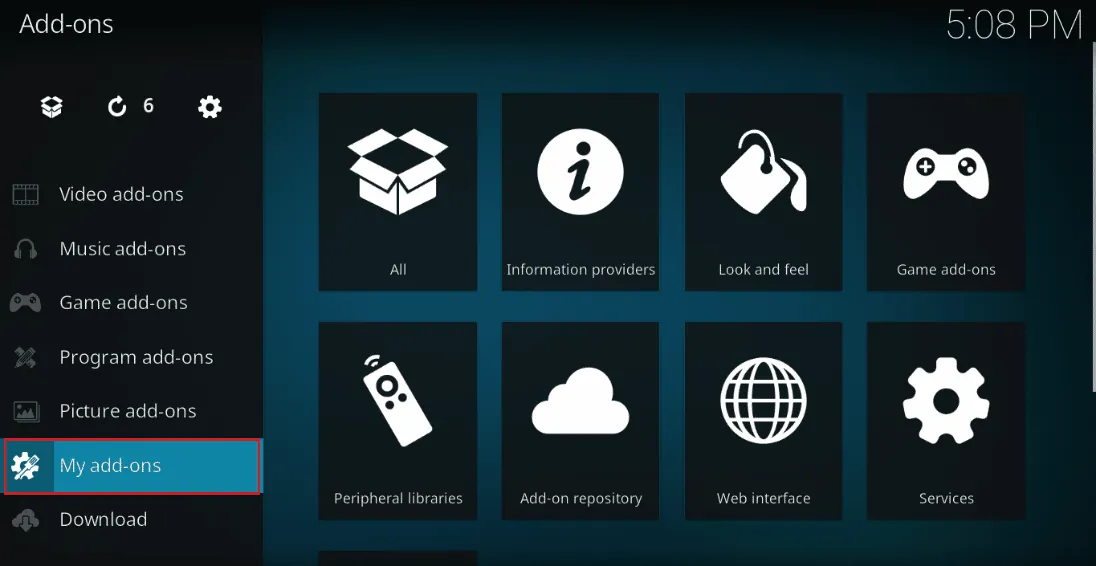
4. Nyní klikněte na váš doplněk v sekci "Video doplňky" a otevřete obrazovku doplňku Exodus.
5. Dále klikněte na "Nástroje".
6. Vyberte možnost "Vymazat mezipaměť" a odstraňte všechny soubory mezipaměti.
7. Nakonec klikněte na "OK" pro potvrzení a restartujte aplikaci Kodi.
Metoda 4: Zakázání hardwarové akcelerace
Někteří uživatelé Windows potvrdili, že problém se streamováním vyřešili vypnutím funkce hardwarové akcelerace v Kodi. Postupujte podle těchto pokynů.
1. Spusťte Kodi dle pokynů výše.
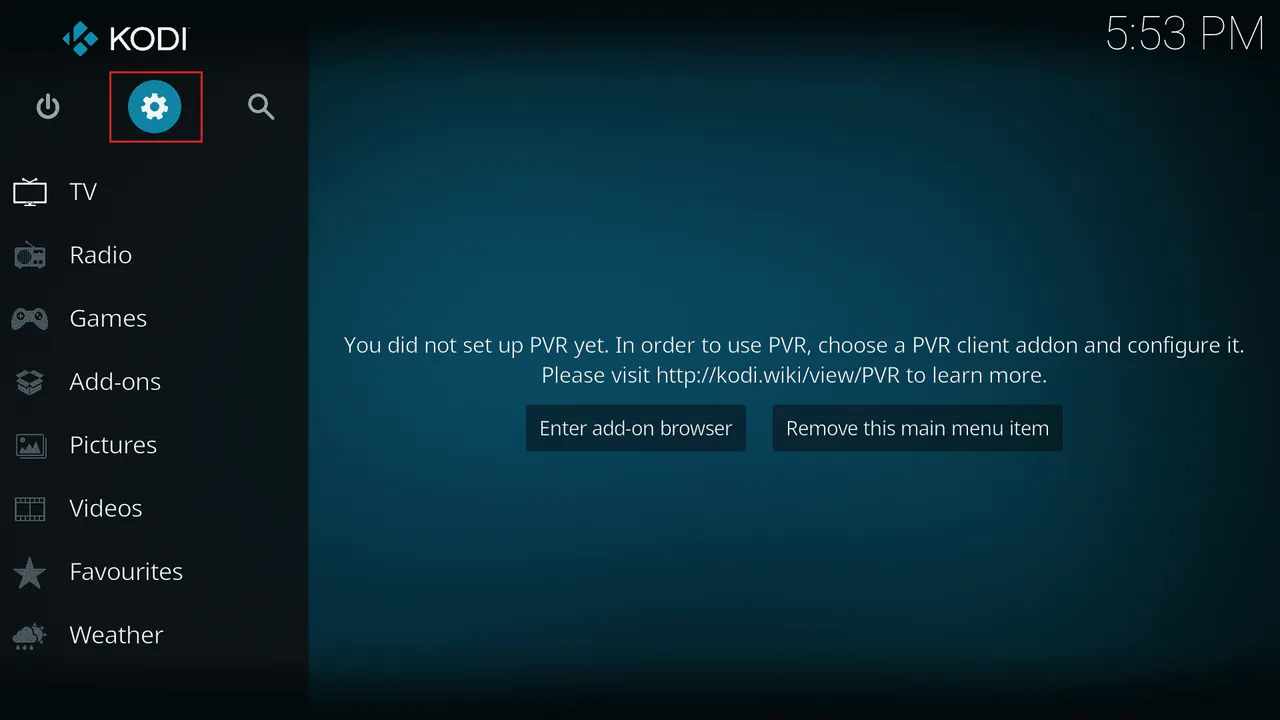
2. Přejděte do "Nastavení" kliknutím na ikonu ozubeného kolečka v levém horním rohu obrazovky.
3. Vyberte možnost "Přehrávač".
Poznámka: Pokud používáte starší verzi Kodi, klikněte na "Nastavení přehrávače".
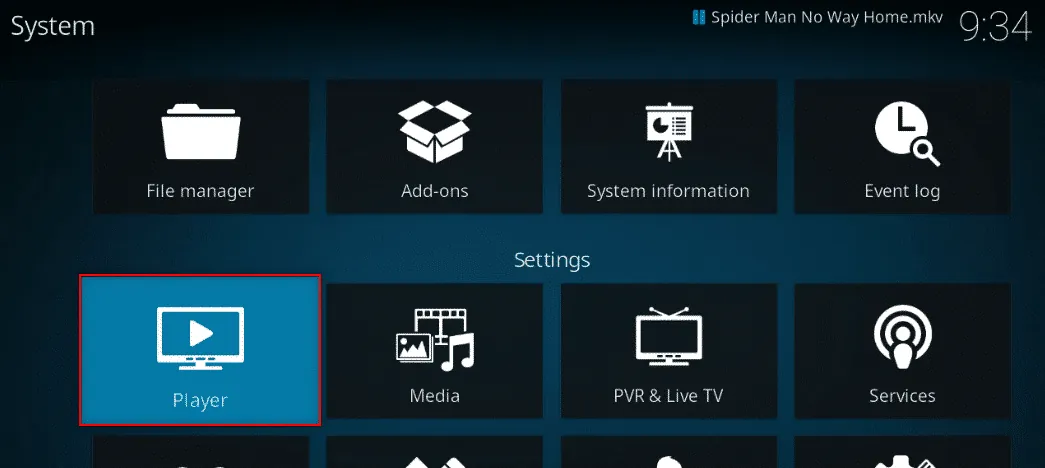
4. Klikněte na ikonu ozubeného kolečka v levém dolním rohu obrazovky, dokud nenajdete možnost "Expert".
5. Vypněte možnost "Povolit hardwarovou akceleraci" a ověřte, zda problém se streamováním v Kodi zmizel.
Metoda 5: Aktualizace doplňků Kodi
Zastaralé nebo poškozené doplňky mohou způsobit chybu "žádný dostupný stream". Aktualizujte doplněk podle následujících kroků.
1. Stiskněte klávesu Windows, zadejte "Kodi" a klikněte na "Otevřít".
2. V levém panelu okna klikněte na "Doplňky".
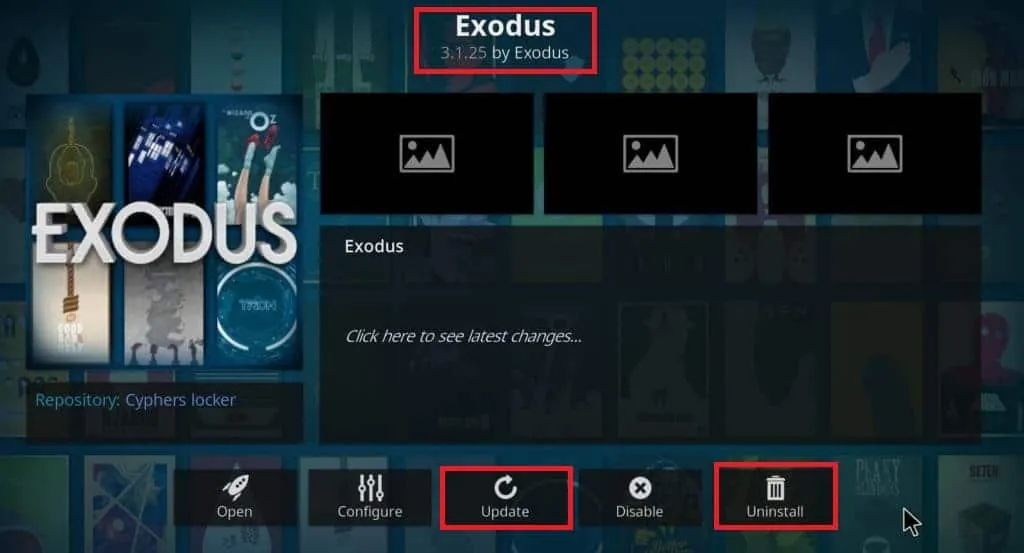
3. V záložce "Moje doplňky" klikněte pravým tlačítkem na váš doplněk v části "Video doplňky" a v nabídce vyberte "Informace".
4. Klikněte na tlačítko "Aktualizovat".
Poznámka: Můžete aktivovat i "Automatickou aktualizaci", aby se doplňky aktualizovaly automaticky.
Zopakujte tyto kroky pro všechny dostupné doplňky a zkontrolujte, zda se problém vyřešil.
Metoda 6: Aktualizace Kodi na nejnovější verzi
Pokud používáte zastaralou verzi Kodi, musíte ji aktualizovat na nejnovější verzi, abyste vyřešili chybu "žádný dostupný stream". Postupujte podle těchto kroků.
1. Stiskněte klávesu Windows a zadejte "Windows Store". Klikněte na "Otevřít".
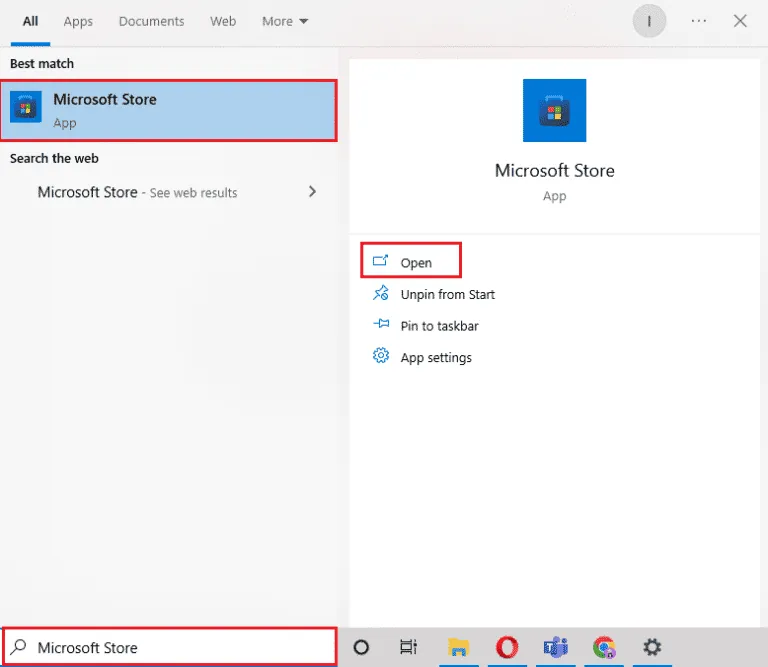
2. Zadejte do vyhledávání "Kodi".
3. Najděte přehrávač Kodi a kliknutím na tlačítko "Získat" zkontrolujte, zda jsou dostupné aktualizace.
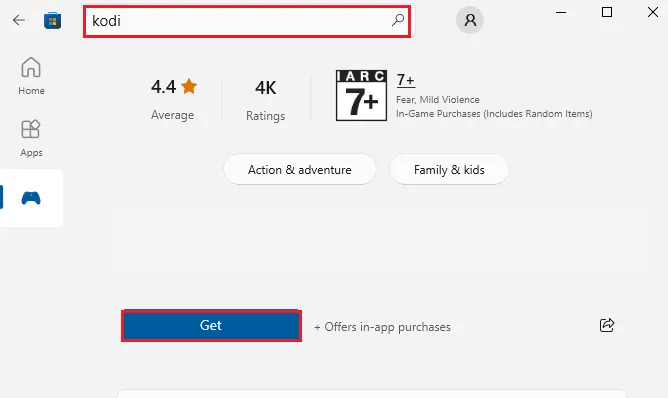
4A. Pokud jsou k dispozici aktualizace, aktualizujte je podle pokynů na obrazovce.
4B. Pokud je Kodi již aktualizovaný, přejděte k další metodě.
Metoda 7: Odstranění databázových souborů Kodi
Někdy mohou být příčinou problémů se streamováním poškozené nebo nekompatibilní databázové soubory Kodi. V takovém případě musíte tyto soubory smazat, postupujte podle následujících pokynů:
1. Spusťte aplikaci Kodi a přejděte do "Nastavení".
2. Klikněte na "Správce souborů".
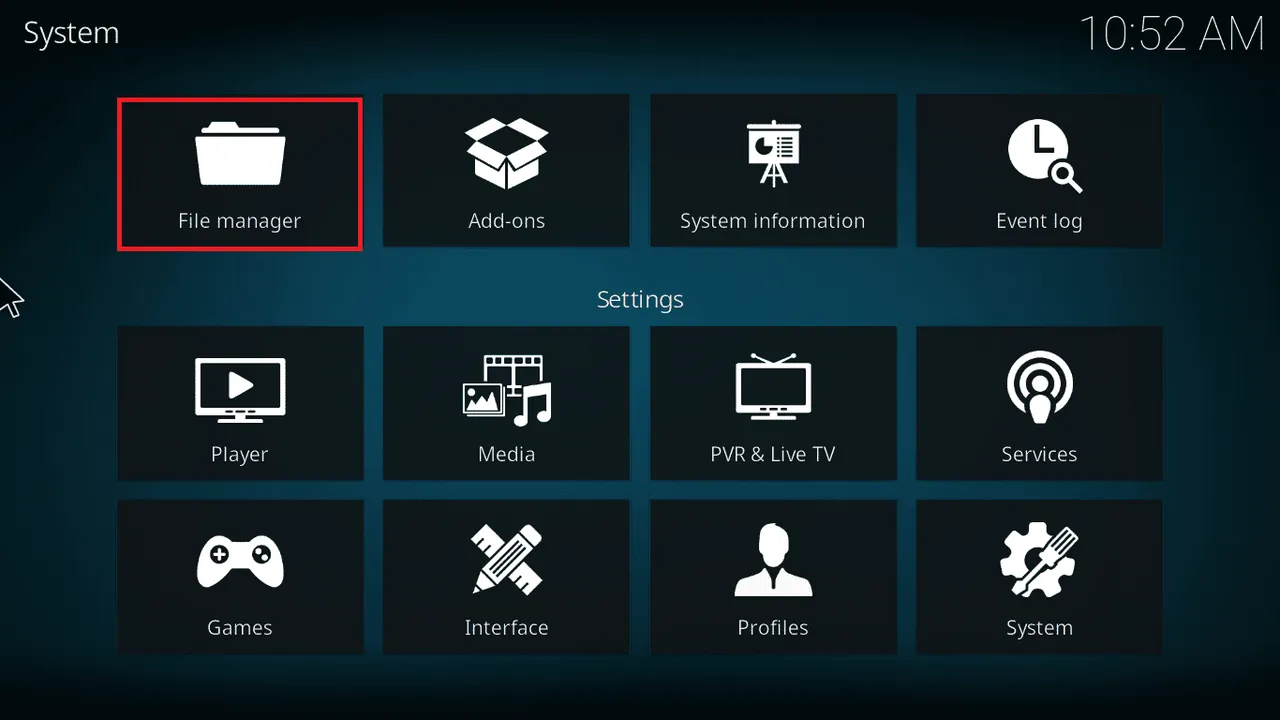
3. Přejděte do "Profile Directory".
4. Dále přejděte do "Database" a vyhledejte "addons.db".
Poznámka: Název souboru se může lišit, například "addons20.db" v závislosti na verzi Kodi.
Odstraňte tyto databázové soubory a zkontrolujte, zda se problém vyřešil.
Metoda 8: Obnovení výchozího nastavení Kodi
Pokud vám ani použití VPN nepomohlo vyřešit problémy se streamováním, můžete zkusit obnovit výchozí nastavení Kodi. Postupujte následovně:
1. Spusťte Kodi a klikněte na "Factory Restore" na domovské obrazovce.
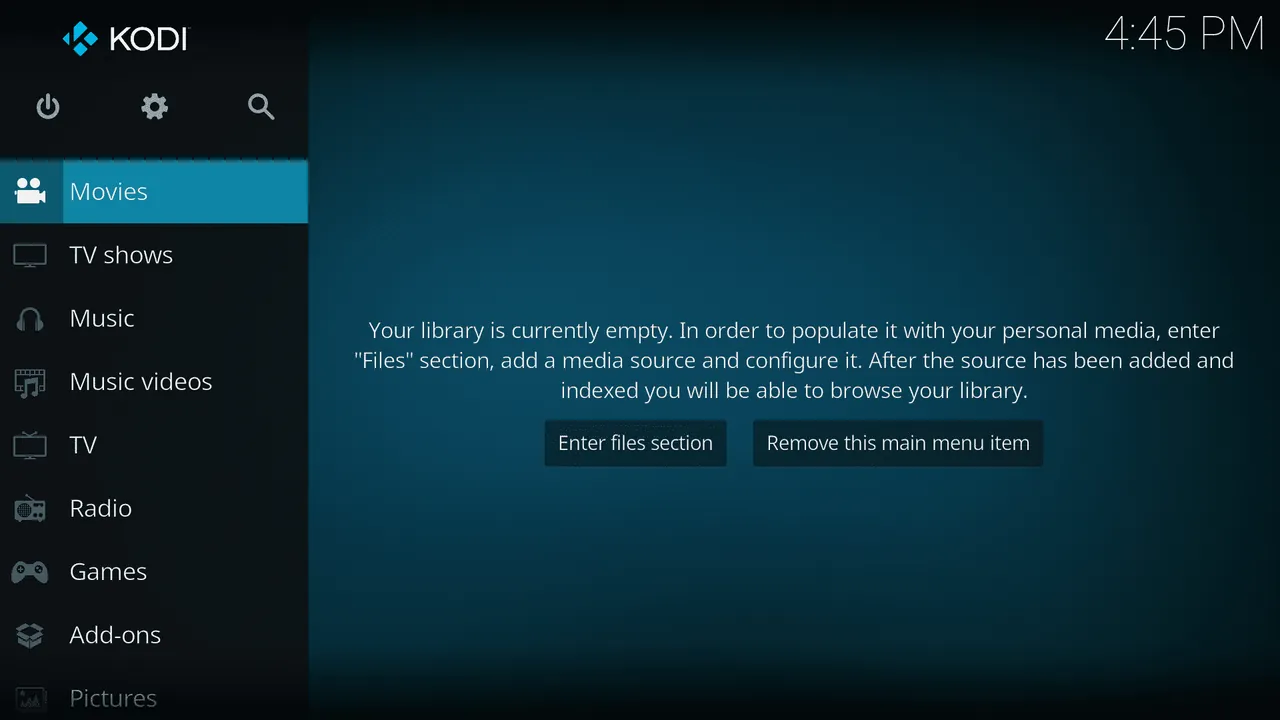
2. Potvrďte všechny výzvy k udělení povolení kliknutím na "Ano".
3. Počkejte na dokončení procesu a restartujte Kodi.
4. Importujte soubory mediální knihovny a přehrávejte videa.
Metoda 9: Přeinstalace Kodi
Pokud problémy se streamováním přetrvávají i po obnovení výchozího nastavení, může být samotná instalace Kodi poškozena. Je nutné odstranit všechna data Kodi z počítače a provést čistou instalaci. Postupujte následovně:
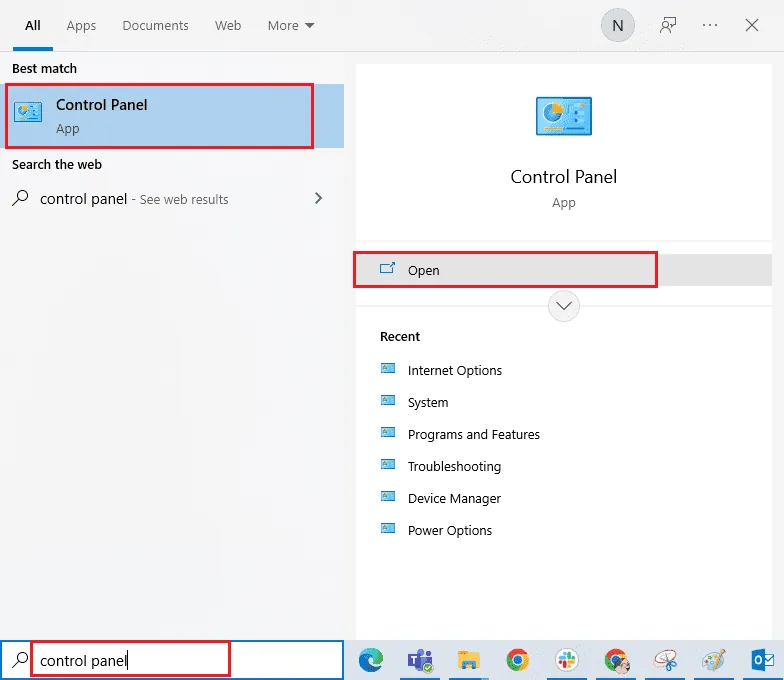
1. Stiskněte klávesu Windows, zadejte "Ovládací panely" a klikněte na "Otevřít".
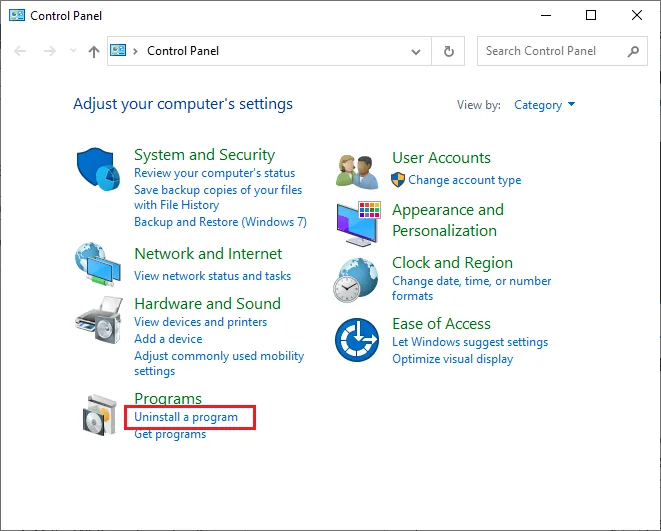
2. Klikněte na "Odinstalovat program" v nabídce "Programy".
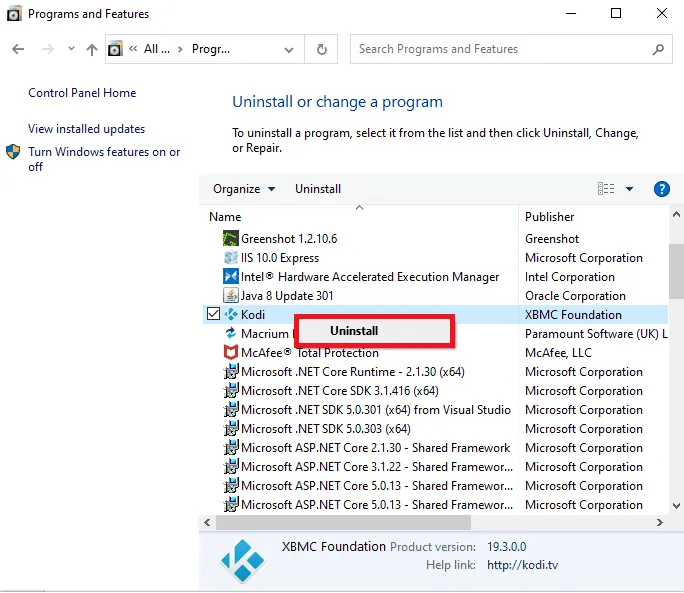
3. Vyberte "Kodi" ze seznamu a klikněte na "Odinstalovat". Potvrďte všechny zobrazené výzvy.
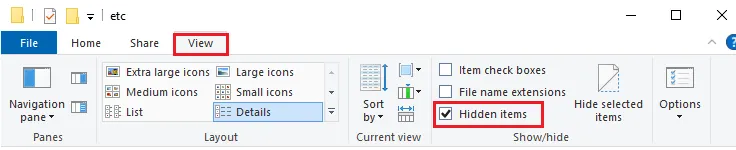
4. Otevřete Průzkumníka souborů, přejděte na kartu "Zobrazit" a zaškrtněte "Skryté položky".
5. Přejděte do následujícího umístění:
C:UsersYOURUSERNAMEAppDataRoamingKodi
6. Odstraňte všechny soubory ve složce Kodi. Poté restartujte počítač.
Poznámka: Pokud nelze soubory odstranit, protože jsou používány, ukončete všechny procesy Kodi a zkuste to znovu.

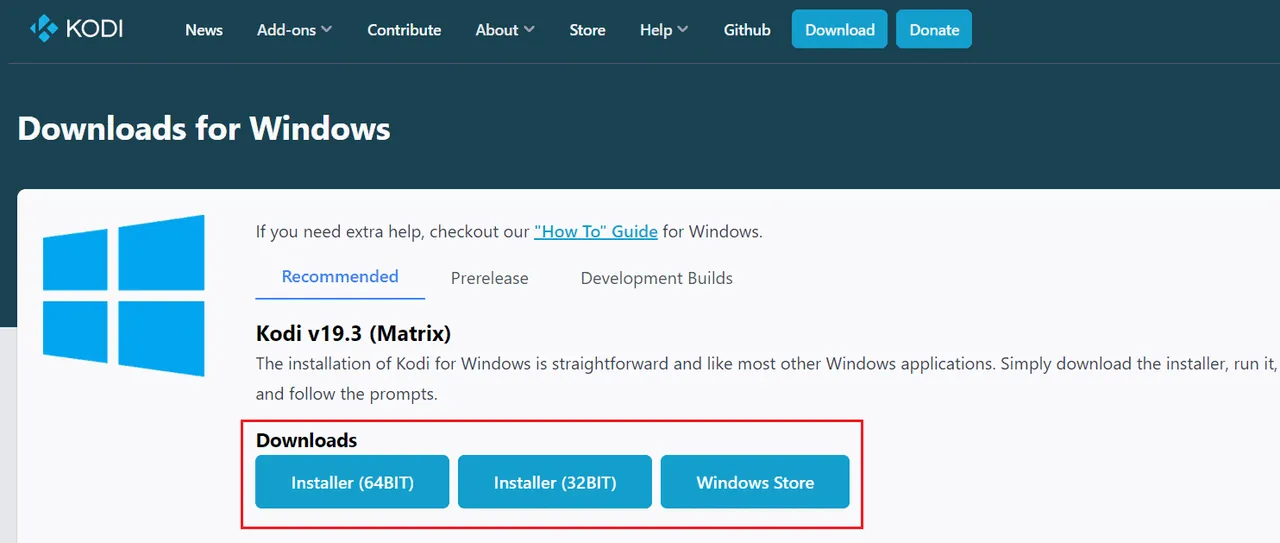
7. Stáhněte si instalátor Kodi z oficiálních stránek.
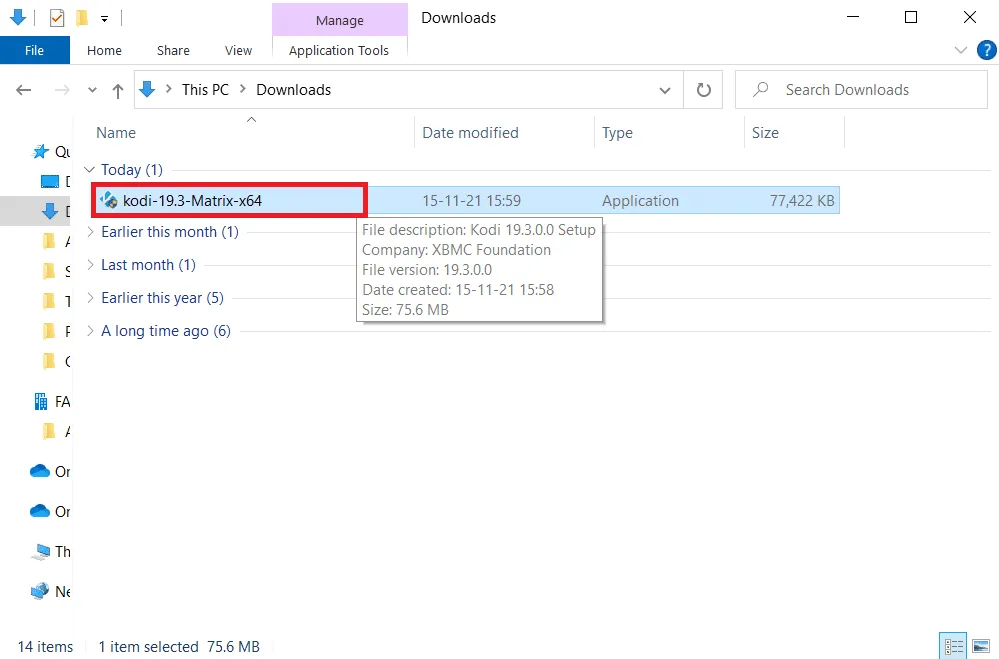
8. Spusťte stažený instalační soubor Kodi 19.3 Matrix 64-bit.
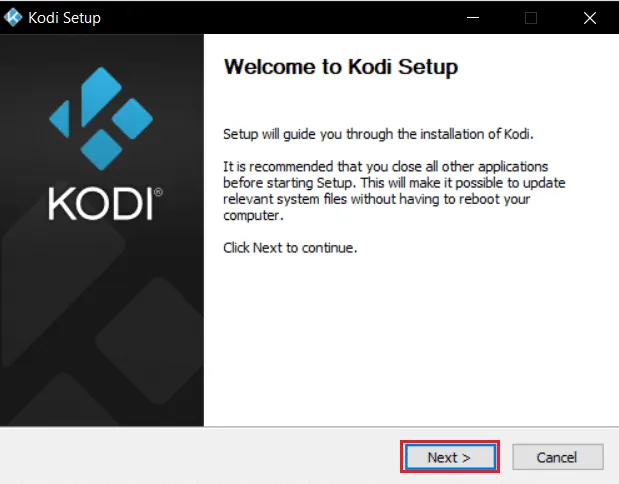
9. Klikněte na "Další" v okně instalačního programu.
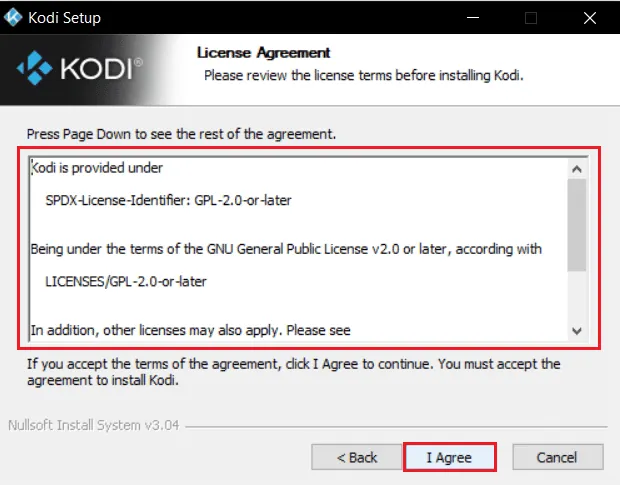
10. Přečtěte si licenční smlouvu a klikněte na "Souhlasím".
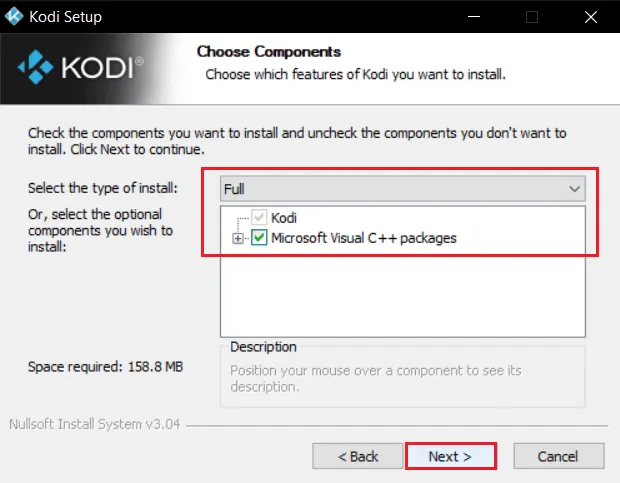
11. Vyberte "Úplná" instalace.
12. Zaškrtněte "Balíčky Microsoft Visual C++" a klikněte na "Další".
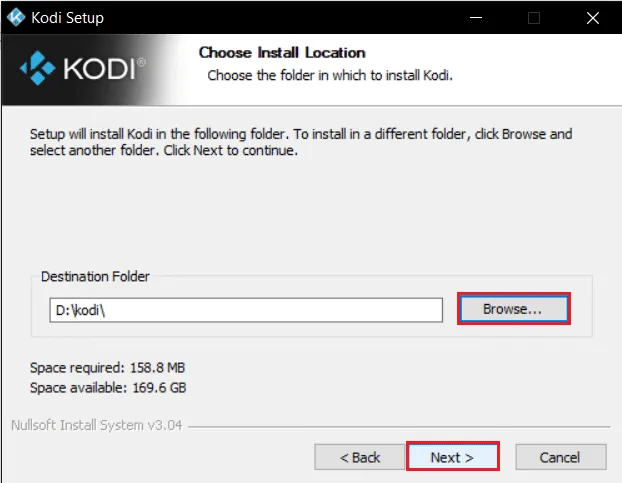
13. Vyberte cílovou složku pro instalaci kliknutím na "Procházet…" a pak na "Další".
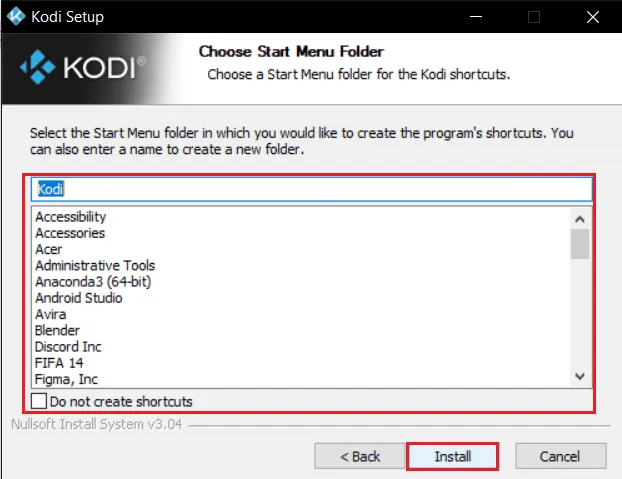
14. Vyberte složku pro vytvoření zástupce, například "Kodi" a klikněte na "Instalovat".
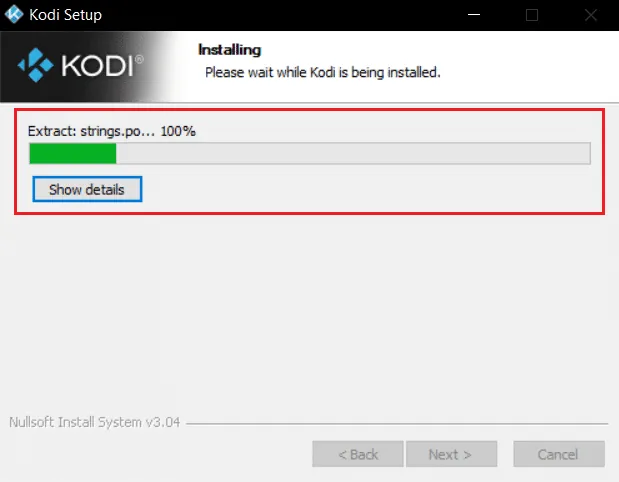
15. Počkejte na dokončení instalace.
16. Klikněte na "Dokončit". Nyní můžete spustit Kodi.
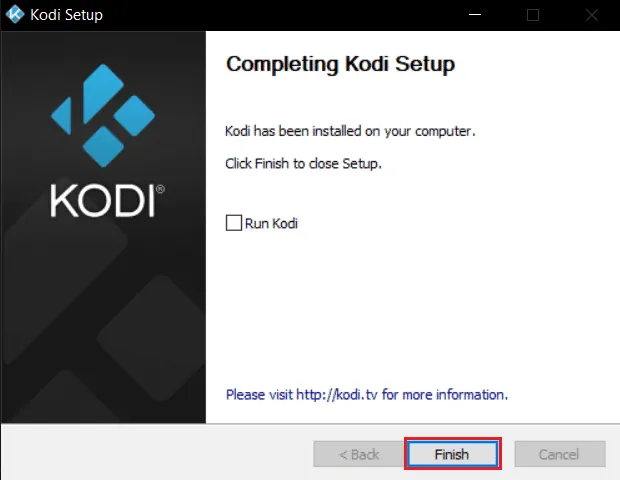
Po restartování Kodi by se problémy již neměly objevovat.
Tip pro profesionály: Použití VPN
Chyba "žádný dostupný stream" v Kodi je často způsobena blokováním vaší geografické polohy ze strany poskytovatele internetu. V tomto případě je nutné použít VPN pro šifrování provozu a zpřístupnění obsahu.
Ačkoliv je Kodi open source, bezplatný a legální software, některé doplňky umožňují přístup k nelegálnímu obsahu.
