11 Řešení pro opravu chyby Outlooku Tuto položku nelze zobrazit v podokně čtení
V profesionálním světě je často nezbytné používat aplikaci Outlook. Tato platforma umožňuje nejen posílat a přijímat e-maily, ale také efektivně spravovat vaše data, což z ní činí klíčový nástroj pro firemní prostředí. Díky Outlooku můžete mít svůj pracovní život snadno pod kontrolou. Nicméně, občas se můžete setkat s nepříjemností, kdy podokno čtení v Outlooku přestane fungovat. Nemějte obavy, jedná se o drobný problém, který lze obvykle snadno vyřešit. V tomto článku se podíváme na to, jak opravit chybu, kdy se v podokně čtení nezobrazuje obsah.
Jak odstranit problém s nezobrazováním obsahu v podokně čtení Outlooku
Tato příručka vám ukáže, jak vyřešit nefunkčnost podokna čtení v Outlooku, ať už používáte Android zařízení nebo počítač. Níže najdete metody, které vám krok za krokem pomohou tento problém odstranit.
Možnost I: Řešení pro Android
V této části se zaměříme na řešení problémů s podoknem čtení v aplikaci Outlook na Android zařízeních.
Poznámka: Vzhledem k rozdílným možnostem nastavení u různých výrobců smartphonů se ujistěte, že jste si vědomi specifických nastavení vašeho zařízení před provedením změn. Následující kroky byly testovány na zařízení Samsung Galaxy S21 5G.
Metoda 1: Aktualizace aplikace Outlook
Jednoduchým a efektivním řešením může být aktualizace aplikace Outlook. Postupujte podle následujících kroků:
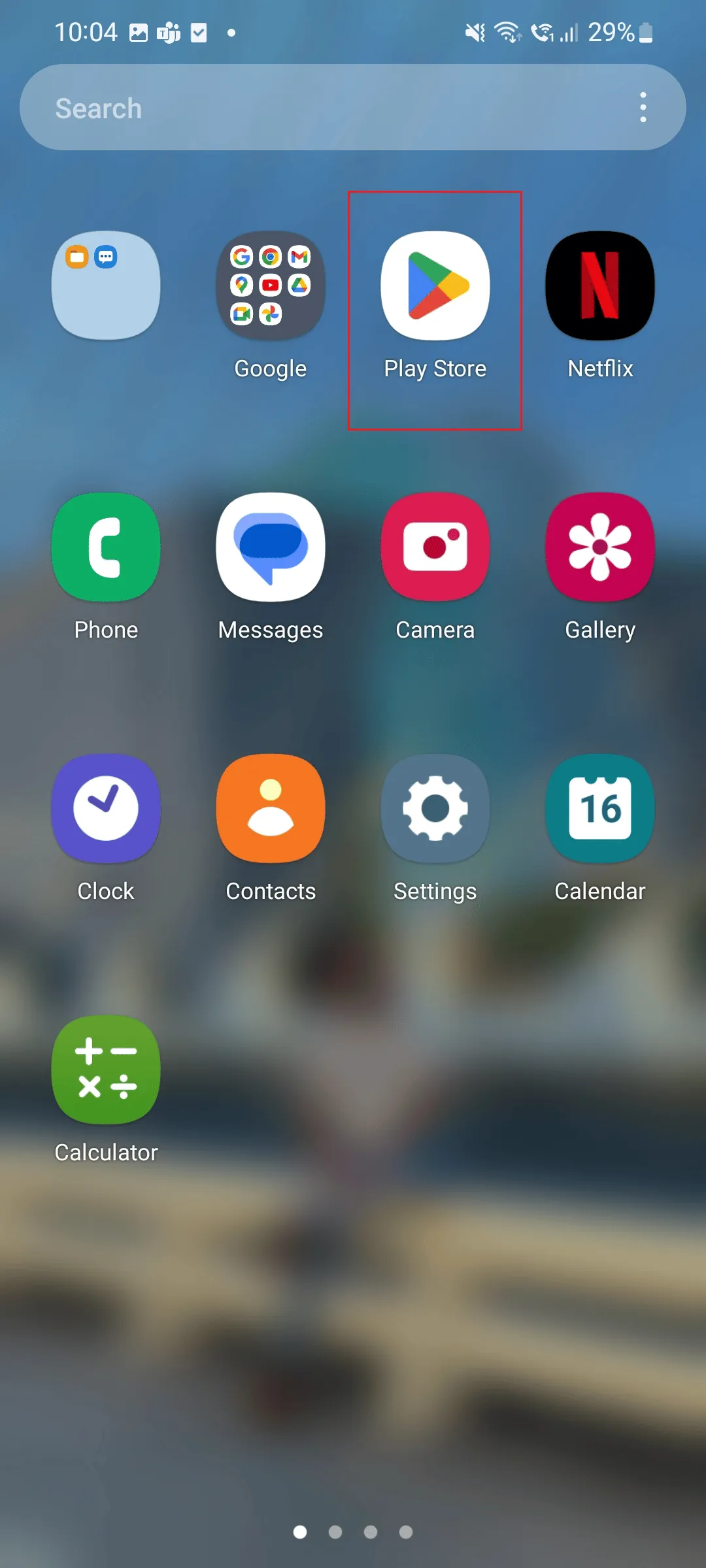
1. Spusťte Obchod Play na svém telefonu.
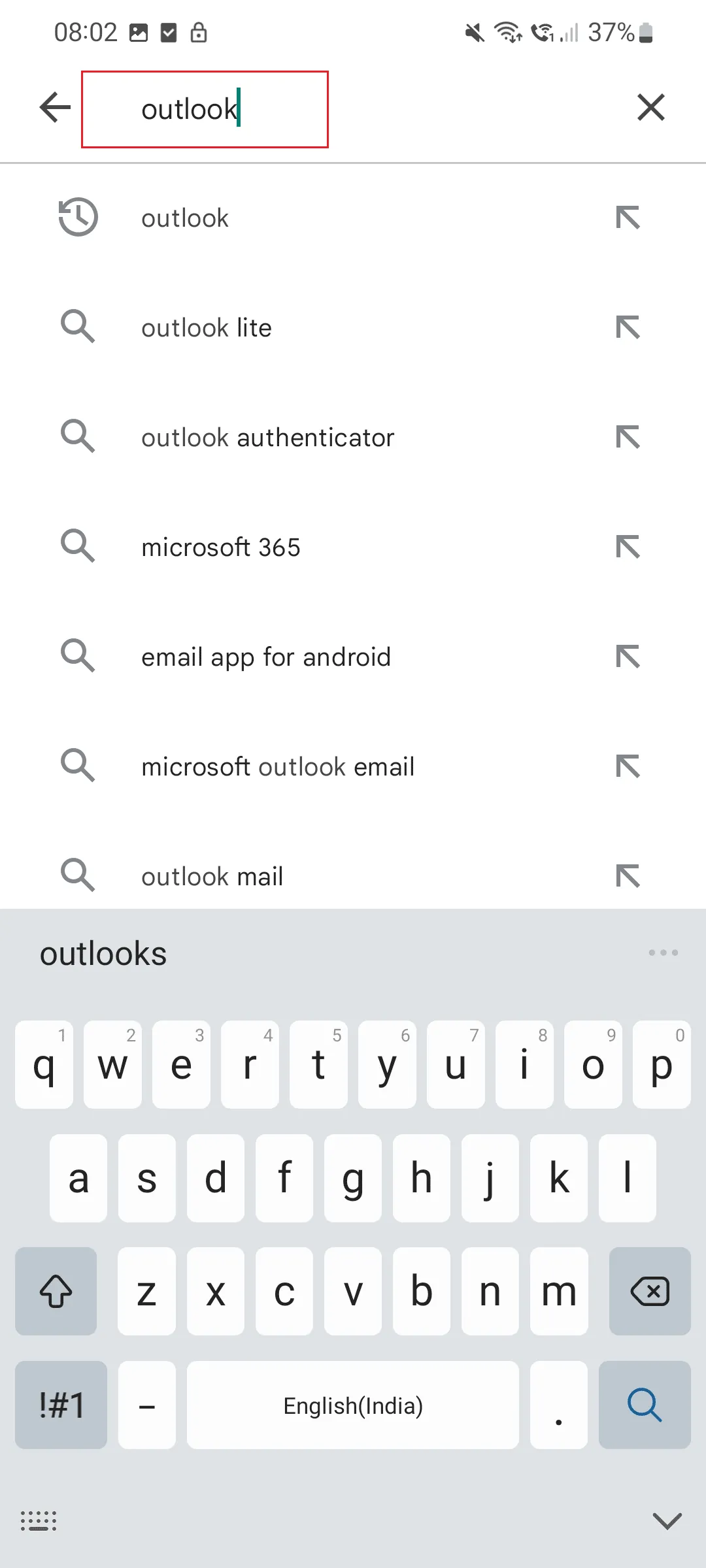
2. Do vyhledávacího pole zadejte "Outlook".
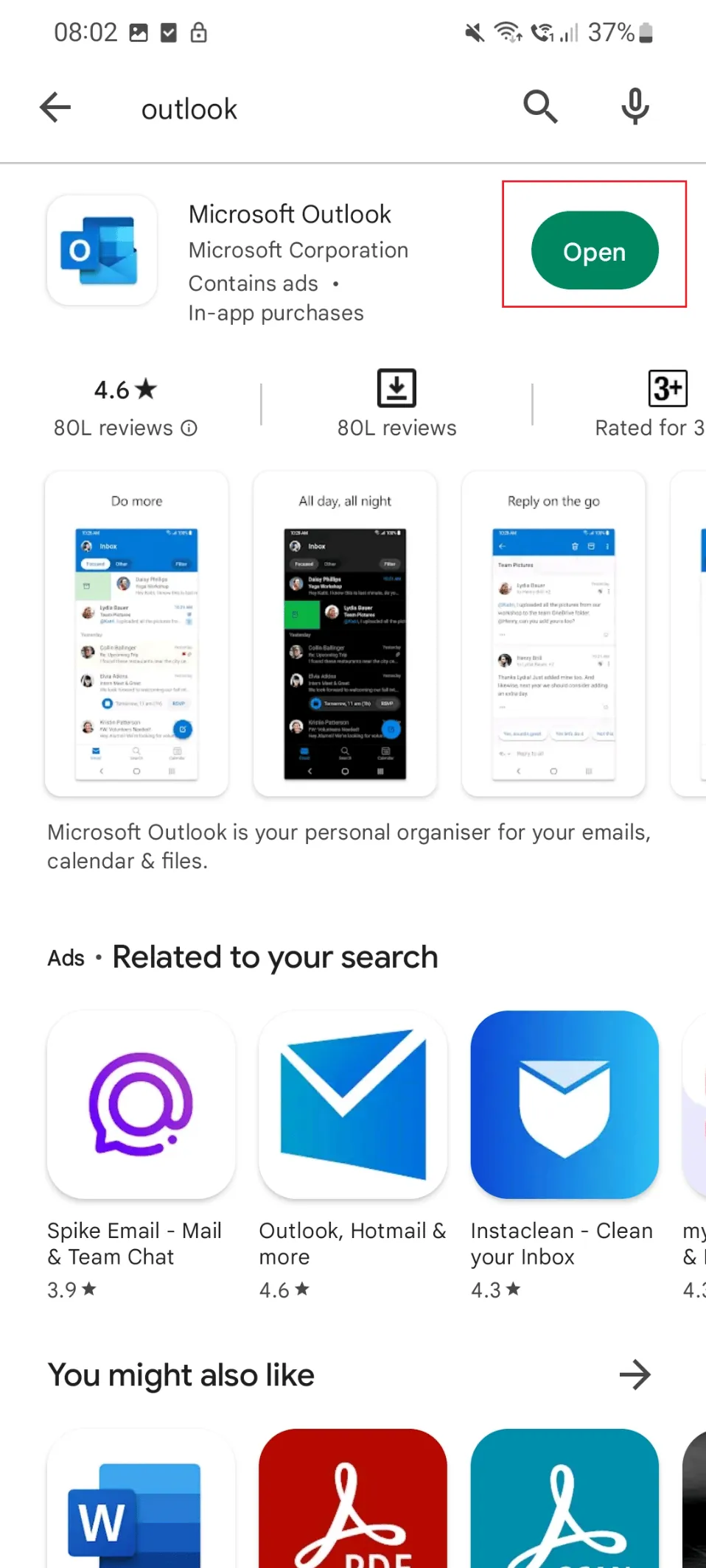
3. Klepněte na tlačítko "Aktualizovat".
Poznámka: Na obrázku níže se zobrazuje tlačítko "Otevřít", protože aplikace je již aktualizována.
Metoda 2: Vymazání mezipaměti aplikace Outlook
Dalším krokem k vyřešení problému může být vymazání mezipaměti aplikace. Postupujte podle těchto kroků:
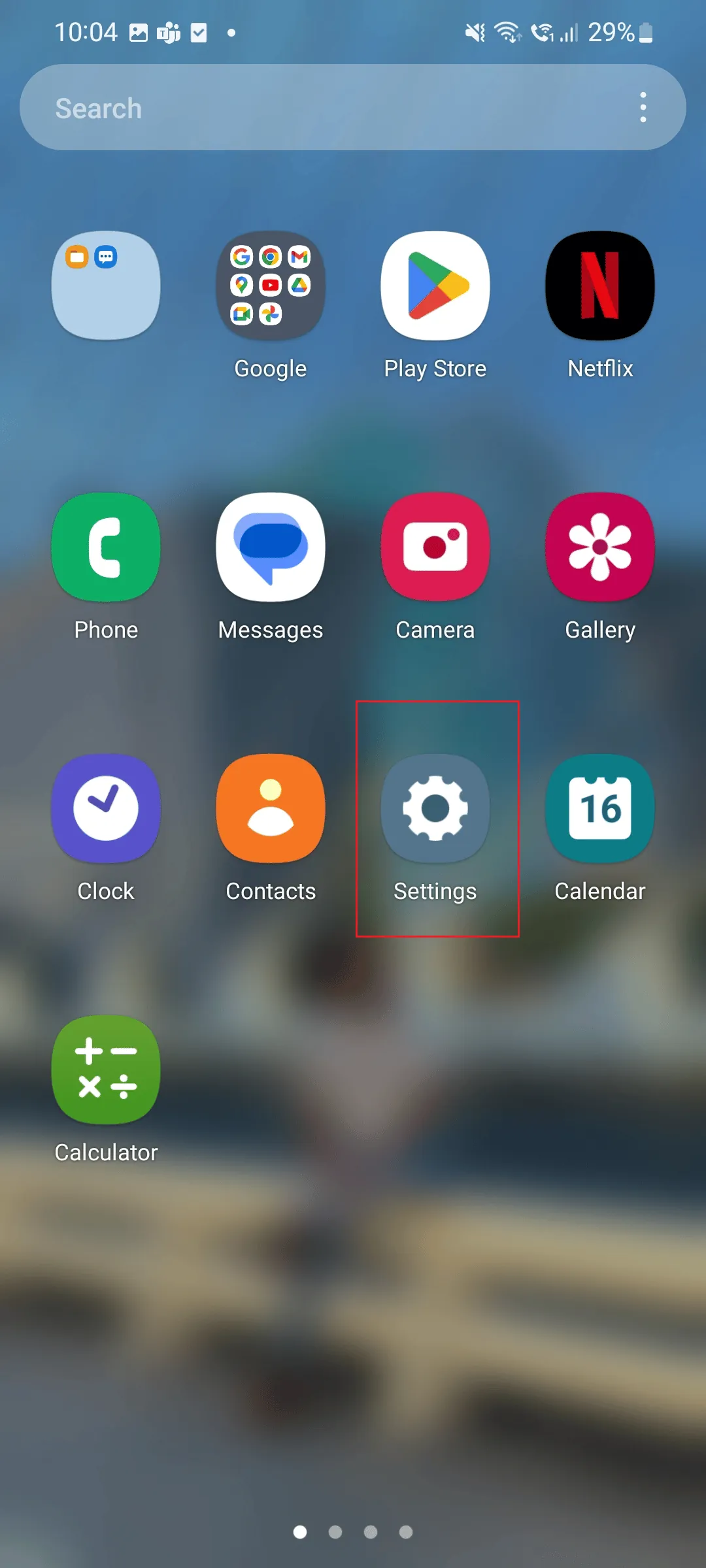
1. Otevřete Nastavení vašeho telefonu.
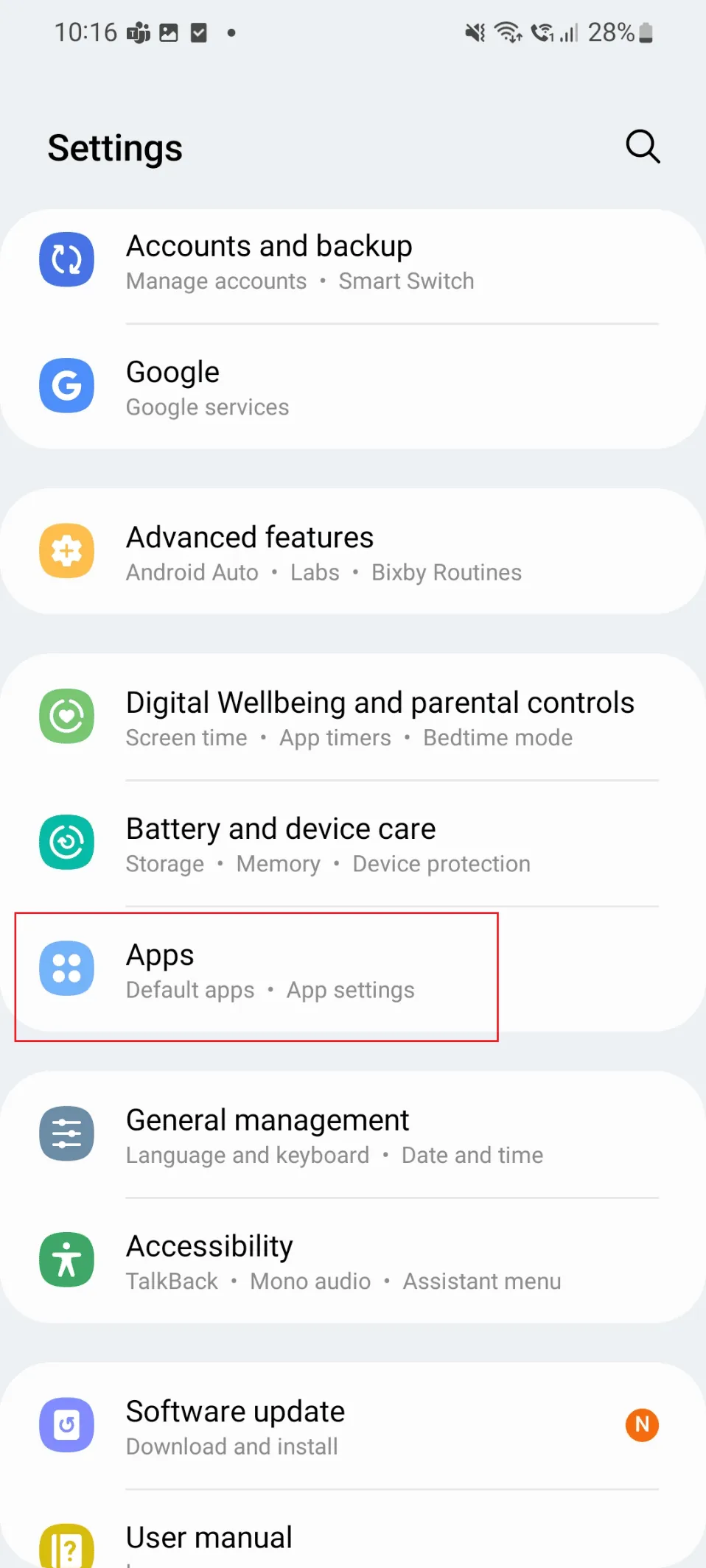
2. Přejděte dolů a vyberte "Aplikace".
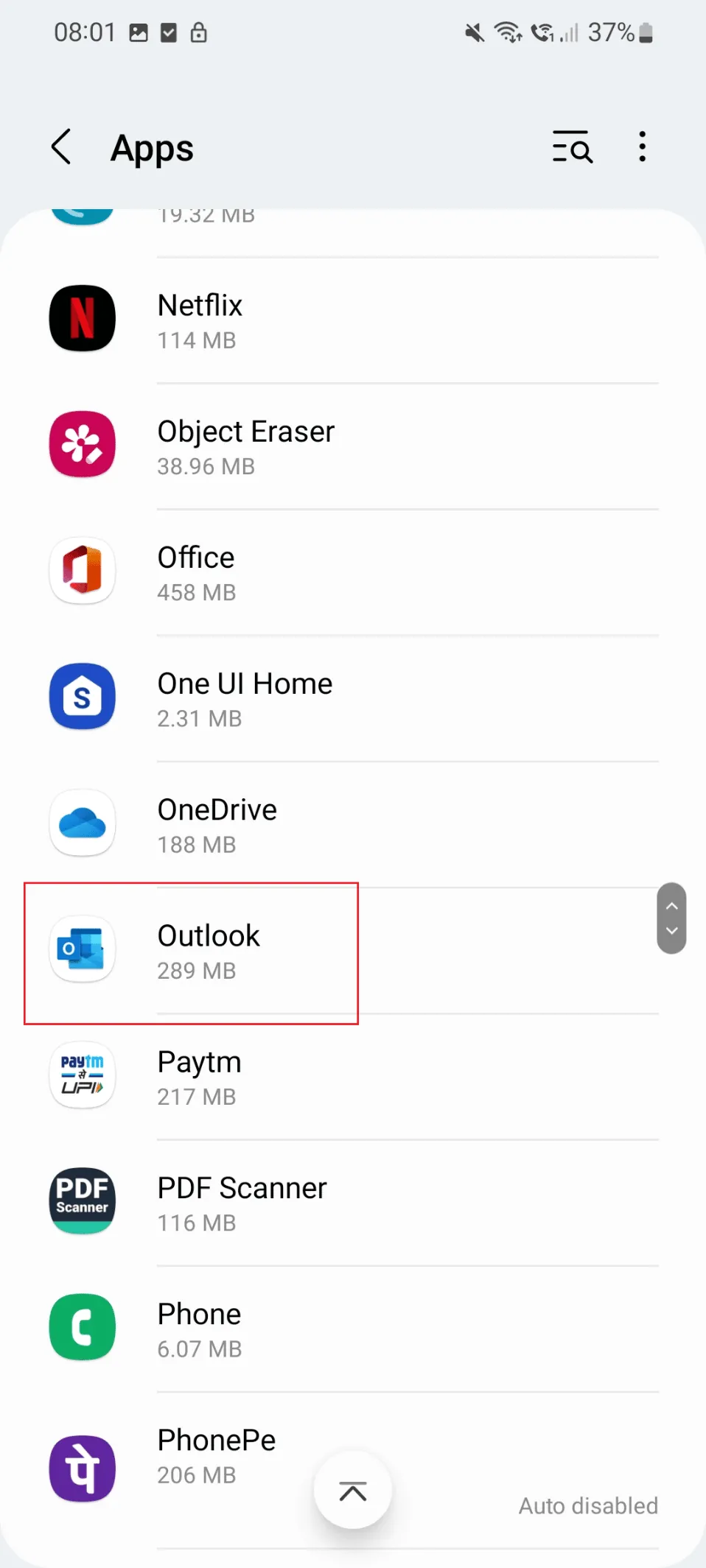
3. Vyhledejte a vyberte aplikaci "Outlook".
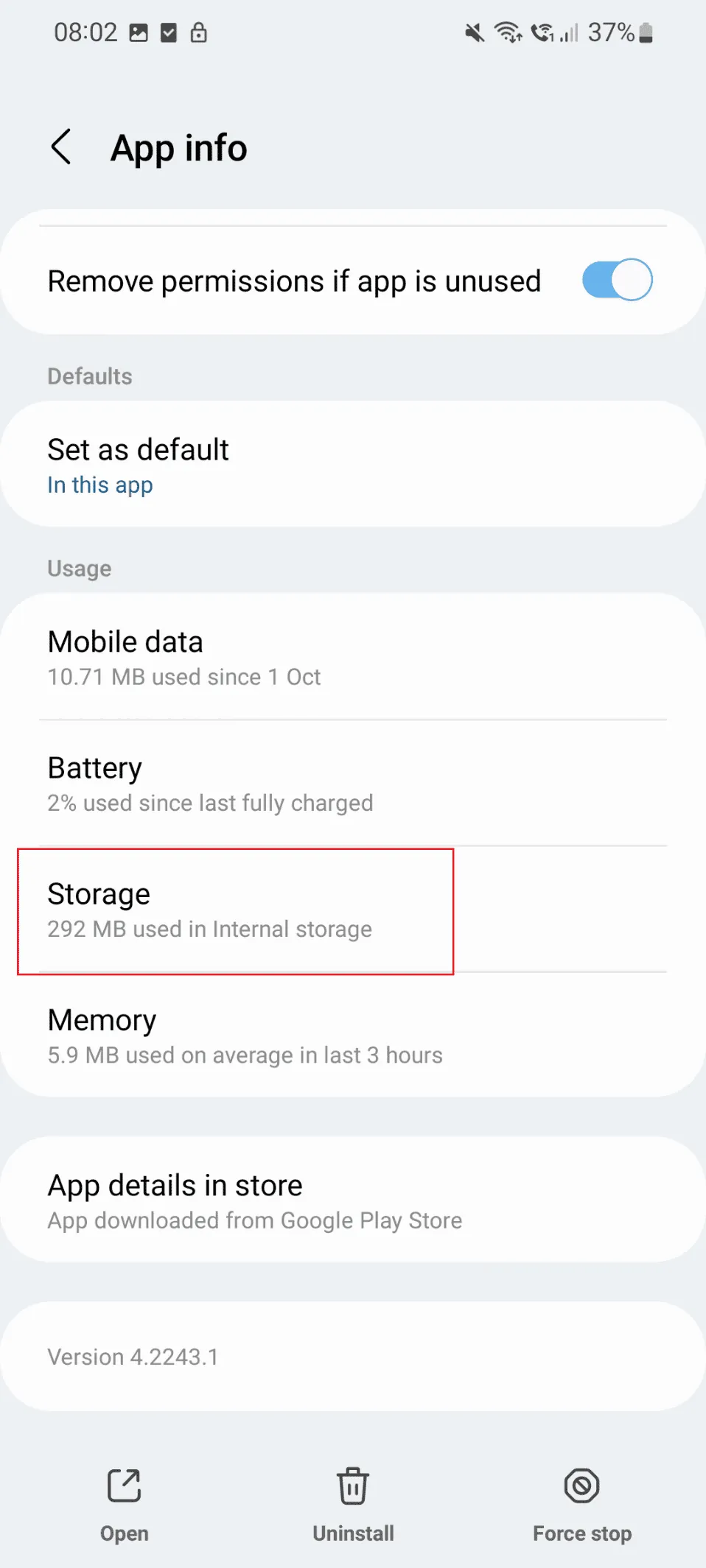
4. Zvolte "Úložiště".
5. Klepněte na "Vymazat mezipaměť".
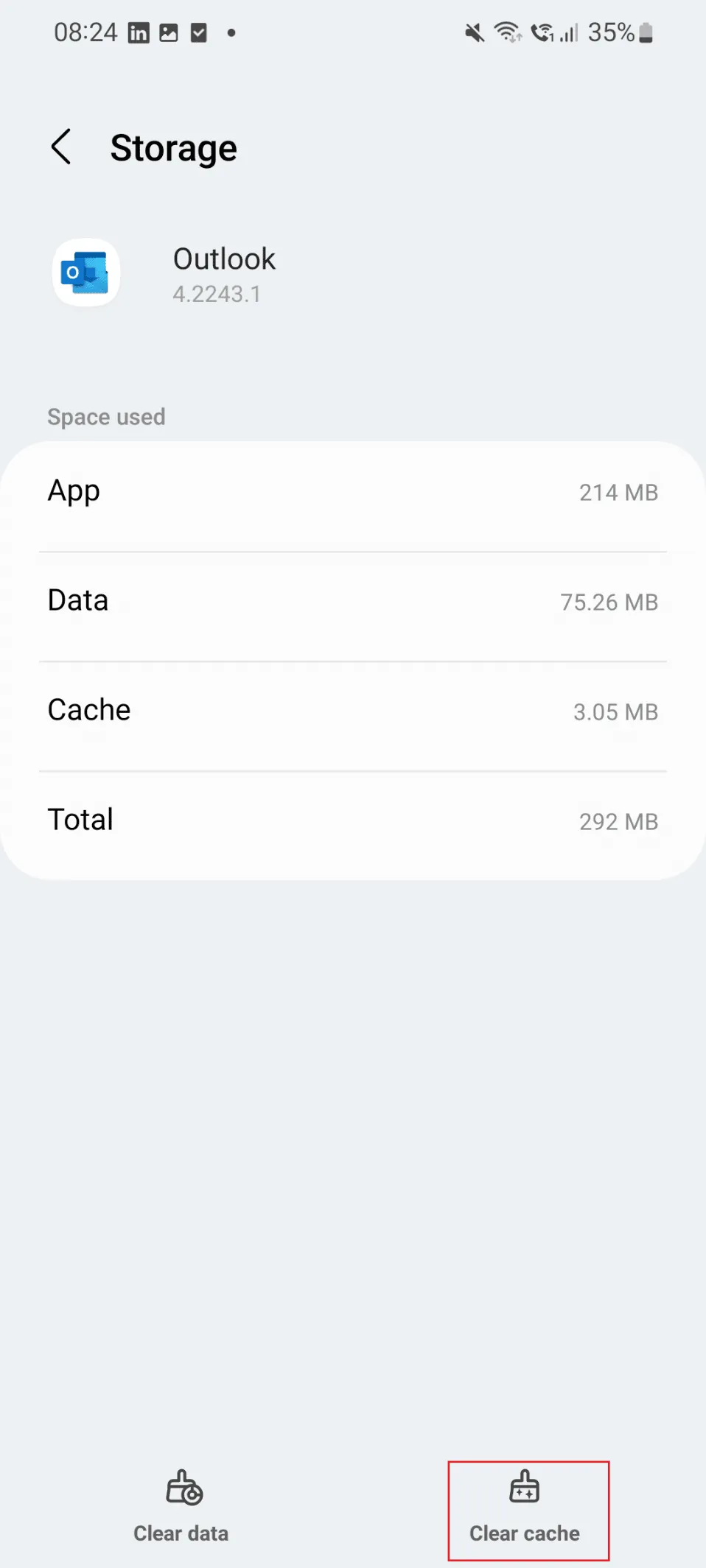
Pokud problém s nezobrazováním podokna čtení přetrvává, zkuste další metodu.
Metoda 3: Vynucení restartu aplikace Outlook
Dalším řešením může být vynucený restart aplikace Outlook. Postupujte následovně:
1. Otevřete Nastavení vašeho telefonu.
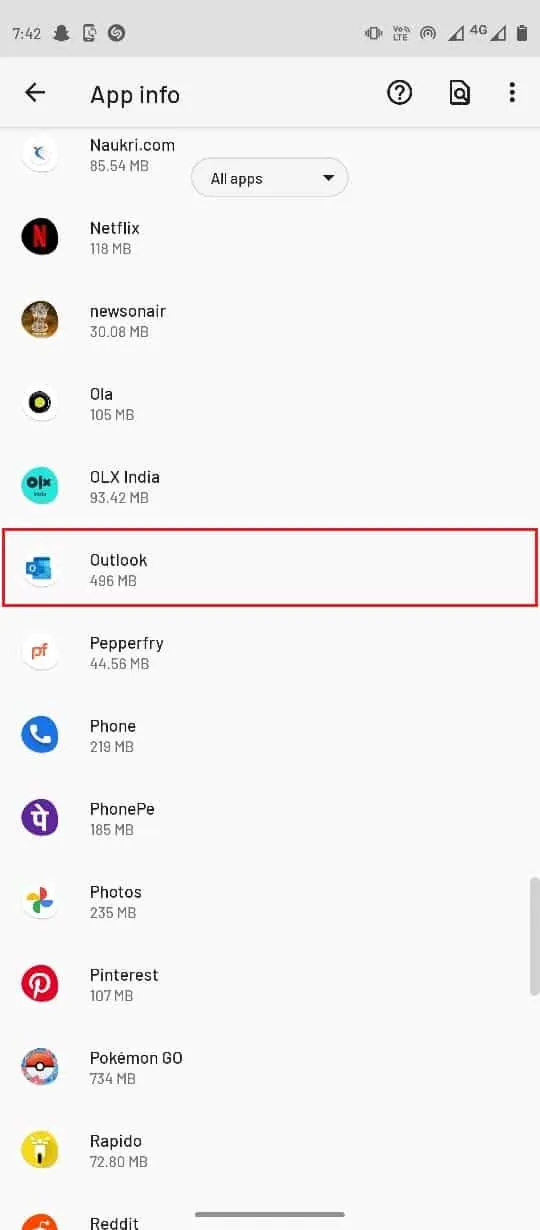
2. Klepněte na "Aplikace".
3. Vyhledejte a vyberte aplikaci "Outlook".
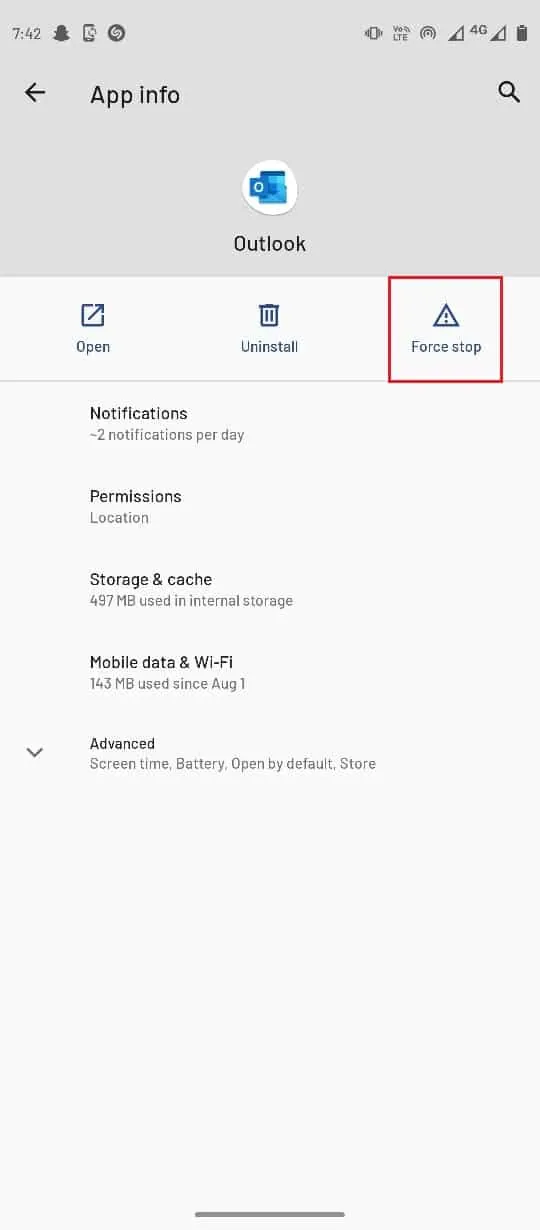
4. Klepněte na "Vynutit zastavení".
Metoda 4: Reset aplikace Outlook
Pokud problémy s podoknem čtení přetrvávají, zkuste resetovat aplikaci Outlook. Postupujte následovně:
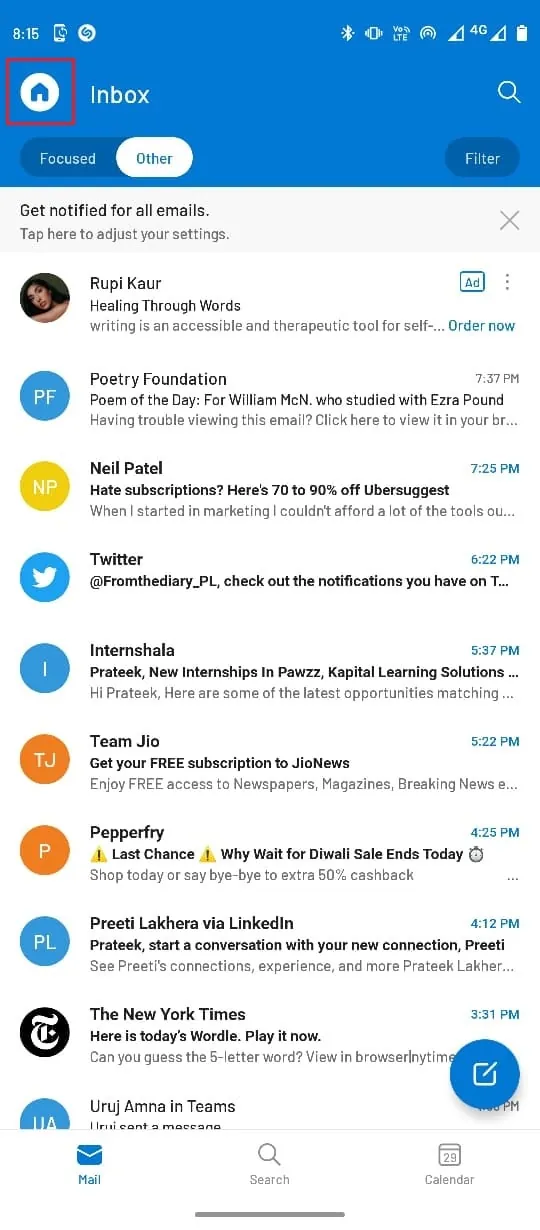
1. Spusťte aplikaci Outlook.
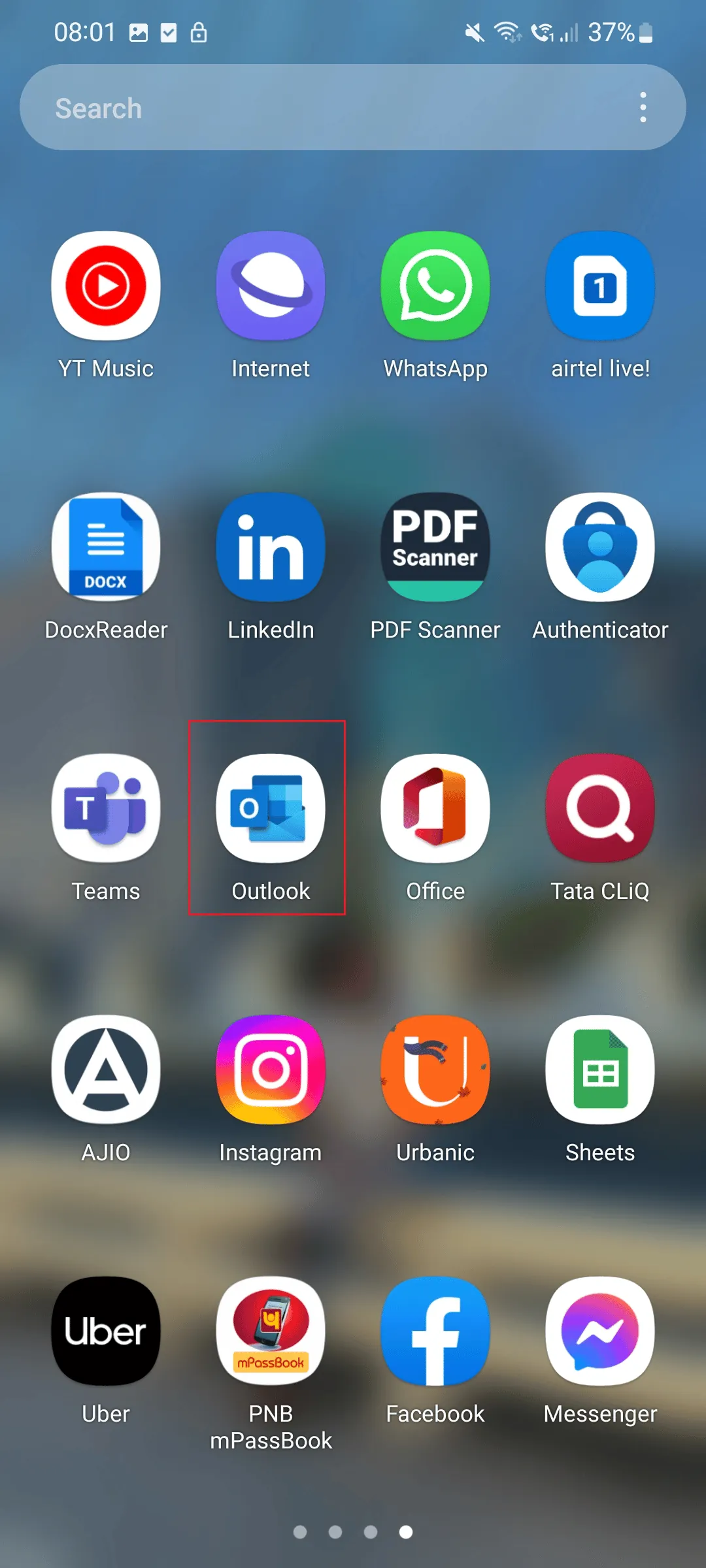
2. Klepněte na ikonu profilu.
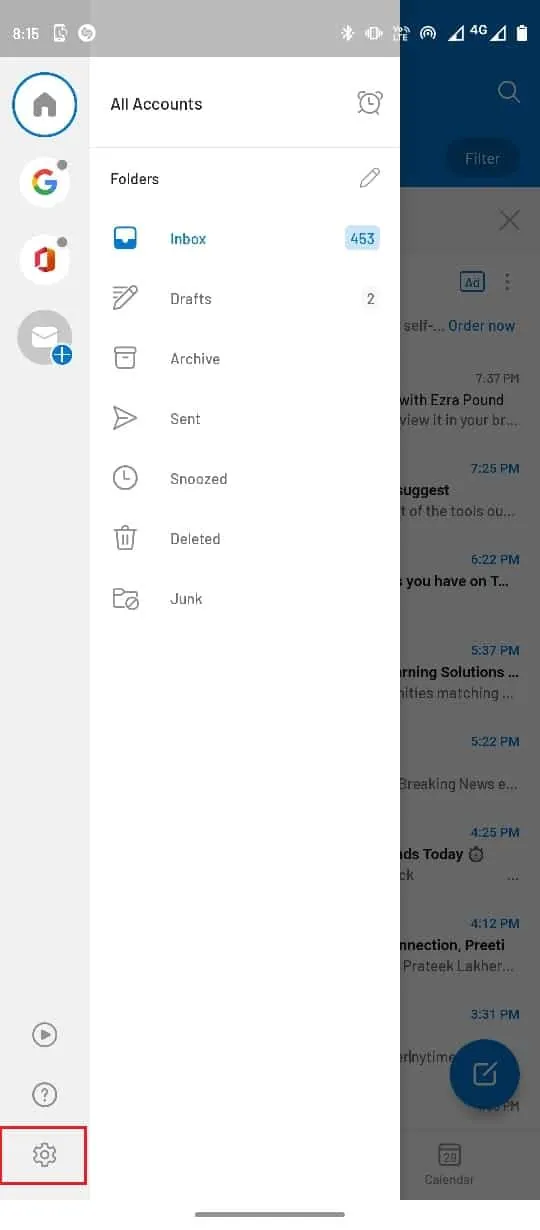
3. Klepněte na ikonu ozubeného kola v dolní části.
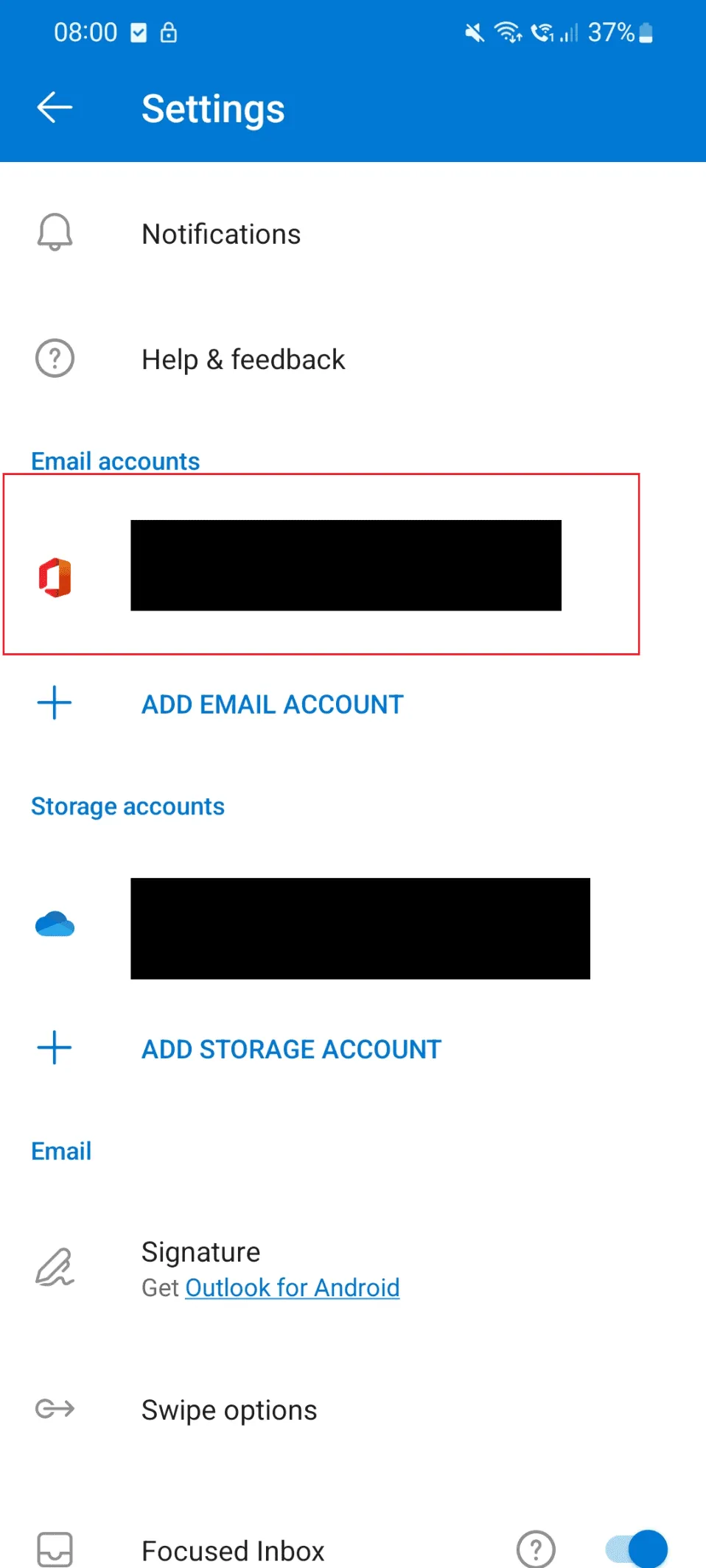
4. Vyberte e-mailový účet, který chcete resetovat.
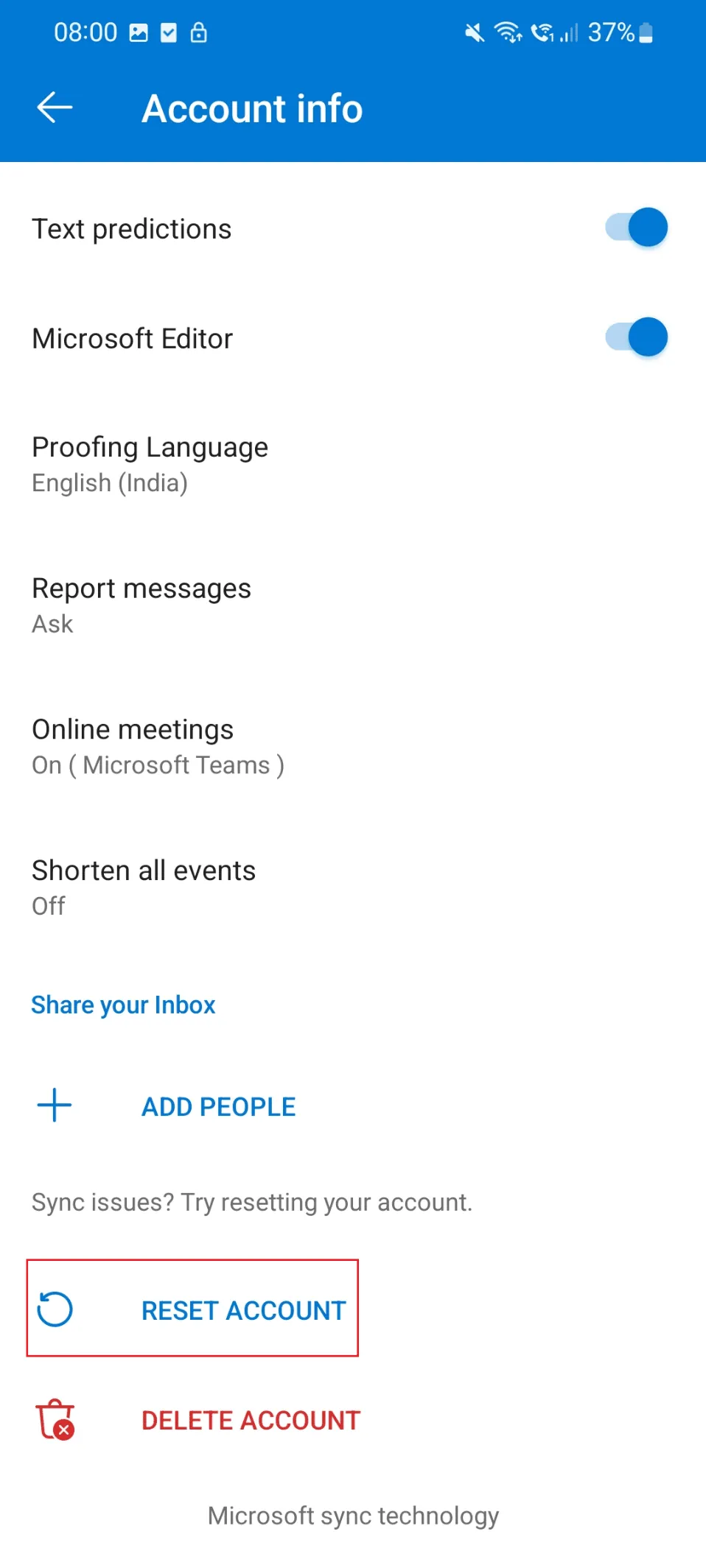
5. Vyberte možnost "Obnovit účet".
Metoda 5: Opětovné přihlášení do aplikace Outlook
Dalším možným řešením je odhlášení a opětovné přihlášení do aplikace Outlook. Postupujte následovně:
1. Spusťte aplikaci Outlook.
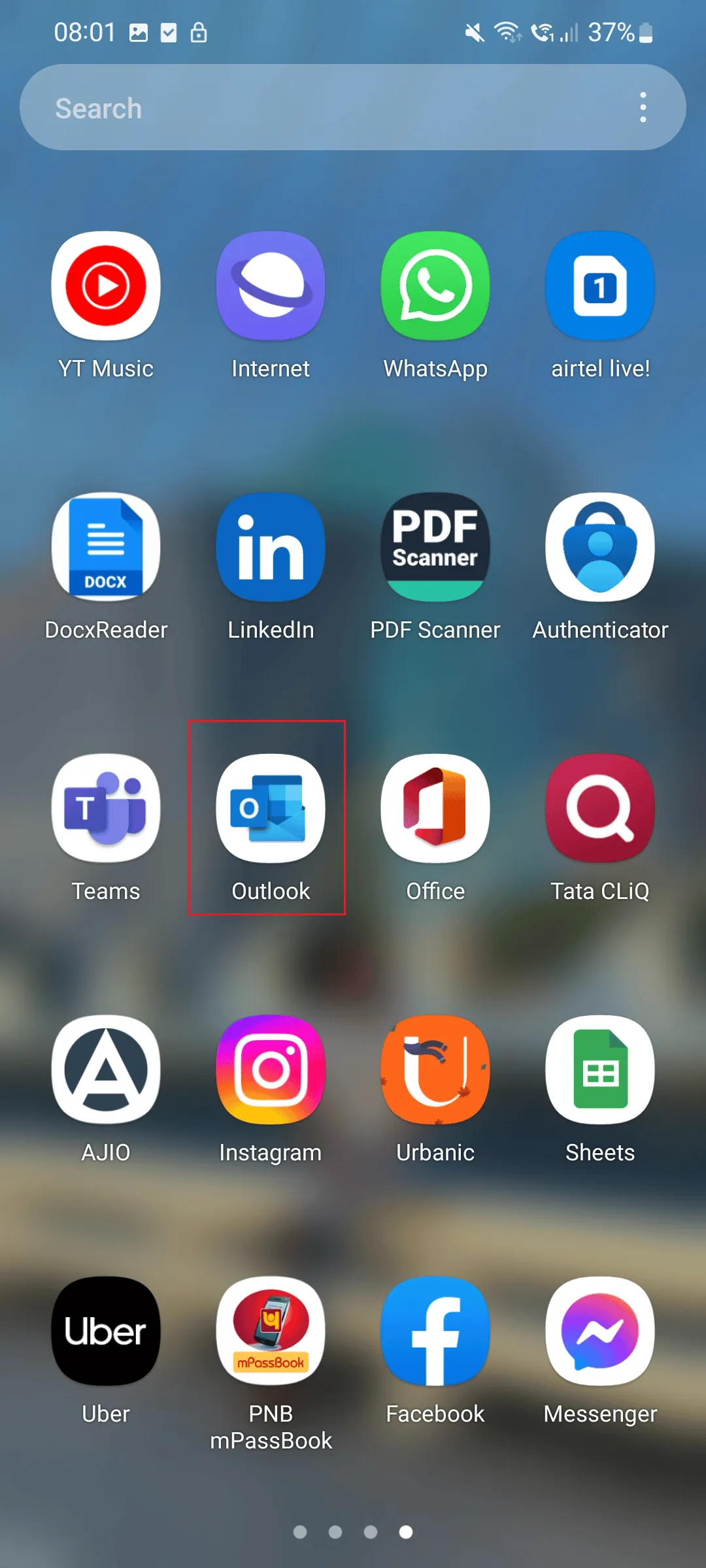
2. Vyberte ikonu profilu v pravém horním rohu.
3. Klepněte na ikonu ozubeného kola v levé dolní části.
4. Vyberte svůj e-mailový účet.
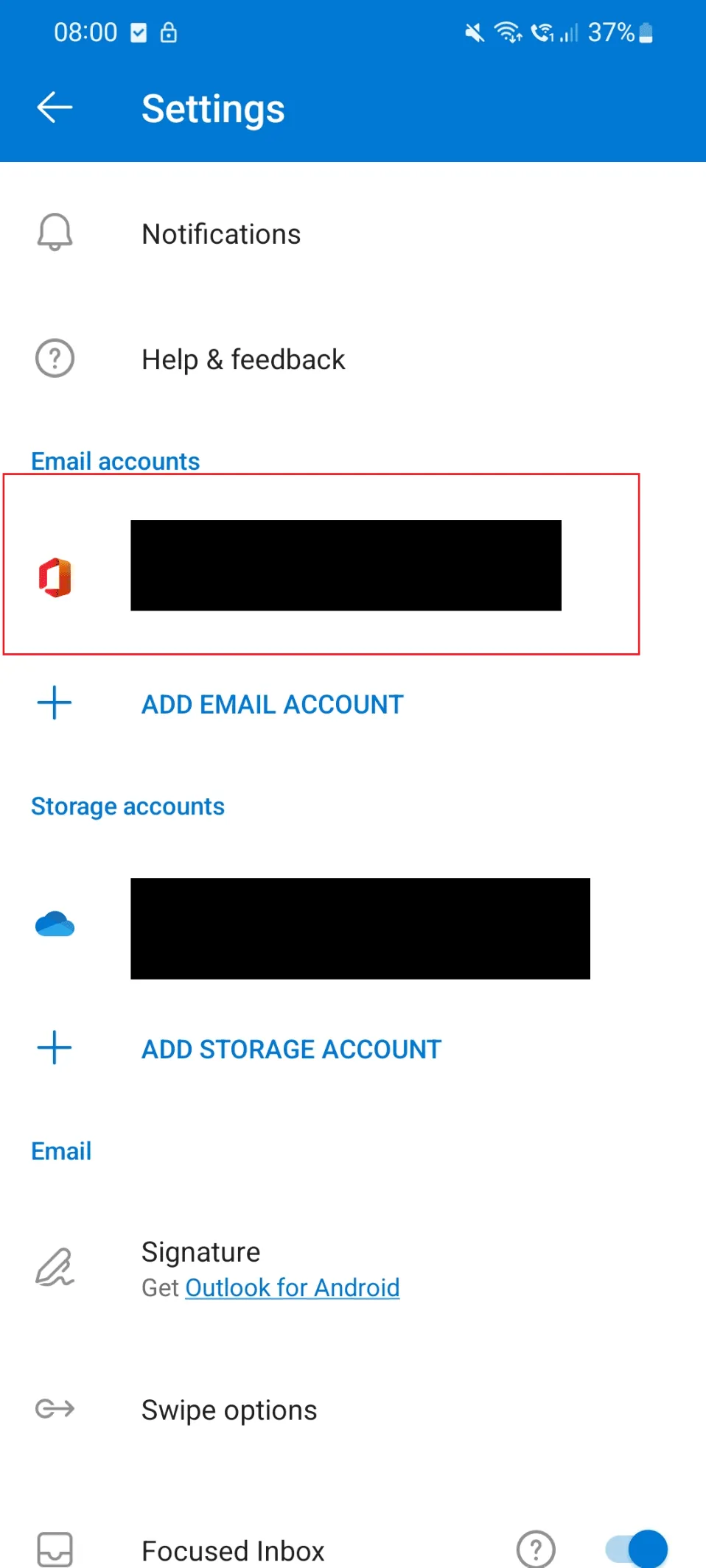
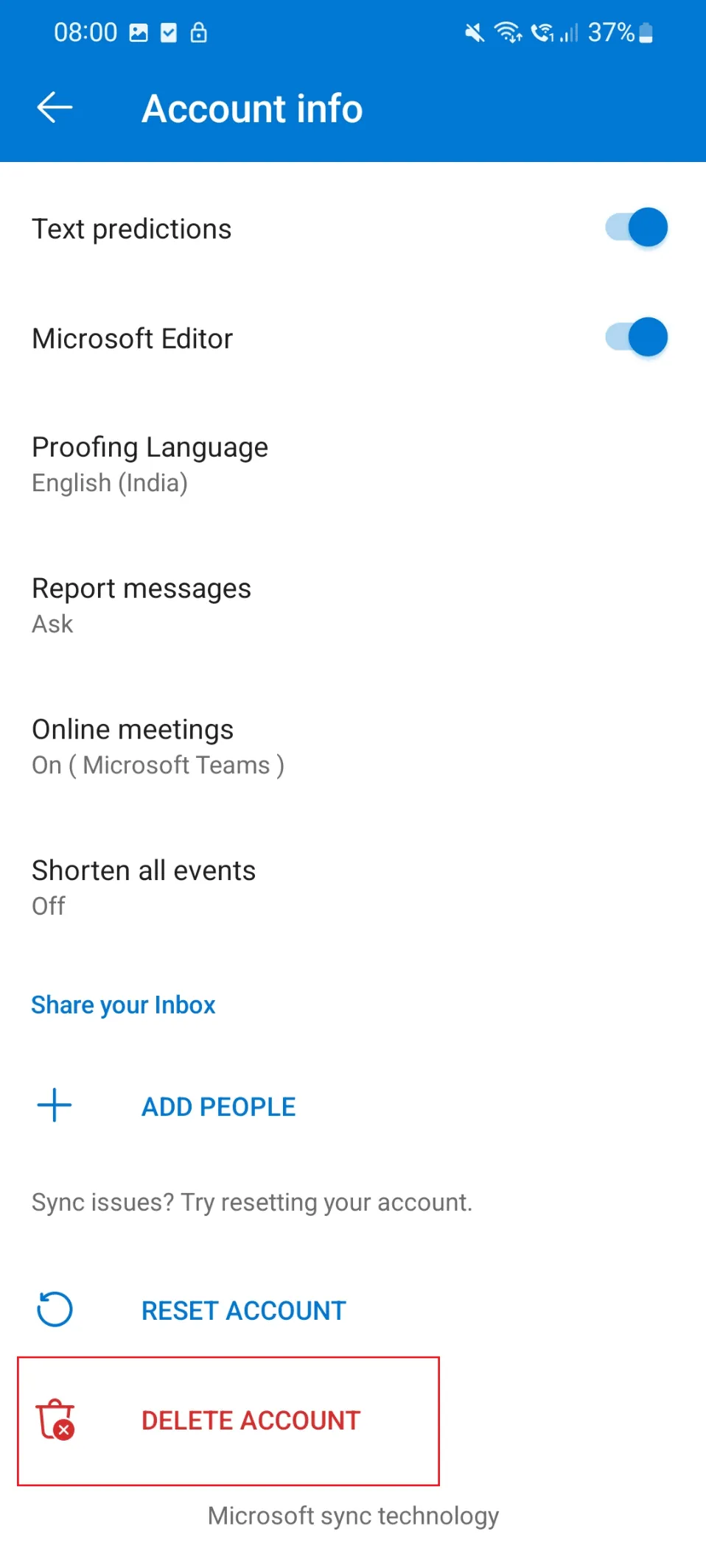
5. Klepněte na "Odstranit účet".
6. Znovu se přihlaste pomocí svých přihlašovacích údajů.
Metoda 6: Přeinstalace aplikace Outlook
Pokud předchozí kroky nepomohly, můžete zkusit aplikaci Outlook přeinstalovat. Postupujte následovně:
1. Otevřete Nastavení vašeho telefonu.
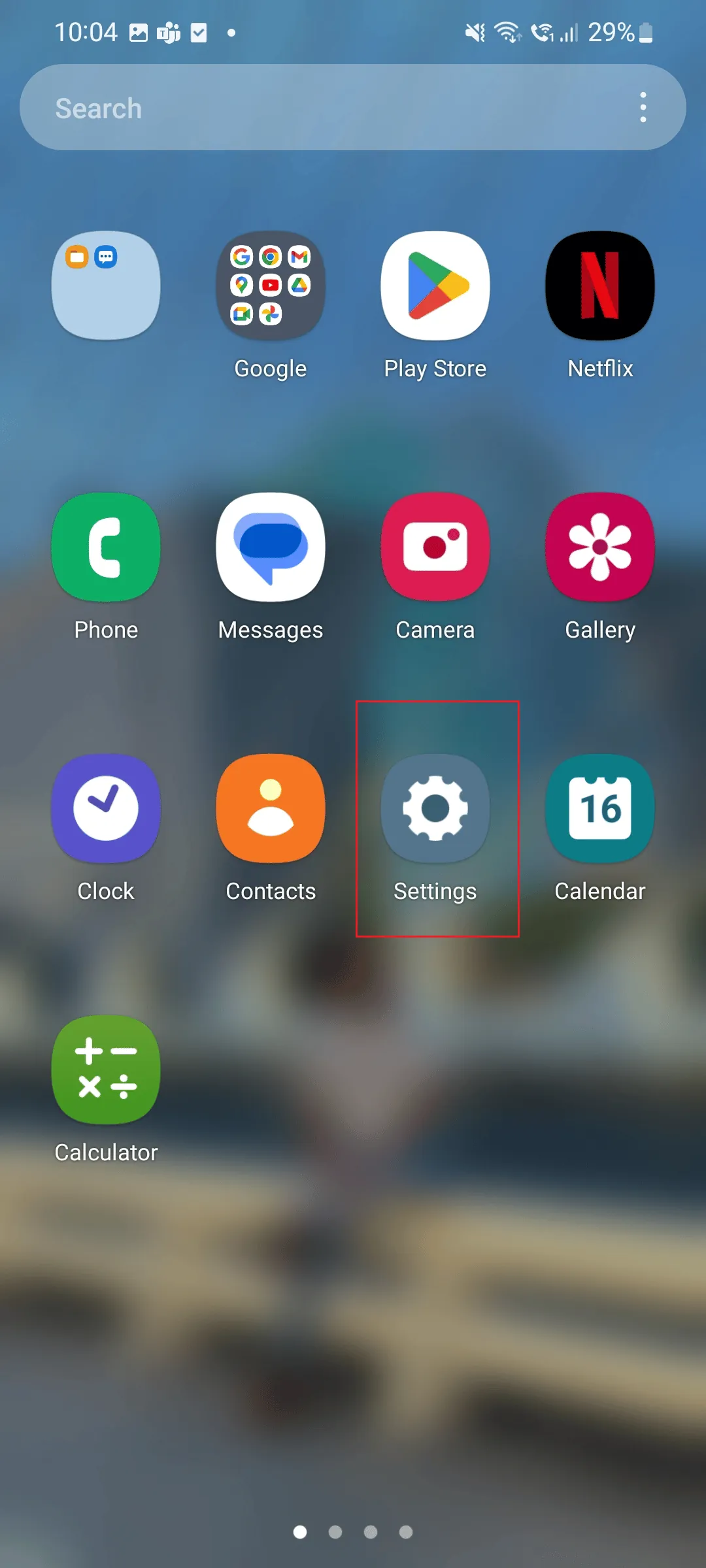
2. Klepněte na "Aplikace".
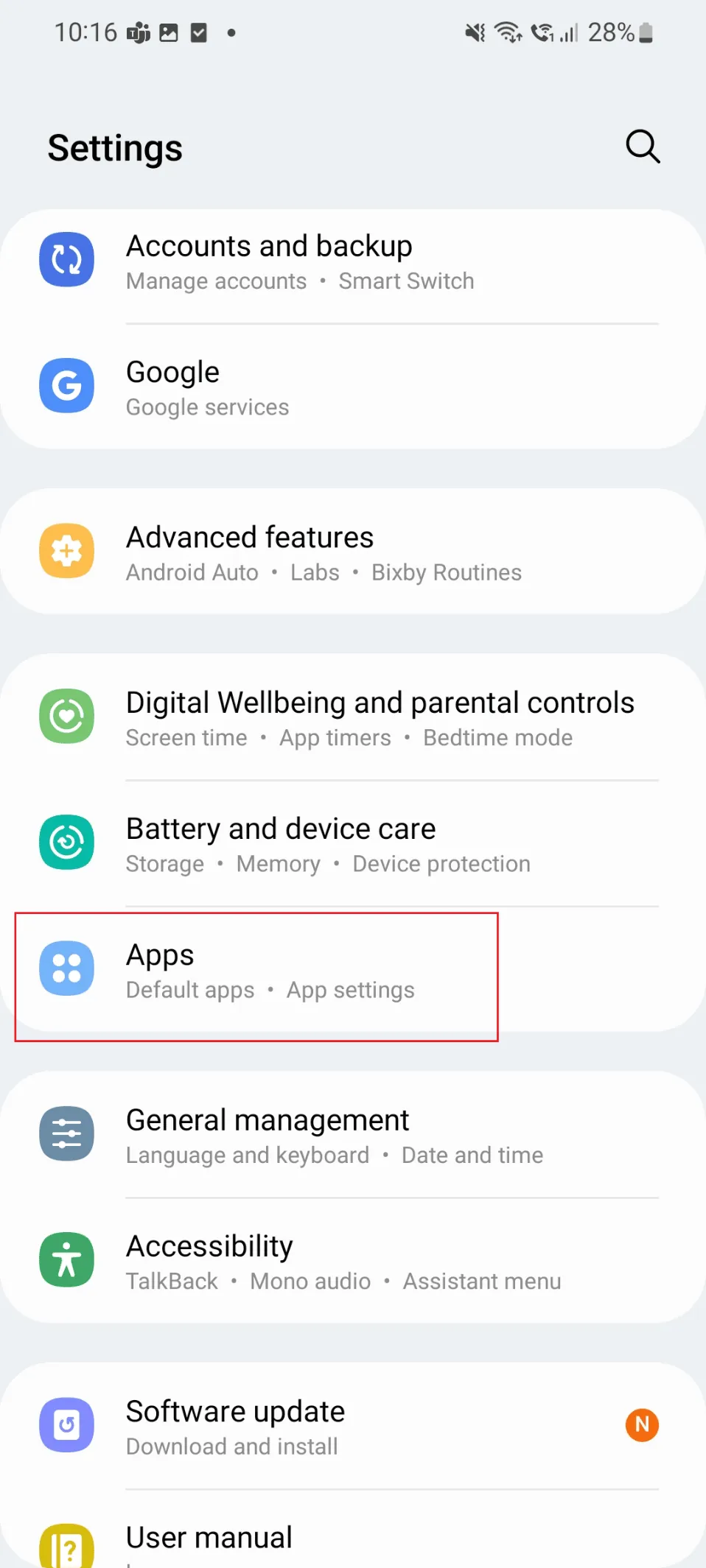
3. Vyhledejte a vyberte aplikaci "Outlook".
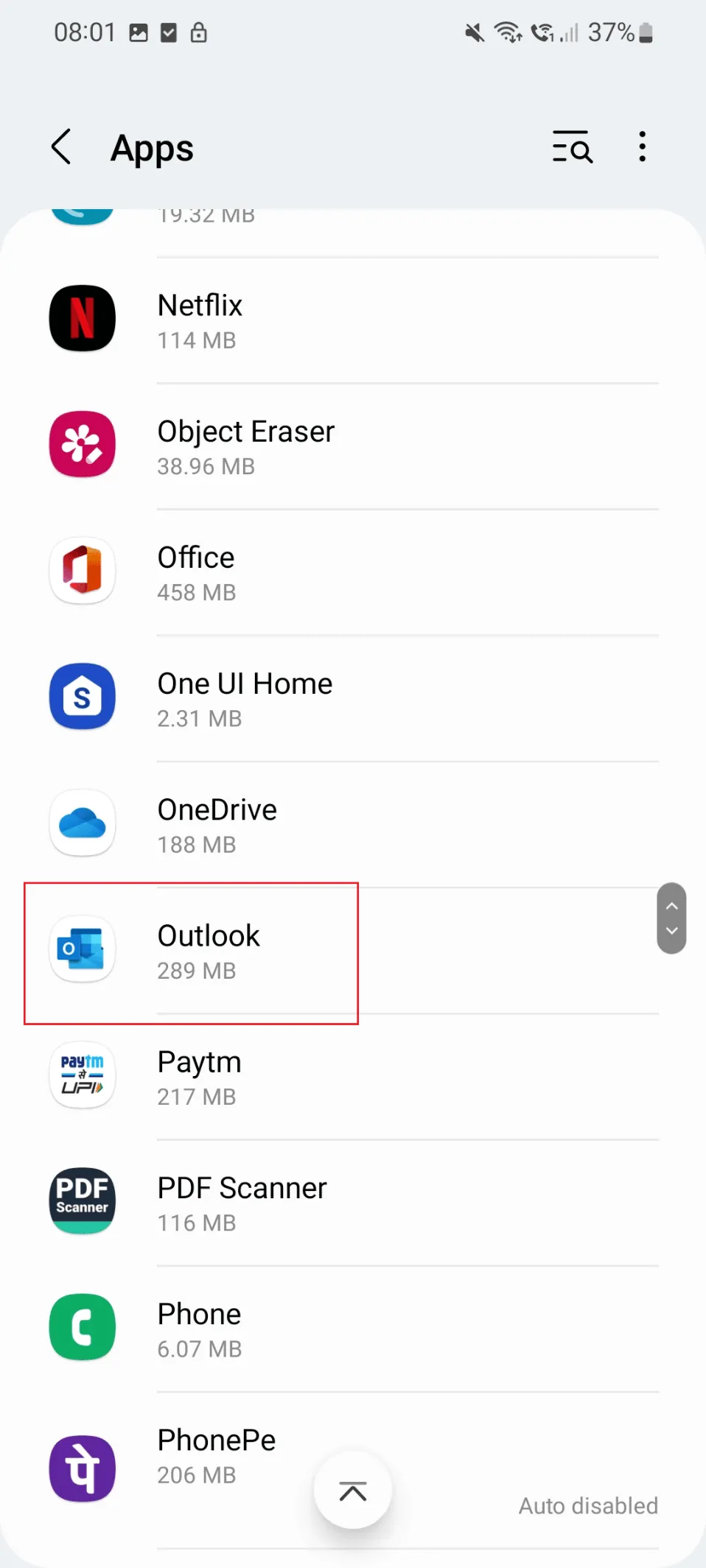
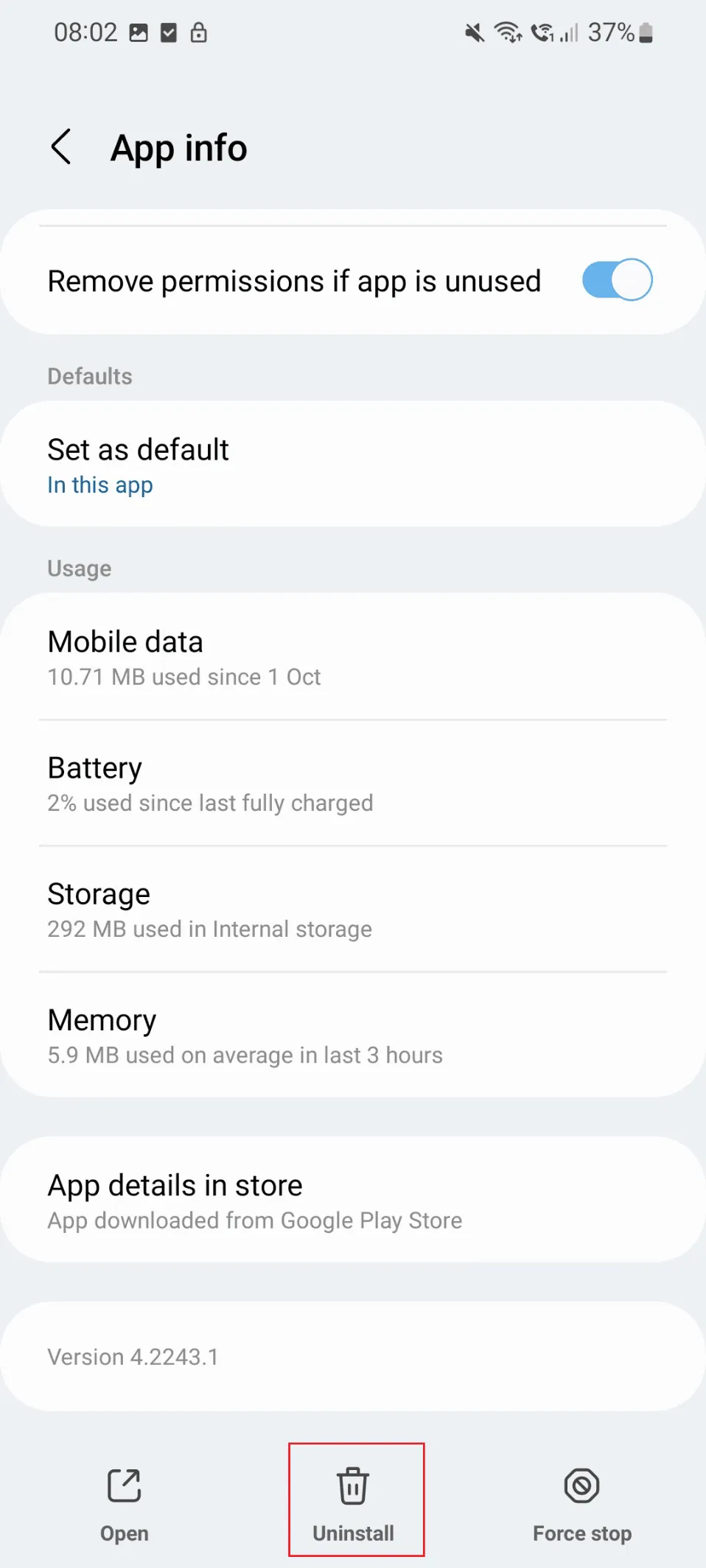
4. Klepněte na "Odinstalovat".
5. Otevřete Obchod Google Play a vyhledejte aplikaci "Outlook".
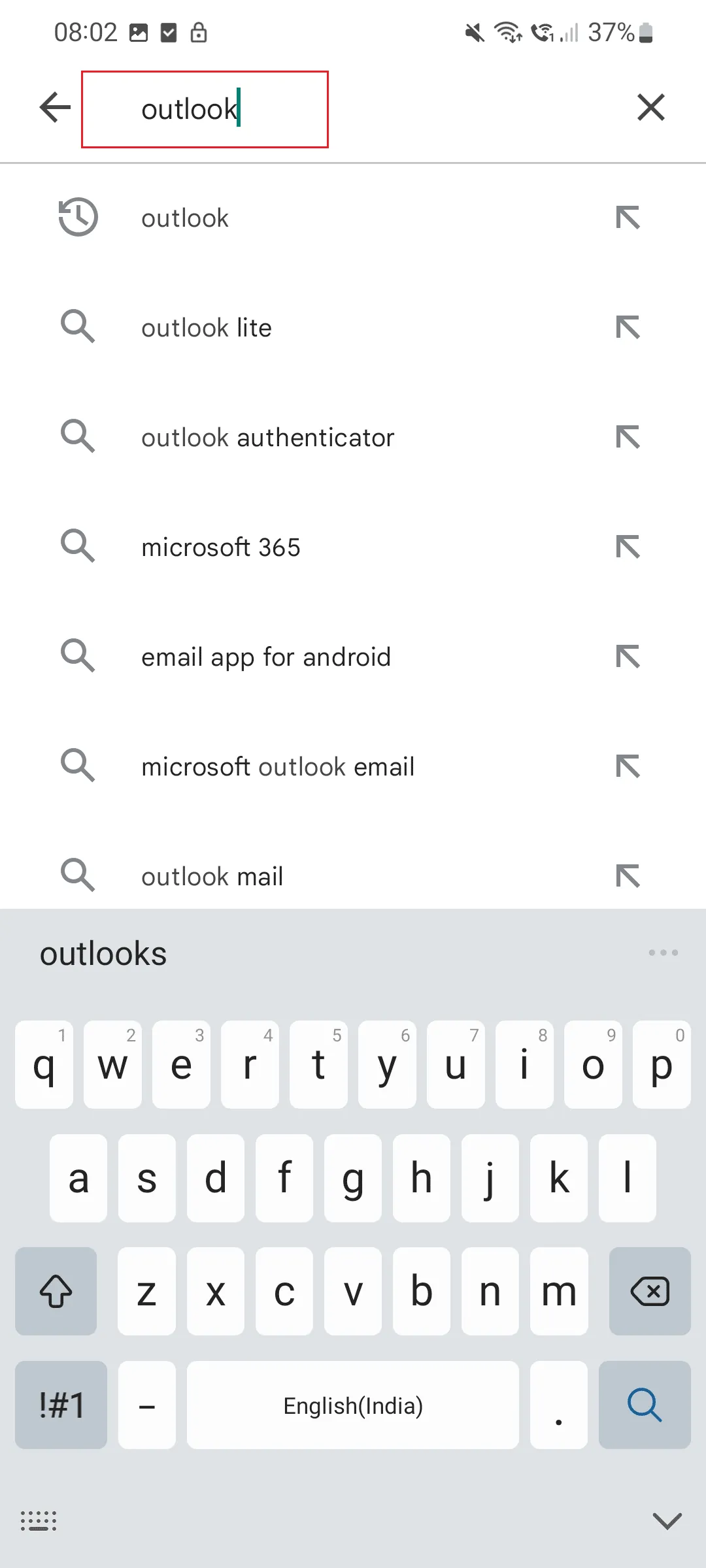
6. Klepněte na "Instalovat".
Možnost II: Řešení pro počítače s Windows
Nyní se podíváme na metody, jak vyřešit problém s nezobrazováním obsahu v podokně čtení Outlooku na počítači.
Metoda 1: Restartování počítače
Nejjednodušším řešením je restartování počítače. Postupujte podle těchto kroků:
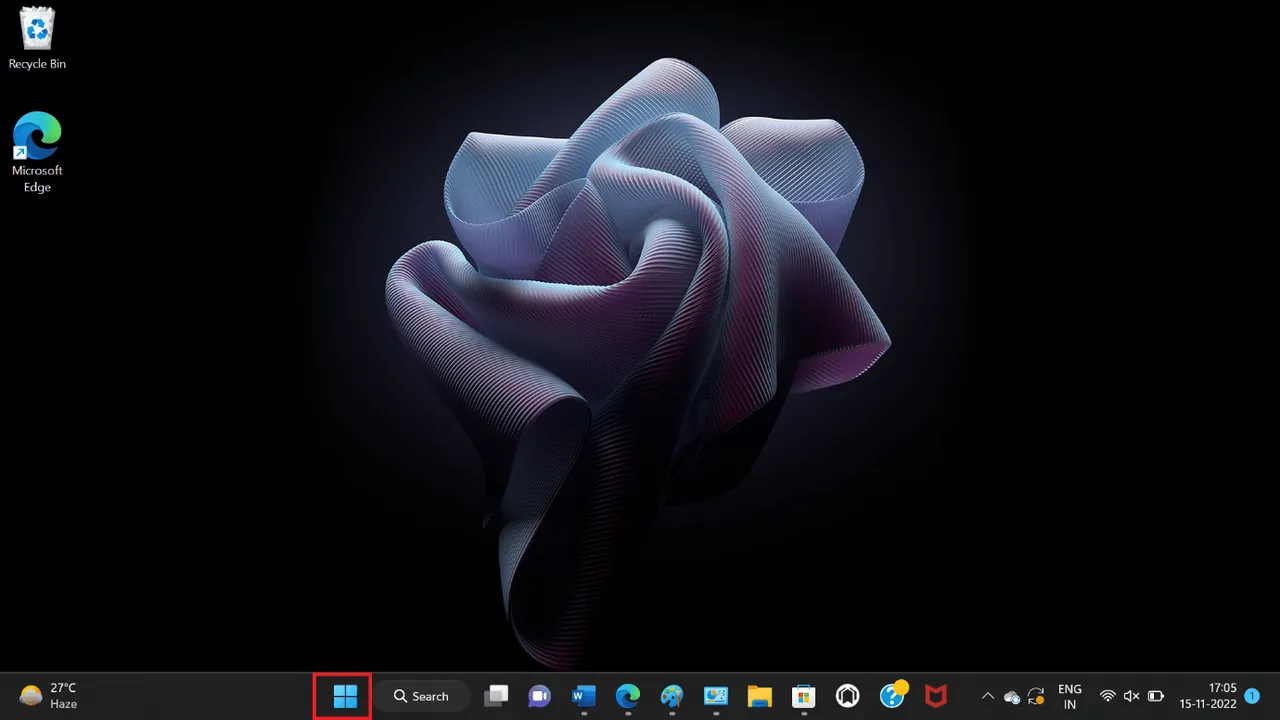
1. Klikněte na ikonu Windows ve spodní části obrazovky.
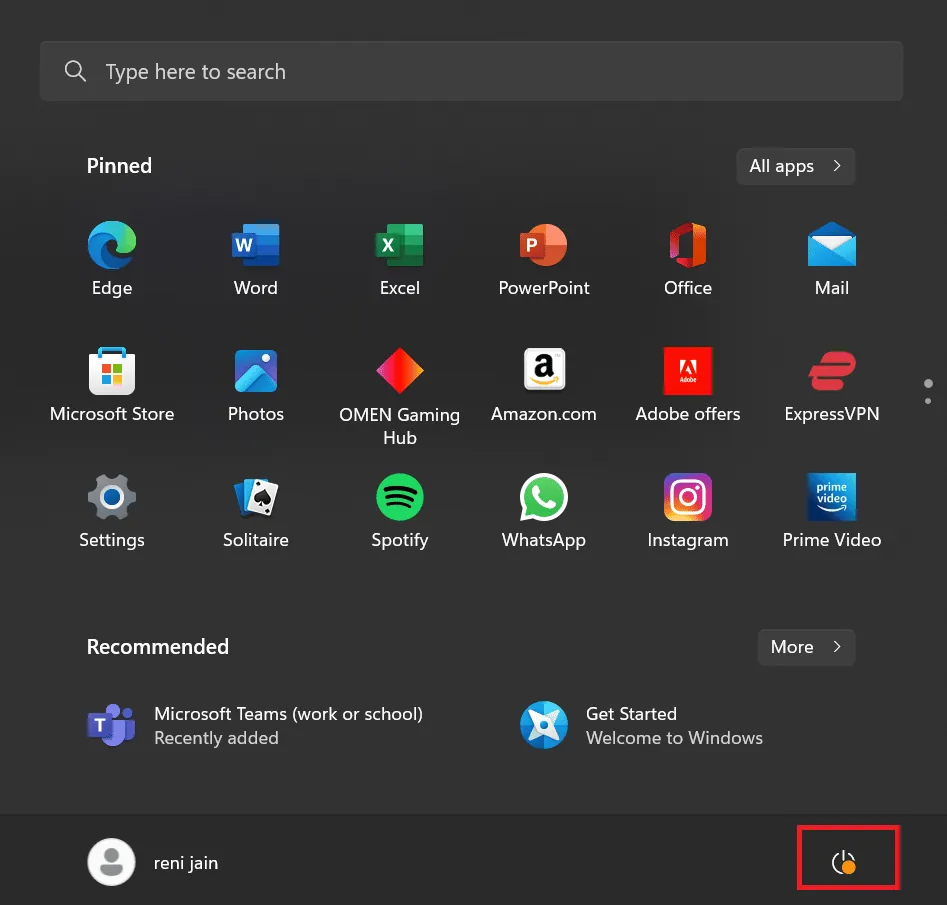
2. Klikněte na ikonu "Napájení".
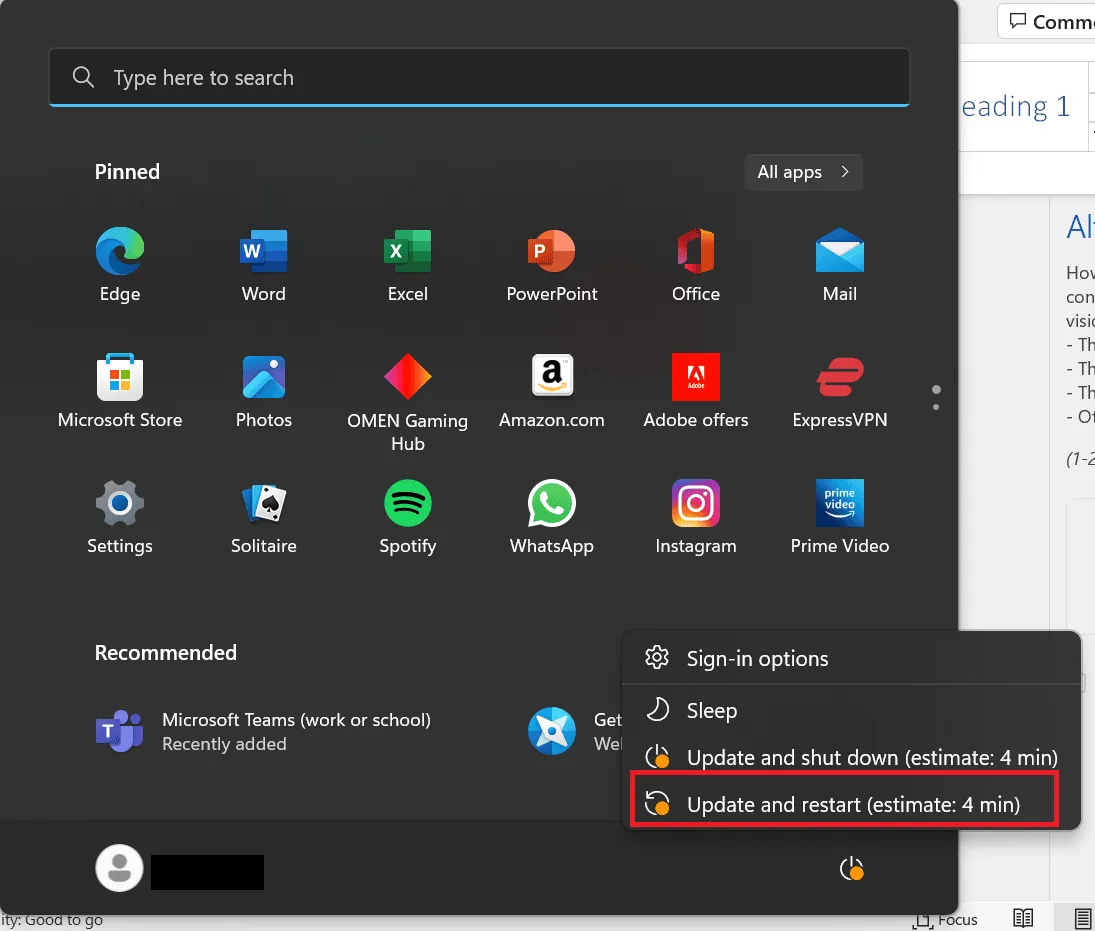
3. Zvolte možnost "Restartovat".
Poznámka: Na obrázku je vidět možnost aktualizace a restartu, protože systém Windows v daném počítači není aktuální.
Metoda 2: Aktualizace aplikace Outlook
Dalším jednoduchým způsobem je aktualizace aplikace Outlook. Postupujte podle následujících kroků:
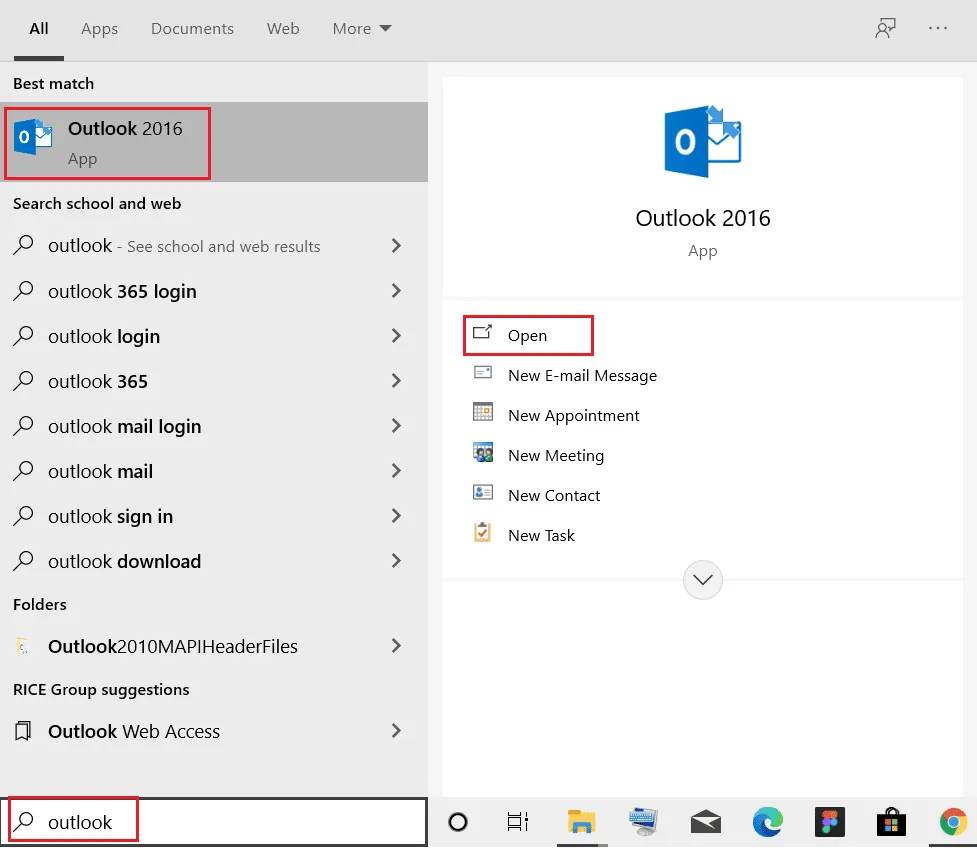
1. Stiskněte klávesu Windows, napište "Outlook" a klikněte na "Otevřít".
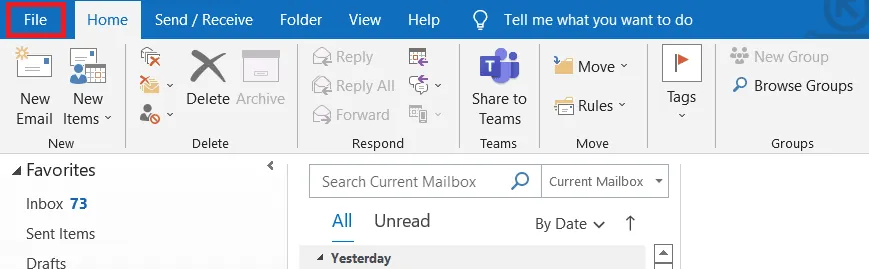
2. Klikněte na "Soubor".
3. Vyhledejte "Účet Office".
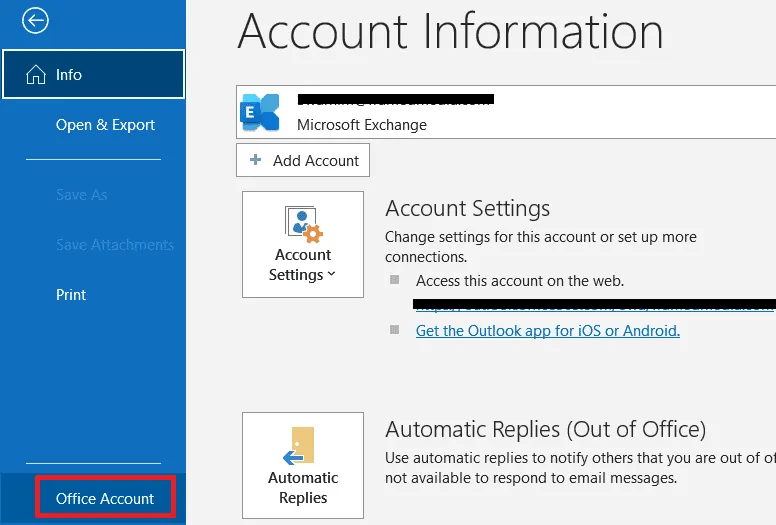
4. Klikněte na "Aktualizace Office".

5. Klikněte na "Aktualizovat nyní".
Metoda 3: Spuštění aplikace Outlook v nouzovém režimu
Jinou možností je spustit aplikaci Outlook v nouzovém režimu. Postupujte takto:
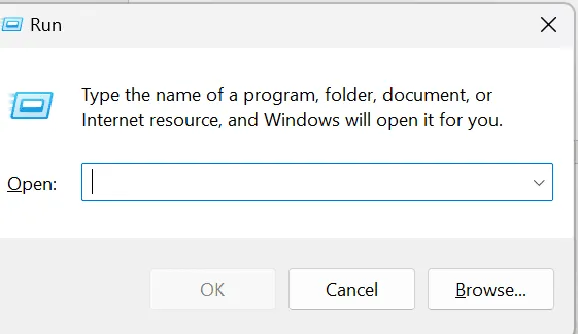
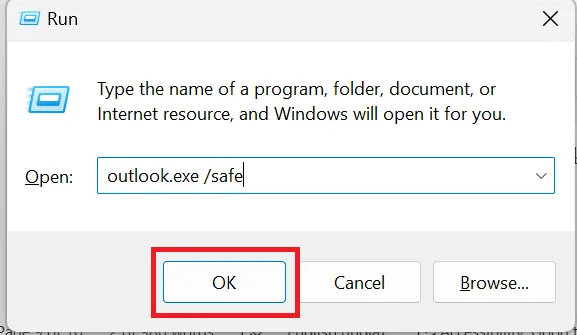
1. Stiskněte klávesy Windows + R pro otevření dialogového okna "Spustit".
2. Do vyhledávacího pole zadejte "outlook.exe /safe".
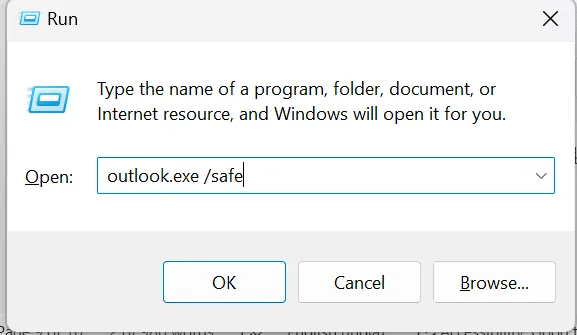
3. Klikněte na "OK".
Metoda 4: Oprava aplikace Outlook
Pokud problém s podoknem čtení přetrvává, můžete zkusit opravit aplikaci Outlook. Postupujte takto:
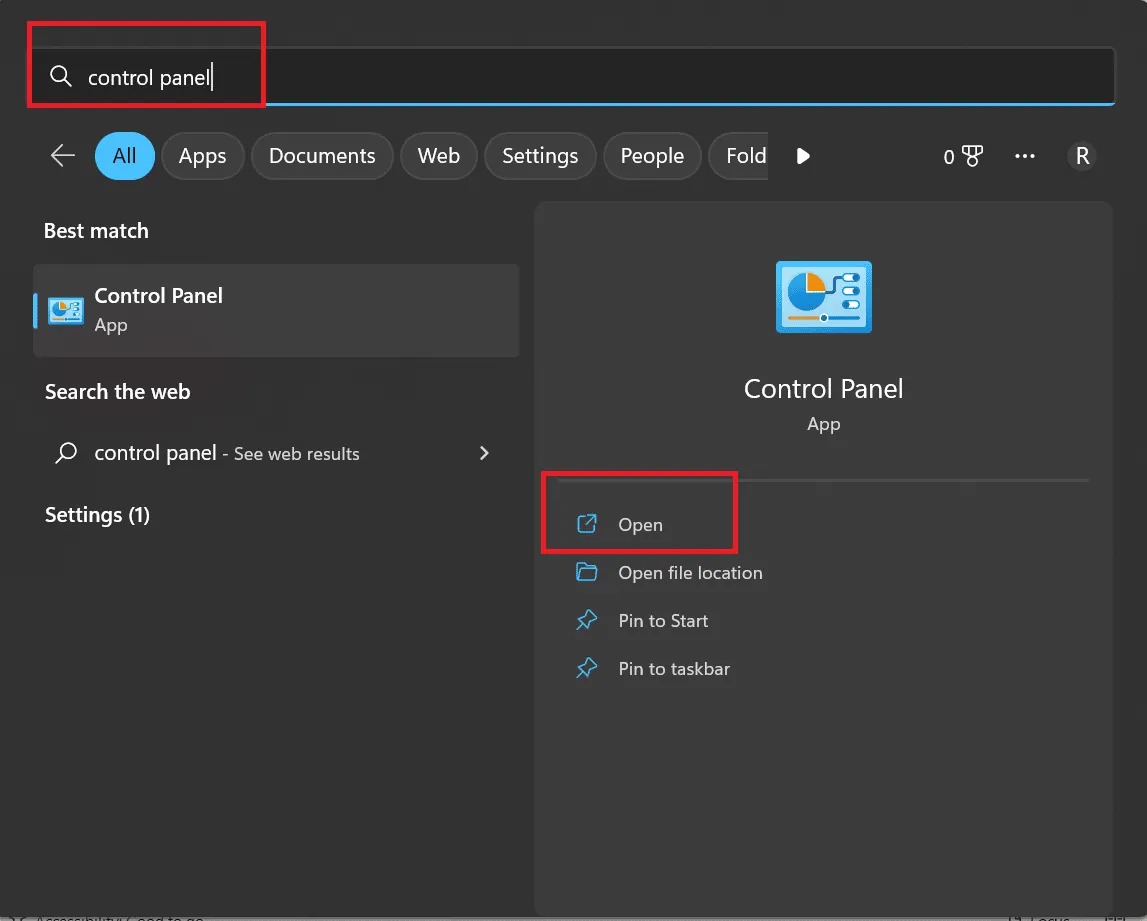
1. Do vyhledávacího pole Windows zadejte "Ovládací panely" a vyberte "Otevřít".
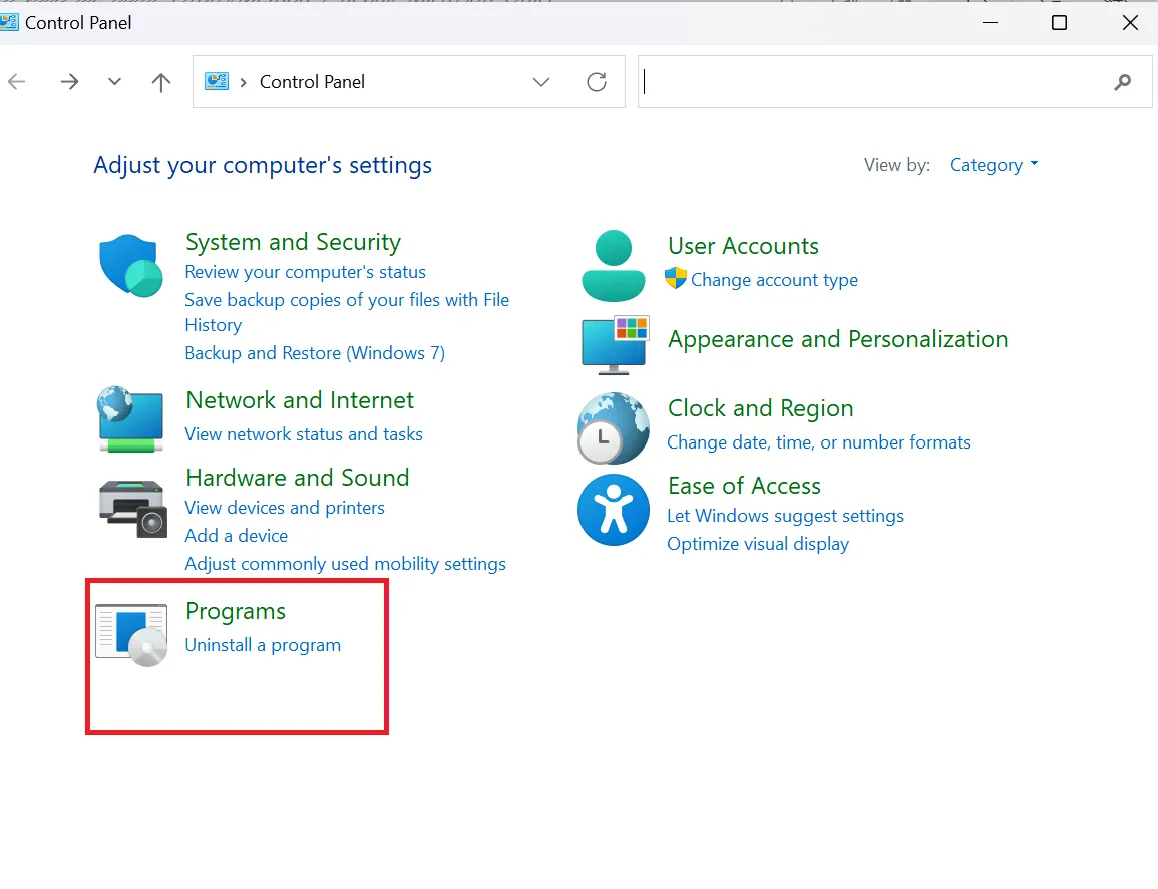
2. Vyberte "Programy".
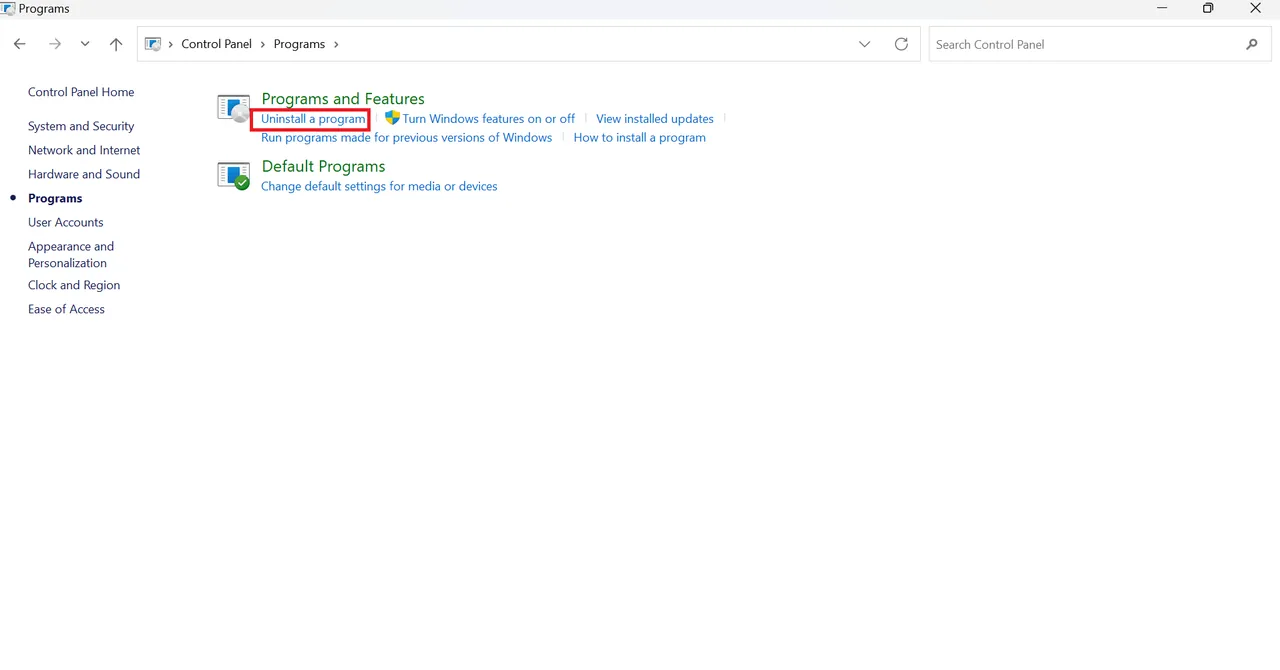
3. V části "Programy a funkce" vyberte "Odinstalovat program".
4. Klikněte na "Microsoft Office".
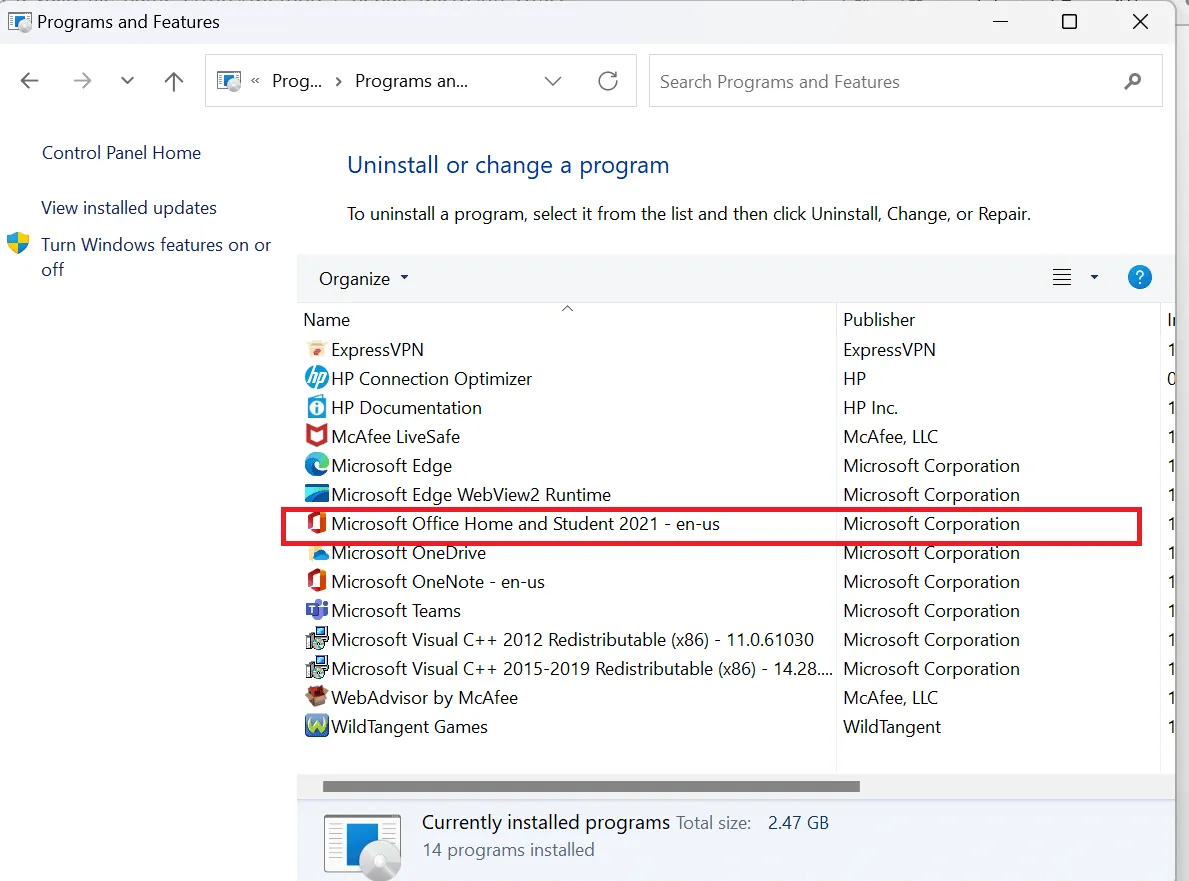
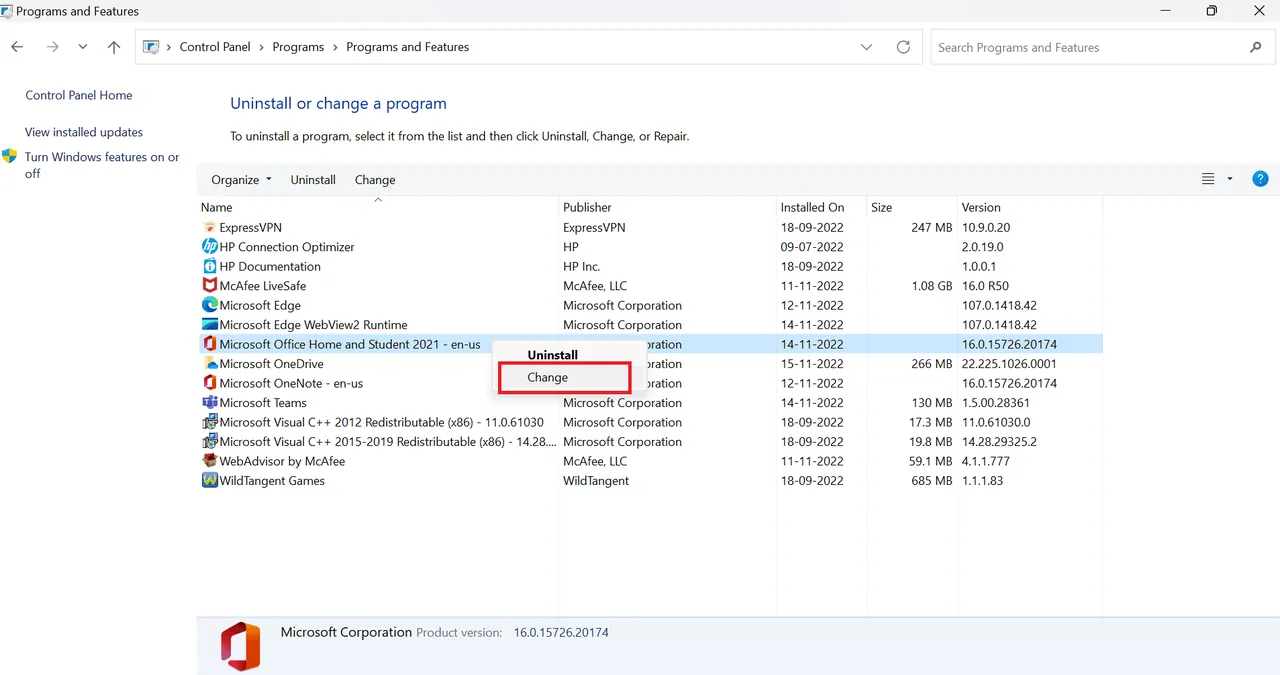
5. Klikněte pravým tlačítkem myši na "Microsoft Office" a vyberte "Změnit".
6. Zvolte možnost "Opravit".
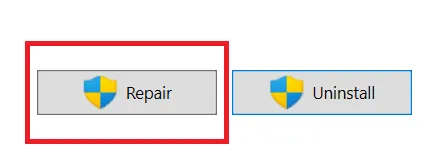
Tímto způsobem můžete opravit aplikaci Microsoft Outlook.
Metoda 5: Zakázání doplňků aplikace Outlook
Dalším způsobem, jak vyřešit problém s nezobrazováním obsahu v podokně čtení, je zakázání doplňků aplikace Outlook. Postupujte podle těchto kroků:
1. Do vyhledávacího pole Windows zadejte "Outlook" a vyberte "Otevřít".
2. Vyberte "Soubor" v horní části.
3. Vyberte "Možnosti".
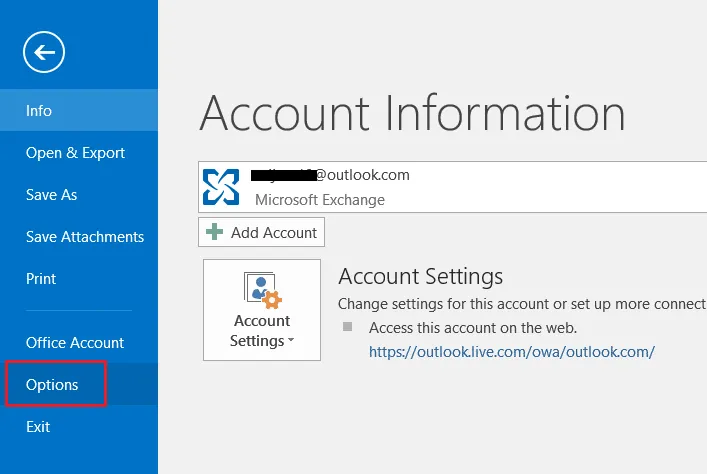
4. Vyberte "Doplňky".
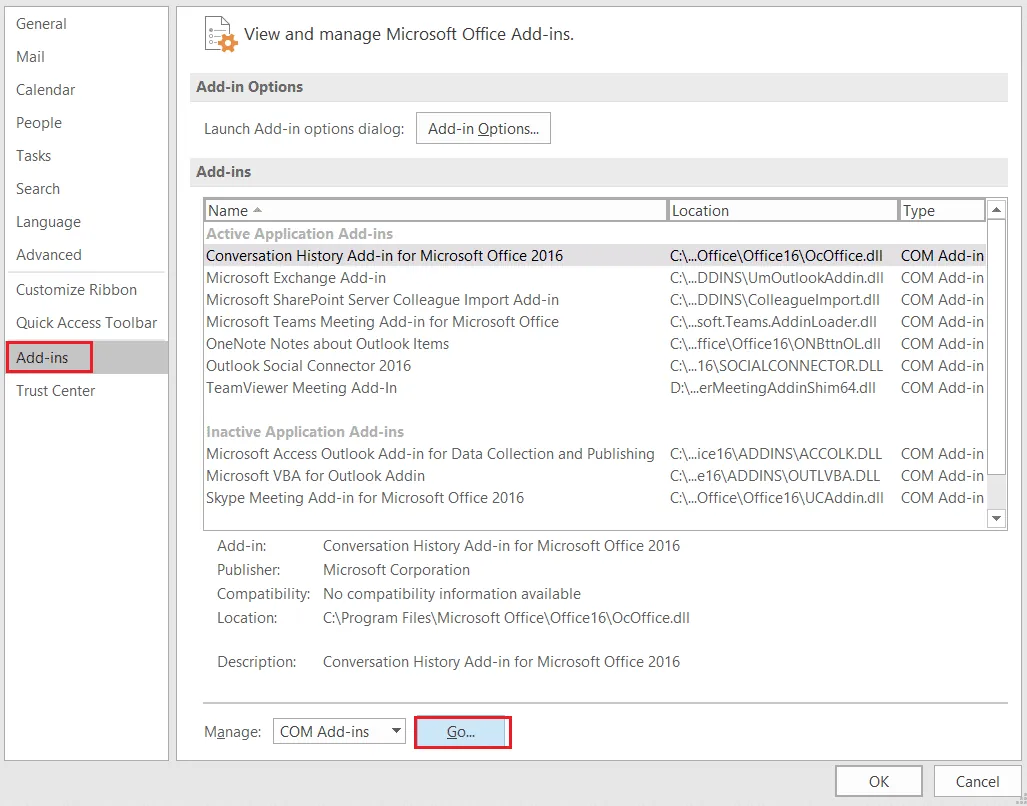
5. Klikněte na tlačítko "Přejít...".
6. Zrušte zaškrtnutí u všech rozšíření a klikněte na "OK".
Často kladené otázky (FAQ)
Q1. K čemu slouží Microsoft Outlook
