11 tipů pro práci z domova na Macu
Vzhledem k aktuální situaci, firmy po celém světě požádaly své zaměstnance, aby přešli na práci z domova. Pokud je pro vás práce na dálku na vašem Macu novinkou, následující rady vám pomohou zvýšit vaši efektivitu a rychle se do toho dostat.
Využijte iPad jako druhý monitor
Jestliže jste v kanceláři zvyklí na větší monitor nebo rozsáhlejší pracovní plochu, obrazovka vašeho MacBooku vám může při práci z domova připadat příliš malá. Samozřejmě, můžete k MacBooku připojit externí monitor, pokud ho máte k dispozici. Ale pokud ne, zvažte využití iPadu.
Vlastníte-li novější MacBook (rok výroby 2016 a novější) a iPad, můžete je snadno propojit a pomocí funkce Sidecar iPad používat jako sekundární zobrazovací plochu.
Pokud váš Mac tuto funkci nepodporuje, můžete využít aplikaci Duet Display (za poplatek 9,99 $), která vám nabídne stejnou funkčnost.
iPad lze rovněž využít k zobrazení aplikací pro komunikaci, například Slack, což vám uvolní prostor na pracovní ploše vašeho Macu.
Pořiďte si přídavný monitor

Nemáte po ruce iPad? V tom případě je nejlepším řešením pro dlouhé hodiny práce z domova pořízení prostorného externího monitoru. Kvalitní 24palcový monitor lze pořídit i pod 200 dolarů.
Například, herní monitor LG UltraGear 24GL600F-B nabízí 144Hz obnovovací frekvenci, 1ms odezvu, Full HD rozlišení, HDMI a DisplayPort a to vše za cenu pod 180 dolarů.
Pokud preferujete větší a dražší model, zvažte ultrawide variantu. V případě, že si nejste jisti výběrem, rádi vám pomůžeme vybrat ten správný monitor pro vaše potřeby.
Ergonomické uspořádání vašeho domácího pracoviště s MacBookem
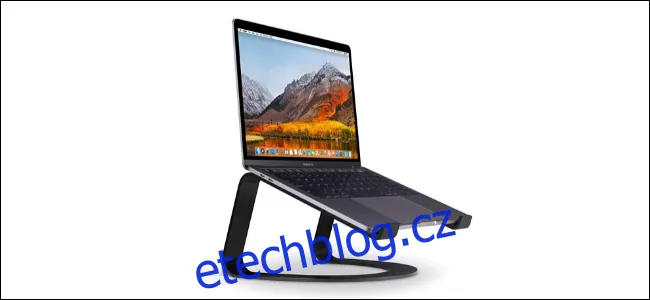
I když sedíte u stolu, není ideální pracovat s ohnutými zády nad MacBookem.
Stojan na notebook je nejlepší způsob, jak tento problém vyřešit. S MacBookem na vyvýšeném a nakloněném stojanu si můžete nastavit obrazovku tak, aby byla v úrovni vašich očí. Pokud stojan není dostatečně vysoký, můžete ho podložit knihami.
K stojanu na notebook doporučujeme pořídit ergonomickou klávesnici a myš, které usnadní práci vašim zápěstím. Preferujete-li klávesnici vašeho MacBooku, zvažte koupi Apple Magic Keyboard.
Apple sice nabízí Magic Mouse, ale kvůli její malé ploše můžete pocítit křeče v ruce. My preferujeme produkty od Logitechu, například MX Master 3.
Správa oznámení
Vaše pozornost je při práci z domova to nejcennější. Ale neustálá upozornění ji mohou rozptylovat.
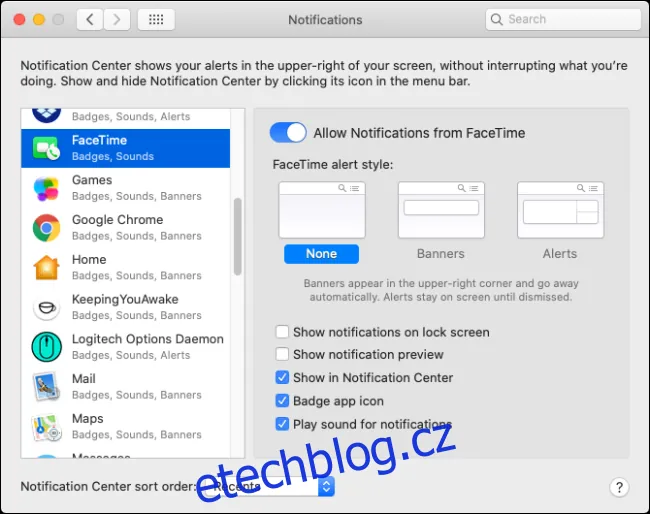
Pro vypnutí upozornění otevřete "Předvolby systému" a klikněte na "Oznámení".
V levém panelu vyberte aplikaci a deaktivujte všechny její notifikace. Například, pro aplikace pro zasílání zpráv můžete ponechat povolené odznaky a zvuky, ale vypnout jejich bannery, které vás vizuálně rozptylují.
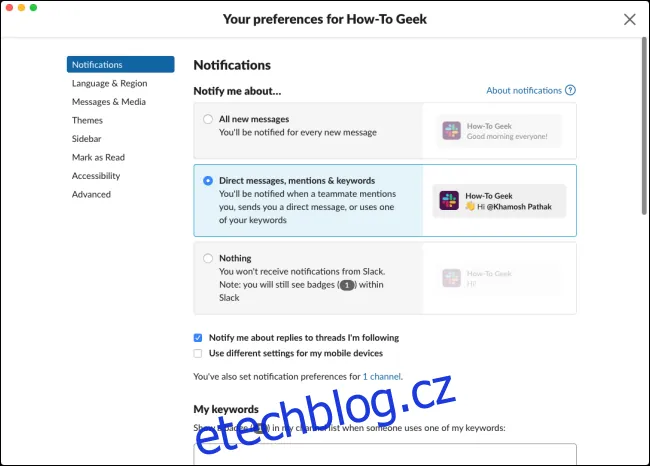
Dále přejděte do nastavení oznámení pro všechny pracovní aplikace (jako Slack, Microsoft Teams, Skype nebo Outlook) a upravte si notifikační možnosti. Například ve Slacku můžete ztlumit kanály tak, abyste byli upozorněni jen když se o vás někdo zmíní.
Ukončete rušivé aplikace
V kanceláři jste obklopeni lidmi, kteří také pracují. Doma je ale mnohem snazší nechat se rozptýlit Twitterem nebo Netflixem.
Před začátkem práce je vhodné ukončit všechny rušivé aplikace, zejména ty pro komunikaci, jako je WhatsApp, Zprávy nebo Telegram. Zavřete nebo se odhlaste z webů jako je Facebook, zpravodajské portály a Netflix.
Využijte připomínky pro organizaci úkolů
Důkladný seznam úkolů vám pomůže stanovit si realistické cíle pro váš pracovní den. Na začátku pracovního dne si sepište úkoly, které chcete splnit.
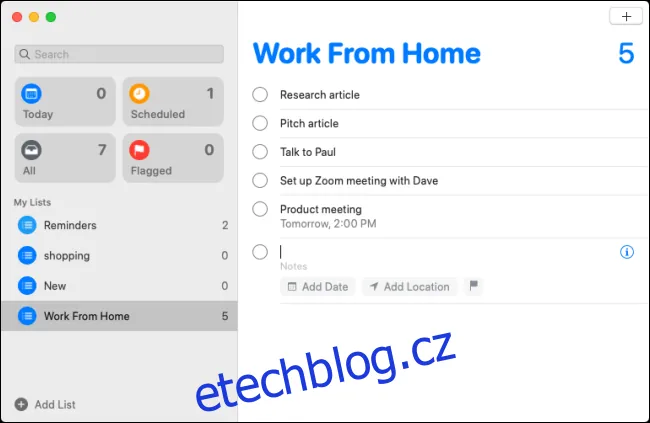
Snadno to zvládnete pomocí vestavěné aplikace Připomínky na vašem Macu. Pokud ale chcete více funkcí, jako jsou projekty, poznámky, přílohy nebo sdílení, doporučujeme Todoist.
Organizujte si čas s pomocí kalendářových aplikací
Práce z domova neznamená, že nebudete komunikovat s kolegy a klienty. Pokud potřebujete nastavit konkrétní časy pro projekty nebo schůzky, zapište si vše do kalendáře.
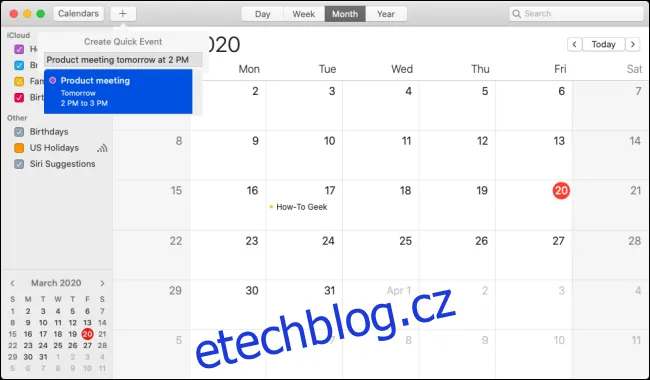
Můžete začít s vestavěnou aplikací Kalendář. Pokud preferujete pokročilejší funkce, například zadávání událostí v přirozeném jazyce a zobrazení časové osy, vyzkoušejte Fantastical.
Sledujte a analyzujte svůj pracovní čas
Při práci z domova je klíčové efektivně hospodařit s časem. K tomu potřebujete mít data. Data můžete získat dvěma způsoby: ručně nebo automaticky.
Toggl je jednou z nejlepších aplikací pro ruční sledování času. Spustíte sledování při zahájení úkolu a zastavíte ho po jeho dokončení.
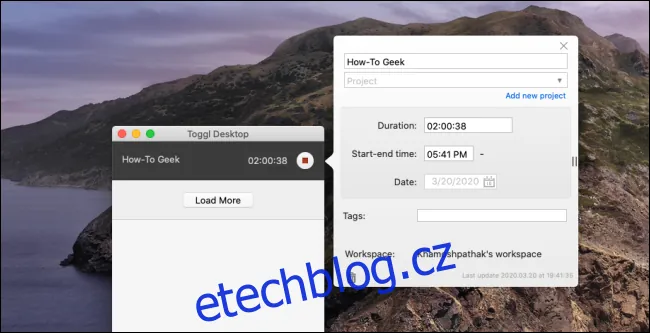
Tento postup provádějte u všech úkolů, které budete dělat během pracovního dne. Na konci týdne uvidíte, kolik času jste strávili prací. Pokud zjistíte, že pracujete příliš málo, nebo naopak příliš mnoho, můžete se dle toho přizpůsobit.
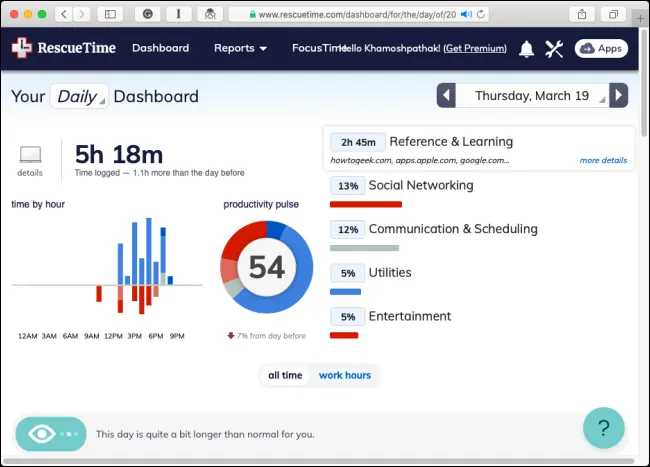
Jestliže chcete proces sledování automatizovat, podívejte se na RescueTime. Tato aplikace běží na pozadí a sleduje veškerou vaši aktivitu. Na konci dne si prohlédnete dashboard a zjistíte, kolik času jste věnovali produktivní práci.
Používejte sluchátka a poslouchejte hudbu pro soustředění
Jakmile si vyřešíte rušivé vlivy na vašem Macu, zaměřte se na to, co vás rozptyluje ve vašem okolí. Pokud je to možné, pracujte v tiché a oddělené místnosti.
Při práci z domova vás může rušit hluk televize z obýváku. Jestliže nemůžete změnit hlučné prostředí, použijte sluchátka na uši (nebo lépe sluchátka s potlačením hluku).
Poslouchejte hudbu, která vám pomůže se soustředit. Obecně se vyhýbejte hudbě s texty (pokud vás nerozptyluje). Existuje žánr LoFi hip-hop, který je určený k tomu, aby lidem pomohl soustředit se při práci. Vyhledejte ho na Apple Music, Spotify nebo YouTube.
Můžete také poslouchat techno (Deep House je naše oblíbená volba), klasickou nebo jazzovou hudbu, dle vašeho vkusu.
Nastavte si připomenutí přestávek
Protože s vámi nebudou chodit kolegové na pokec, ani nebudete chodit k chladiči s vodou, nezapomeňte si naplánovat přestávky. Můžete se protáhnout nebo si napsat s přáteli.
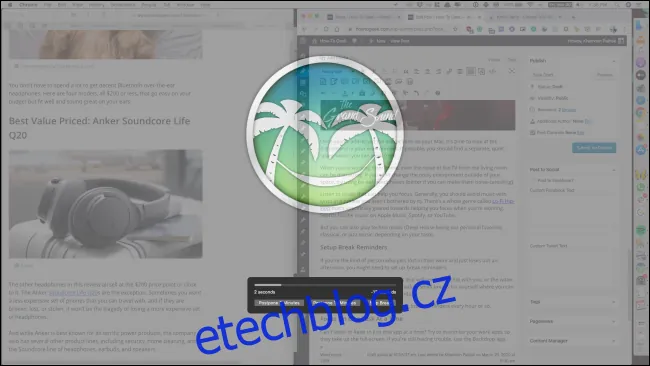
S aplikací Time Out si můžete nastavit opakující se připomenutí přestávky, například každou hodinu.
Soustřeďte se na jeden úkol
Pokud máte potíže se soustředěním na jeden úkol, maximalizujte pracovní aplikace, aby zabíraly celou obrazovku. Pokud problémy přetrvávají, zkuste aplikaci Backdrop.
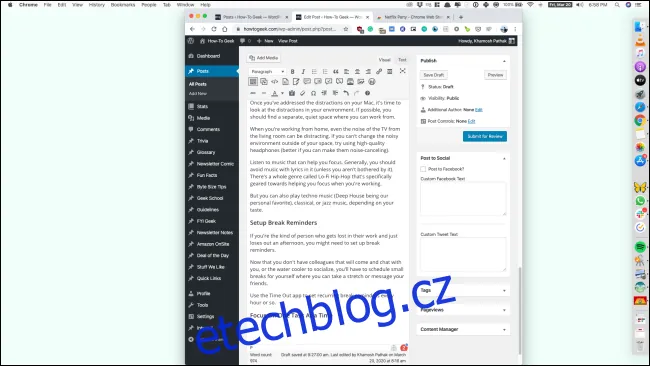
Tato aplikace zobrazuje pouze jednu aplikaci na obrazovce a přidá barevné pozadí nebo obrázek. Tímto způsobem, kdykoli přepnete na jinou aplikaci, bude to jediná věc, kterou budete na obrazovce vidět (skryje i přeplněnou plochu).
Změny v prostředí
Při přechodu na práci z domova, věnujte čas nastavení zdravých hranic s ostatními členy domácnosti. Můžete si například nastavit konkrétní hodiny, kdy byste neměli být rušeni.
Můžete také požádat ostatní, aby do vaší domácí kanceláře nevtrhávali bez ohlášení – požádejte je, aby zaklepali, poslali SMS nebo si s vámi domluvili schůzku, kdy si s vámi mohou popovídat.
Po skončení pracovní doby pak budete mít čas věnovat se jim.
Pokud hledáte zábavné způsoby, jak efektivněji využít volný čas doma, máme pro vás několik tipů!
