12 způsobů, jak vytvořit zabezpečené připojení v prohlížeči Chrome
Možnosti řešení problémů se zabezpečeným připojením v Google Chrome
Google Chrome je celosvětově populární internetový prohlížeč, který je dostupný pro různé operační systémy. Vyniká především svou rychlostí, efektivními výsledky vyhledávání, možností anonymního procházení, intuitivním ovládáním karet, synchronizací záložek a správcem úloh, který umožňuje sledovat spotřebu zdrojů. Někteří uživatelé však narazili na potíže s navázáním bezpečného spojení v tomto prohlížeči. Pokud se s tímto problémem setkáváte i vy, tento článek vám poskytne několik osvědčených řešení.
Díky svému intuitivnímu ovládání a bohaté funkčnosti si Google Chrome získal velkou oblibu. Uživatelé, kteří jsou na tento prohlížeč zvyklí, obvykle hledají řešení chybových hlášek, než by rovnou přecházeli k jiným možnostem. Níže uvádíme nejčastější příčiny, proč se může zobrazovat hláška o nezabezpečeném připojení v Google Chrome:
- Chyba může nastat, pokud jsou kryptografické služby nefunkční nebo zastavené.
- Problémové rozšíření prohlížeče nebo doplněk může také způsobovat tento typ chyby.
- Antivirový software může někdy prodloužit dobu kontroly zabezpečení a zablokovat přístup na web.
- Některé webové stránky nemusí být kompatibilní s protokolem TLS 1.3, což může být další příčinou.
- Mezi dalšími důvody mohou být nesprávné nastavení internetu, poškozená konfigurace Winsock, využití proxy serveru nebo VPN, zastaralá verze prohlížeče Chrome nebo poškozená data prohlížení.
Metoda 1: Vymazání dat prohlížení
Příliš mnoho uložených dat prohlížení, jako je mezipaměť, cookies a historie, může nadměrně zatěžovat internetové zdroje. To může negativně ovlivnit rychlost připojení k internetu, zejména při pokusu o navázání zabezpečeného připojení. Vymazáním těchto dat můžete tento problém vyřešit. Podívejte se na podrobný návod, jak vymazat mezipaměť a soubory cookie v prohlížeči Google Chrome.
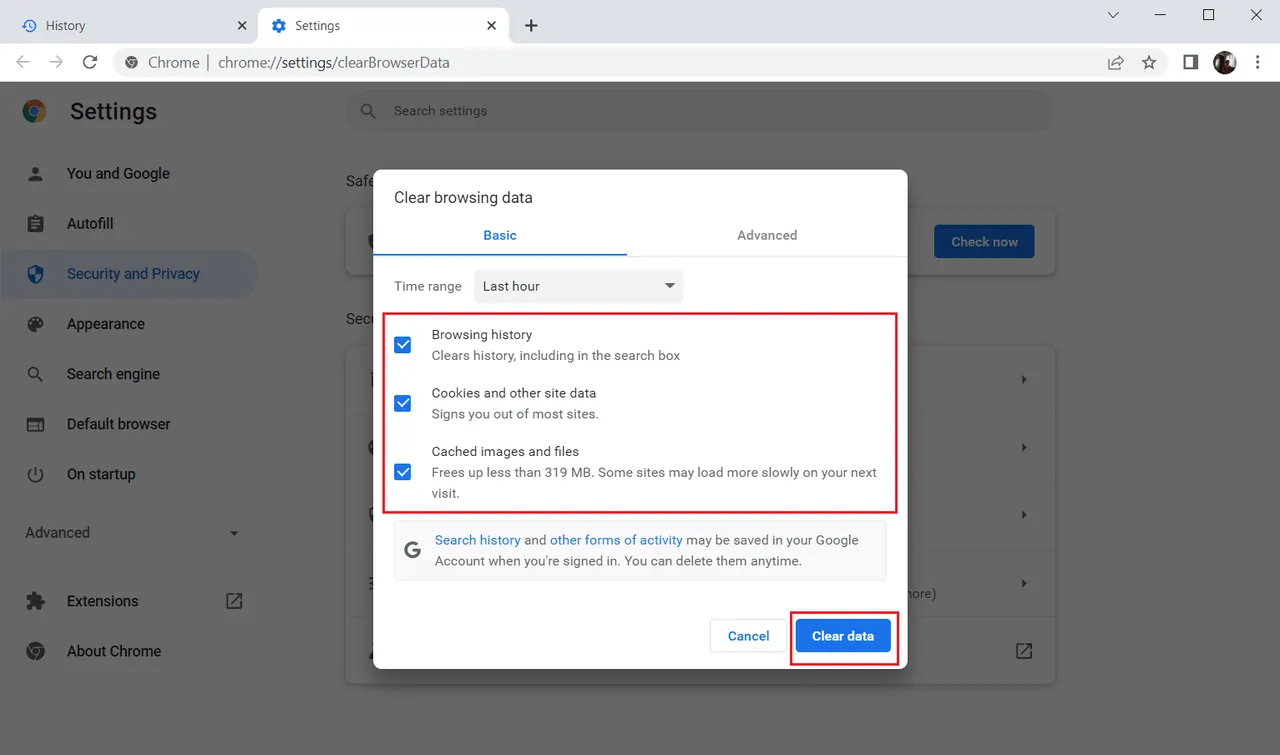
Po vymazání dat restartujte prohlížeč Chrome a ověřte, zda je problém vyřešen.
Metoda 2: Aktualizace prohlížeče Chrome
Zastaralé verze prohlížeče nemusejí být plně kompatibilní s moderními webovými stránkami a mohou tak bránit správnému navázání připojení. Pravidelná aktualizace prohlížeče Google Chrome na nejnovější verzi je klíčová pro zajištění bezproblémového fungování. Postupujte následovně:
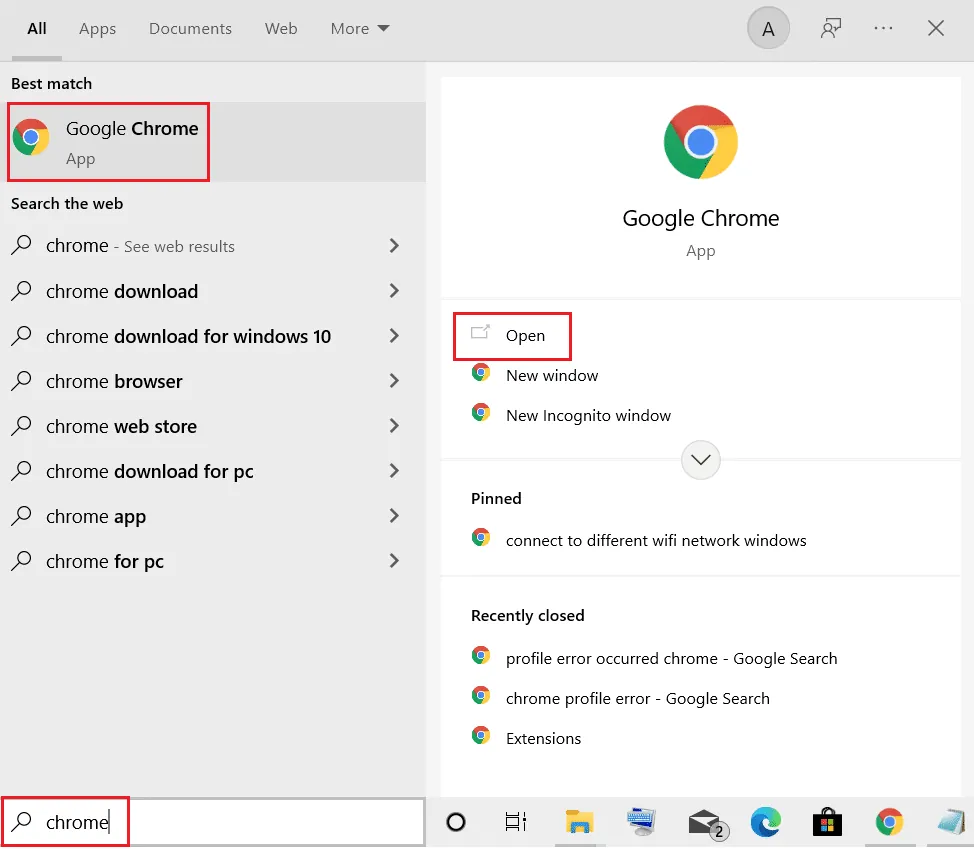
1. Stiskněte klávesu Windows, zadejte "Chrome" a klikněte na "Otevřít".
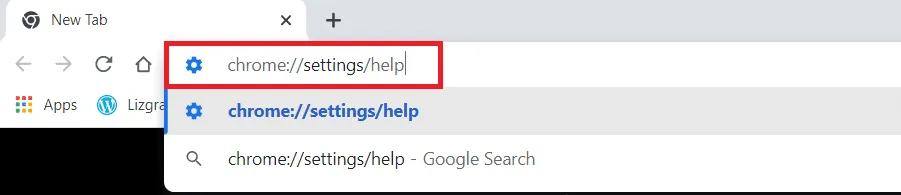
2. Do adresního řádku zadejte "chrome://settings/help" a stiskněte Enter, čímž se dostanete na stránku "O prohlížeči Chrome".
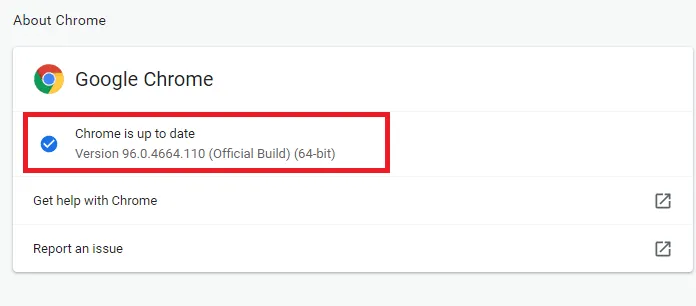
3A. Pokud je váš prohlížeč aktuální, zobrazí se zpráva "Chrome je aktuální".
3B. Pokud je dostupná nová aktualizace, prohlížeč ji automaticky stáhne a nainstaluje. Poté klikněte na "Restartovat" pro dokončení aktualizace.
4. Po restartu by měl být prohlížeč spuštěn v nejnovější verzi.
Metoda 3: Zakázání příznaků Chrome
Některé experimentální funkce (příznaky) v Chromu mohou někdy způsobovat problémy s připojením. V takovém případě můžete zkusit deaktivovat konkrétní příznaky, které by mohly být příčinou problému.
Poznámka: Pokud se tyto příznaky ve vašem prohlížeči nenacházejí, pokračujte k dalším metodám.
Možnost I: Zakázání TLS 1.3
TLS (Transport Layer Security) je protokol zajišťující bezpečný přenos dat mezi vaším počítačem a webovým serverem. TLS 1.3 je novější verze protokolu, která nabízí vylepšené zabezpečení. Nicméně, zkusit dočasně deaktivovat TLS 1.3 a použít starší verzi může pomoci s problémy s připojením. Provedete to takto:
1. Otevřete Google Chrome.
2. Do adresního řádku zadejte "chrome://flags" a stiskněte Enter.
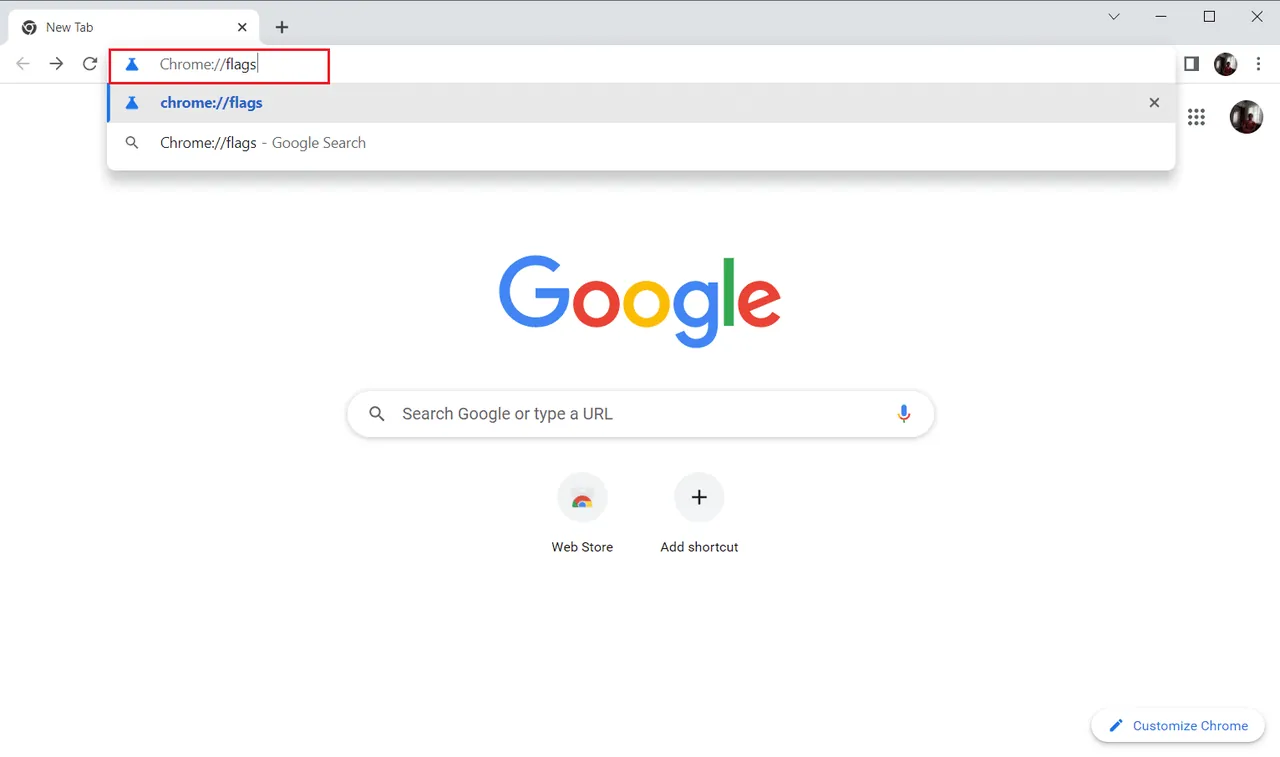
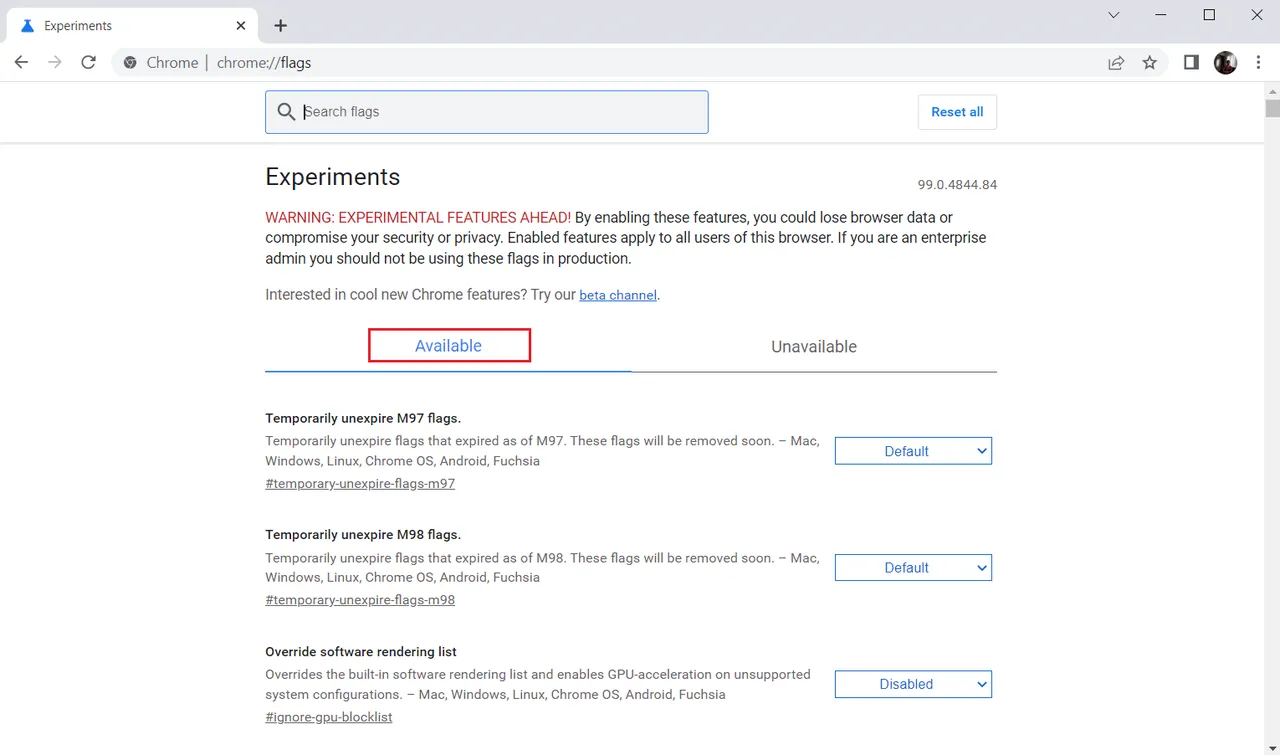
3. Zvolte záložku "Dostupné".
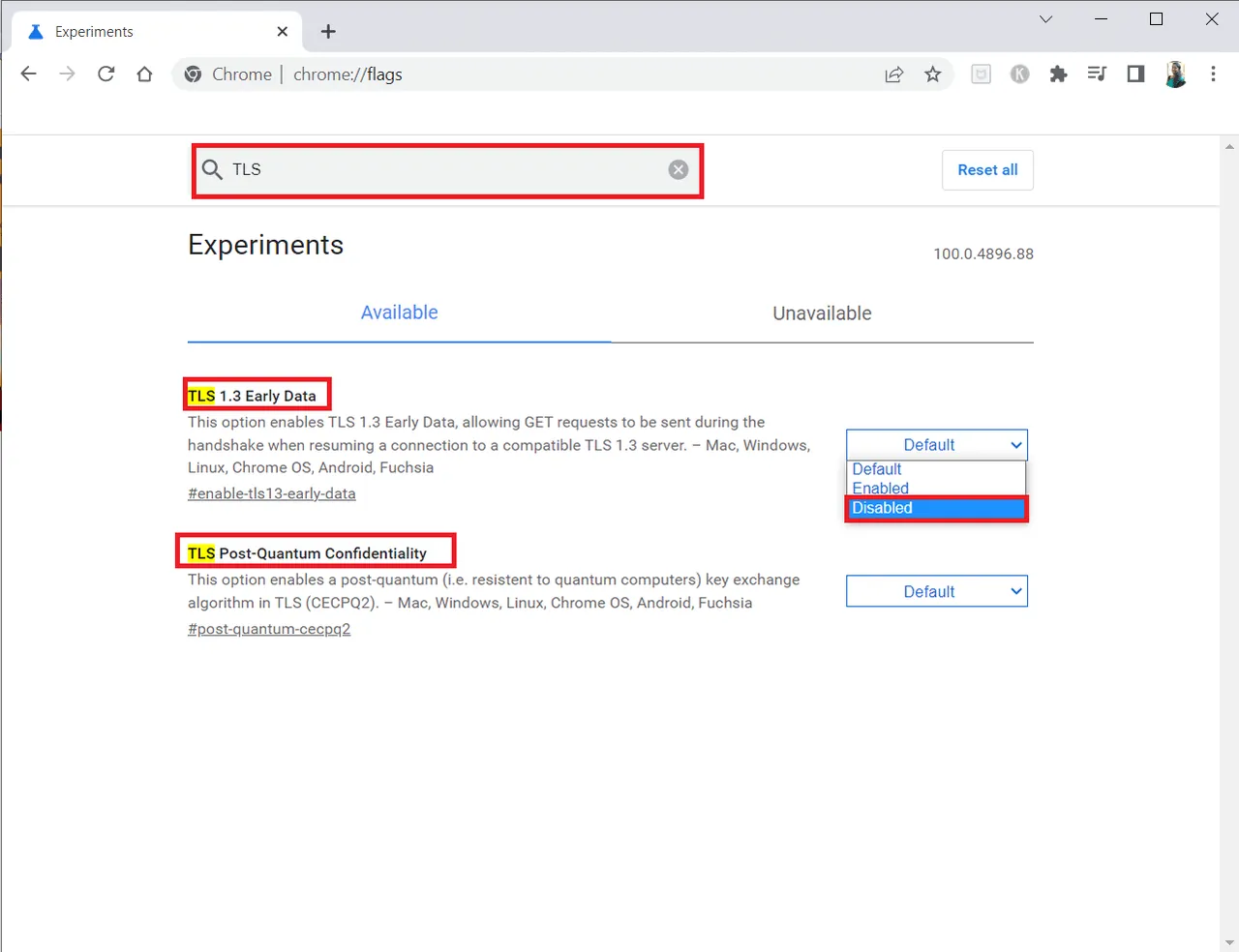
4. Do vyhledávacího pole zadejte "TLS" a u všech příznaků souvisejících s TLS vyberte možnost "Zakázat".
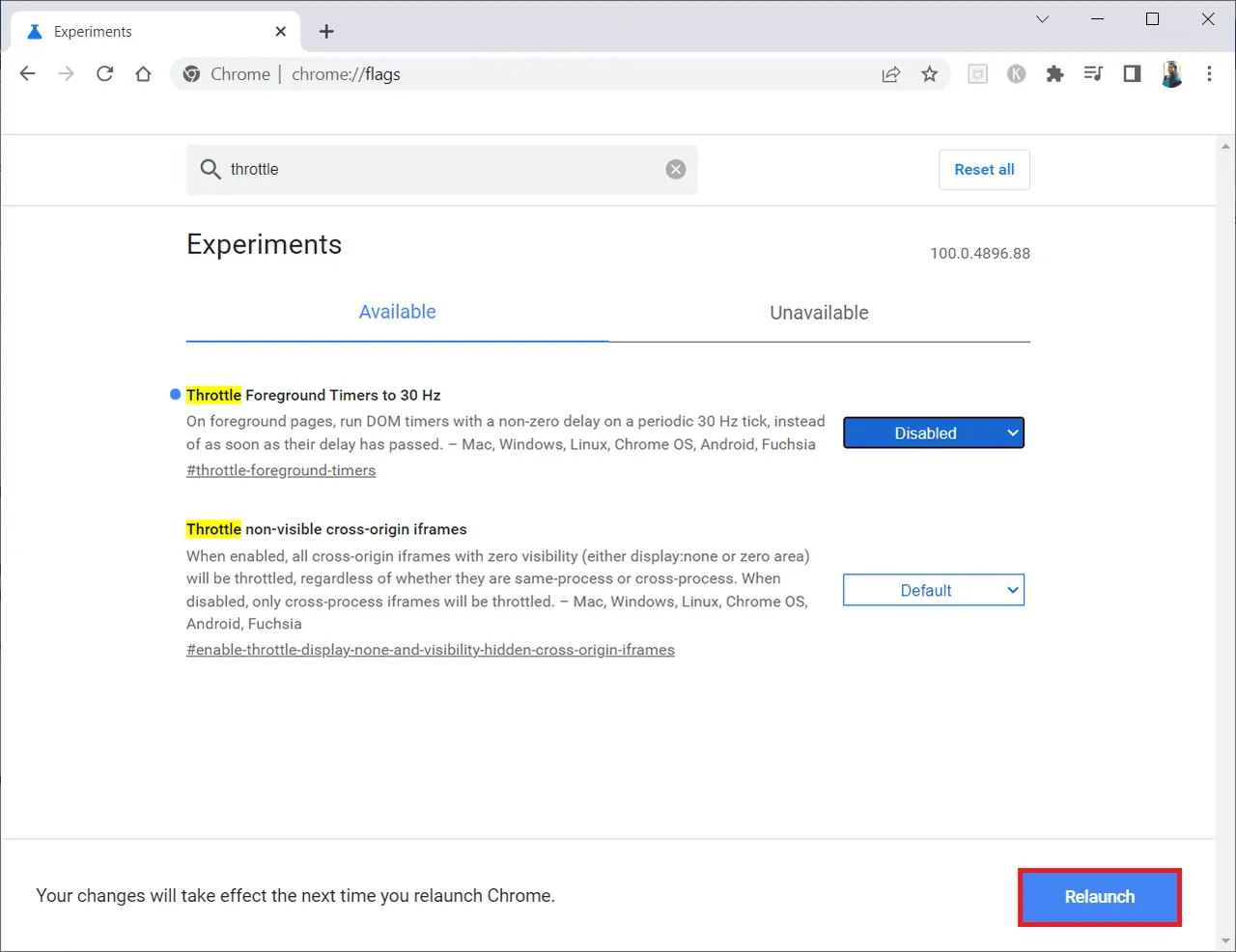
5. Klikněte na tlačítko "Znovu spustit" v dolní části obrazovky.
Možnost II: Deaktivace příznaku "Plynu"
Tento příznak omezuje využití procesoru neaktivními kartami prohlížeče. Pokud je karta neaktivní déle než 5 minut, omezí se využití procesoru na 1%. Někdy však tento příznak může také způsobovat problémy s připojením. Deaktivaci provedete následovně:
1. Postupujte podle kroků 1-3 z Možnosti I pro přístup na stránku "Příznaky Chrome".
2. Do vyhledávacího pole zadejte "throttle" a deaktivujte příznak "Throttle Expensive Background Times".
3. Klikněte na tlačítko "Znovu spustit" v dolní části obrazovky.
Metoda 4: Zakázání problematických rozšíření
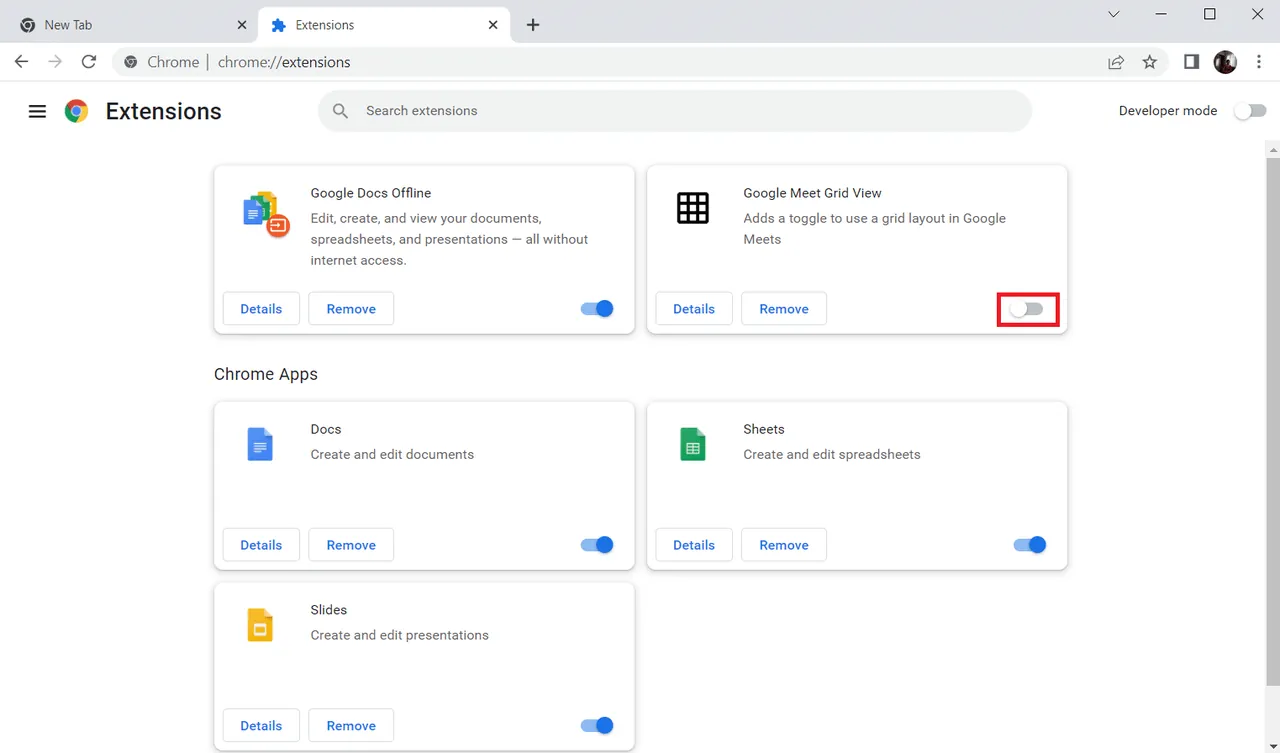
Nově nainstalovaná rozšíření prohlížeče mohou někdy způsobit problémy s bezpečností a připojením. Projděte si seznam instalovaných rozšíření a odstraňte podezřelé doplňky. Zkuste také deaktivovat a opětovně aktivovat rozšíření Google Meet Grid View, pokud jej máte nainstalované.
1. Spusťte Google Chrome.
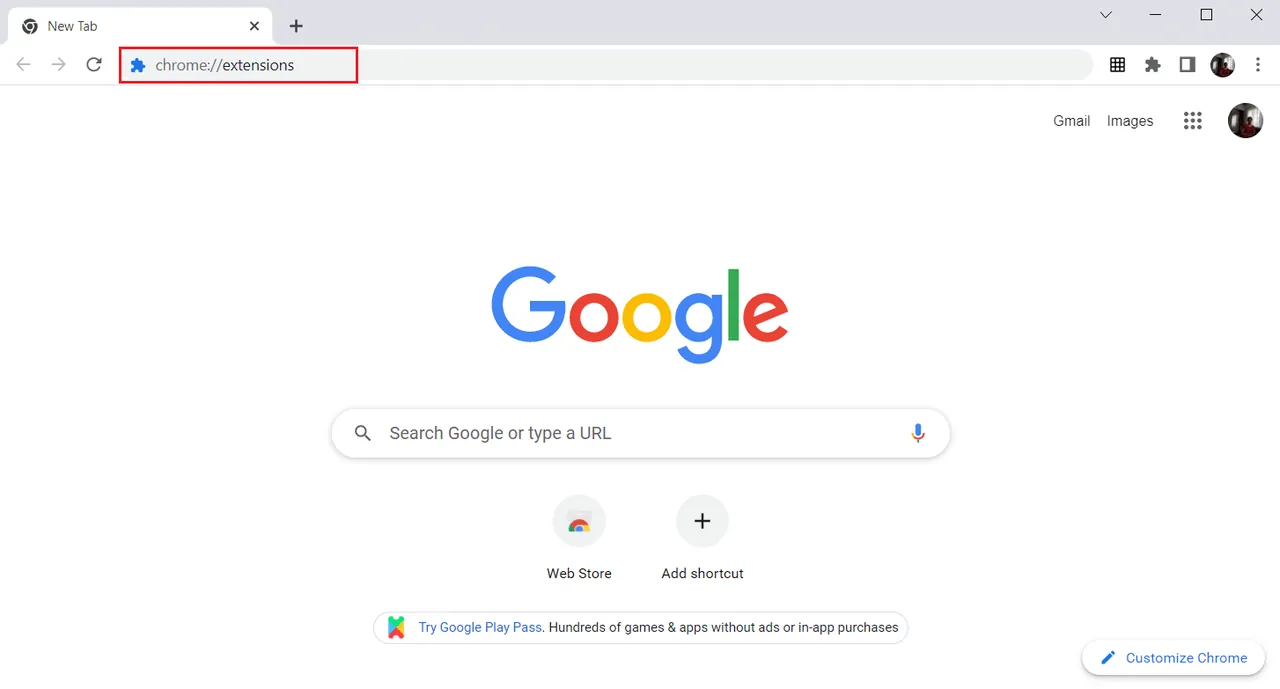
2. Do adresního řádku zadejte "chrome://extensions" a stiskněte Enter.
3. Na stránce s rozšířeními najděte doplněk Google Meet Grid View a vypněte ho pomocí přepínače.
Metoda 5: Vypnutí hardwarové akcelerace
Hardwarová akcelerace může někdy způsobovat problémy s připojením. Vypnutí této funkce může vyřešit problémy s připojením.
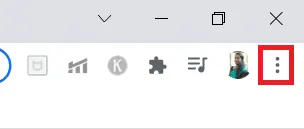
1. Otevřete Google Chrome a klikněte na ikonu tří teček v pravém horním rohu.
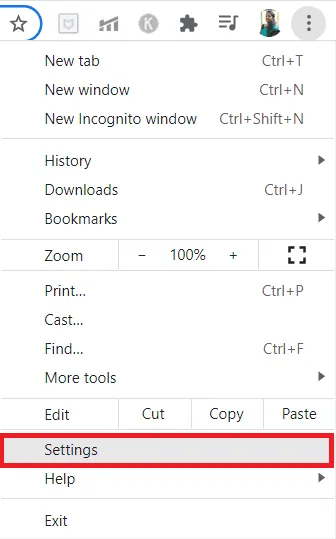
2. Klikněte na "Nastavení".
3. V levém menu vyberte "Rozšířené".
4. Klikněte na "Systém".
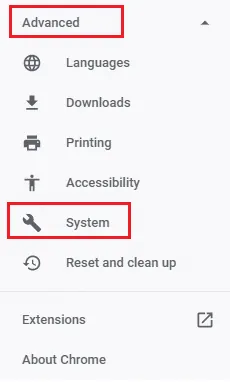
5. Vypněte přepínač u položky "Použít hardwarovou akceleraci, pokud je k dispozici".
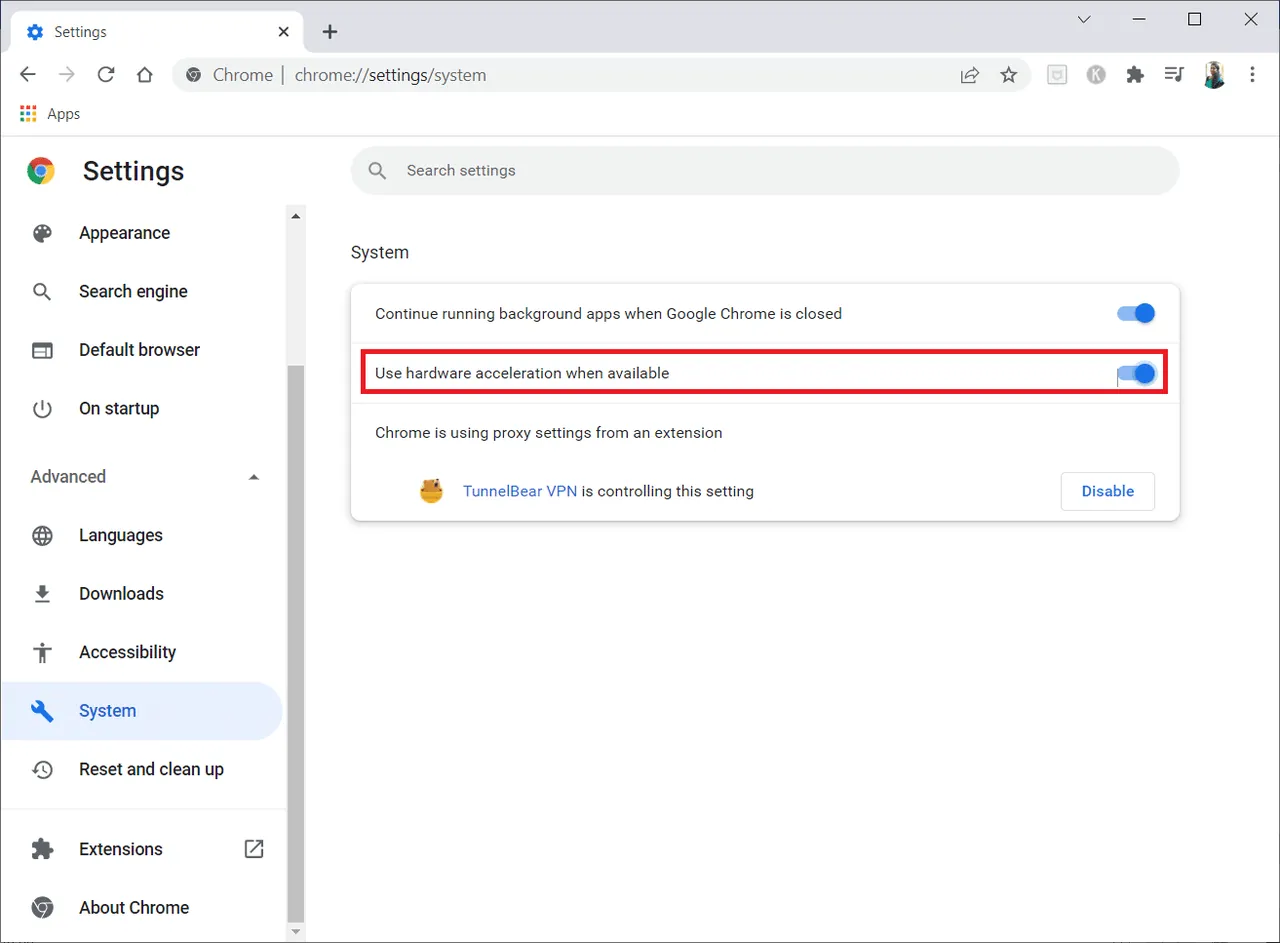
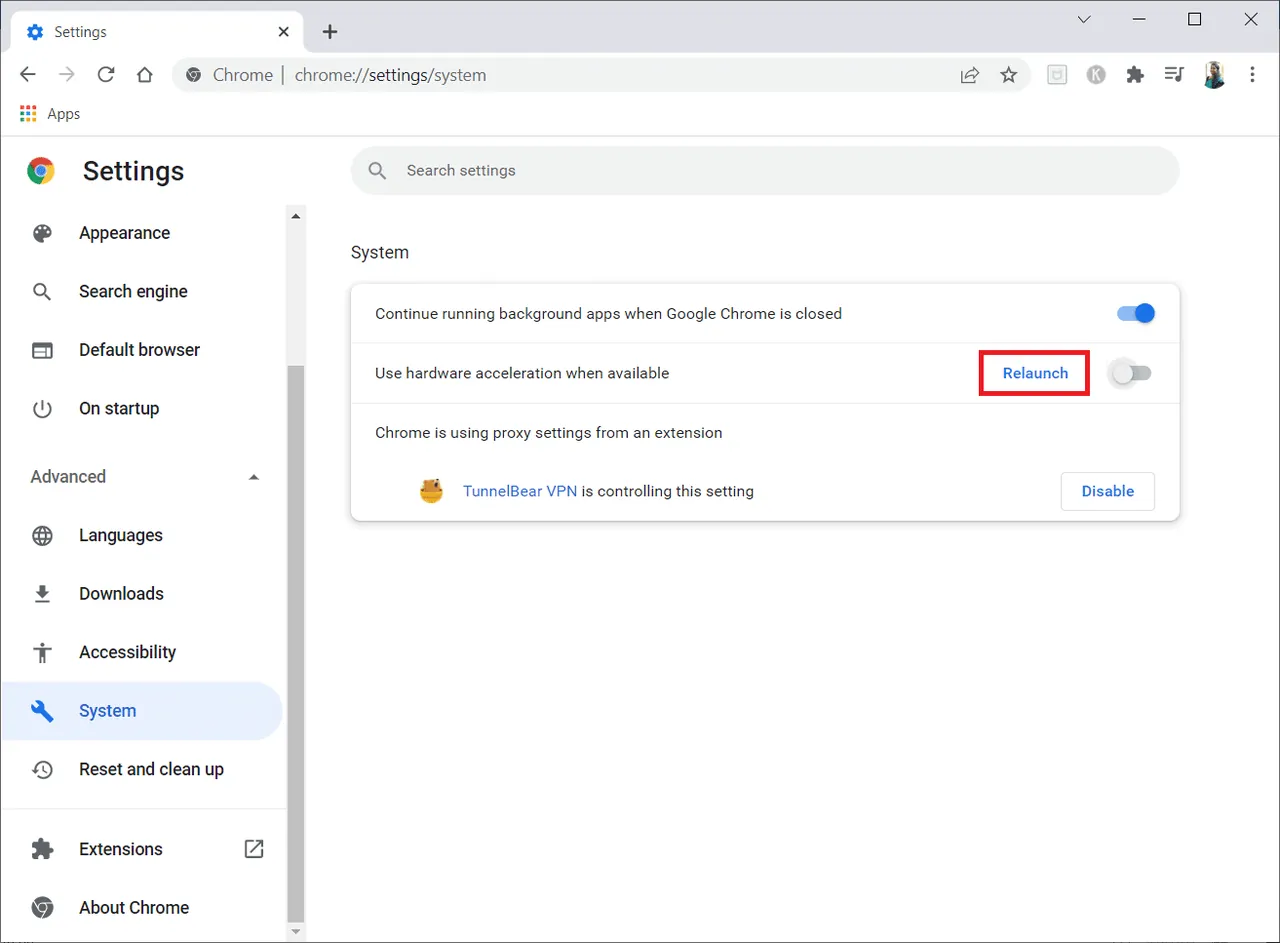
6. Klikněte na "Restartovat".
Metoda 6: Reset sítě
Chyby v síťových komponentách mohou také způsobovat problémy s připojením. Reset sítě může pomoci vyřešit tyto problémy. Můžete to provést buď pomocí nastavení Windows, nebo příkazového řádku. Podívejte se na návod, jak obnovit nastavení sítě v systému Windows 10.
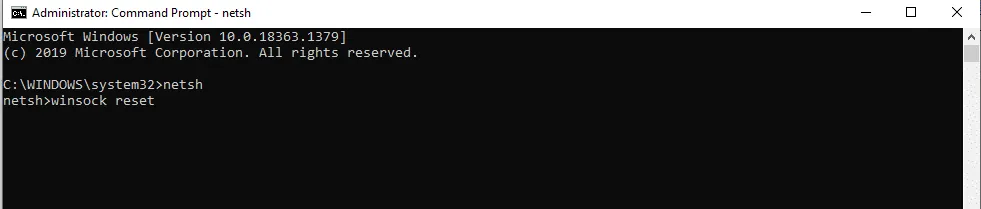
Po dokončení resetu restartujte počítač a ověřte, zda problém přetrvává.
Metoda 7: Restart kryptografických služeb a klienta DNS
Kryptografické služby, jako je Function Discovery Provider Host a Function Discovery Resource Publication, jsou zodpovědné za správné fungování funkcí sdílení souborů. Je důležité zajistit, aby tyto služby byly spuštěny. Postupujte takto:
1. Stiskněte současně klávesy Windows + R pro otevření dialogového okna Spustit.
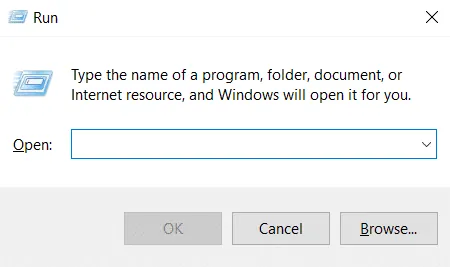
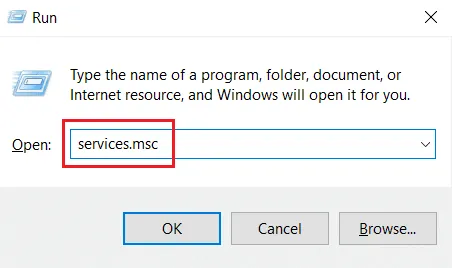
2. Zadejte "services.msc" a stiskněte Enter pro otevření okna Služby.
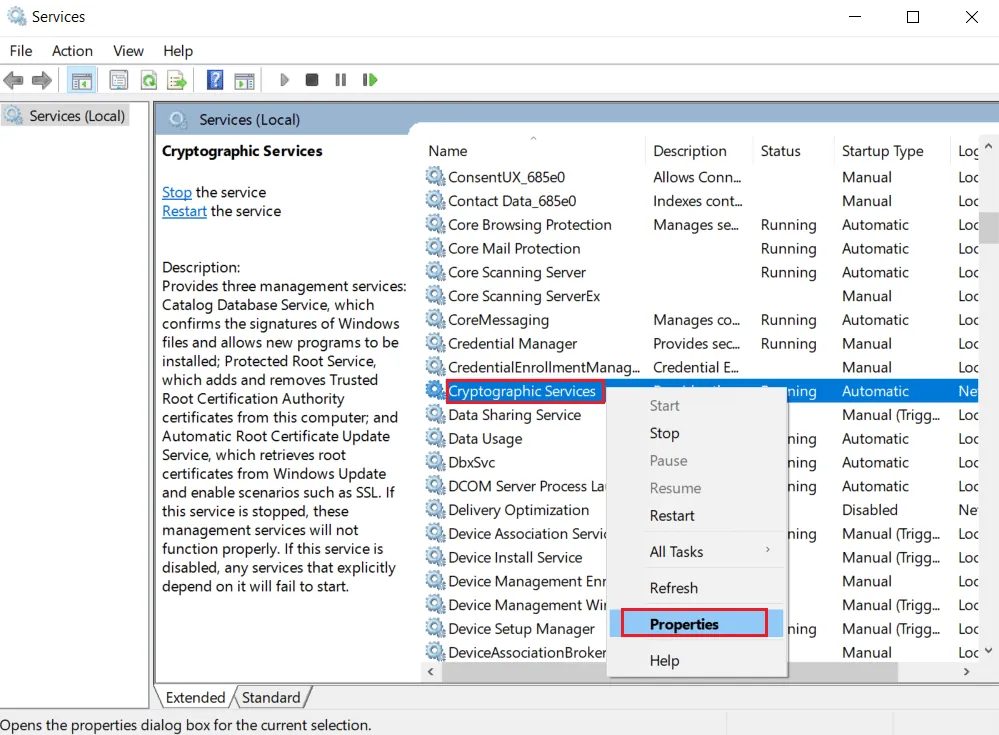
3. V okně Služby najděte "Kryptografické služby". Klikněte na něj pravým tlačítkem a vyberte "Vlastnosti".
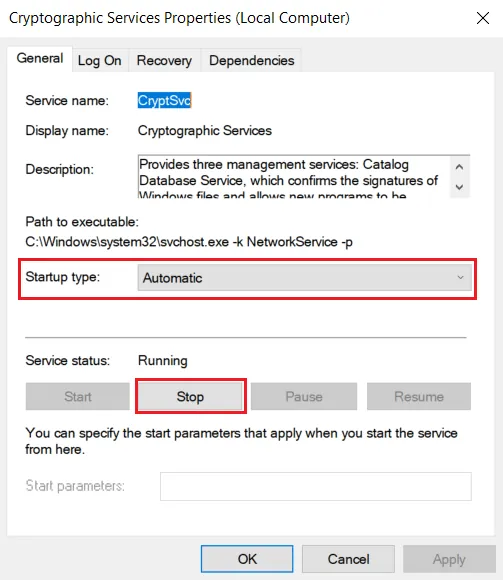
4. V záložce "Vlastnosti" nastavte "Typ spouštění" na "Automaticky". Poté kliknutím na "OK" uložte změny.
Poznámka: Pokud je stav služby "Spuštěno", klikněte na "Zastavit" a následně na "Spustit" pro restartování služby.
5. Opakujte výše uvedené kroky pro restartování služby "Klient DNS".
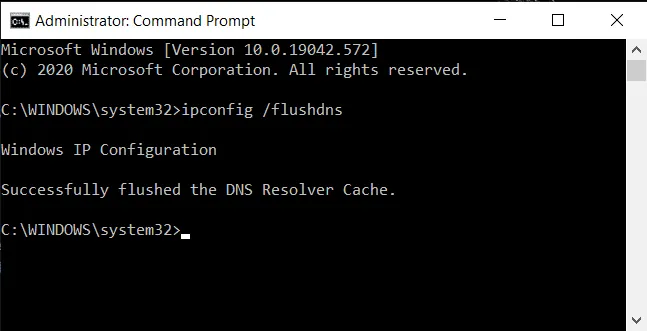
Metoda 8: Vyprázdnění mezipaměti DNS
DNS (Domain Name System) je služba, která překládá názvy webových stránek na IP adresy. Časté používání internetu způsobuje hromadění IP adres v mezipaměti DNS. Tyto mezipaměti mohou omezovat načítání DNS a ovlivňovat prohlížeč Chrome. Vymazáním mezipaměti DNS můžete odstranit stará a zastaralá data, která způsobují problémy s připojením. Podívejte se na návod, jak vyprázdnit mezipaměť DNS v systému Windows 10.
Metoda 9: Zakázání proxy serveru nebo VPN
VPN (Virtual Private Network) je technologie, která umožňuje šifrovat data odesílaná a přijímaná na internetu a zajišťuje tak soukromí uživatele. Nicméně, služby VPN a proxy servery mohou někdy vytvářet konflikty s prohlížečem Chrome. Problémy s připojením můžete vyřešit dočasným vypnutím těchto služeb. Zde naleznete návod, jak zakázat VPN a proxy v systému Windows 10.
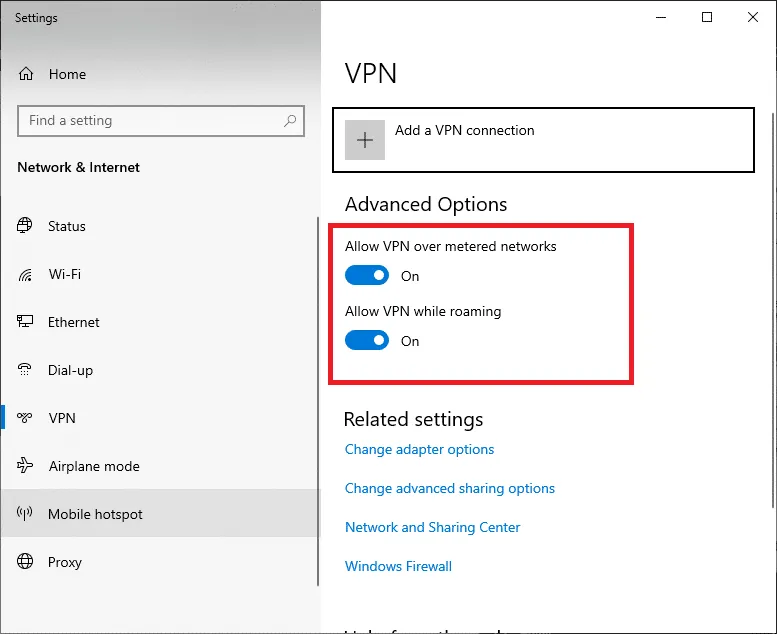
Po vypnutí VPN nebo proxy serveru otevřete prohlížeč Chrome a zkontrolujte, zda je problém vyřešen. Pokud ano, můžete znovu zapnout VPN.
Metoda 10: Úprava nastavení internetu
Některé drobné úpravy v nastavení internetu mohou pomoci vyřešit problém se zabezpečeným připojením. Postupujte takto:
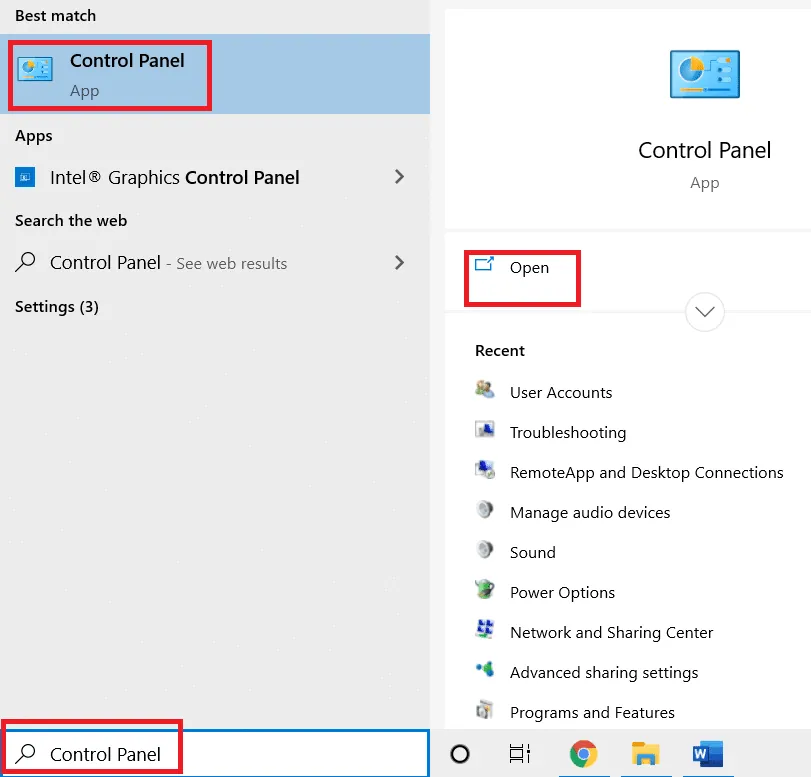
1. Stiskněte klávesu Windows. Zadejte "Ovládací panely" a otevřete je.
2. Nastavte zobrazení podle "Kategorie". Klikněte na "Síť a Internet".
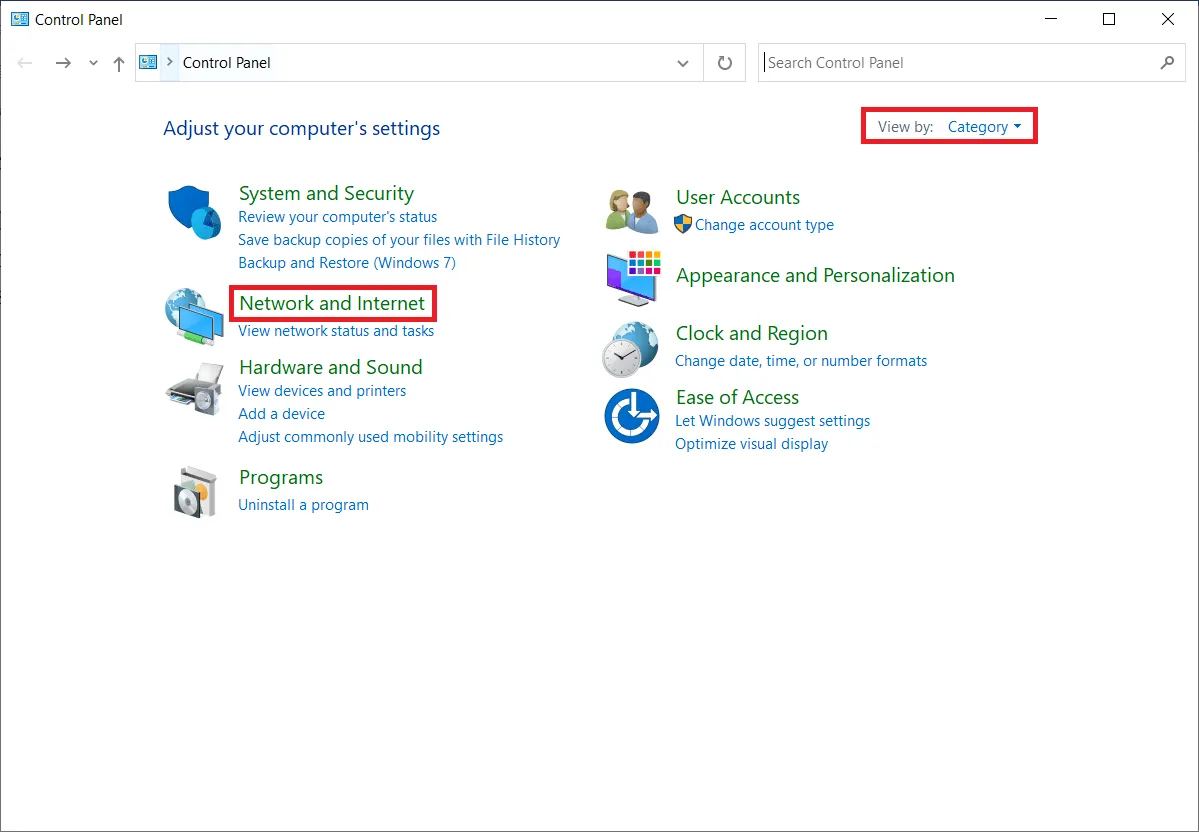
3. Klikněte na "Možnosti Internetu".
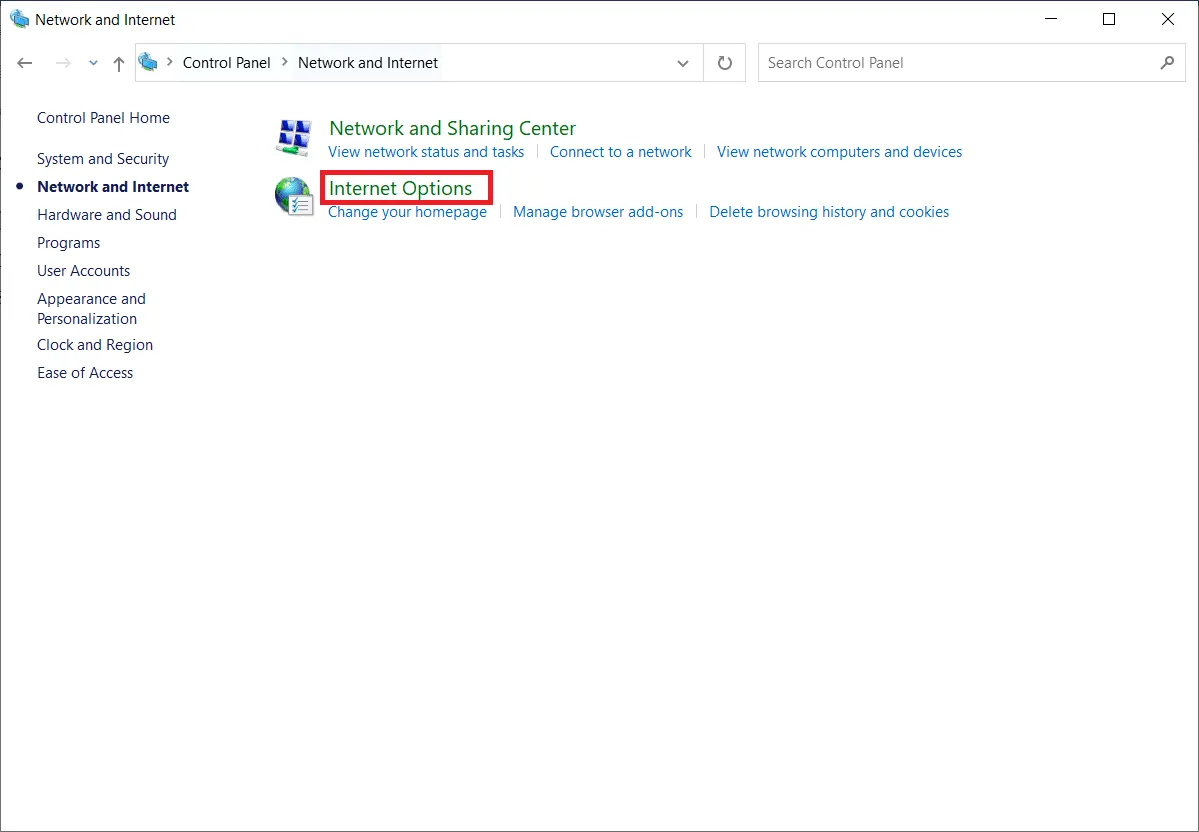
4. Přejděte na záložku "Připojení". Klikněte na "Nastavení sítě LAN" v části "Nastavení místní sítě (LAN)".
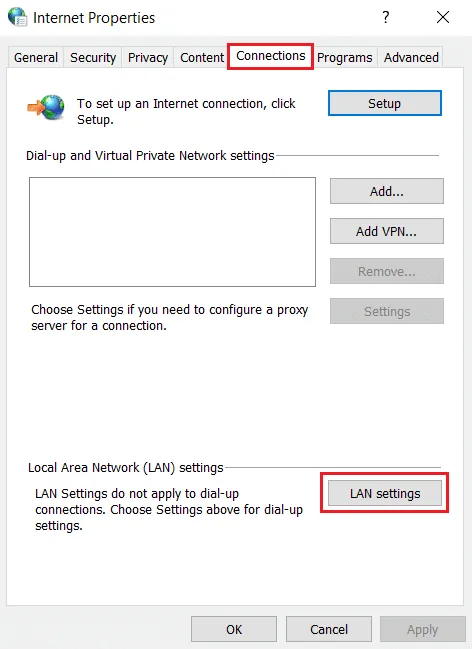
5. Ujistěte se, že je zrušena veškerá zaškrtávací políčka. Poté klikněte na "OK" pro uložení změn.
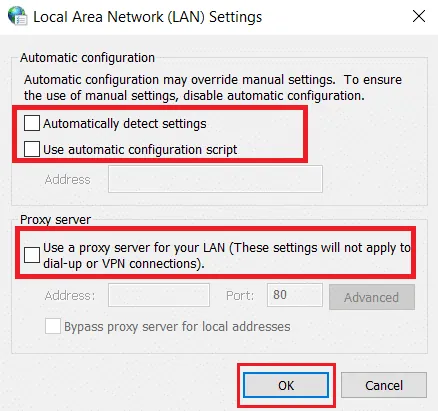
6. Restartujte Chrome a ověřte, zda je problém vyřešen.
Metoda 11: Úprava zásad skupiny
Tato metoda je určena pro uživatele Windows 10 Pro nebo jiných edic Enterprise. Někteří uživatelé uvádějí, že prohlížeč začal správně fungovat po provedení úprav v editoru místních zásad skupiny. Postupujte takto:
Poznámka: Editor zásad skupiny je k dispozici pouze v edicích Windows 10 Pro, Enterprise a Education.
1. Stiskněte současně klávesy Windows + R pro otevření dialogového okna Spustit.
2. Do pole zadejte "gpedit.msc" a stiskněte Enter pro otevření okna Editor zásad skupiny.
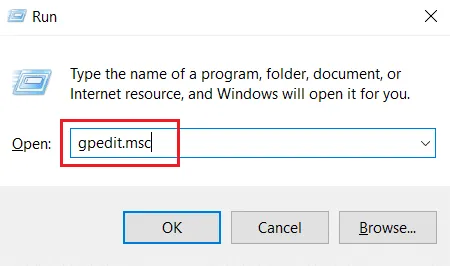
3. V okně Editor místních zásad skupiny přejděte do složky "Konfigurace počítače > Nastavení systému Windows > Nastavení zabezpečení > Zásady veřejných klíčů" v levém panelu.
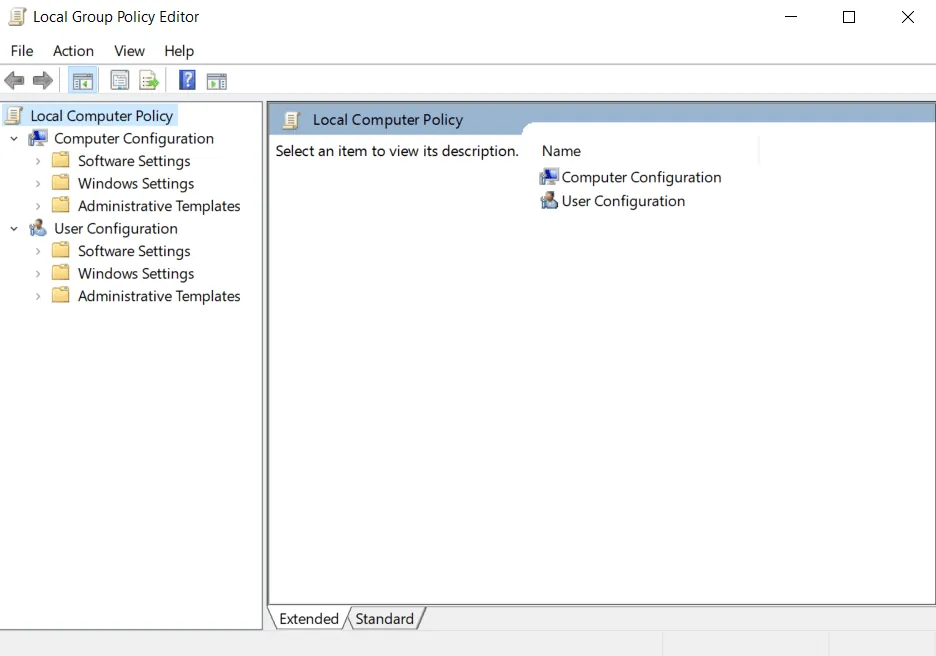
4. Poklepejte na soubor "Certificate Path Validation Settings" ve složce "Public Key Policy".
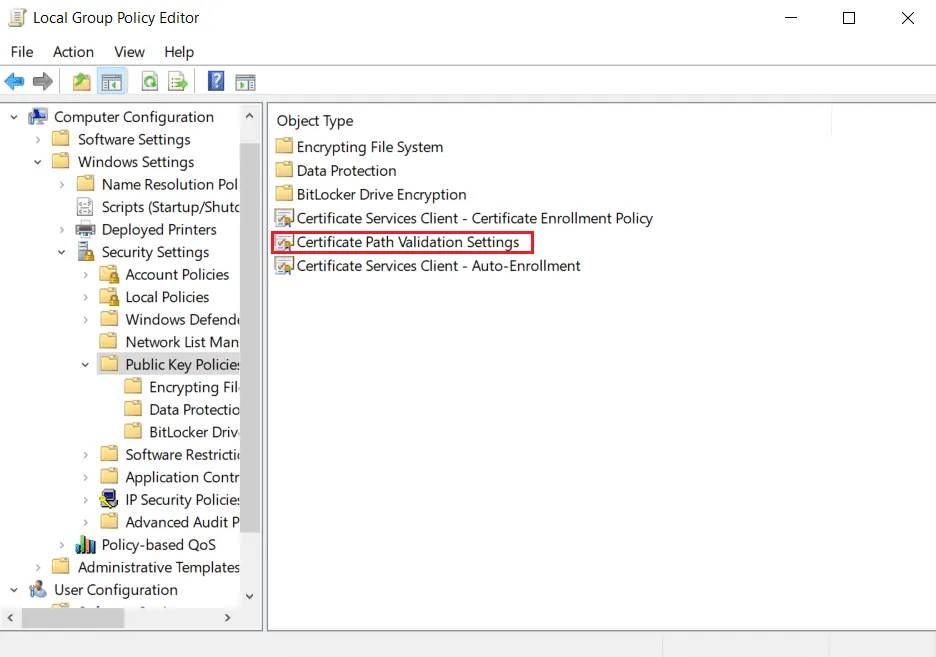
5. Na kartě "Obchody" zaškrtněte políčko "Definovat tato nastavení zásad" a zrušte zaškrtnutí u políčka "Povolit použití důvěryhodných kořenových certifikačních autorit pro ověřování certifikátů (doporučeno)".
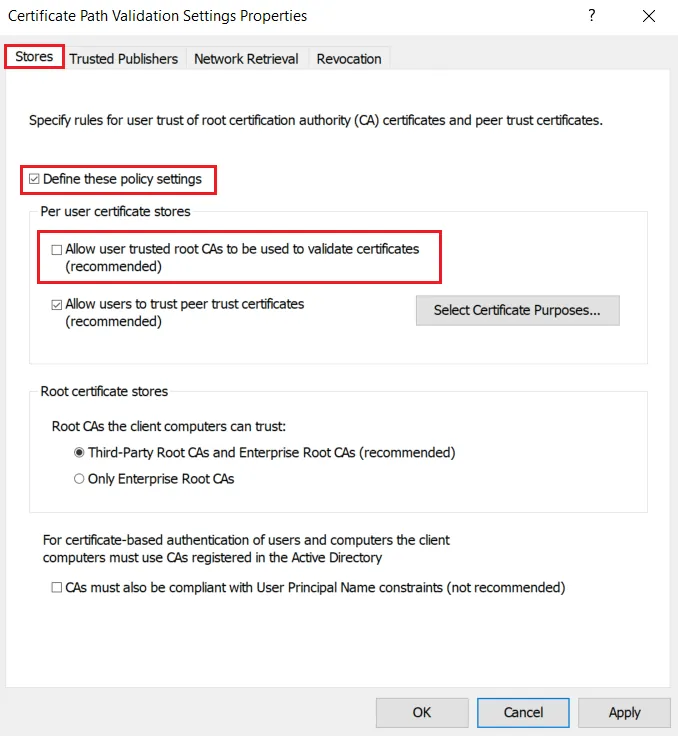
6. Klikněte na "Použít" a poté na "OK" pro uložení změn.
Metoda 12: Zakázání antivirového šifrování SSL (nedoporučuje se)
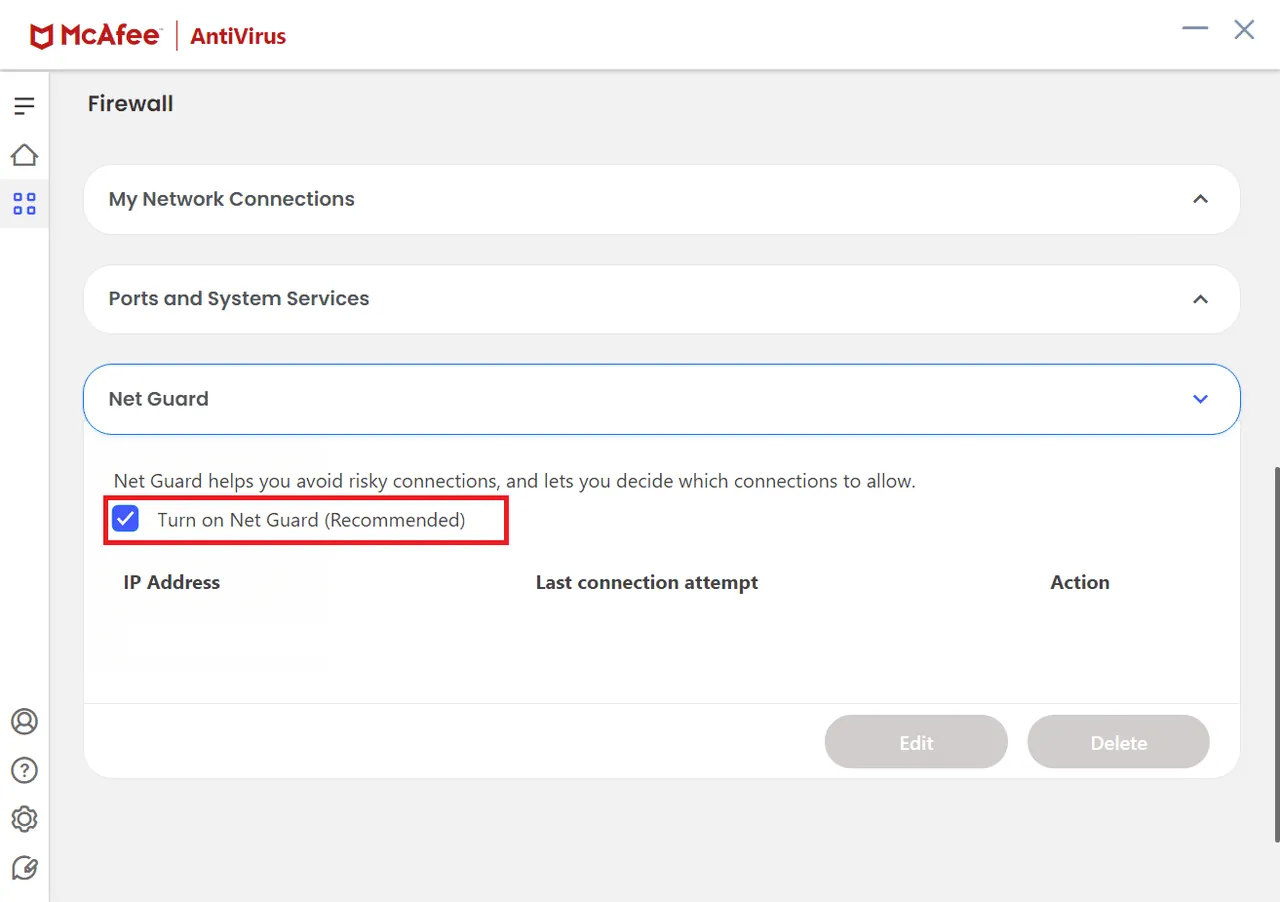
Antivirové aplikace třetích stran s aktivním skenováním SSL mohou někdy vytvářet konflikty, zejména se službou CryptSVC ve Windows 10. V takovém případě můžete dočasně vypnout šifrování SSL v nastavení antiviru, abyste vytvořili bezpečné připojení v Chromu. Upozorňujeme, že tato metoda není doporučena z bezpečnostních důvodů. Níže je postup pro McAfee, postupy se mohou u různých antivirových programů lišit:
1. Stiskněte klávesu Windows, zadejte "McAfee" a stiskněte Enter.
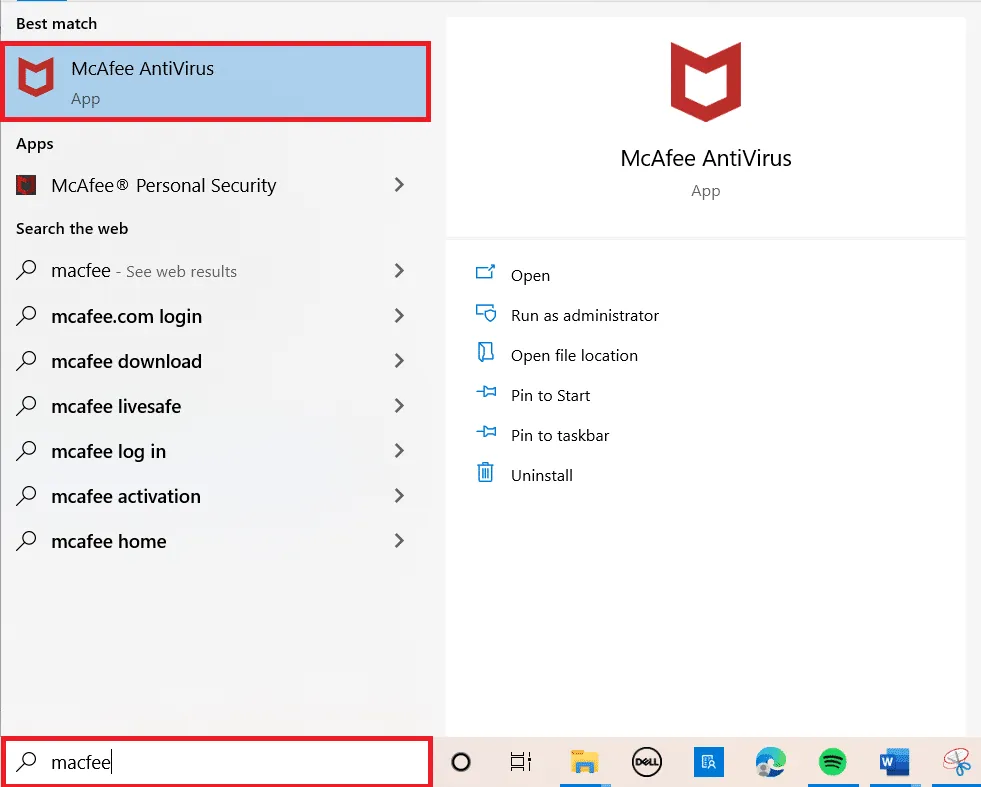
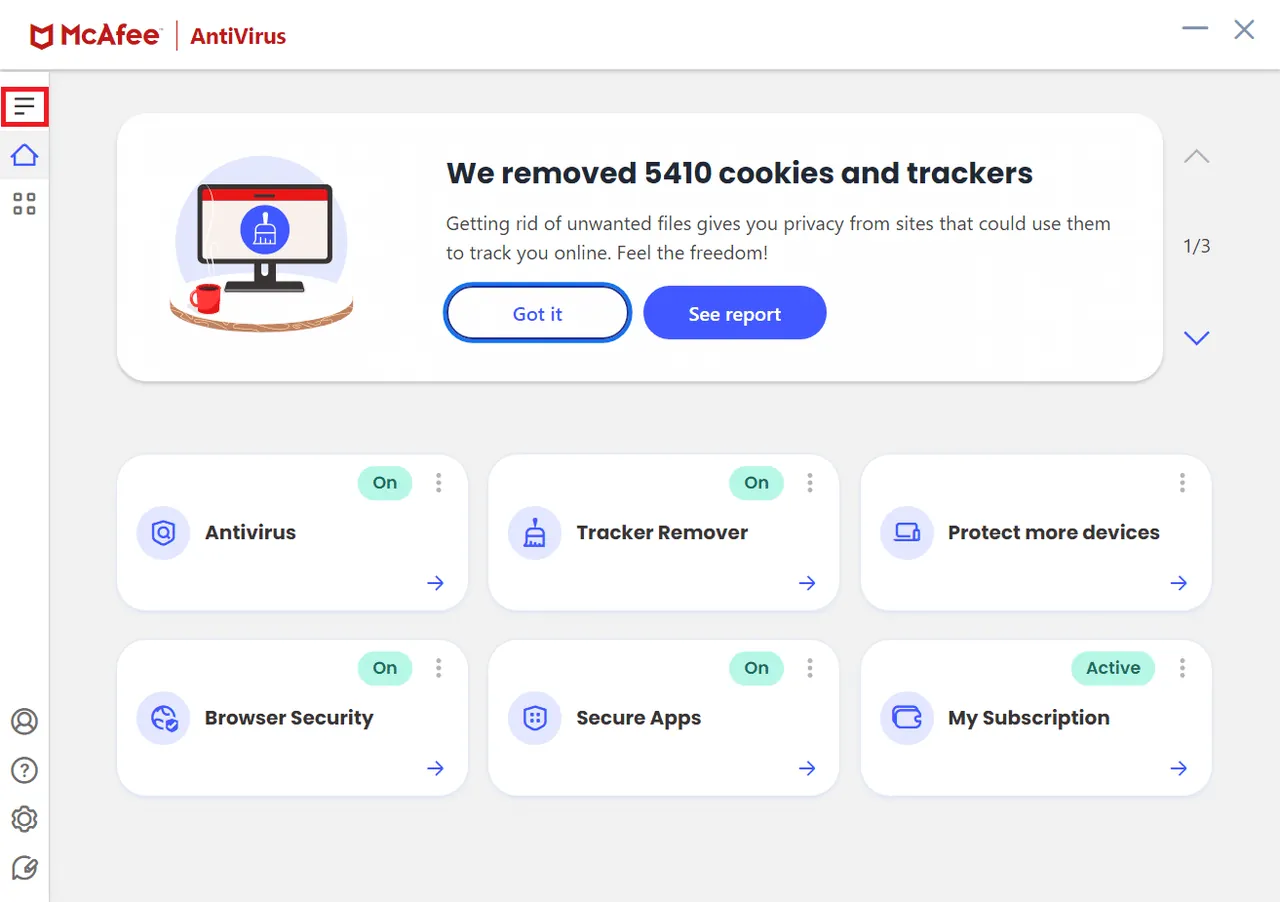
2. Klikněte na tři vodorovné čáry v levém horním rohu.
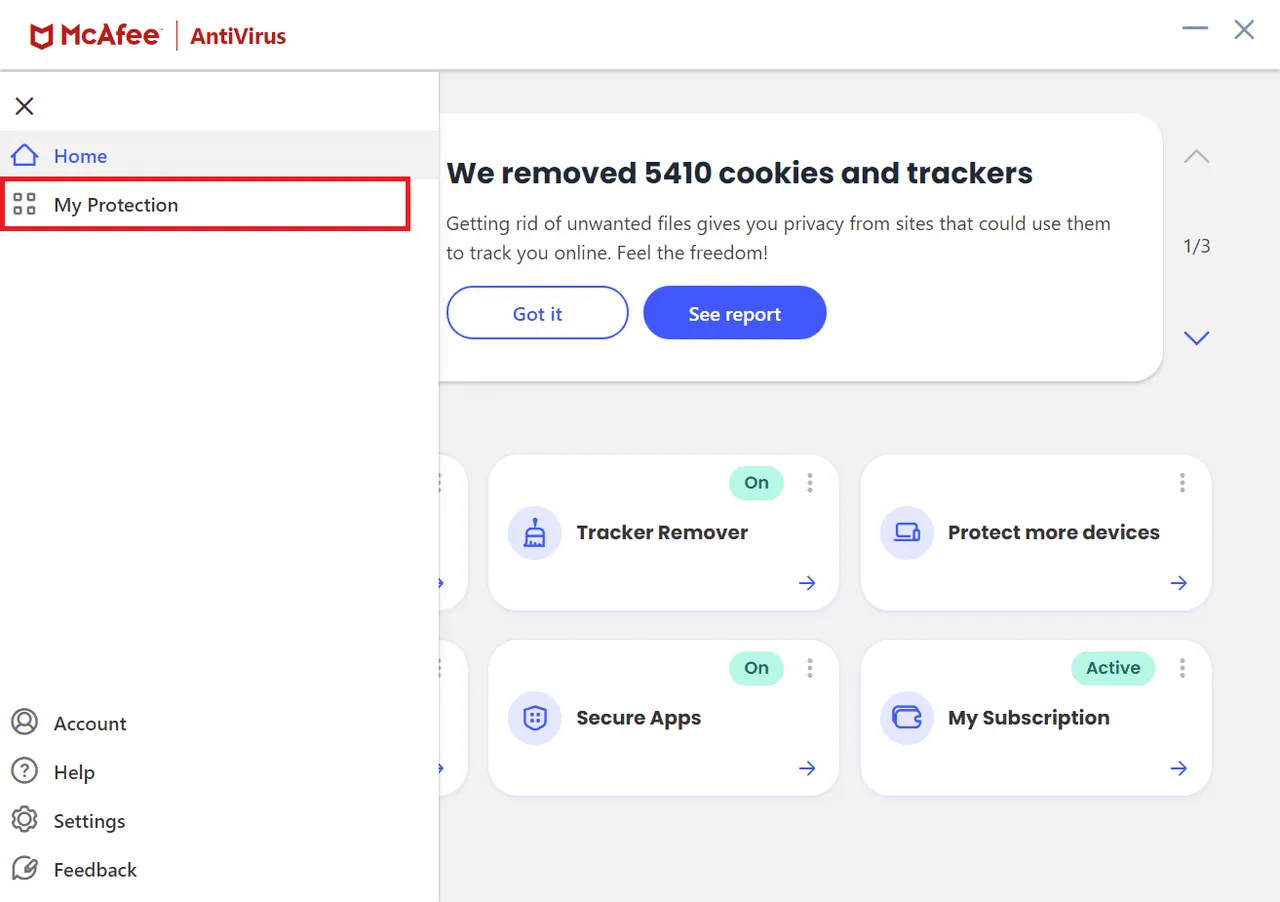
3. Klikněte na "Moje ochrana".
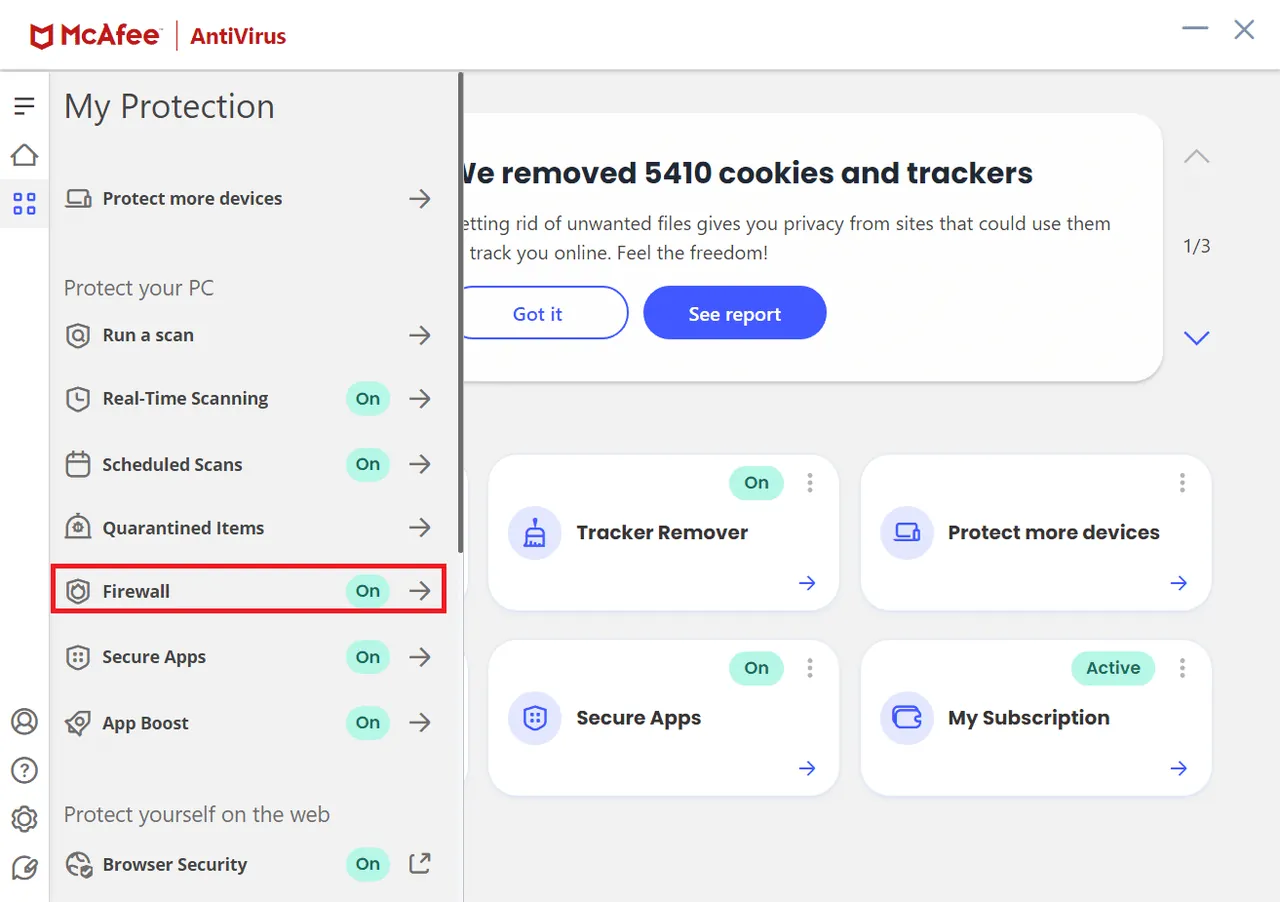
4. Klikněte na "Firewall".
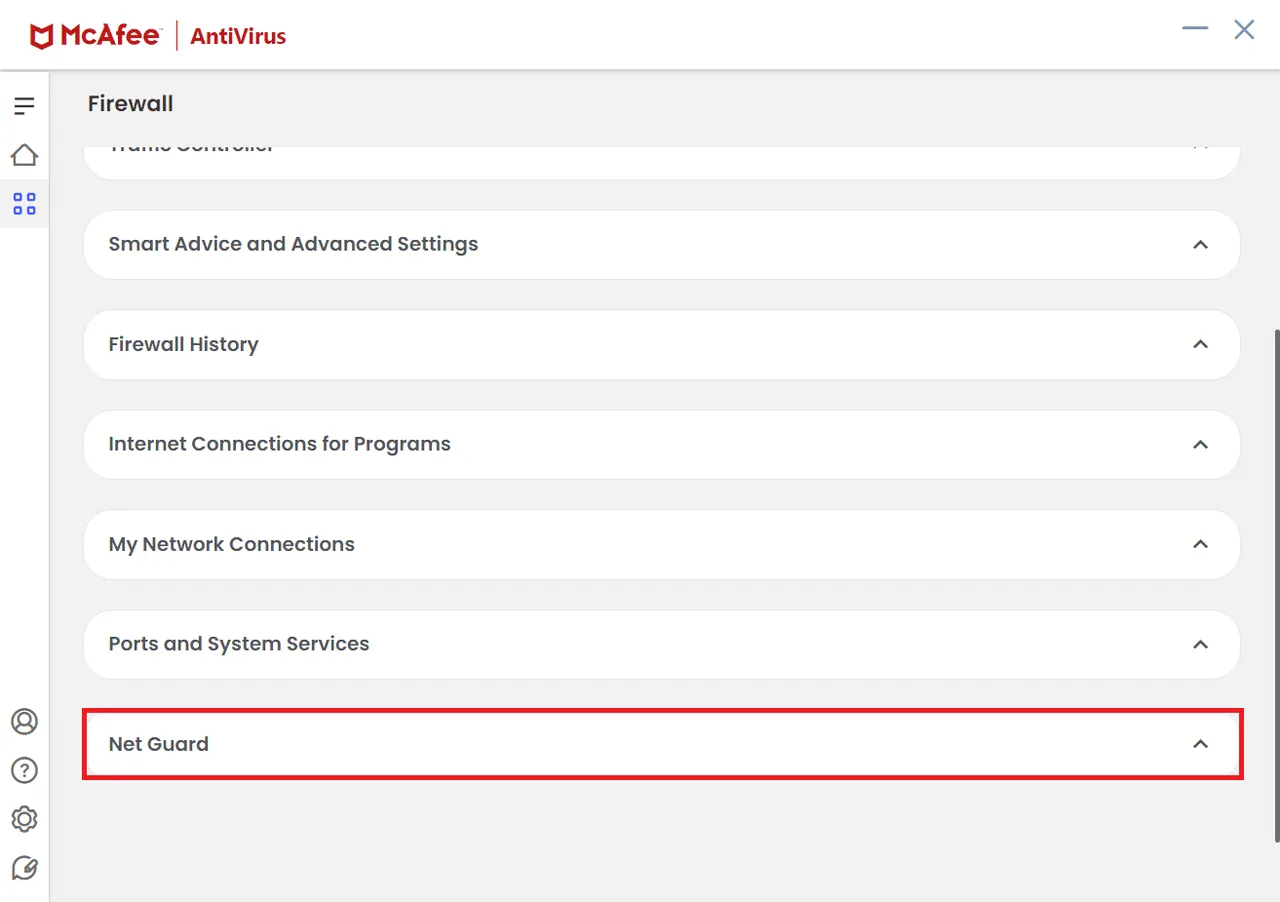
5. Sjeďte dolů a klikněte na "Net Guard".
6. Zrušte zaškrtnutí u možnosti "Zapnout ochranu sítě (doporučeno)".
Tip pro pokročilé uživatele: Odstranění uložených záložek
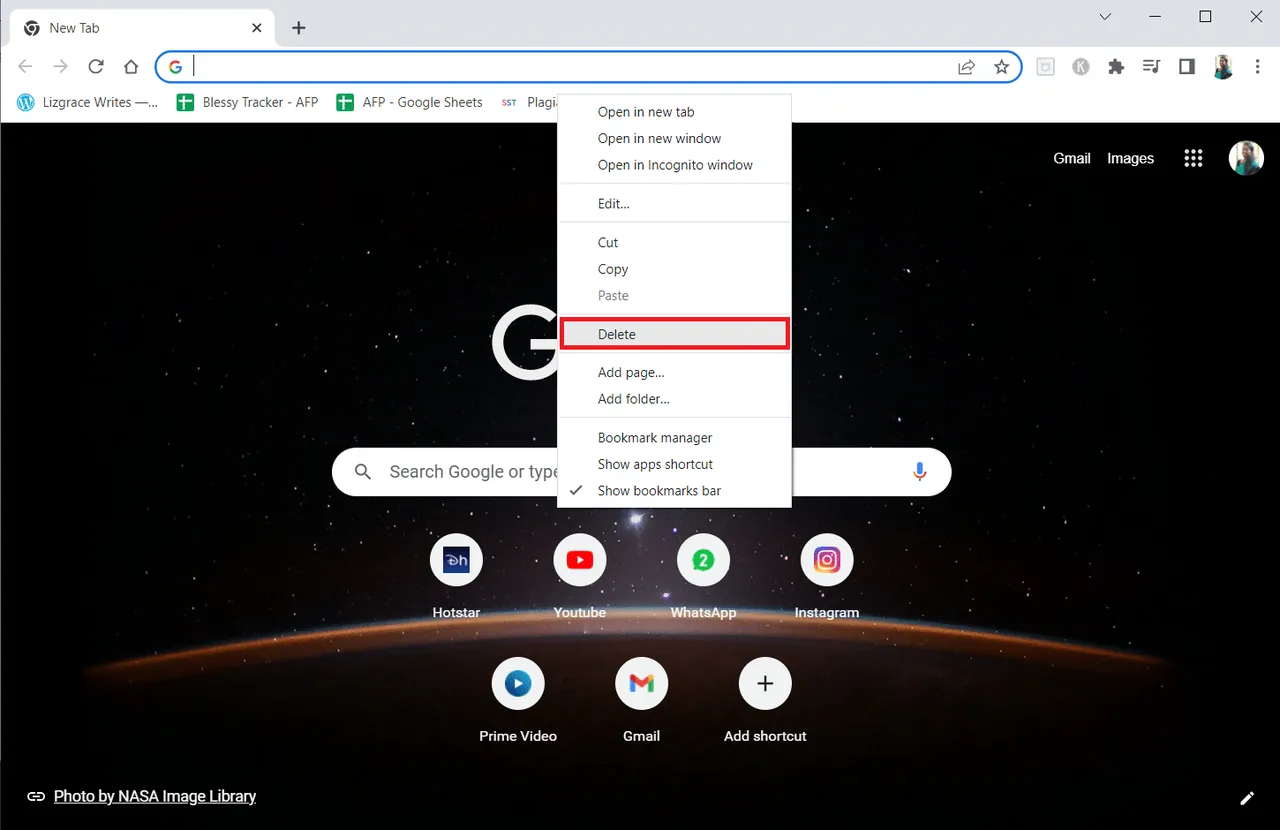
V případě potíží můžete také zkusit odstranit uložené záložky. Postupujte takto:
1. Spusťte Chrome.
2. Klikněte pravým tlačítkem na záložku, kterou chcete odstranit.
3. Klikněte na možnost "Odstranit".
***
Doufáme, že vám tento návod pomohl vyřešit problémy s navazováním zabezpečeného připojení v prohlížeči Chrome. Neváhejte se na nás obrátit s dotazy a návrhy v komentářích. Také nám dejte vědět, jaké další témata vás zajímají.
