3 způsoby převodu PDF do Tabulek Google
Dokumenty ve formátu PDF se běžně využívají v organizacích všech velikostí pro rozličné účely. Jsou praktické pro distribuci detailních informací, například nabídek, účtů či faktur. Nicméně, komplikace nastávají, když je třeba z PDF extrahovat data, jelikož import dat z PDF není snadný a zabere mnoho času. Nezoufejte, máme pro vás řešení. V tomto článku se dozvíte, jak převést soubory PDF do Tabulek Google, a to pomocí Google Dokumentů a specializovaných konvertorů PDF do Tabulek Google. Čtěte dál a zjistěte, jak také převést Tabulky Google do PDF.
Převod PDF do Tabulek Google: Jak na to
V následujícím textu si podrobně představíme všechny dostupné metody, jak efektivně převést PDF soubory do formátu Tabulek Google.
Proč je konverze PDF do Tabulek Google užitečná?
Důvody pro převod PDF do Tabulek Google se mohou lišit v závislosti na potřebách konkrétního uživatele. Často se využívá pro sledování důležitých detailů o klientech či obchodu, jako jsou faktury, objednávky, dodávky, registrace, data o zaměstnancích a podobně. Konverzí můžete také zajistit bezpečné uchování těchto informací a snadno je sdílet podle potřeby. Nicméně, manuální převod dat je náročný na čas i úsilí. Proto vám představíme zjednodušené postupy, jak převést PDF do Tabulek Google a také jak převést Tabulky Google do PDF.
Existuje několik metod, jak převést tabulku Google do PDF formátu. Podívejme se na ty nejčastější.
Metoda 1: Využití Google Dokumentů
Níže je uveden příklad PDF souboru, který chceme převést do formátu Tabulek Google.
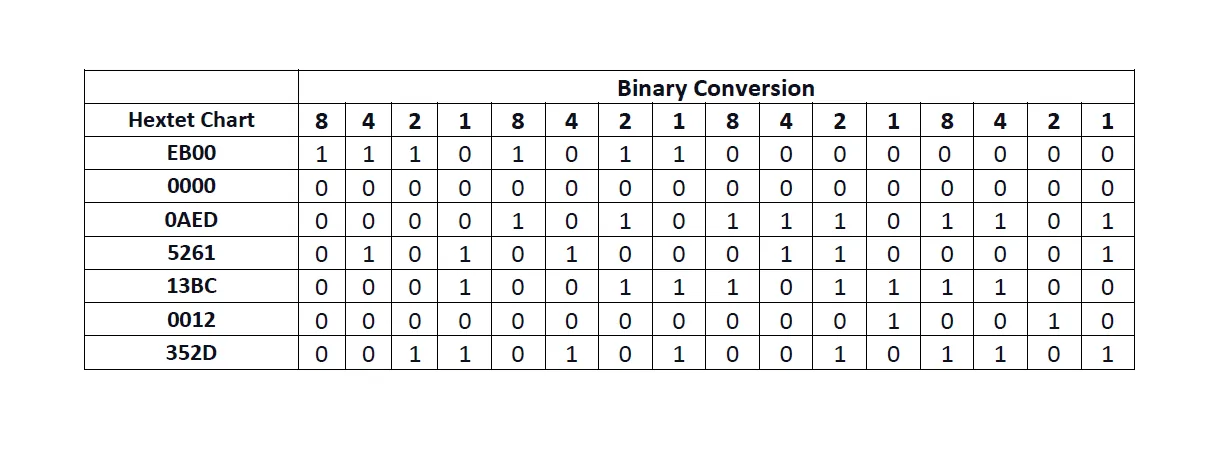
Podívejme se na kroky, které je třeba provést:
1. Otevřete si svůj Disk Google.
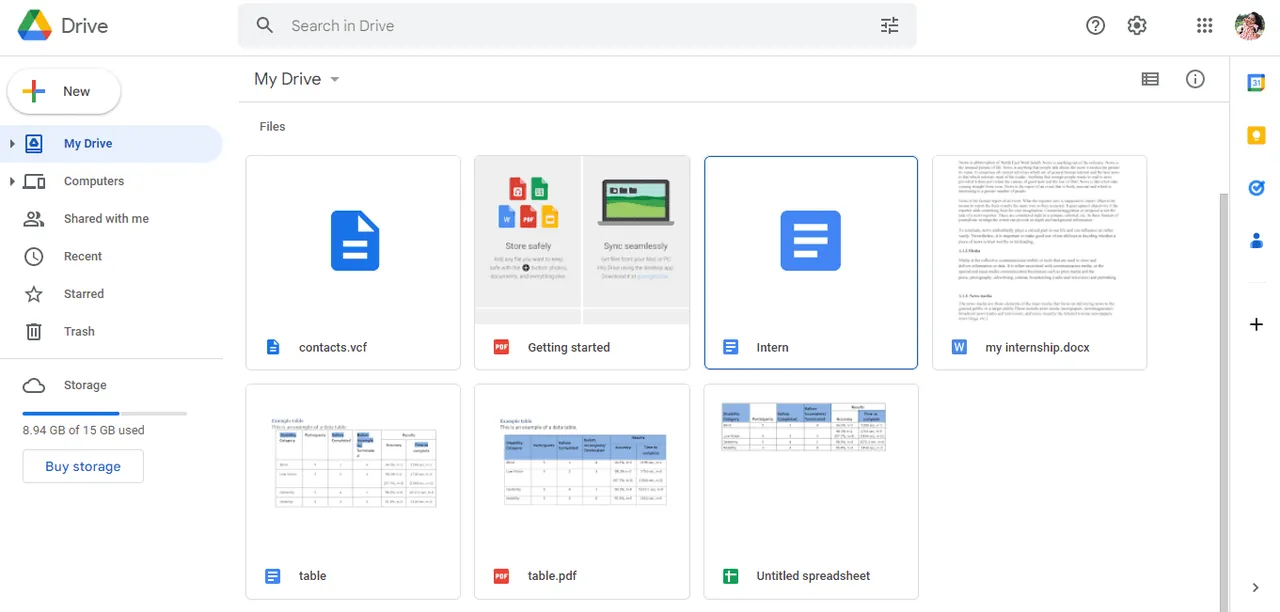
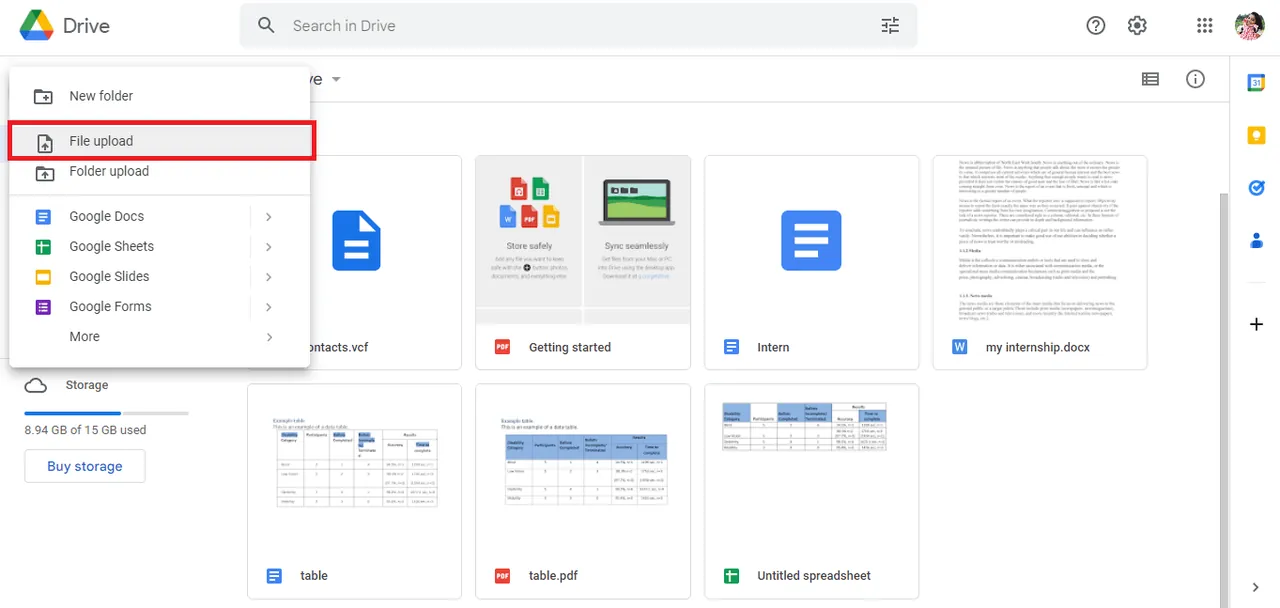
2. V levé části stránky klikněte na tlačítko "Nový".
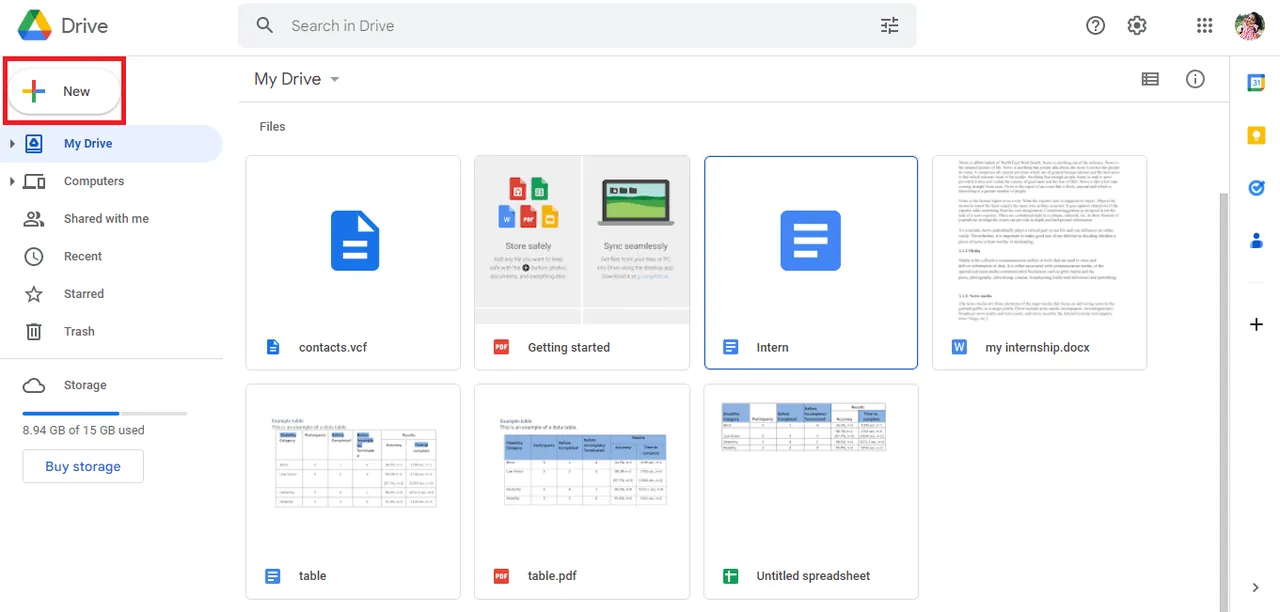
3. V zobrazeném okně klikněte na "Nahrát soubor".
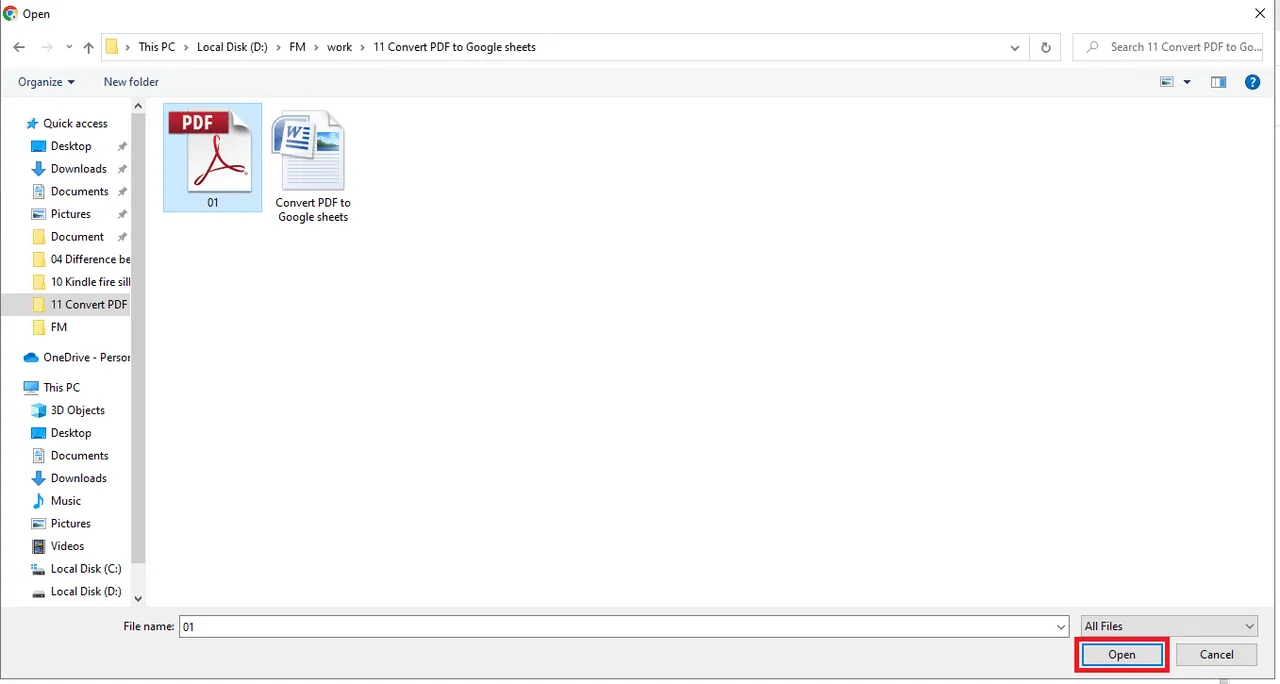
4. Vyberte požadovaný PDF soubor a klikněte na "Otevřít".
5. V pravém dolním rohu obrazovky se zobrazí oznámení o dokončení nahrávání souboru.
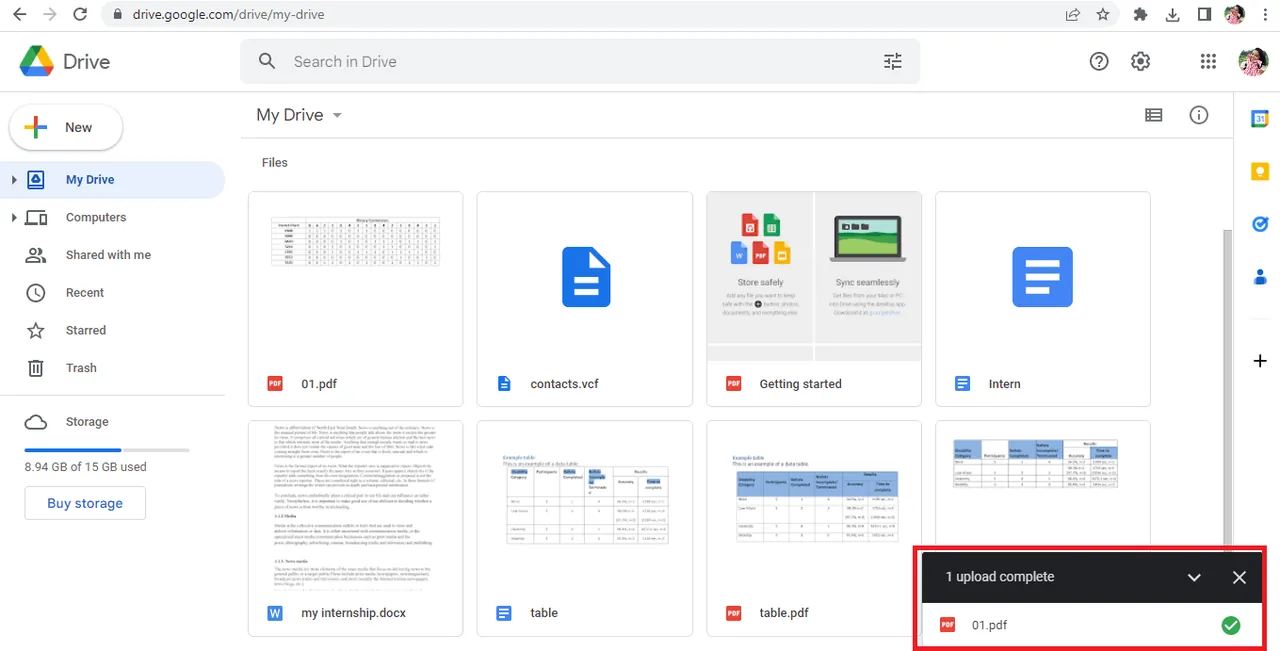
6. Kliknutím na název souboru PDF jej otevřete.
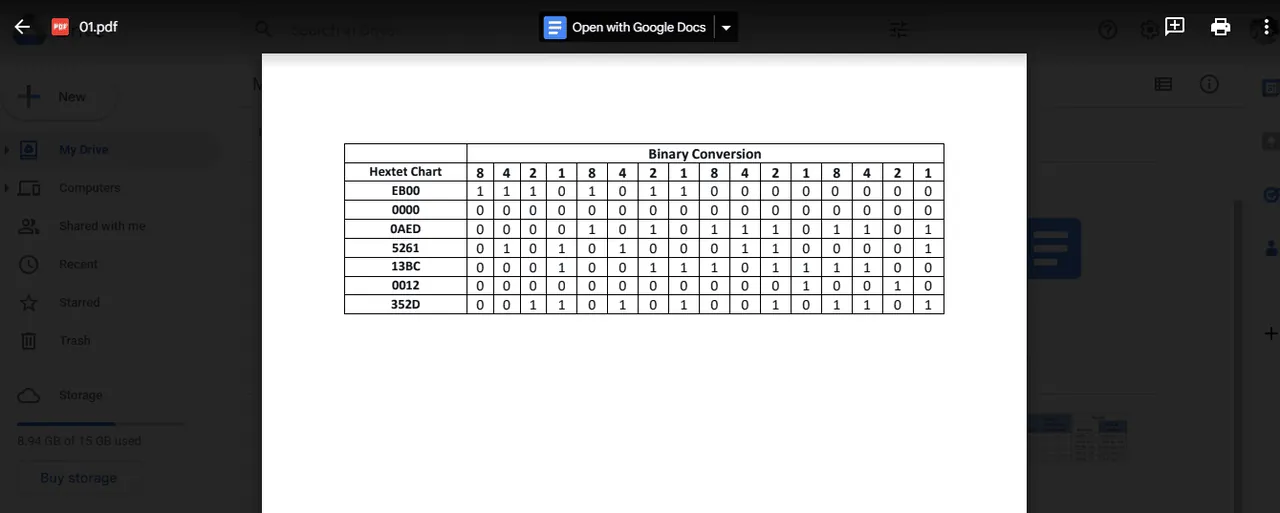
7. V horní části obrazovky klikněte na "Otevřít v Dokumentech Google".
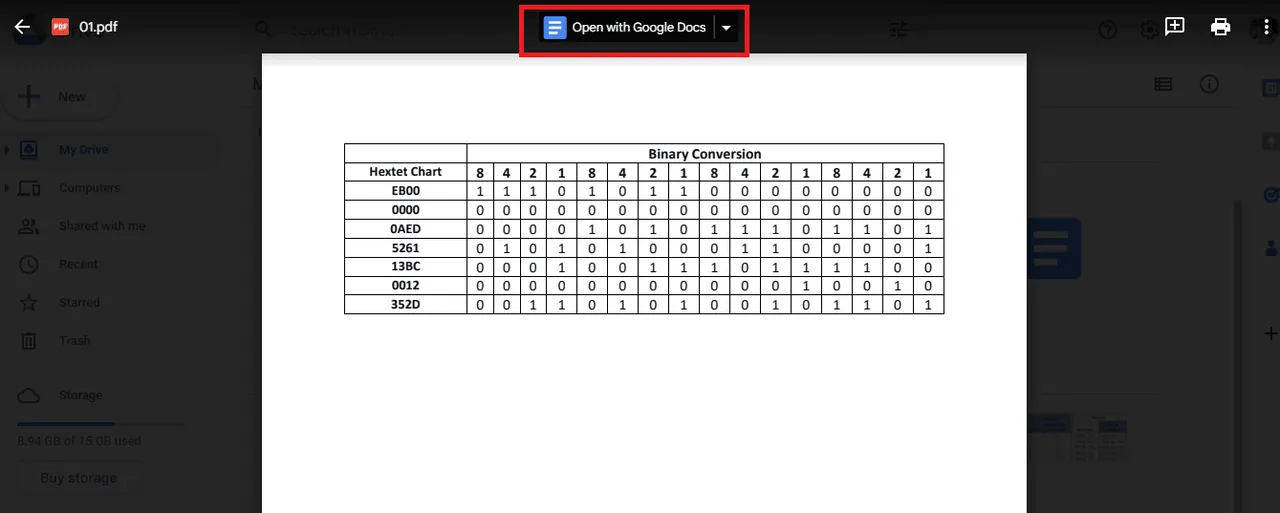
8. Váš PDF soubor se nyní zobrazí v Google Dokumentech.
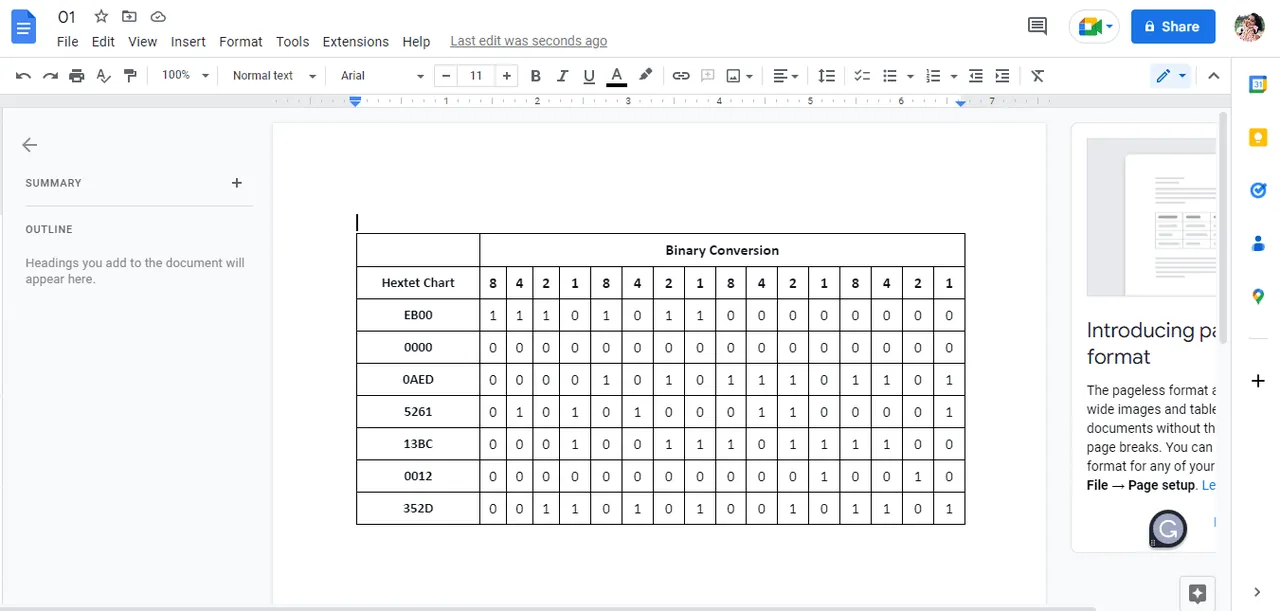
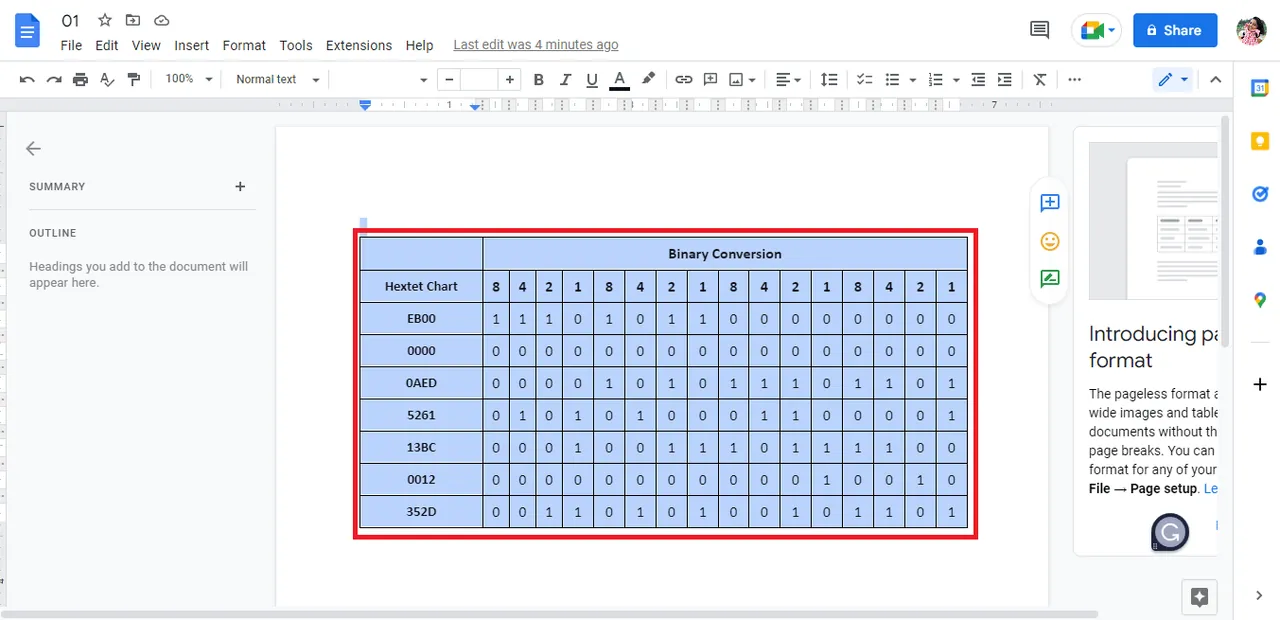
9. Vyberte a zkopírujte požadovaná data.
10. Otevřete novou Tabulku Google.
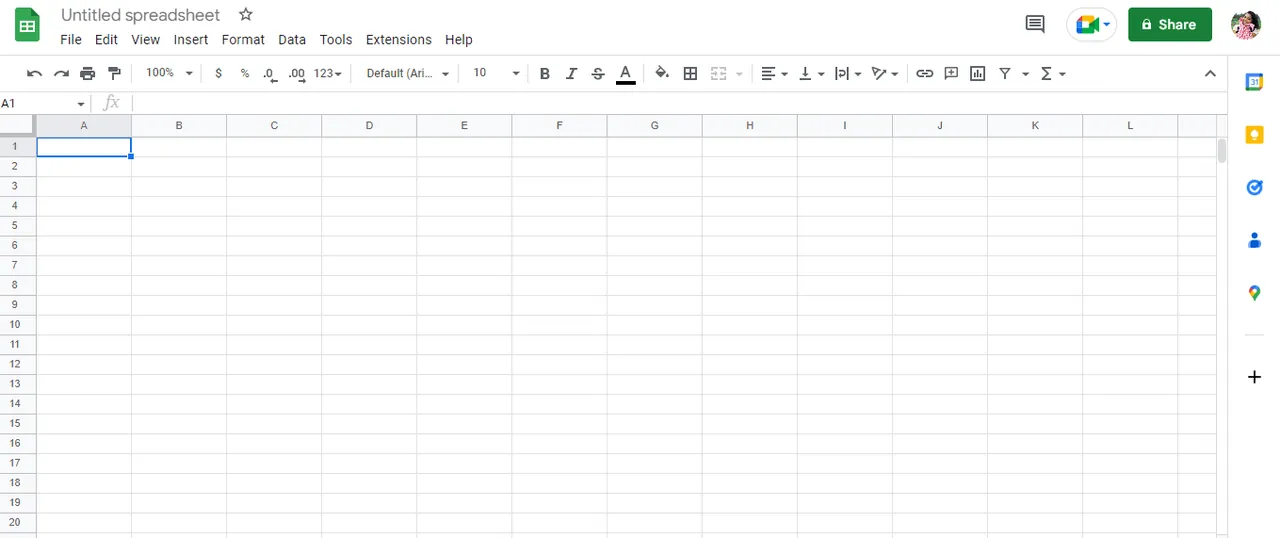
11. Vložte zkopírovaná data z Dokumentů Google.
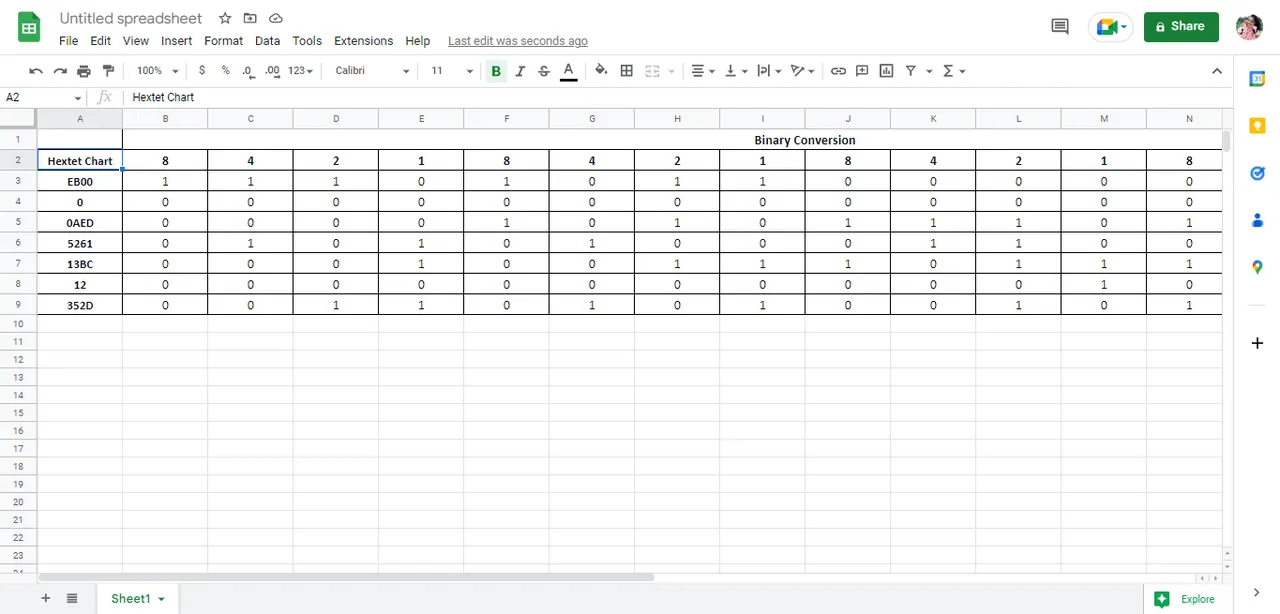
Toto je jeden ze způsobů, jak provést převod PDF do Tabulek Google. Nyní se podíváme na to, jak převést Tabulky Google do PDF. Nejdříve si ale představíme druhou metodu převodu PDF do Tabulek Google.
Metoda 2: Využití souborů CSV
Tato metoda je dalším způsobem, jak převést PDF soubory do Tabulek Google. Ve srovnání s první metodou může být o něco zdlouhavější a složitější. Nicméně, pro dosažení cíle můžete využít kteroukoliv z těchto metod. Níže uvádíme kroky, které je třeba provést.
Poznámka: Pro použití této metody musíte postupovat podle Metody 1 až do Kroku 8, a poté pokračovat podle následujících instrukcí.
1. Data v souboru se zobrazí jako obyčejný text.
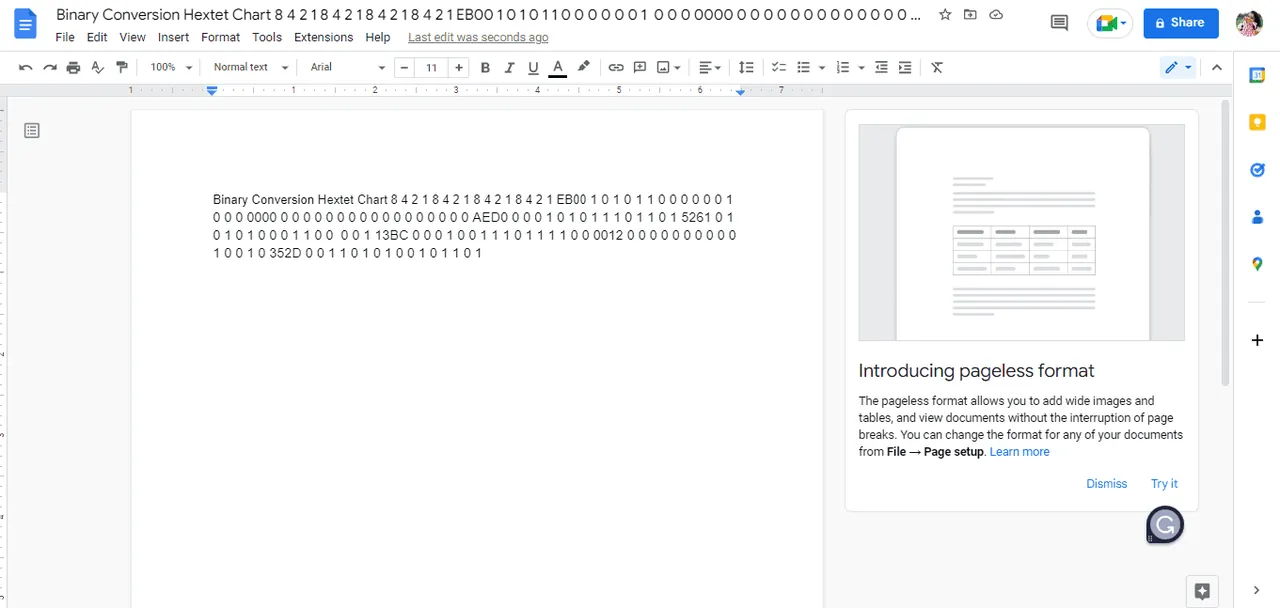
2. Stiskněte současně klávesy Ctrl + H, abychom oddělili data vložením čárky do každé mezery mezi číslicemi.
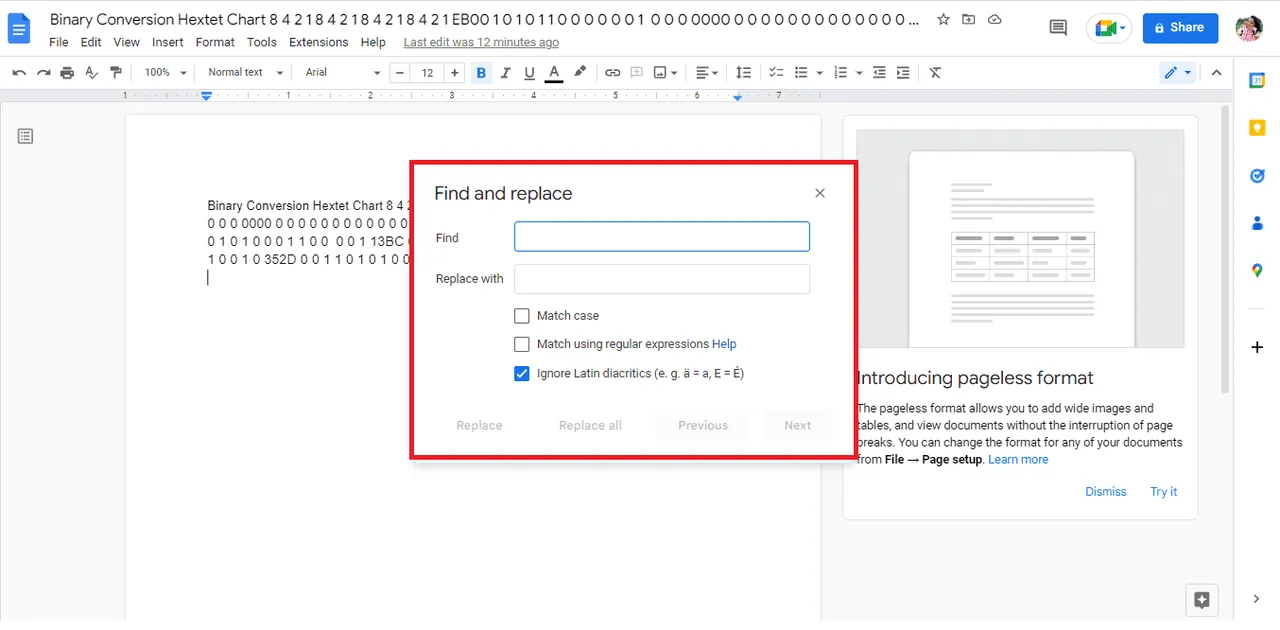
3. Do pole "Hledat" vložte mezeru.
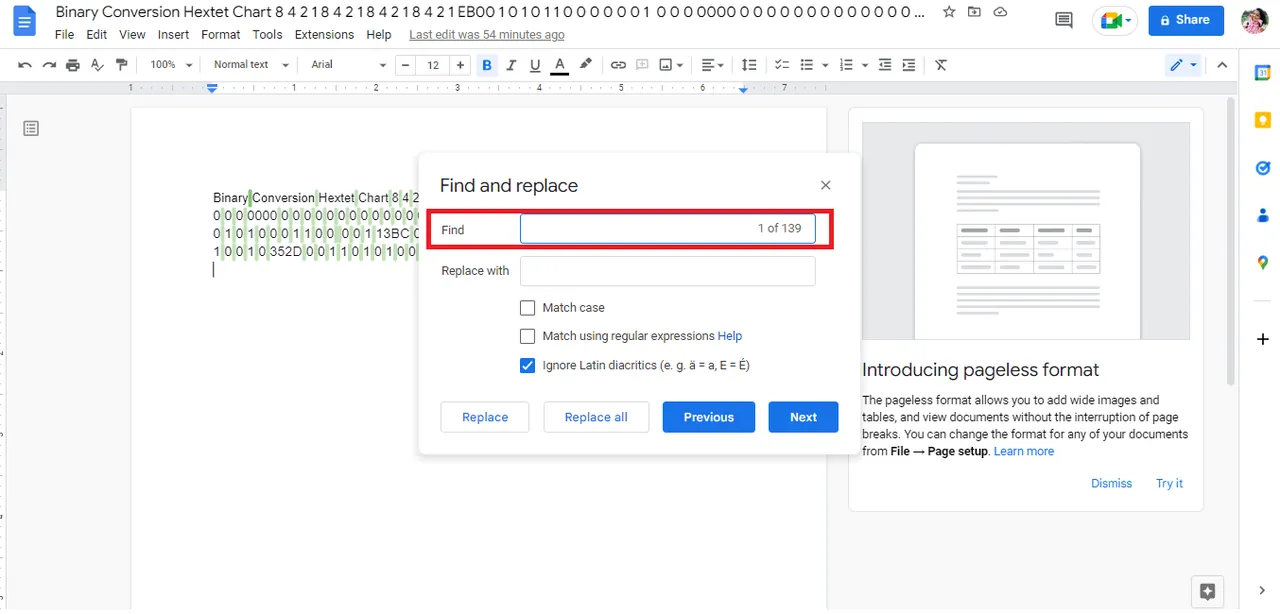
4. Do pole "Nahradit" vložte čárku (,).
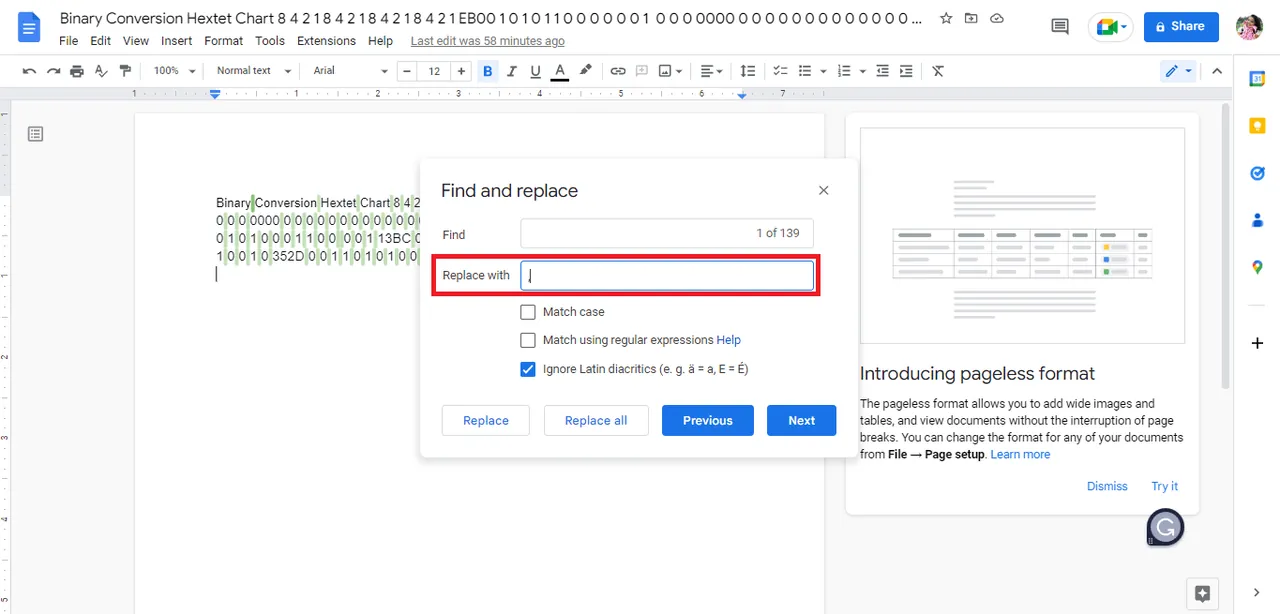
5. Klikněte na tlačítko "Nahradit vše".
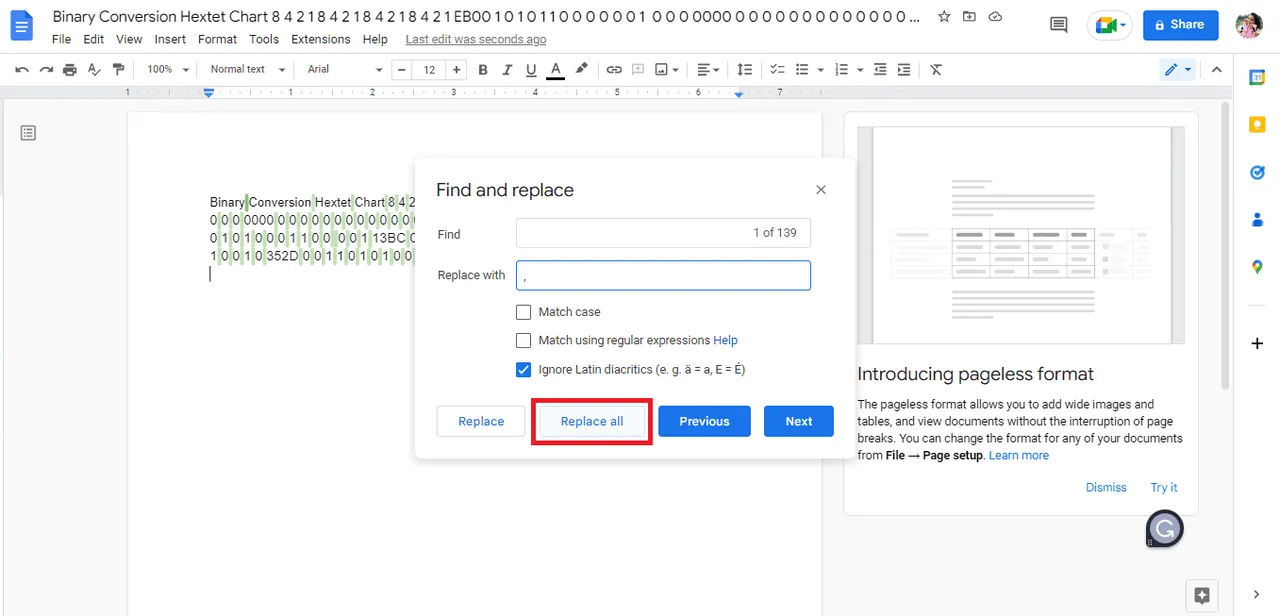
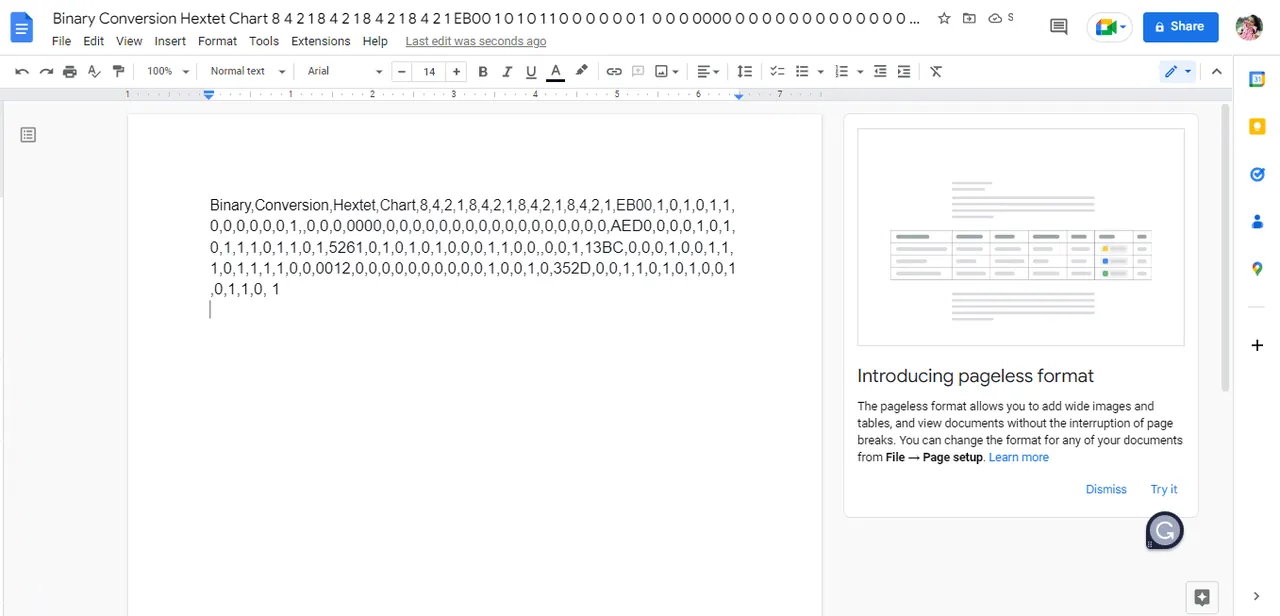
6. Data nyní vypadají takto, s čárkami namísto mezer.
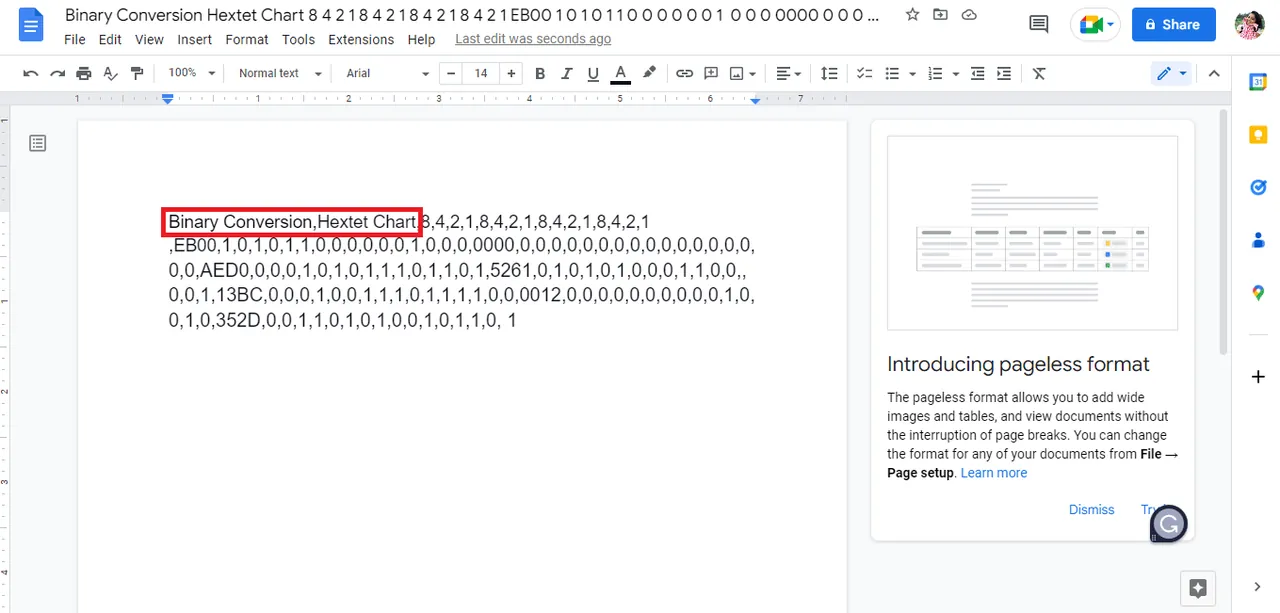
Poznámka: Jelikož jsme nahradili všechny mezery čárkami, je třeba data upravit, jelikož první čtyři slova musí být umístěna ve dvou buňkách.
7. Nahraďte čárky mezi slovy mezerou tak, aby byla slova ve stejné buňce.
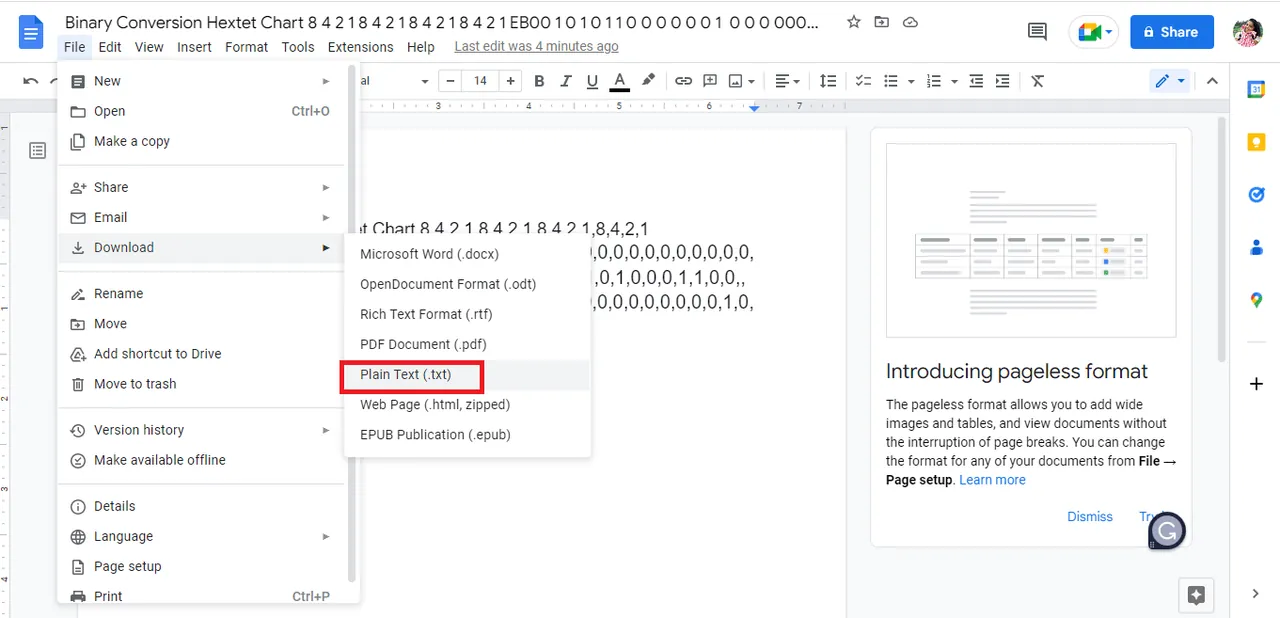
8. Stáhněte soubor jako textový soubor (.txt).
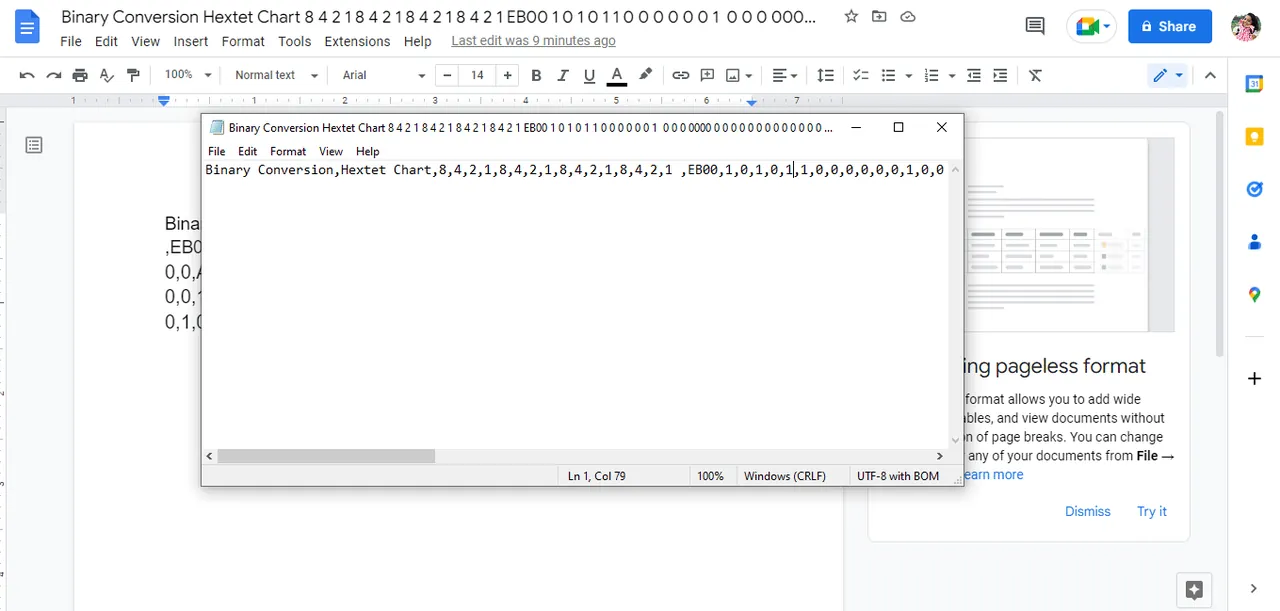
9. Stažený soubor se otevře v Poznámkovém bloku.
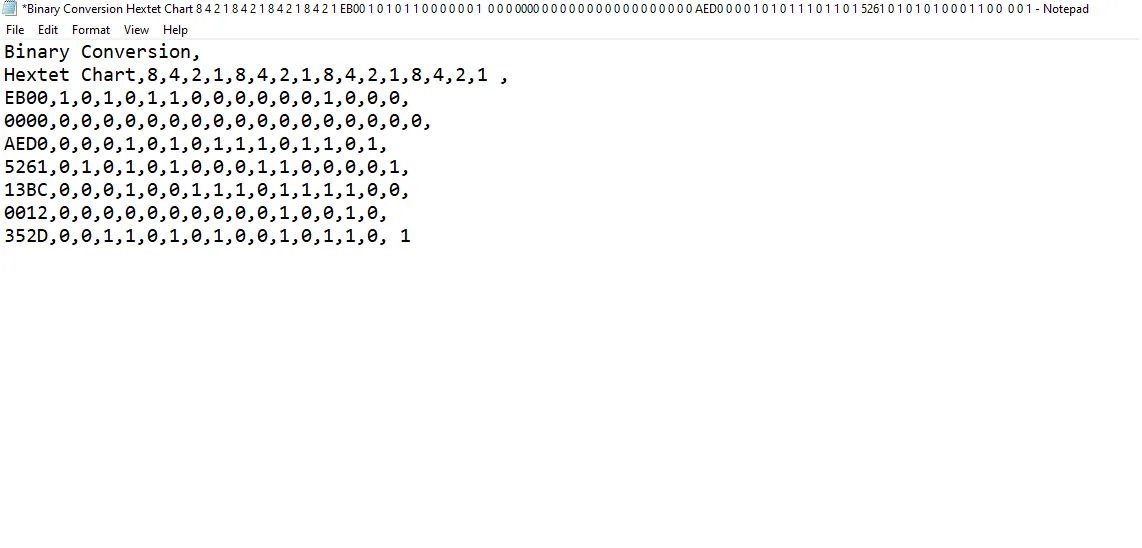
10. Upravte data v jednotlivých řádcích tak, jak by měla vypadat v Tabulkách Google.
11. Uložte soubor v Poznámkovém bloku ve formátu .csv.
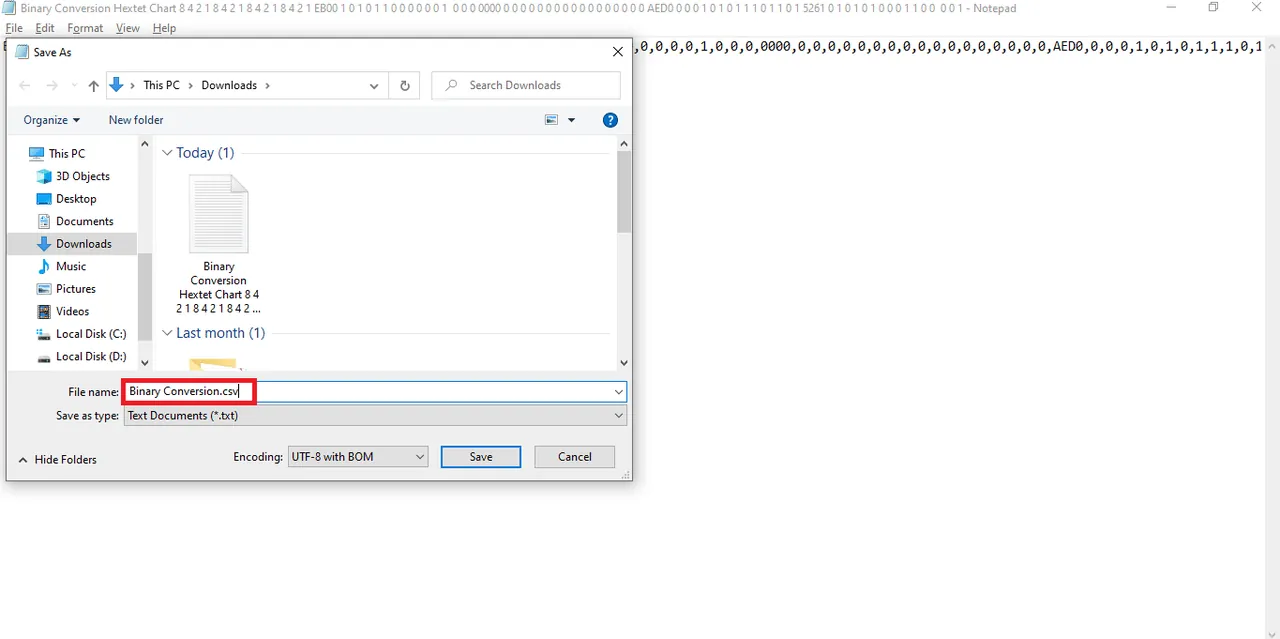
12. Poté klikněte na tlačítko "Uložit".
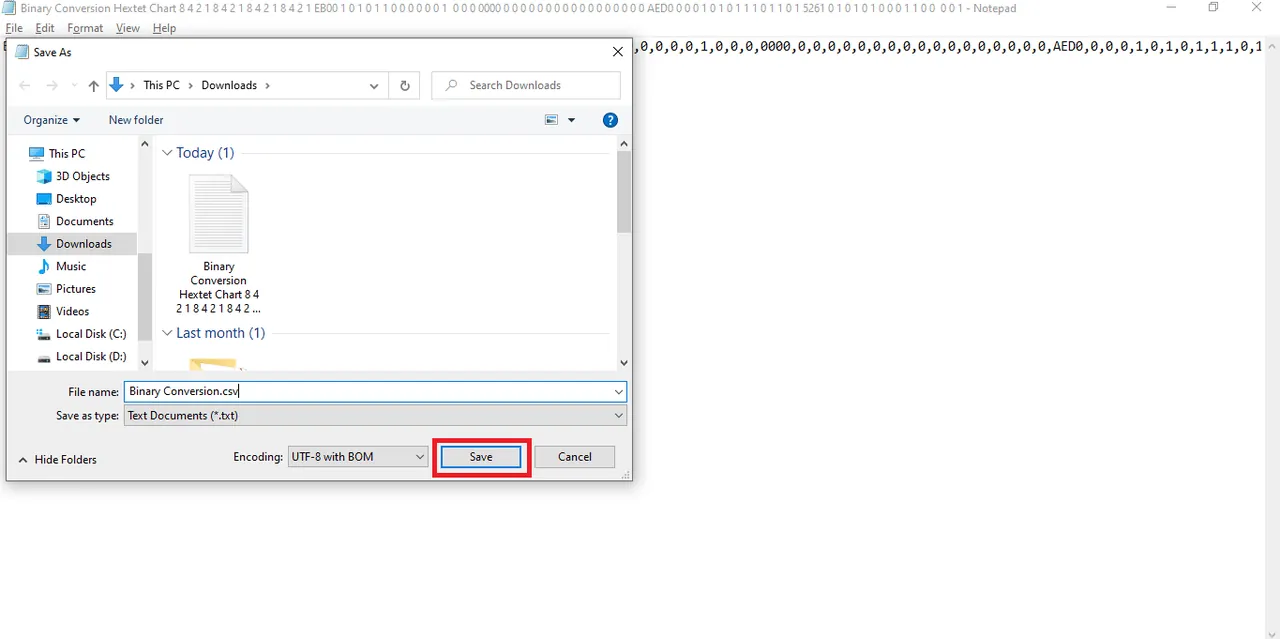
13. Přejděte na stránku Sheets.google.com a kliknutím na "Prázdný" otevřete novou Tabulku Google.
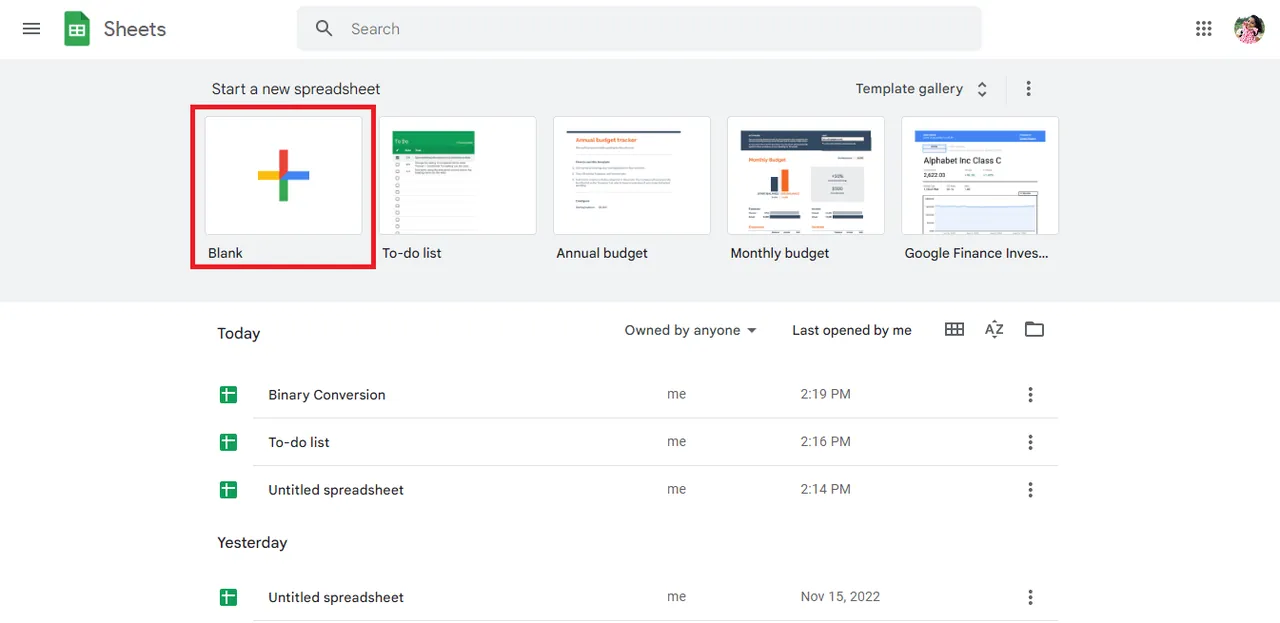
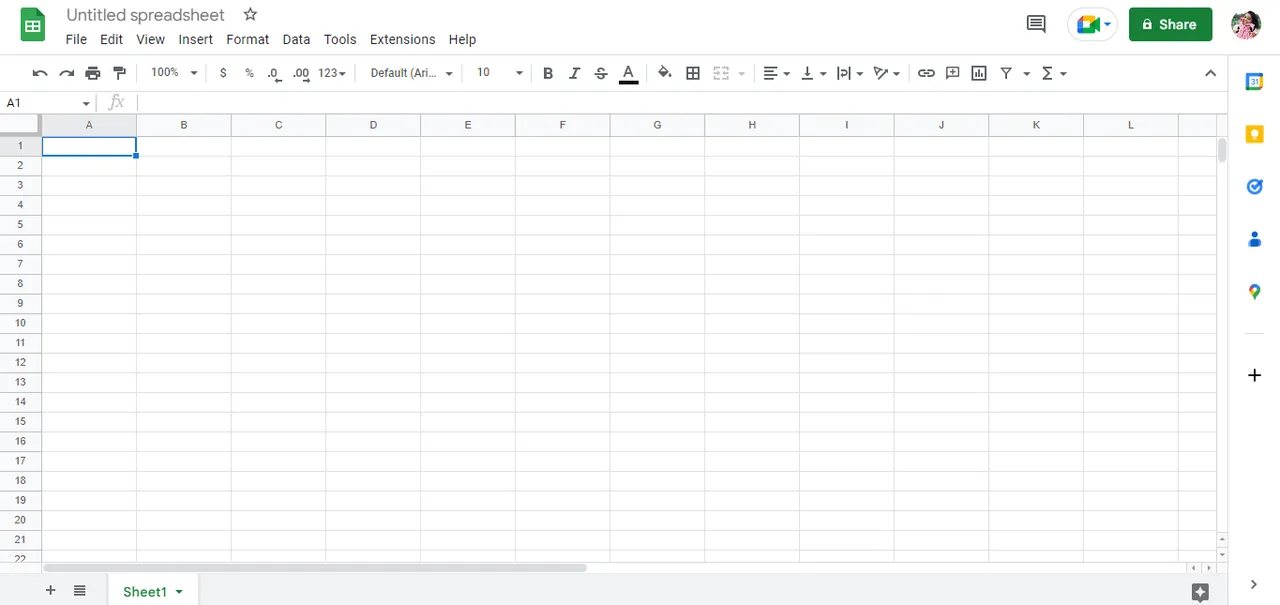
14. Otevře se nový list.
15. Stiskněte Ctrl + O, zobrazí se nové okno, a poté klikněte na "Nahrát".
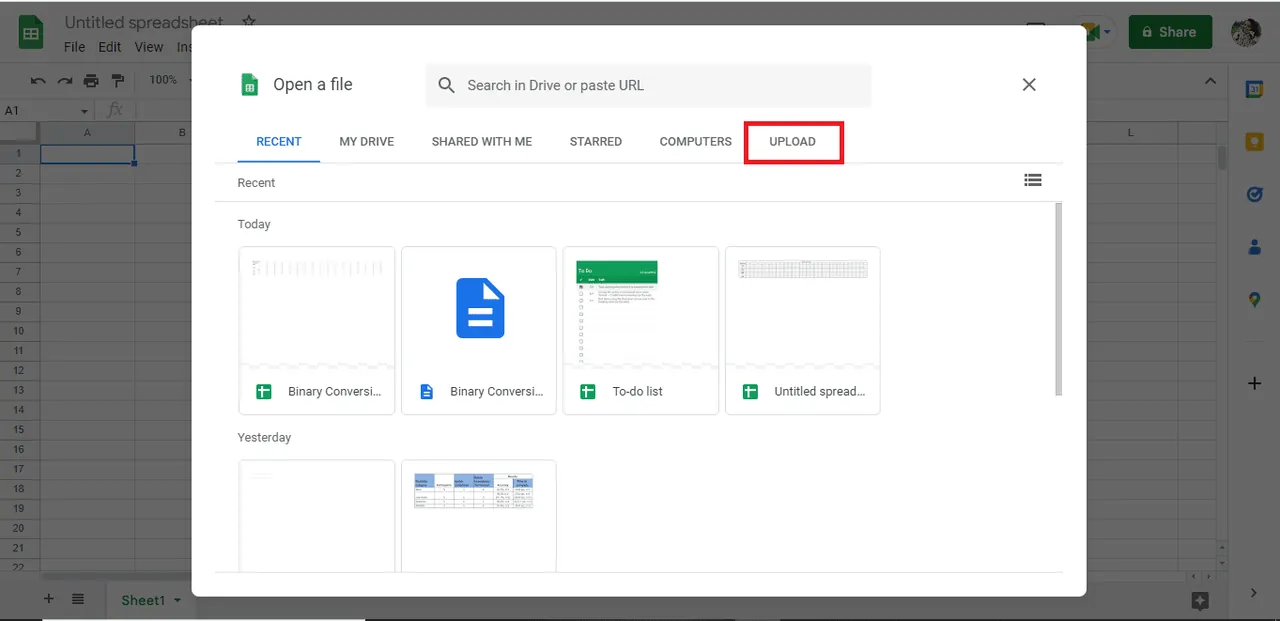
16. Přetáhněte sem svůj soubor .csv.
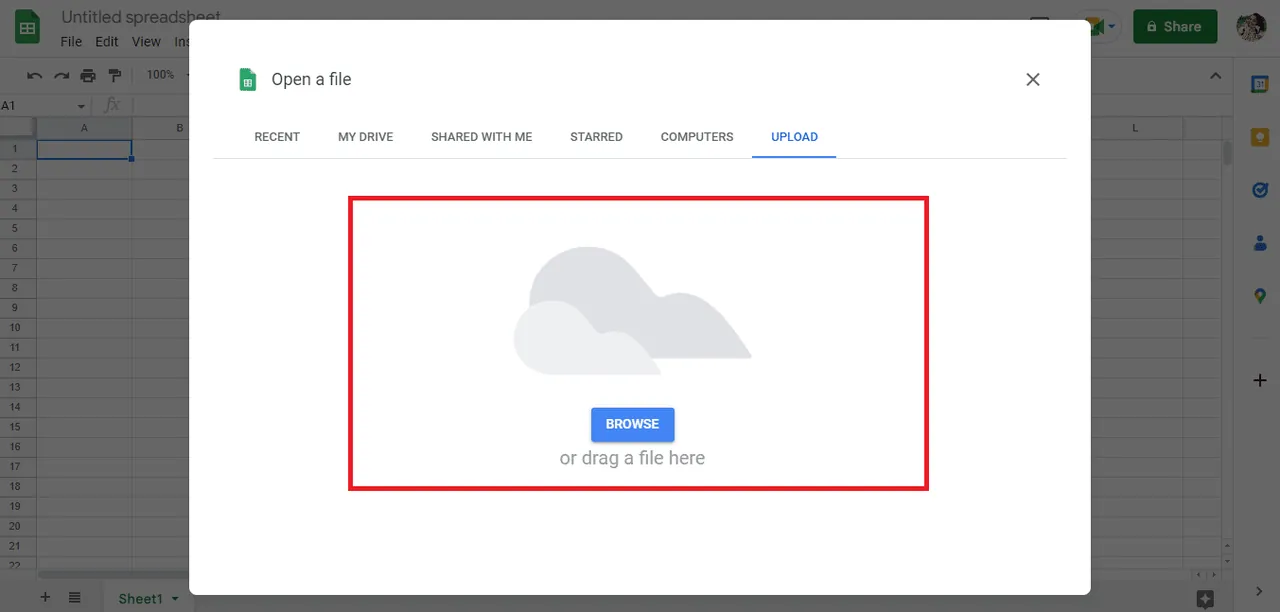
17. Importovaný soubor se otevře a poté klikněte na "Otevřít v Tabulkách Google".
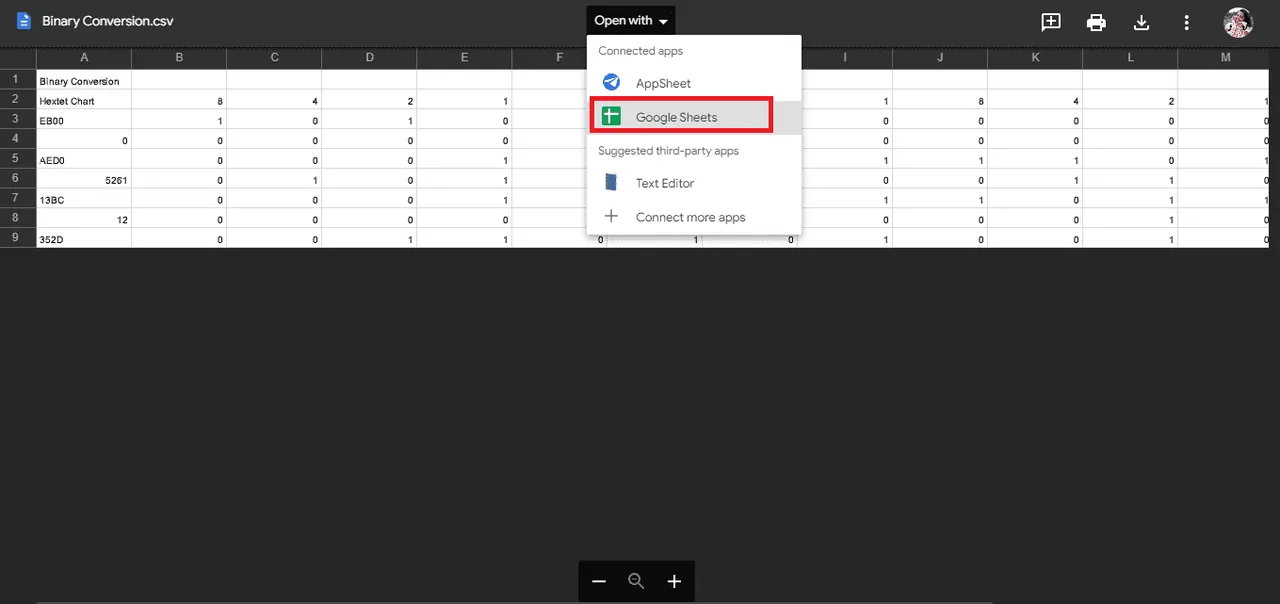
18. Data se takto importují.
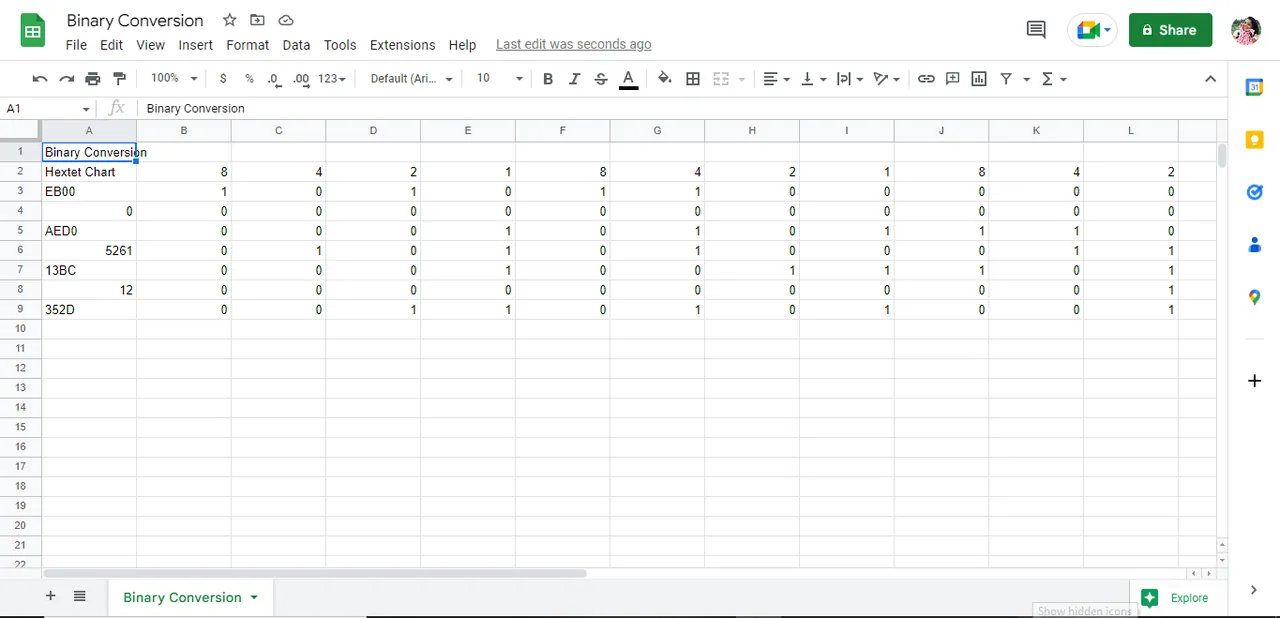
19. Proveďte potřebné úpravy dat podle potřeby.
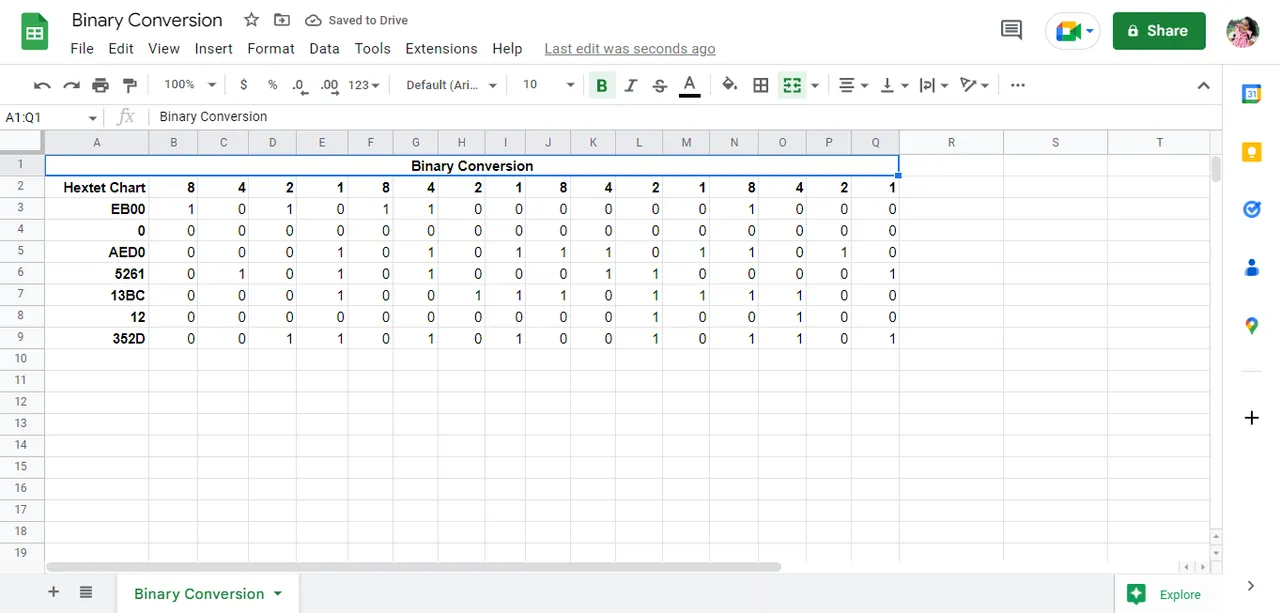
Tímto způsobem můžete převést soubor PDF do Tabulek Google. Dalším, jednodušším způsobem je využití online nástrojů, jako je konvertor PDF do Tabulek Google.
Metoda 3: Využití online nástrojů
Pomocí online nástrojů, jako je převodník PDF do Tabulek Google, můžete data okamžitě převést pomocí několika kliknutí. Níže uvádíme několik nástrojů, které vám s tím mohou pomoci. V následujícím textu si také vysvětlíme, jaké nástroje můžete využít pro převod Tabulek Google do PDF.
1. Docparser

Docparser je nástroj, který se hodí, pokud hledáte online řešení pro konverzi dat v jakémkoliv formátu. Disponuje mnoha integrovanými funkcemi, které inteligentně rozlišují mezi daty a pomáhají při snadné extrakci dat z různých typů souborů. Mezi další vlastnosti Docparseru patří:
- Chytré zobrazení předvoleb na webu.
- Filtry pro precizní extrakci dat.
- Vestavěný skener QR kódů a čárových kódů.
- Velmi rychlé zpracování a export importovaných dat.
2. Nanonets
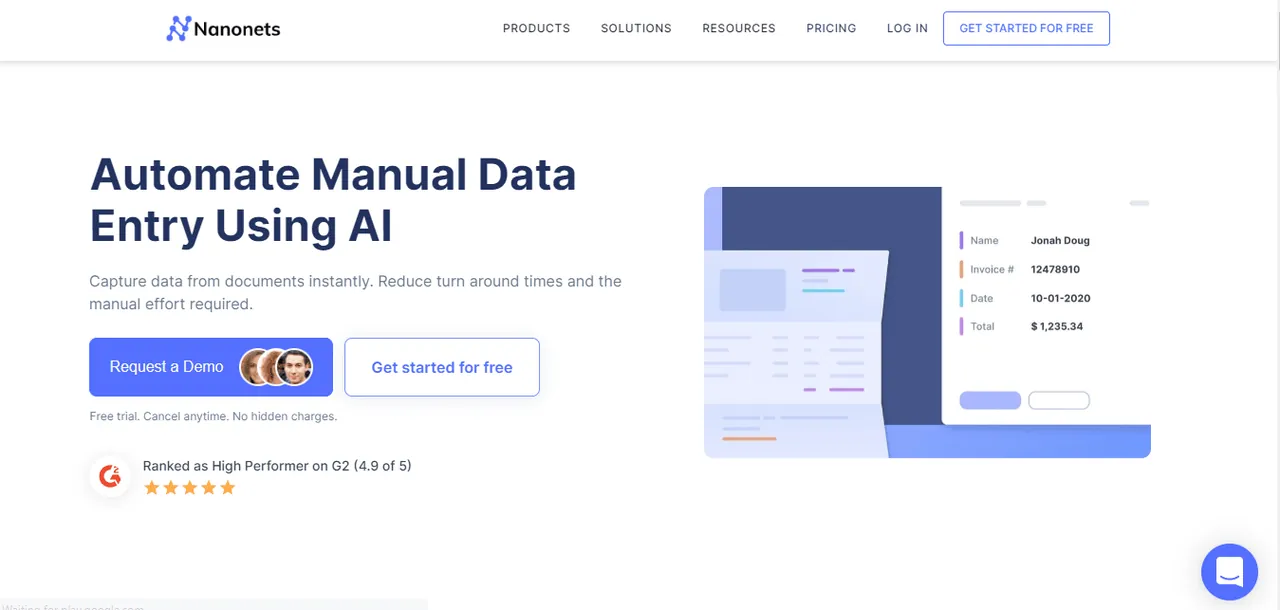
Nanonets je dalším online nástrojem pro konverzi dat. Specializuje se na pokročilé OCR (optické rozpoznávání znaků) a Deep Learning pro extrakci dat ze souborů. Nástroj podporuje různé jazyky a nabízí placenou i bezplatnou verzi. Mezi klíčové funkce Nanonets patří:
- Snadné nahrávání souborů a export dat.
- Přednastavené kategorie pro různé druhy dokumentů (jídelní lístky, účtenky, faktury, životopisy, formuláře apod.).
- Možnost vyzkoušení bezplatné zkušební verze.
3. Adobe Acrobat DC
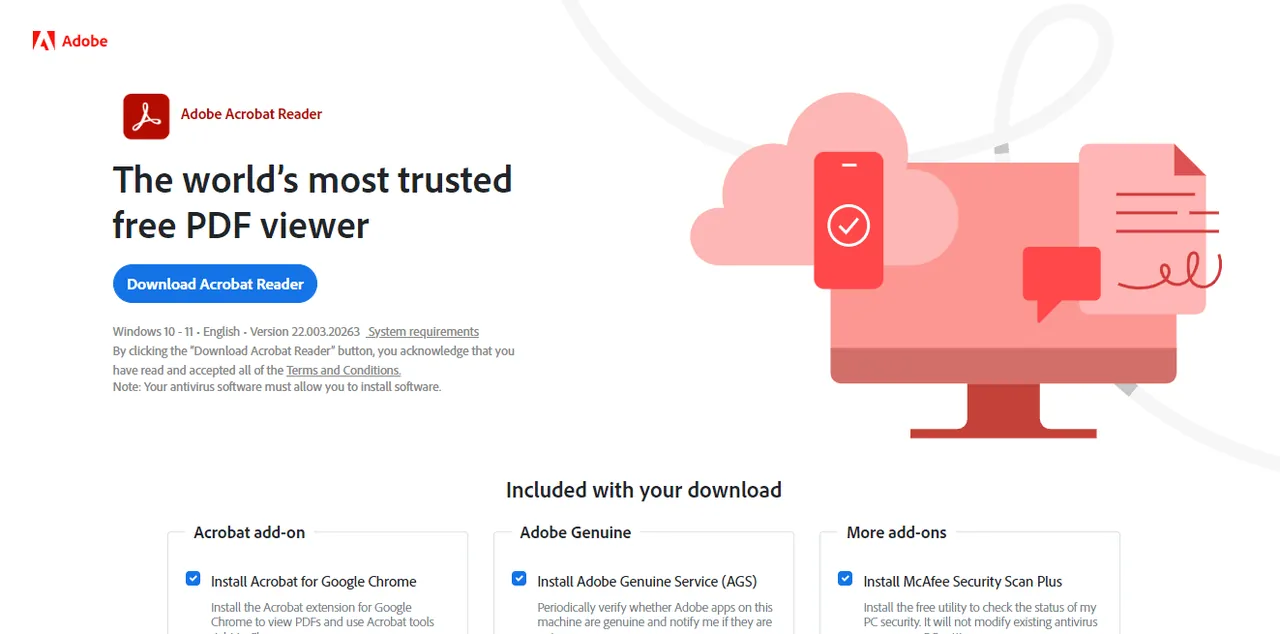
Adobe Acrobat DC patří mezi špičkové nástroje pro převod PDF do Tabulek Google. Jedná se o placený nástroj, který můžete využívat na základě měsíčního či ročního předplatného. Umožňuje jednoduchou práci se soubory PDF, včetně složitých a zamčených dokumentů. Mezi funkce Adobe Acrobat DC se řadí:
- Tvorba a úprava textu, obrázků a organizování stránek.
- Převod PDF do různých formátů (Tabulky Google, MS Word, MS PowerPoint atd.).
- Možnost přidávání komentářů, recenzí a sdílení souborů.
Kromě výše uvedených nástrojů můžete pro převod PDF do Tabulek Google využít i další služby, jako například online2pdf a PDFchef. Je ale třeba počítat s tím, že tyto nástroje převádí data z PDF pouze do formátu Excel. To znamená, že uživatelé následně musí využít jednu z prvních dvou metod převodu PDF do Tabulek Google prostřednictvím Google Dokumentů. Nyní se podíváme na nástroje, které lze použít pro převod Tabulek Google do PDF.
Převod Tabulek Google do PDF
Existuje několik metod, jak převést Tabulky Google do PDF, a můžete si vybrat tu, která vám nejvíce vyhovuje.
Metoda 1: Využití Google Dokumentů
Jednou z nejjednodušších metod je stažení souboru ve formátu PDF. Níže uvádíme kroky potřebné k dosažení tohoto výsledku:
1. Otevřete Tabulku Google.
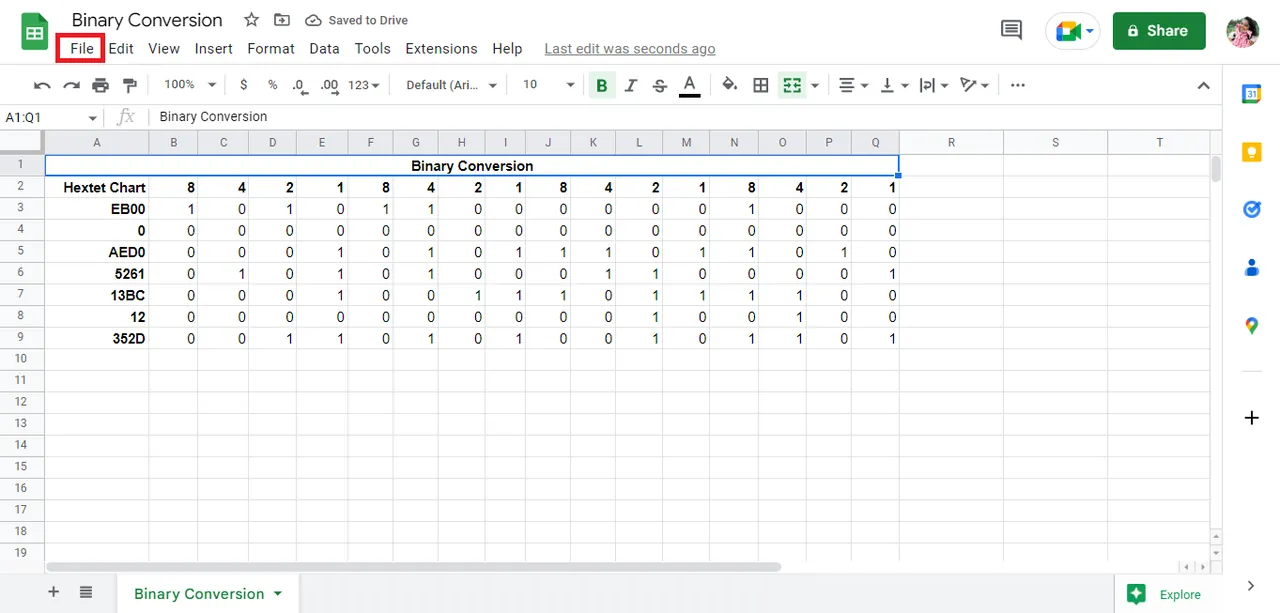
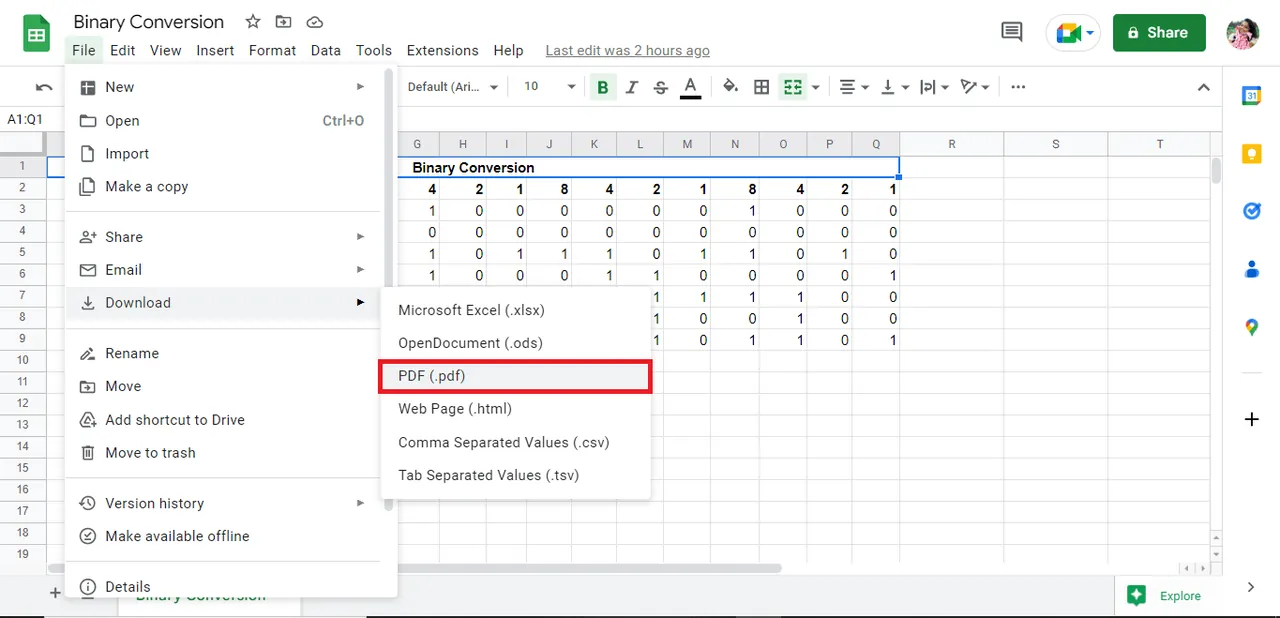
2. V levém horním rohu obrazovky klikněte na "Soubor".
3. Klikněte na "Stáhnout".
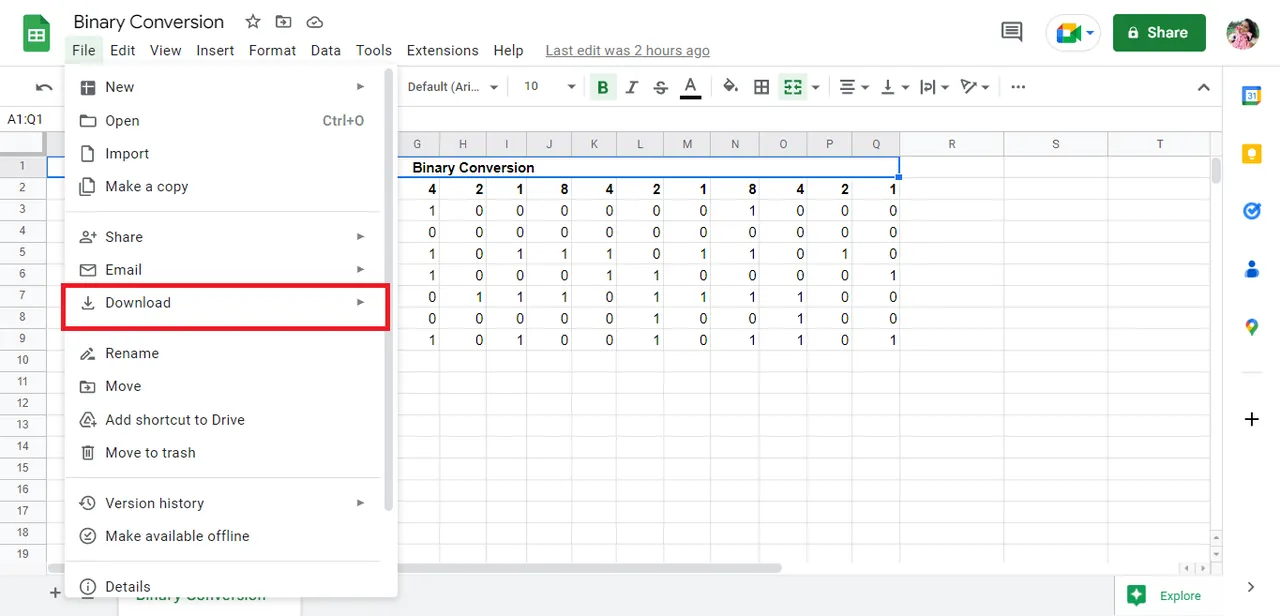
4. Vyberte možnost PDF (.pdf) pro uložení souboru jako PDF.
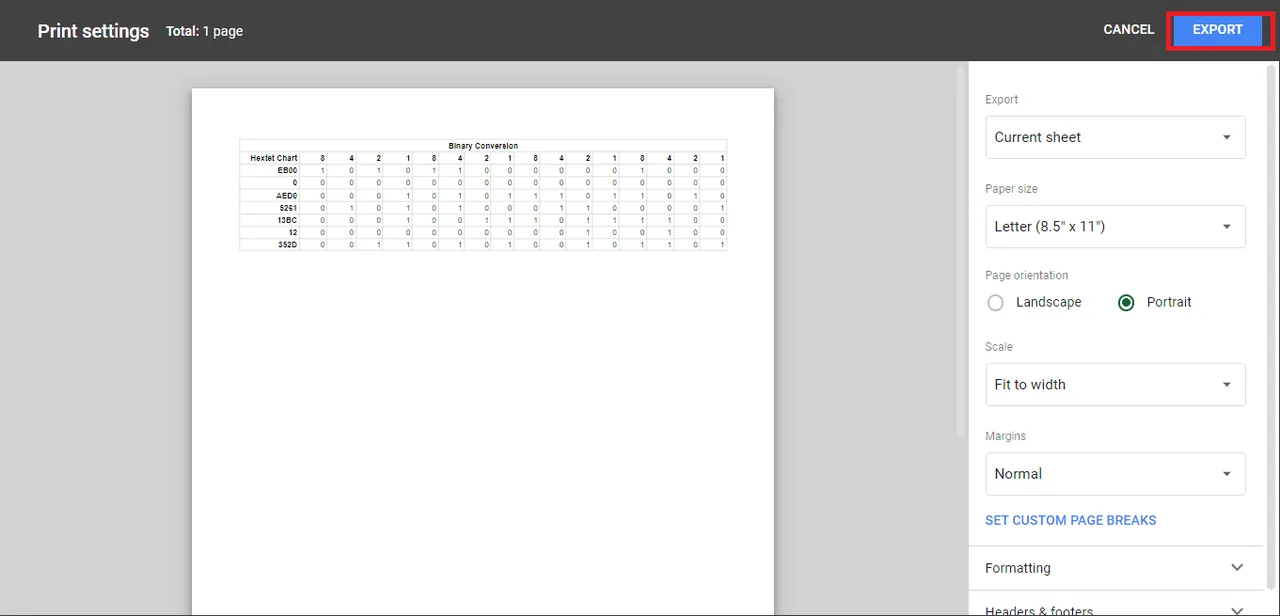
5. Upravte detaily a vyexportujte soubor jako PDF.
Metoda 2: Odeslání e-mailem s přílohou
Další snadnou metodou je odeslání souboru Tabulek Google e-mailem s PDF přílohou. Níže uvádíme kroky, které je třeba provést:
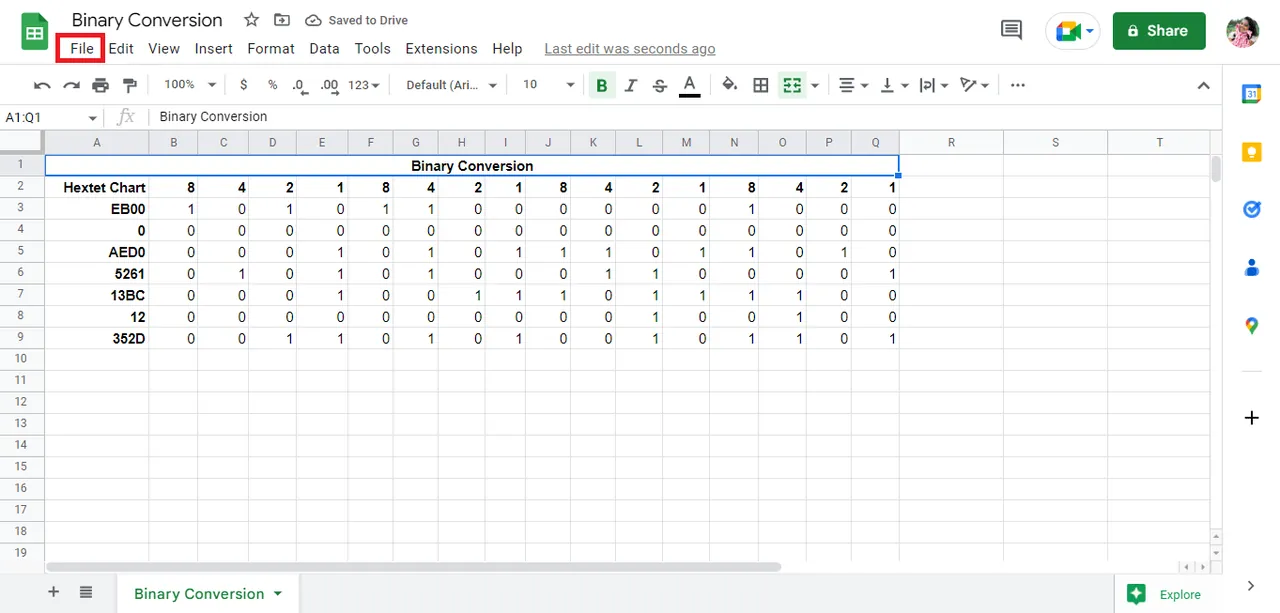
1. Klikněte na "Soubor" v levém horním rohu obrazovky.
2. Vyberte možnost "E-mail".
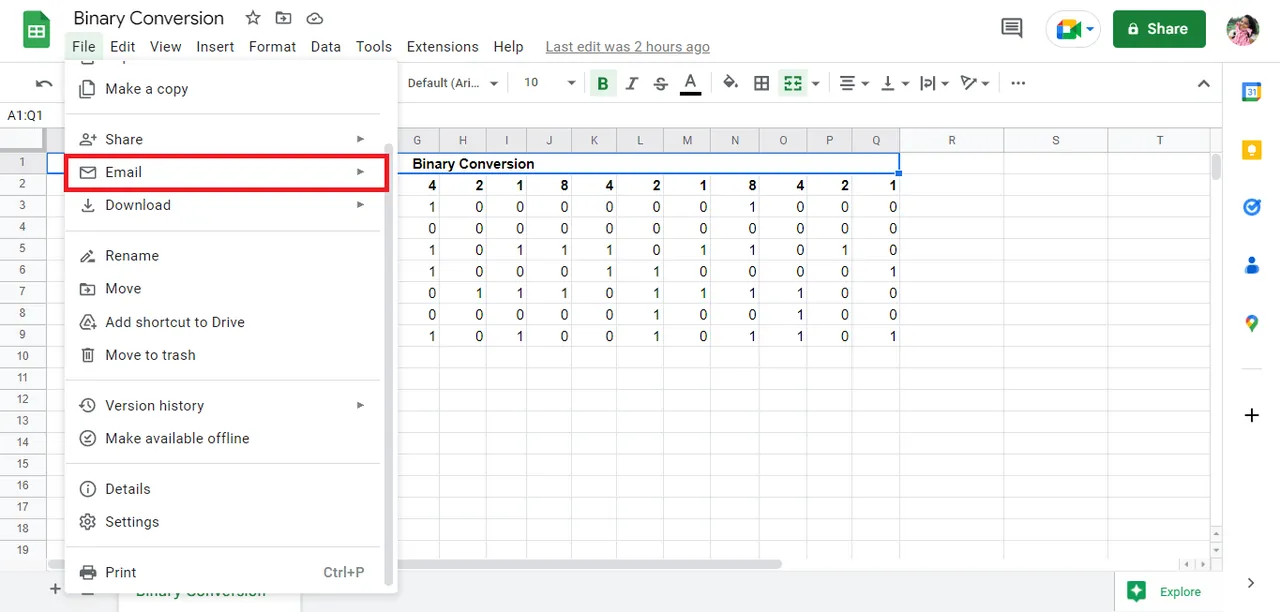
3. Klikněte na "Odeslat tento soubor e-mailem".
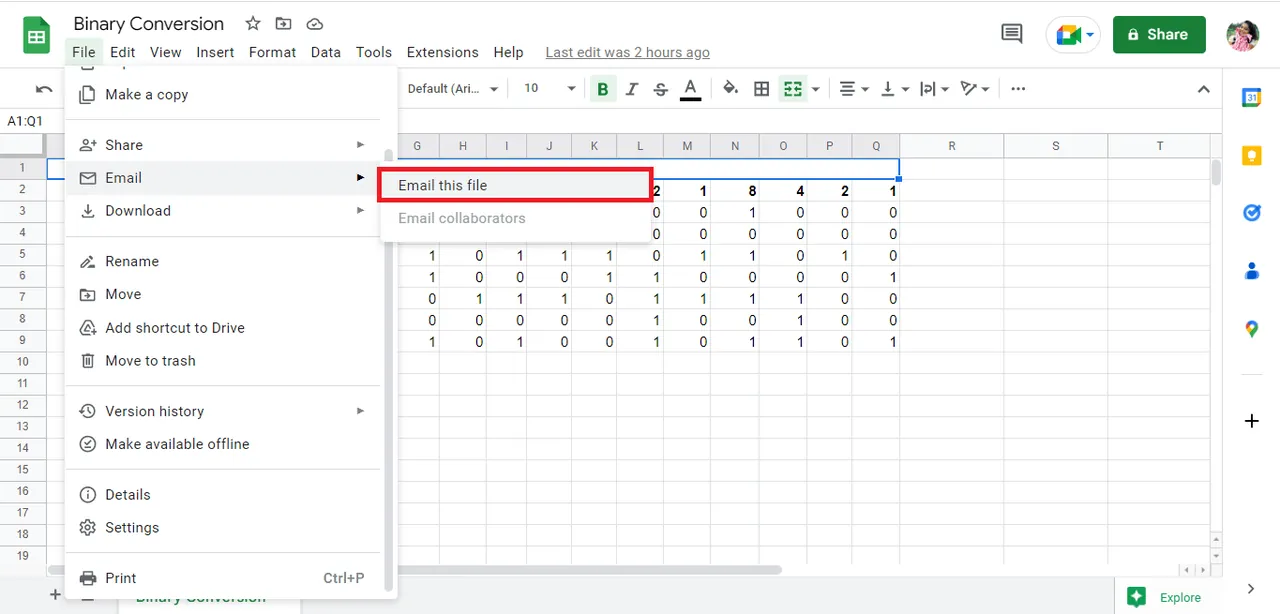
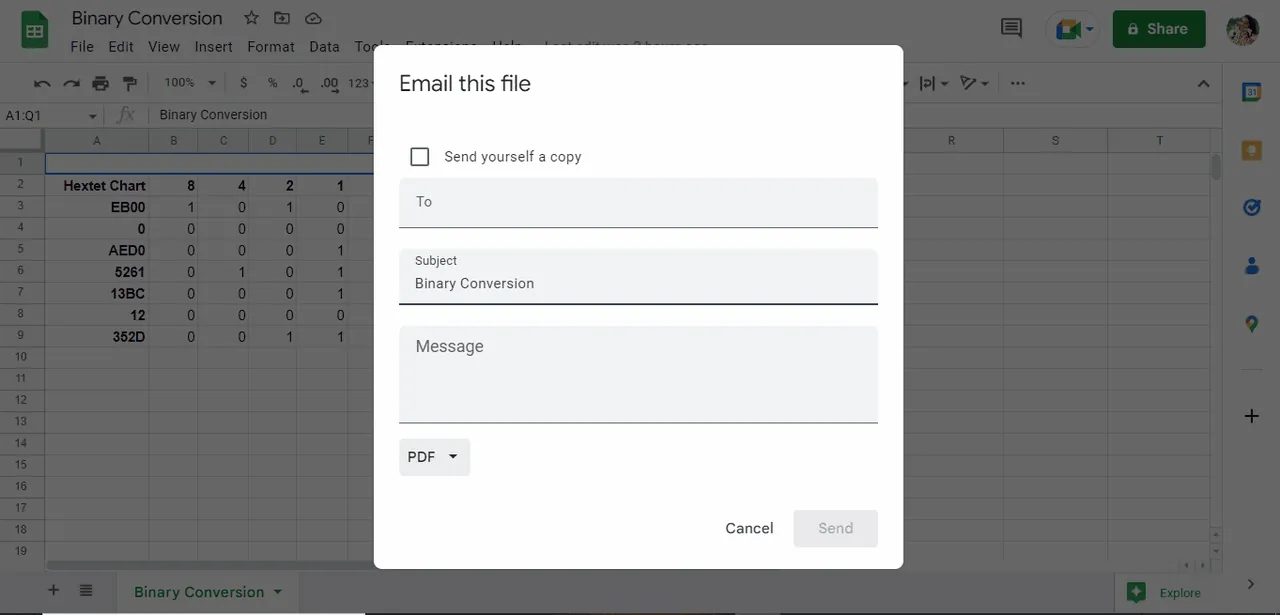
4. Vyplňte svou e-mailovou adresu, na kterou vám přijde soubor jako příloha.
***
Výše jsme popsali různé způsoby, jak převést PDF do Tabulek Google pomocí různých konvertorů, a jak převést Tabulky Google do PDF. Doufáme, že vám tento průvodce pomohl pochopit proces převodu PDF do Tabulek Google. Pokud máte další dotazy či návrhy, neváhejte je sdílet v sekci komentářů níže.
