5 způsobů, jak psát písmena s diakritikou a speciální znaky na Macu
Hledání písmen s diakritikou a dalších neobvyklých symbolů na klávesnici Macu může být pro mnohé uživatele výzvou. Pokud potřebujete do svých textů, konverzací nebo příspěvků na sociálních sítích vkládat specifické znaky, existuje několik cest, jak toho dosáhnout.
1. Využití podržení klávesy pro psaní akcentovaných písmen
V anglickém jazyce se akcentovaná písmena běžně nepoužívají, ovšem pro ty, kdo pracují s jinými jazyky, jsou často nezbytná.
Nejjednodušší metodou, jak v Macu přidat akcent k písmenu, je podržet stisknutou klávesu. Tím se otevře nabídka s dostupnými variantami akcentů. Tato funkce je primárně dostupná pro písmena.
Například, pokud chcete napsat "e" s akcentem, klikněte do textového pole a stiskněte a držte klávesu "E".
Následně se vám zobrazí kontextové menu. Zde stačí vybrat pomocí číselné klávesy příslušný akcent, který chcete použít. Alternativně můžete využít šipky k navigaci a potvrdit volbu klávesou Enter. Stejně tak je možné vybrat požadovaný akcent kliknutím myší.
2. Kopírování a vkládání znaků s diakritikou z internetu
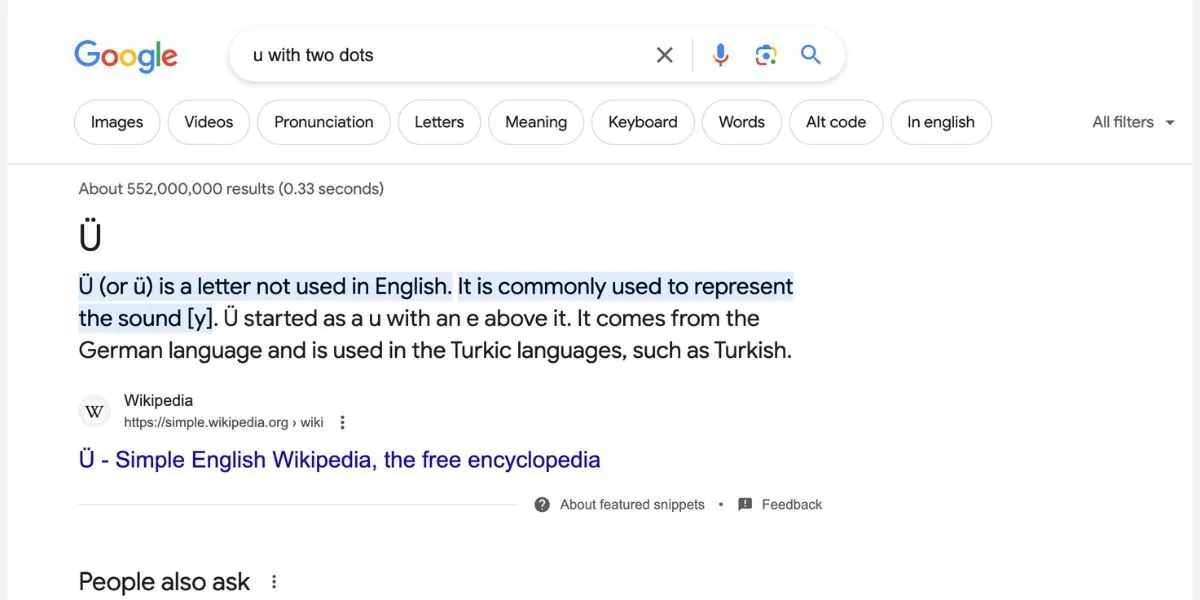
V časové tísni je dalším rychlým řešením kopírování a vkládání písmen s diakritikou nebo speciálních znaků z internetových stránek, například z vyhledávače Google.
Nejprve zadejte do vyhledávače popis hledaného znaku. Poté, co se vám zobrazí výsledky, znak zkopírujte a vložte do vašeho dokumentu. Například pro německé "ü" vyhledejte "u se dvěma tečkami".
Při používání této metody je výhodné znát klávesovou zkratku pro vložení textu bez formátování.
3. Využití Prohlížeče znaků pro speciální znaky a symboly
Dalším užitečným nástrojem pro vkládání neobvyklých symbolů (nebo i emotikonů) je Prohlížeč znaků. Jedná se o okno s mapou všech speciálních symbolů, které jsou dostupné na vašem Macu. Pokud pracujete v Dokumentech Google, máte k dispozici obdobnou knihovnu pro vkládání symbolů přímo do dokumentu.
Pro spuštění Prohlížeče znaků stiskněte klávesu Globe (fn) nebo kombinaci Ctrl + Cmd + mezerník, čímž se otevře výběr emotikonů. Alternativně jej najdete v horní liště pod Upravit > Emoji a symboly. Po otevření klikněte na ikonu okna v pravém horním rohu pro rozbalení okna a zobrazení Prohlížeče znaků.
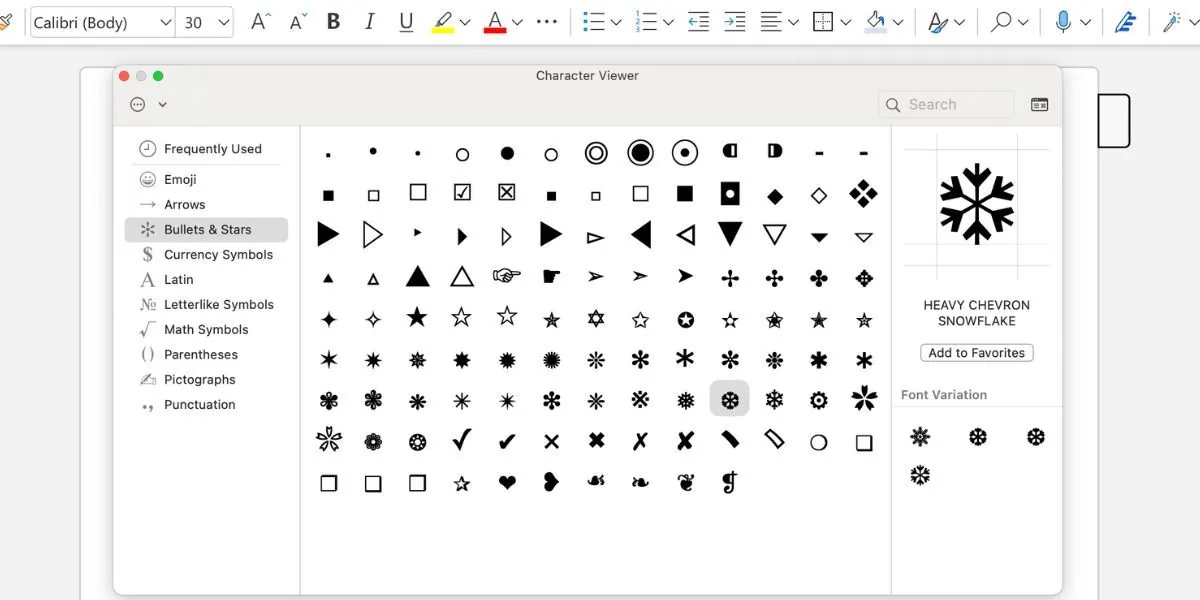
Můžete procházet seznam, vybírat kategorie z postranního panelu nebo hledat znak pomocí vyhledávacího pole.
Pro vložení znaku stačí na něj dvakrát kliknout. Také si můžete vytvářet sekci Oblíbené, kam si přidáte znaky, které nejčastěji používáte, a to kliknutím na "Přidat k oblíbeným".
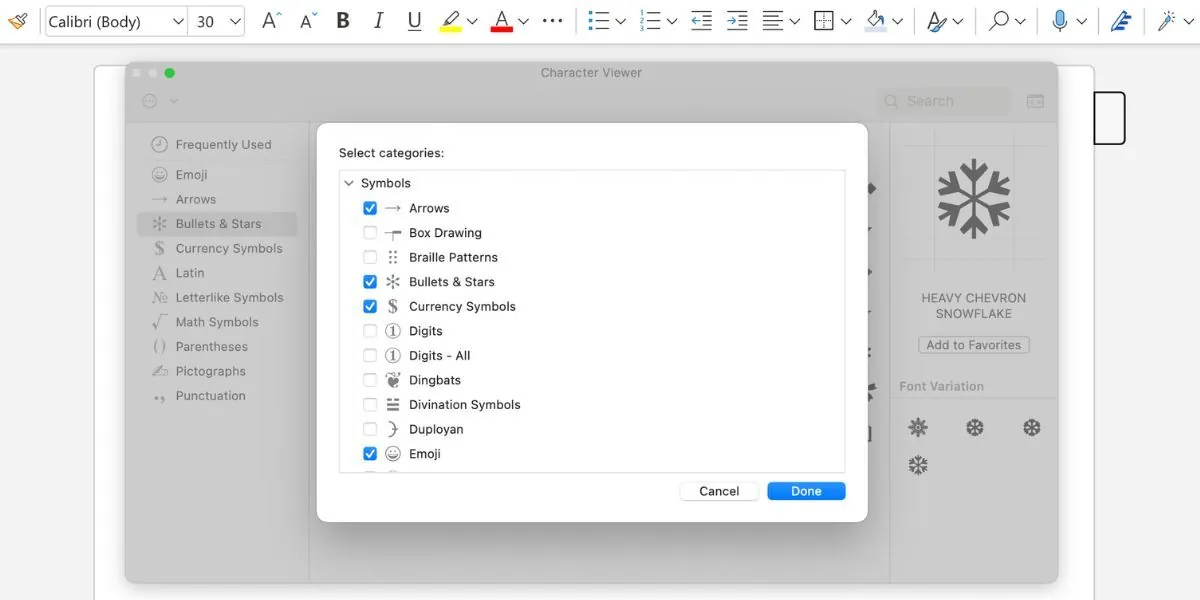
Pokud nemůžete najít požadovaný znak, klikněte na tlačítko se třemi tečkami (...) v levém horním rohu a zvolte "Upravit seznam". Tímto způsobem si můžete přidat další kategorie, jako jsou například Dingbaty, Hudební symboly, Fonetická abeceda, Cizí znaky a další.
4. Využití klávesových zkratek pro vkládání speciálních znaků
Pro uživatele, kteří často pracují se speciálními znaky, může být používání Prohlížeče znaků časově náročné. V takovém případě je lepší zapamatovat si klávesové zkratky pro diakritiku a speciální znaky.
Je známo, že interpunkční znaménka se píší pomocí klávesy Shift. Ovšem více speciálních znaků získáte kombinací kláves Option nebo Option + Shift s dalšími klávesami na klávesnici.
S pomocí těchto zkratek lze rychle zapisovat běžné speciální znaky. Například symbol autorských práv © získáte kombinací Option + G a symbol ochranné známky ™ kombinací Option + 2.
Prohlížeč klávesnice jako pomocník pro zobrazení klávesových zkratek
Pokud se vám obtížně pamatují klávesové zkratky, můžete si je nechat zobrazit pomocí Prohlížeče klávesnice. Je to praktický způsob, jak se seznámit s funkcemi kláves a symbolů na klávesnici vašeho Macu.
Přejděte do nabídky Apple > Nastavení systému > Klávesnice. Vedle "Vstupní zdroje" klikněte na "Upravit" a zaškrtněte "Zobrazit nabídku na panelu nabídek".
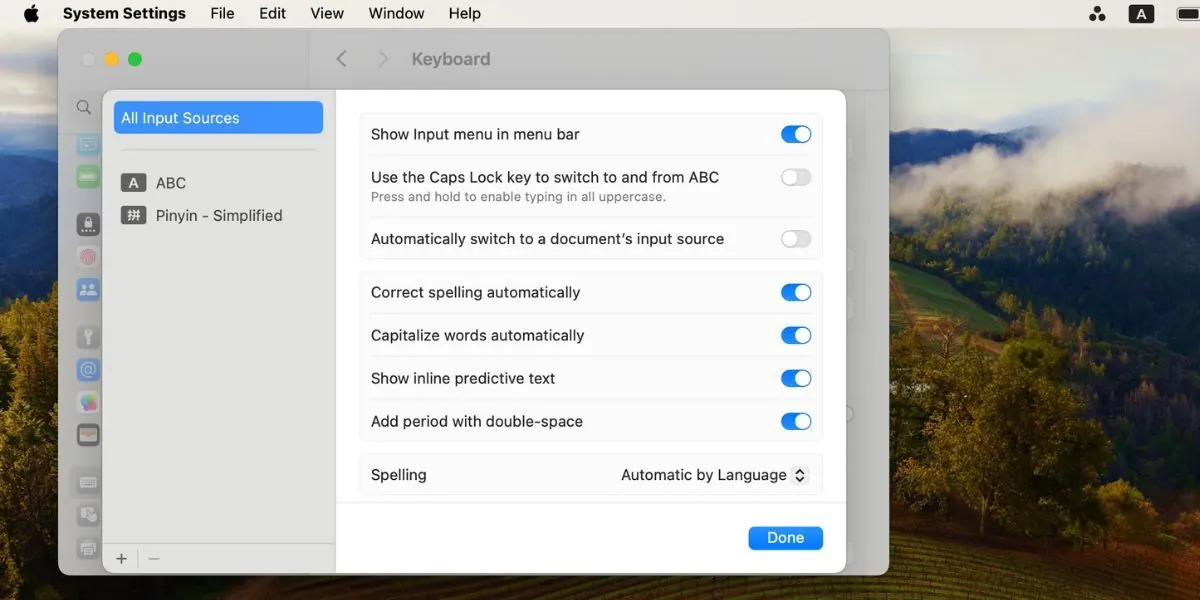
Nyní klikněte na ikonu s písmenem "A" v horní liště a vyberte "Zobrazit prohlížeč klávesnice". Prohlížeč vám ukáže, jaké funkce jsou přiřazeny jednotlivým klávesám.
Když podržíte klávesy Shift nebo Option, Prohlížeč klávesnice se změní a zobrazí odpovídající speciální znaky. Akcenty jsou označeny oranžovou barvou, což upozorňuje na to, že po nich je nutné zadat ještě písmeno.
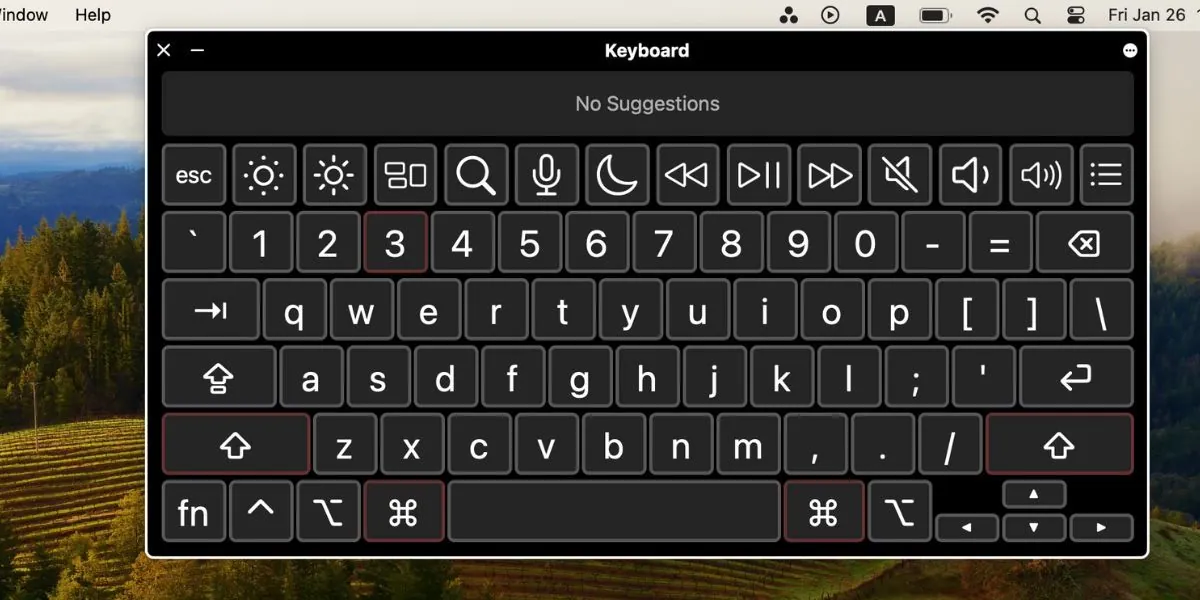
Pro zvětšení Prohlížeče klávesnice a zlepšení viditelnosti kláves klikněte na ikonu se třemi tečkami (...) v pravém horním rohu a vyberte "Lupa", kde si můžete nastavit požadované procento zvětšení. Dále je zde možnost upravit vzhled klávesnice (tmavý nebo světlý) a průhlednost.
5. Knihovna písem pro zobrazení všech akcentovaných písmen a speciálních znaků
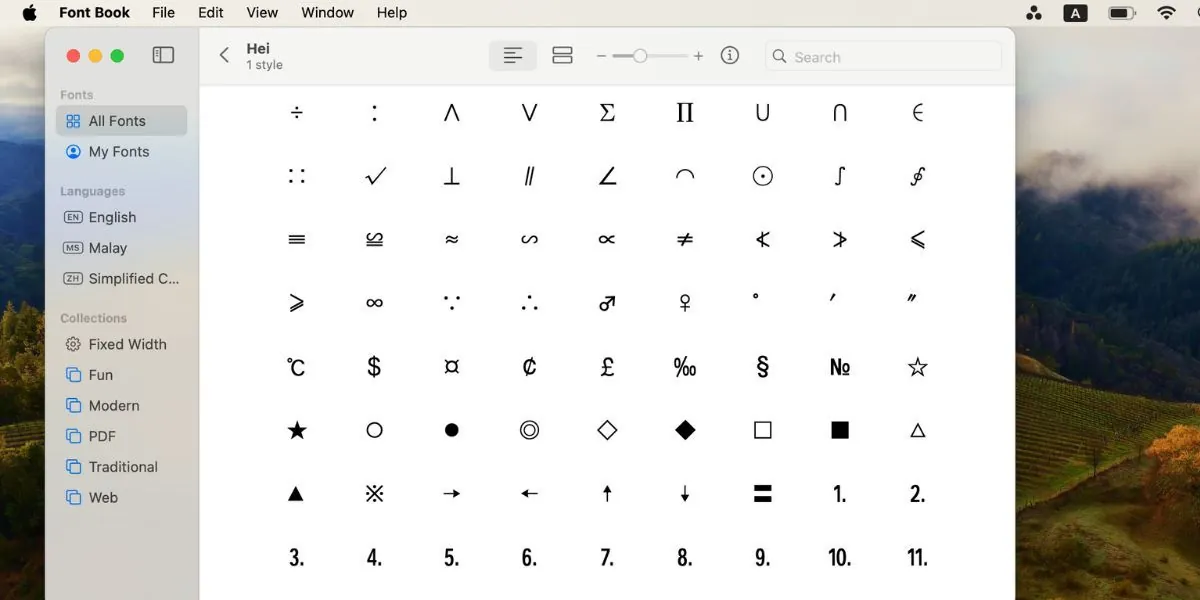
Různá písma nabízí rozdílné sady speciálních znaků. Dalším způsobem, jak zobrazit všechny speciální znaky dostupné pro konkrétní písmo ve vašem Macu, je otevřít Knihovnu písem, kde naleznete různé styly písma a jejich akcentovaná písmena.
Knihovnu písem naleznete ve složce Aplikace nebo ji vyhledáte pomocí Spotlight (Cmd + mezerník).
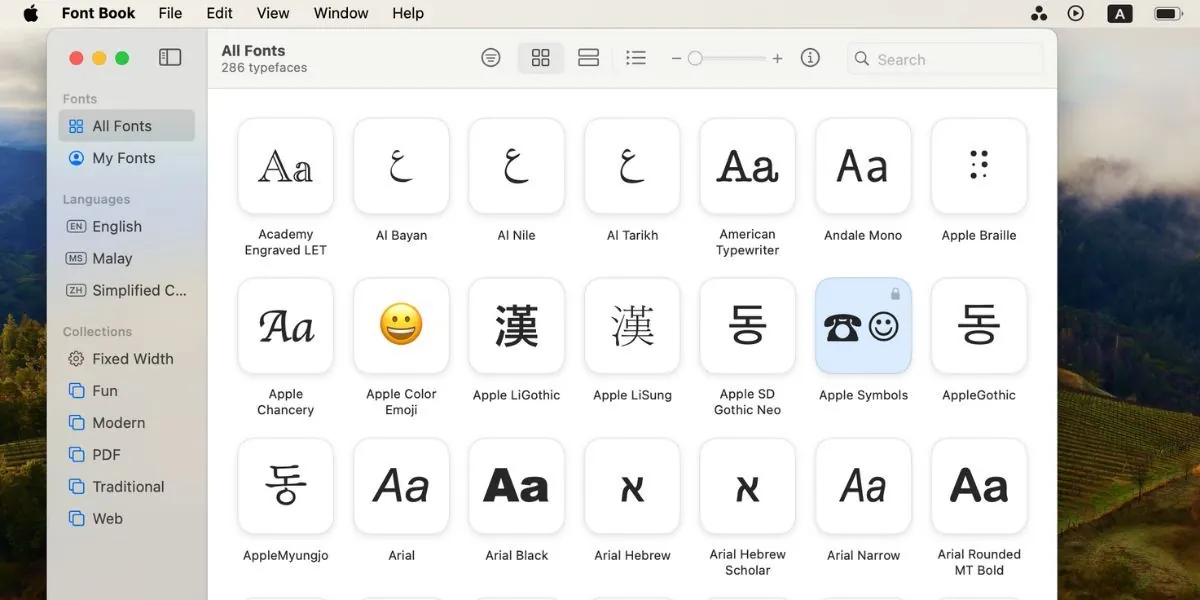
Knihovna písem vám umožňuje spravovat veškerá písma na vašem Macu. Můžete zde instalovat nová písma, organizovat je do kategorií nebo odstraňovat ta, která již nevyužíváte.
Po spuštění Knihovny písem klikněte na ikonu Mřížka (čtyři čtverečky) na panelu nástrojů. Kliknutím na libovolné písmo se zobrazí náhled všech znaků, které obsahuje.
Pro vložení speciálního znaku jej vyberte a zkopírujte do schránky pomocí Cmd + C. Následně jej vložte pomocí Cmd + V. Pokud jej vkládáte do textového editoru, použijte pro vložení bez formátování Shift + Cmd + V.
Závěrem, existuje pět různých způsobů, jak získat přístup ke speciálním znakům a psaní písmen s diakritikou na vašem Macu. Pokud potřebujete takový znak jen jednou, doporučujeme podržet klávesu s písmenem pro získání akcentovaného tvaru.
Pokud je však pro vás psaní speciálních znaků častou činností, je vhodné se naučit klávesové zkratky pomocí Prohlížeče klávesnice. A pokud si během naléhavé práce s dokumentem nemůžete vzpomenout na konkrétní zkratku, můžete si vyhledat potřebný znak či písmeno s diakritikou v internetovém vyhledávači a rychle jej zkopírovat.
