6 aplikací pro zrcadlení obrazovky vašeho iPhone
Chcete-li si užít své fotografie, videa nebo hry na větším displeji, zrcadlení obrazovky z vašeho iPhonu je skvělá volba.
Tímto způsobem se veškerý obsah z vašeho iPhonu zobrazí na monitoru počítače, televizi, projektoru nebo jiném displeji. Tato funkce se hodí pro prezentace, školení, sledování filmů nebo streamování.
Ačkoli "zrcadlení obrazovky iPhonu" může znít složitě, ve skutečnosti to není tak náročné. S aplikacemi, které si představíme v tomto článku, se tento úkol stane hračkou.
Než se ponoříme do seznamu aplikací, pojďme si obecněji přiblížit, co zrcadlení obrazovky vlastně znamená.
Co si představit pod pojmem zrcadlení obrazovky?
Jak už jsme zmínili, zrcadlení obrazovky znamená přenos obrazu z vašeho smartphonu na větší obrazovku, například na obrazovku počítače.
Tato technologie využívá WiFi síť. Pro zrcadlení musí být smartphone i zařízení s větší obrazovkou připojené ke stejné síti. Většina systémů umožňuje bezdrátové propojení, což je velmi pohodlné.
Většina moderních zařízení, včetně iPhonů, má zabudovanou podporu zrcadlení obrazovky. U zařízení s iOS se využívá funkce AirPlay, která je navržena pro jednoduché a intuitivní zrcadlení obrazovky.
Nicméně, pro zrcadlení obrazovky pomocí AirPlay potřebujete Apple TV. Pokud chcete promítat obraz z iPhonu na Apple TV, jedná se o jednoduchý proces.
Pokud však chcete zrcadlit obrazovku na počítač, ať už s macOS nebo Windows, budete si muset nainstalovat aplikaci třetí strany. Na trhu existuje spousta možností, a my si představíme několik z nejlepších.
Wondershare MirrorGo
Tento vyspělý nástroj, Wondershare MirrorGo, umožňuje nejen zrcadlit obrazovku iPhonu, ale i ovládat ho z počítače.
Používání je velmi jednoduché a s tímto softwarem si poradí i uživatelé, kteří nemají žádné technické znalosti. Navíc můžete nahrávat obrazovku iPhonu a vytvářet screenshoty jediným kliknutím.
Následuje návod, jak zrcadlit obrazovku vašeho iPhonu na počítači s Windows za pomoci tohoto programu:
Krok 1: Stáhněte a nainstalujte Wondershare MirrorGo do vašeho počítače.
Krok 2: Otevřete Wondershare MirrorGo a vyberte „iOS“.
Krok 3: Otevřete ovládací centrum na iPhonu a klepněte na „Zrcadlení obrazovky“.
Krok 4: Vyberte „MirrorGo“.
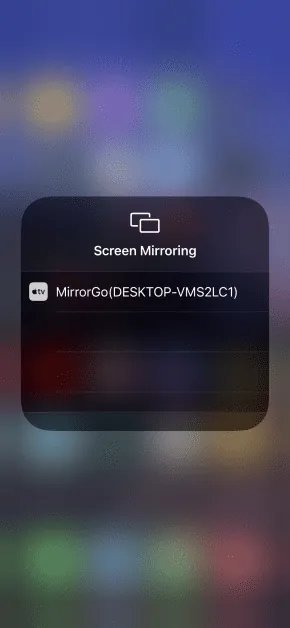
Obrazovka iPhonu se okamžitě začne zrcadlit na počítači. Tento software je momentálně dostupný pouze pro Windows.
LonelyScreen
První aplikací na našem seznamu je přímočará aplikace s názvem LonelyScreen.
Tato aplikace funguje tak, že „přesvědčí“ AirPlay, že váš počítač je Apple TV, což vám umožní úspěšně zrcadlit obrazovku. Skvělé je, že funguje jak na Windows, tak i na MacOS.
Následují kroky, jak zrcadlit obrazovku iPhonu na počítači s Windows za použití AirPlay a LonelyScreen:
Krok 1: Stáhněte a nainstalujte LonelyScreen do počítače.
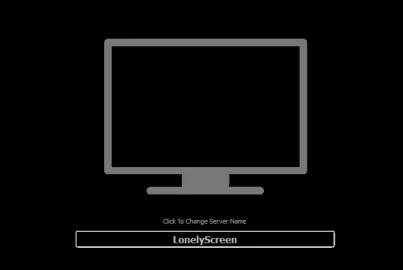
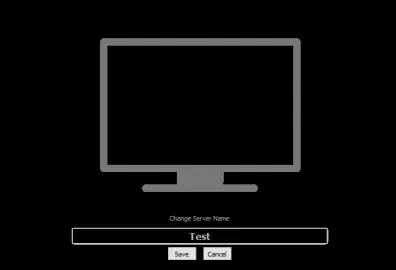
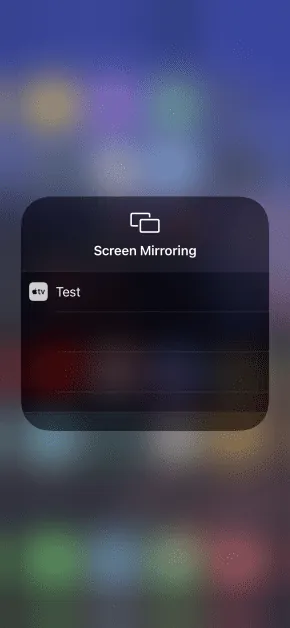
Krok 2: Spusťte LonelyScreen a kliknutím na název změňte název vašeho AirPlay serveru. V tomto případě jsme ho pojmenovali „Test“.
Krok 3: Na vašem iPhonu otevřete ovládací centrum a klepněte na „Zrcadlení obrazovky“. U iPhonu X a novějších stáhněte nabídku ovládacího centra z pravého horního rohu. U iPhonu 8 a starších vytáhněte nabídku přejetím prstem zdola nahoru.
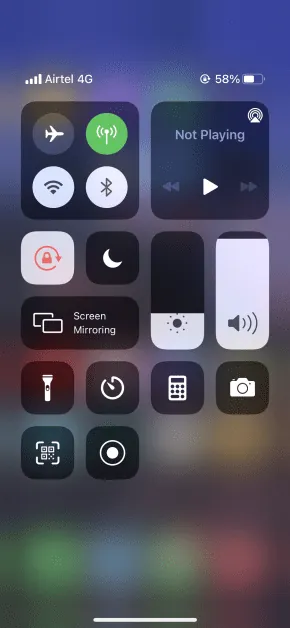
Krok 4: Po klepnutí na „Zrcadlení obrazovky“ se objeví nový název LonelyScreen, který jste před chvílí přejmenovali. Klepněte na něj.
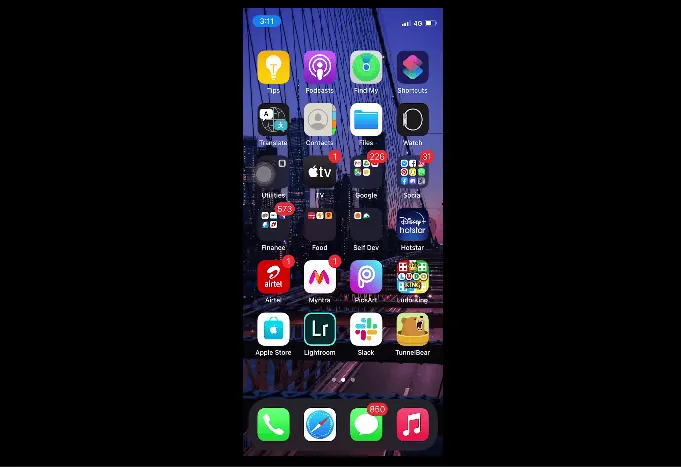
Krok 5: Otevřete aplikaci LonelyScreen na vašem počítači a ihned si všimnete, že se na něm zrcadlí obrazovka iPhonu.
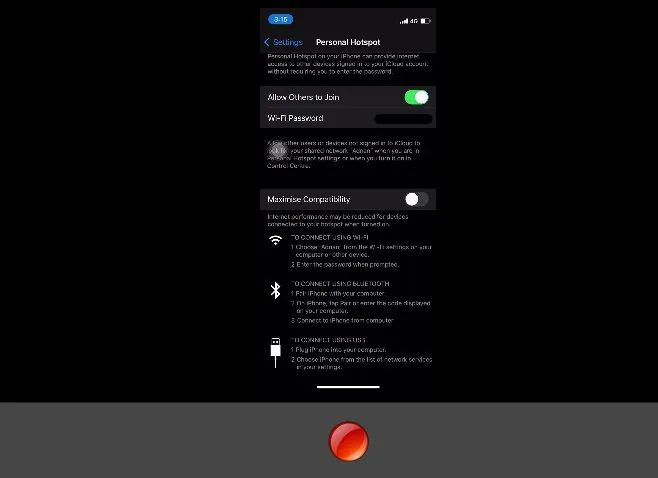
Krok 6: Chcete-li nahrávat, co se na obrazovce děje, klepněte na červený kruh, čímž spustíte nahrávání.
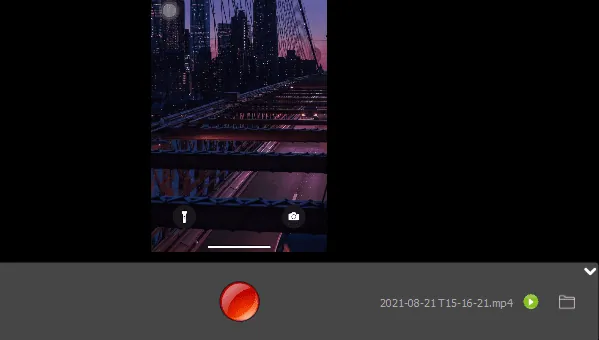
Své nahrávky si můžete prohlédnout kliknutím na ikonu složky v pravém dolním rohu.
Krok 7: Až budete chtít proces ukončit, klikněte na vašem iPhonu na „Zastavit zrcadlení“.
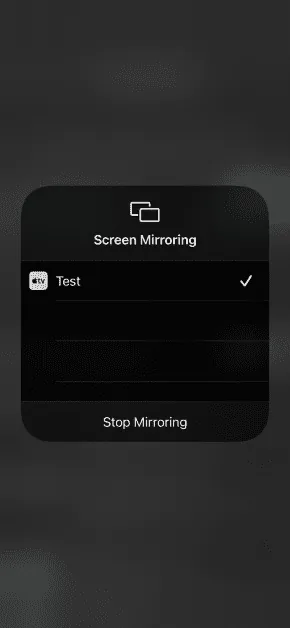
Postup je identický i pro uživatele macOS.
Mirroring360
Mirroring360 umožňuje bezdrátové zrcadlení a nahrávání obrazovky vašeho iPhonu, Androidu, iPadu, Chromebooku, Windows i macOS na počítači.
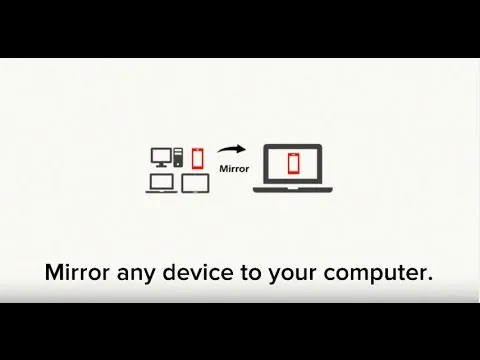
Lze ho využít pro prezentace, výukové lekce, schůzky, hraní her a další aktivity.
S vyšším tarifem můžete dokonce přidat až 40 účastníků a uspořádat schůzku pro sdílení obrazovky, kde můžete prezentovat vše, co máte na svém displeji. Účastníci navíc nemusí nic instalovat. Stačí jim poslat unikátní odkaz.
Základní plán Mirroring360 stojí jednorázově pouhých 11,99 $, což je dobrý začátek pro vyzkoušení tohoto softwaru.
ApowerMirror
Oblíbená volba, ApowerMirror, je často první volbou, pokud jde o zrcadlení obrazovky.
Umožňuje zrcadlení obrazovky včetně zvuku pro zařízení s iOS a Android. Obrazovku vašeho zařízení můžete promítat přes USB nebo Wi-Fi s minimálním zpožděním.
Tento software umožňuje zrcadlit až 4 zařízení současně na váš počítač a hrát hry z iPhonu/Androidu na PC bez nutnosti emulátoru. Je dodáván s přednastavenými virtuálními klávesami, které vám umožní lepší ovládání při hraní her.
Kromě toho můžete vytvářet screenshoty, psát poznámky nebo kreslit na tabuli a nahrávat obrazovku. K dispozici je mnoho dalších funkcí, které můžete sami prozkoumat.
LetsView
Bezplatný nástroj pro zrcadlení obrazovky pro iPhone a iPad, LetsView, má více než milion spokojených uživatelů, kteří úspěšně zrcadlí svou obrazovku na PC s Windows nebo macOS.
S pomocí tohoto softwaru můžete nahrávat obrazovku nebo ji sdílet v reálném čase, zatímco prezentujete obsah na tabuli.
Dále má ochranu souborů a exkluzivní prohlížeč, pomocí kterého můžete rychle přistupovat k oblíbeným webovým stránkám a zvýrazňovat důležité body při sdílení obrazovky s ostatními.
LetsView má u zákazníků dobré hodnocení, a proto ho můžeme doporučit. Můžete si ho stáhnout zcela zdarma.
AnyDesk
I když AnyDesk je na trhu delší dobu než některé jiné nástroje v tomto seznamu, udržel si stabilní pověst díky kvalitnímu zrcadlení iPhonu na PC.
Kromě toho můžete zrcadlit svůj počítač na iPhone nebo jiná zařízení jako macOS, Android a Linux.
Ačkoliv má mnoho užitečných funkcí a umožňuje zrcadlení různými způsoby, AnyDesk zůstává velmi intuitivní i pro uživatele s minimálními technickými znalostmi. Můžete si ho ihned zdarma stáhnout a vyzkoušet všechny funkce.
Závěrem 😎
Výše uvedené nástroje usnadní zrcadlení obrazovky vašeho iPhonu na počítači nebo televizi s využitím Wi-Fi. Všechny mají intuitivní uživatelské rozhraní a ve většině případů jsou pro začátek k dispozici zdarma.
Související články:
7 nástrojů pro kontrolu stavu baterie iPhonu, iPadu a MacBooku
Jak nahrávat obrazovku na iPhonu
7 aplikací pro sledování využití dat na iPhonu
