6 Nastavení fotoaparátu Google Pixel 8, která je třeba změnit
Užitečné odkazy
Modely Pixel 8 a 8 Pro, vlajkové lodi od společnosti Google pro rok 2023, se mohou pochlubit špičkovými fotoaparáty. Ihned po vybalení s nimi lze pořizovat úžasné fotografie a nahrávat skvělá videa, přesto doporučujeme upravit níže uvedená nastavení fotoaparátu, abyste dosáhli ještě lepších výsledků.
1. Aktivace časovače gestem dlaně
Přední 10,5MP fotoaparát modelu Pixel 8 umožňuje pořizovat vynikající selfie. I když lze k aktivaci spouště použít tlačítka hlasitosti v aplikaci Pixel Camera, existuje efektivnější způsob, jak pořizovat fotografie předním fotoaparátem na Pixelu.
Ukázáním dlaně spustíte časovač a automaticky vyfotíte selfie. Tato funkce je zvláště užitečná pro skupinová selfie, především pokud máte telefon umístěný na stativu nebo opřený o nějaký povrch pro optimální kompozici.
- Otevřete aplikaci Pixel Camera na vašem Pixelu 8.
- Klepněte na ikonu Nastavení v levém dolním rohu.
- Z otevřené nabídky vyberte možnost Další nastavení.
- Klepněte na možnost Časovač dlaní. Můžete si vybrat, zda má být dálkové spouštění aktivní neustále, nebo pouze pokud je nastaven 3 nebo 10sekundový časovač.
Nyní stačí při pořizování selfie ukázat dlaň před přední fotoaparát. Je potřeba chvíli počkat, aby aplikace fotoaparátu vaši ruku detekovala. Jakmile k tomu dojde, spustí se třísekundový časovač a následně pořídí snímek.
2. Fotografování v makro režimu
Ultraširokoúhlý fotoaparát Pixelu 8 a 8 Pro lze využít jako makro objektiv, díky kterému se můžete dostat k fotografovanému objektu velmi blízko a zachytit snímky z jedinečné perspektivy. Lze dokonce nahrávat i makro videa s působivými detaily.
Aktivace funkce makro zaostření v aplikaci fotoaparátu Pixel 8 je velmi snadná. Postupujte podle těchto kroků:
- Otevřete aplikaci Pixel Camera.
- V levém dolním rohu klepněte na tlačítko Nastavení.
- V nastavení zvolte možnost Makro zaostření a nastavte ji na Auto.
Nejlepší je zvolit automatický režim, protože Pixel 8 aktivuje makro režim automaticky, když se přiblížíte k objektu. V hledáčku se objeví ikona květiny, která značí aktivaci režimu. Funguje jak v režimu focení, tak i natáčení videa. Ikona se dá klepnutím také rychle vypnout.
Je však třeba mít na paměti, že makro videa mohou být za horších světelných podmínek šumivá. Přesto je to skvělá volba, pokud chcete s Pixelem 8 fotit zblízka.
3. Nahrávání HDR videí
Google Pixel 8 a Pixel 8 Pro nabízejí oproti svým předchůdcům výrazně kvalitnější záznam videa. Pokud si přejete ve svých videích dosáhnout lepšího dynamického rozsahu, barev a kontrastu, zvažte nahrávání videí v HDR. Pixel 8 a 8 Pro dokáží nahrávat 10bitová HDR videa ze všech čtyř kamer, včetně předního 10,5MP fotoaparátu, v rozlišení 4K s frekvencí až 30 snímků za sekundu. Zde je postup, jak tuto funkci zapnout:
- Otevřete aplikaci Pixel Camera.
- Ve spodní části přepněte režim Foto/Video na Video.
- Klepnutím na ikonu ozubeného kolečka v levém dolním rohu otevřete nabídku Nastavení.
- Zapněte přepínač HDR u možnosti 10bitové HDR. Upozorňujeme, že při přechodu na 60FPS se tato možnost automaticky deaktivuje.
Nyní můžete na svém Pixelu nahrávat HDR videa s lepším jasem a věrnějšími barvami.
HDR videa se při sdílení v nepodporované aplikaci nebo na nekompatibilní platformě mohou zobrazovat s vybledlými barvami. Videa se nahrávají pomocí kodeku H.265 a nemusí být přehratelná na starších zařízeních.
4. Video Boost
Pokud jste vlastníkem Pixelu 8 Pro, můžete využít funkci Video Boost k nahrávání ještě kvalitnějších videí. Představte si tuto funkci jako noční režim pro video. Zvýší jas a ostrost vašich videí, čímž je vylepší. I když je Video Boost použitelný i pro záběry pořízené za dne, jeho výhody jsou znatelnější při natáčení za slabého osvětlení a v náročných světelných podmínkách.
Při nahrávání videí pomocí funkce Video Boost je třeba mít na paměti několik omezení:
- Délka jednoho videa je omezena na 10 minut.
- Video Boost je funkční pouze s hlavním 50MP snímačem a ne s ostatními fotoaparáty na Pixelu 8 Pro. V tomto režimu jste navíc omezeni 2x zoomem.
- Zaznamenané video musí být nahráno do Fotek Google pro zpracování Video Boost, které obvykle trvá několik hodin. Zpracování neprobíhá přímo v zařízení, takže finální video můžete vidět až několik hodin po jeho zálohování do cloudu.
- Klip Video Boost zabere výrazně více místa než běžné video.
Přes výše uvedená omezení vám Video Boost pomůže s Pixelem 8 Pro nahrávat kvalitnější videa, především v situacích se špatnými světelnými podmínkami. Pro aktivaci postupujte následovně:
- Otevřete na Pixelu 8 Pro aplikaci Pixel Camera.
- Ve spodní části přepněte režim Foto/Video na Video.
- Klepnutím na ikonu ozubeného kolečka v levém dolním rohu otevřete nabídku Nastavení.
- Zapněte možnost Video Boost.
Nyní si můžete užívat vylepšené barvy, jas a ostrost vašich videí. S ohledem na omezení Video Boost byste měli tento režim používat pouze ve specifických situacích.
5. Noční režim v časosběrném režimu
Často natáčíte časosběrná videa pomocí Pixelu 8? Můžete aktivovat noční režim pro časosběrná videa a dosáhnout tak ještě lepších výsledků za slabého osvětlení. Jakmile funkci aktivujete, její používání je jednoduché. Stačí umístit telefon Pixel na stabilní povrch.
- Otevřete aplikaci Pixel Camera na vašem Pixelu 8 a přepněte do režimu videa.
- Ze spodní nabídky režimů vyberte možnost Časosběr.
- Klepnutím na ikonu ozubeného kolečka v levém dolním rohu otevřete nabídku Nastavení.
- Zapněte možnost Noční vidění.
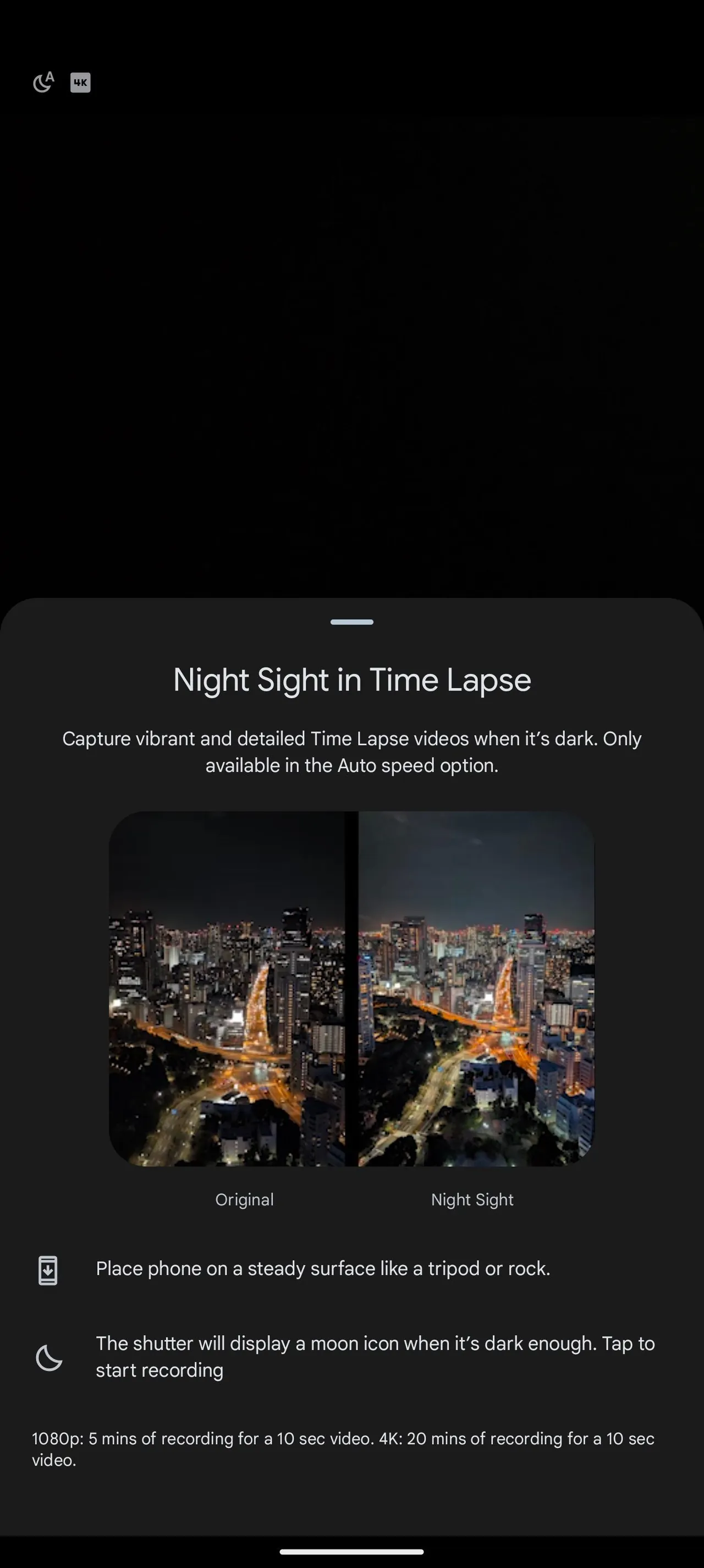
Pixel 8 bude nyní nahrávat časosběrná videa s aktivovaným nočním viděním, které zajistí více detailů a lepší jas. Možnost nahrávat časosběrná videa v nočním režimu je nedoceněná funkce Pixelu 8, kterou byste měli rozhodně vyzkoušet.
Je třeba pamatovat, že časosběrná videa s aktivovaným nočním režimem zaberou více místa než běžné časosběrné klipy. Pro záznam 10 sekund videa musíte nahrávat pět minut videa v rozlišení 1080p nebo 20 minut videa v rozlišení 4K.
6. Ukládání do uzamčené složky
Fotky Google nabízí praktickou funkci Uzamčená složka, do které můžete ukládat soukromé fotografie a videa mimo dosah zvědavých očí. Nemusíte tato média následně přesouvat. Místo toho můžete pomocí aplikace Pixel Camera na Pixelu 8 ukládat fotografie a videa přímo do této zabezpečené složky.
- Otevřete aplikaci Pixel Camera na vašem Pixelu 8.
- Přepněte do režimu Foto nebo Video, podle toho, co chcete nahrávat.
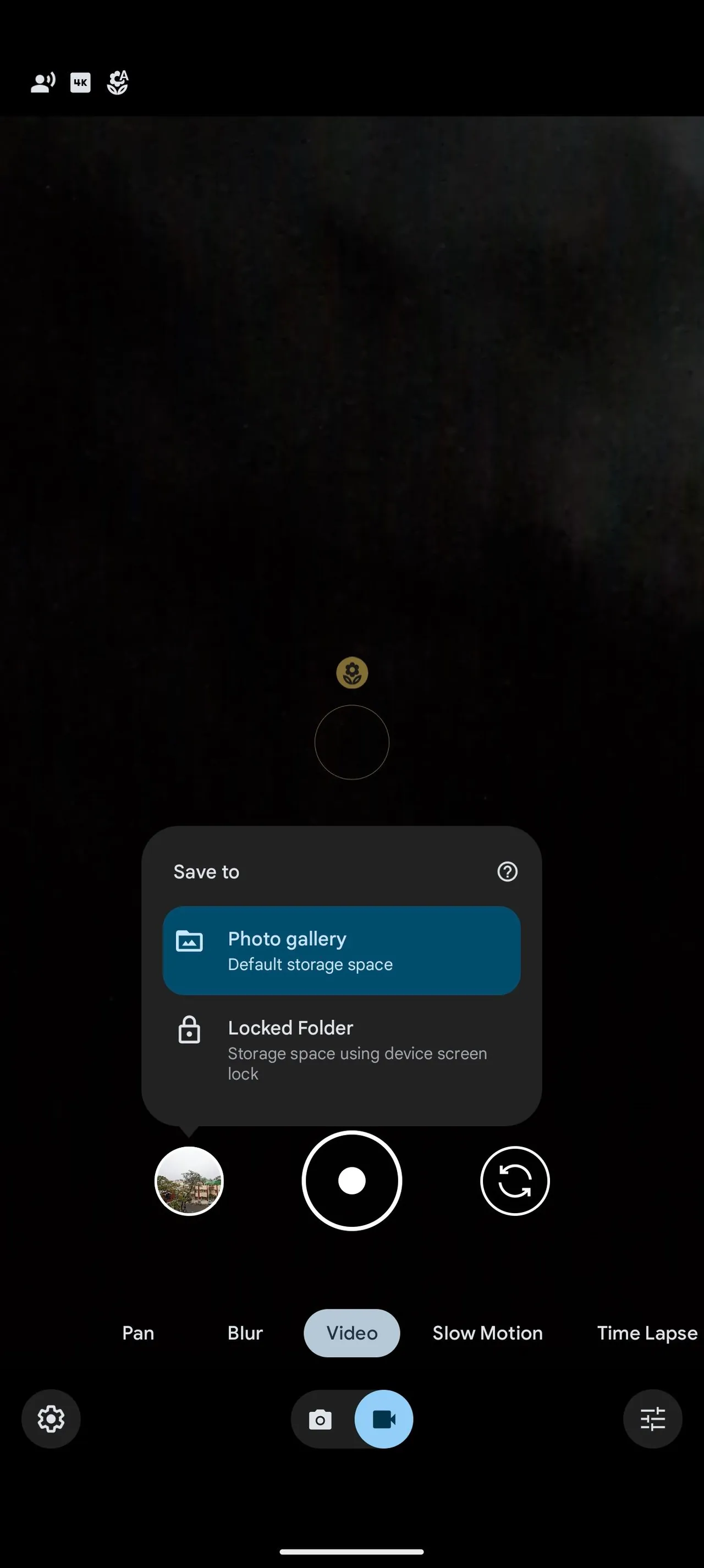
- Dlouze stiskněte náhled poslední fotografie/videa, který se zobrazuje na levé straně spouště.
- Zobrazí se vyskakovací nabídka Uložit do, kde můžete vybrat Uzamčená složka a uložit tam vytvořený obsah.
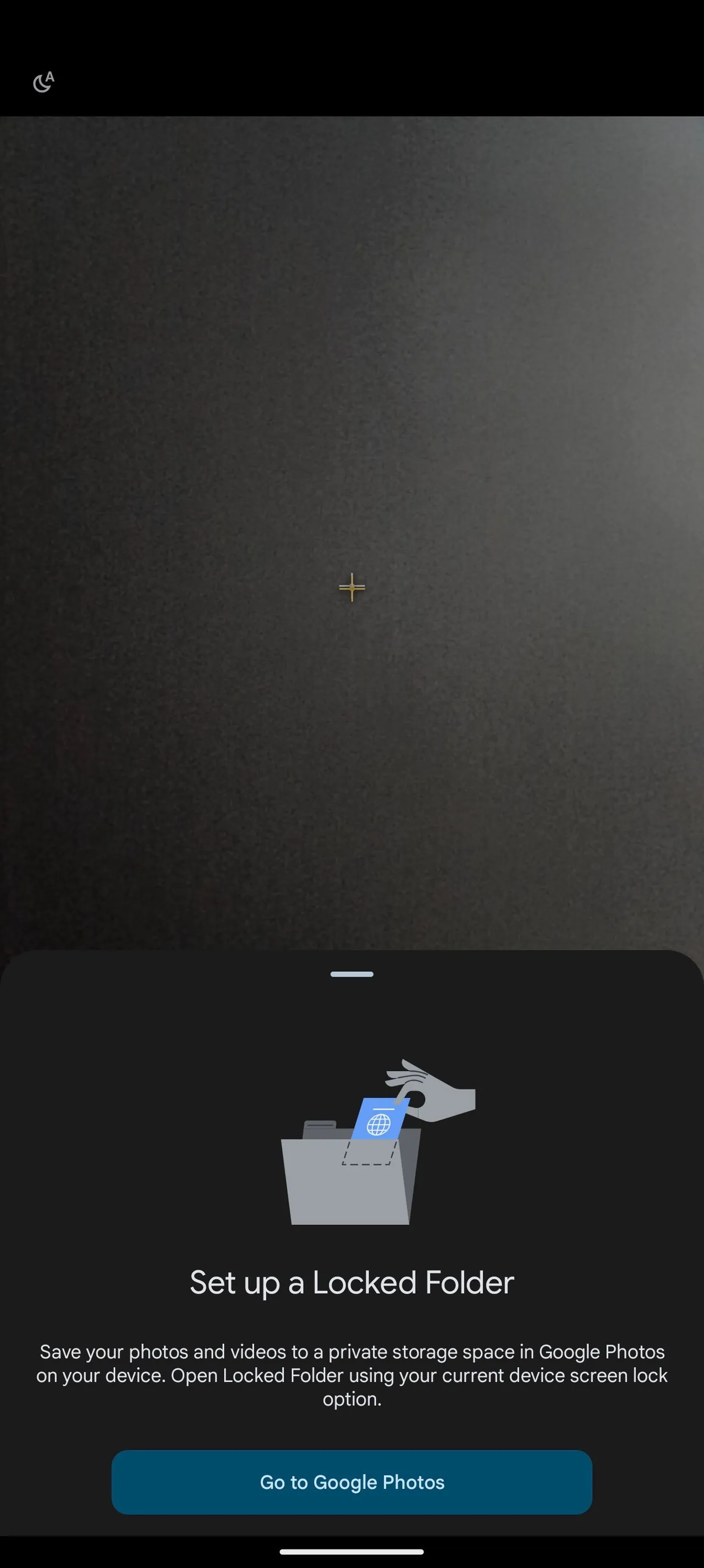
Pokud jste tak dosud neučinili, můžete být vyzváni k nastavení uzamčené složky v aplikaci Fotky Google. Žádný obrázek nebo video, které do této složky přesunete, se nezobrazí ve vaší knihovně Fotek Google. Pro přístup k uzamčené složce budete muset zadat gesto nebo PIN pro odemknutí vašeho telefonu Pixel 8.
Změnou výše uvedených nastavení na vašem Pixelu 8 dosáhnete ještě kvalitnějšího zážitku z fotografování a natáčení videí. Můžete pořizovat fotografie z nové perspektivy, užívat si kvalitnější videa za slabého osvětlení, jednoduše pořizovat selfie pomocí časovače dlaní a rychle skrýt své soukromé fotografie.
