6 způsobů, jak opravit chybu „PowerPoint nalezl problém s obsahem“
Zásadní informace
- Pokud se potýkáte s chybou obsahu v PowerPointu, upravte nastavení zabezpečení, aby měl program přístup k souborům.
- Chyby obsahu mohou být způsobeny i poškozenými soubory, které lze opravit v systémech Windows i Mac.
- Pokud problémy přetrvávají, může pomoci obnovení starší verze nebo přesunutí souboru.
Objevila se vám při otevírání souboru .ppt nebo .pptx hláška "PowerPoint narazil na problém s obsahem"? Pokud restart vašeho zařízení nepomohl, vyzkoušejte následující tipy, které vám pomohou rychle se vrátit k práci.
1 Zkontrolujte nastavení zabezpečení
V systému Windows může funkce Ochrana zobrazení nesprávně vyhodnotit váš soubor jako potenciální bezpečnostní riziko a tím vyvolat chybu obsahu. Pokud si nejste jisti bezpečností souboru, doporučujeme ho nejprve zkontrolovat pomocí nástroje Microsoft Defender. Pokud je soubor v pořádku, můžete ochranu zobrazení dočasně deaktivovat.
- Spusťte PowerPoint.
- Na úvodní obrazovce aplikace vyberte v levém panelu položku Možnosti.
- Vyberte Centrum zabezpečení > Nastavení Centra zabezpečení.
- Klikněte na Ochrana zobrazení.
- Zrušte zaškrtnutí u možností "Povolit ochranu zobrazení pro soubory z Internetu" a "Povolit ochranu zobrazení pro soubory umístěné v potenciálně nebezpečných umístěních".
- Kliknutím na OK uložte změny a pokuste se znovu otevřít soubor .ppt.
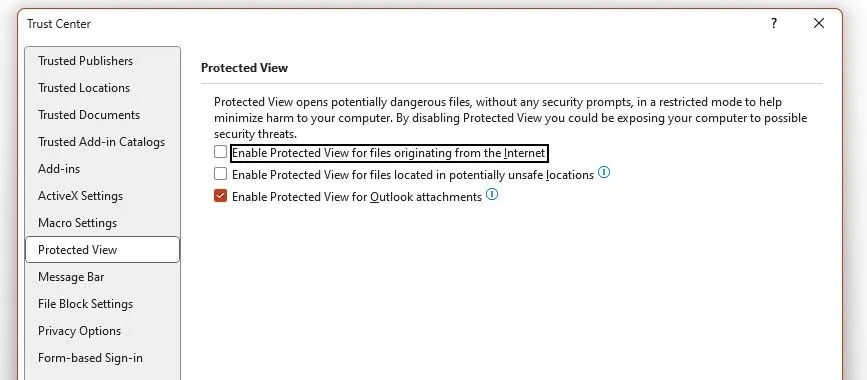
Deaktivace bezpečnostních funkcí, jako je ochrana zobrazení, s sebou vždy nese určité riziko. Po vyřešení problému proto nezapomeňte tato bezpečnostní nastavení znovu aktivovat.
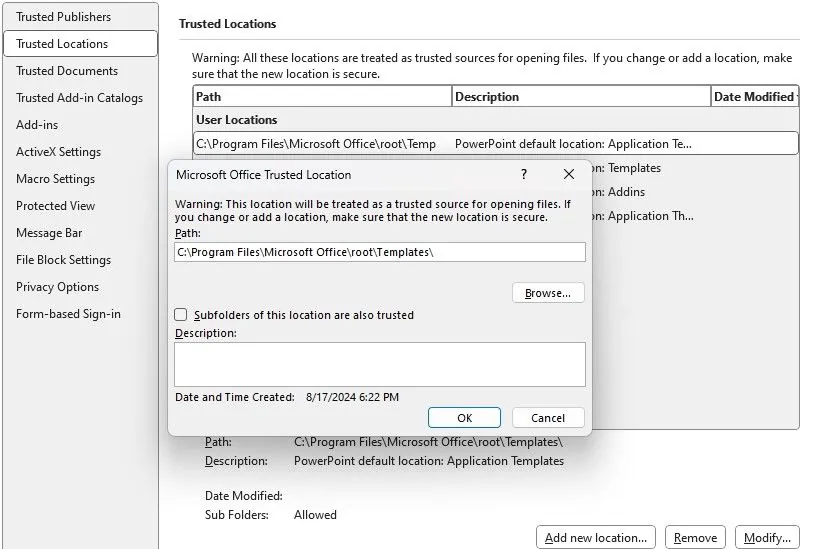
Alternativně mohou uživatelé Windows přidat soubor .ppt mezi důvěryhodná umístění PowerPointu. I v tomto případě by se tato metoda měla používat pouze pro soubory .ppt pocházející z důvěryhodného zdroje. Postup z nastavení Centra zabezpečení:
- V levém panelu klikněte na Důvěryhodná umístění.
- Klikněte na Přidat nové umístění > Procházet a vyberte složku, kde se soubor .ppt nachází.
- Klikněte na Přidat > Uložit.
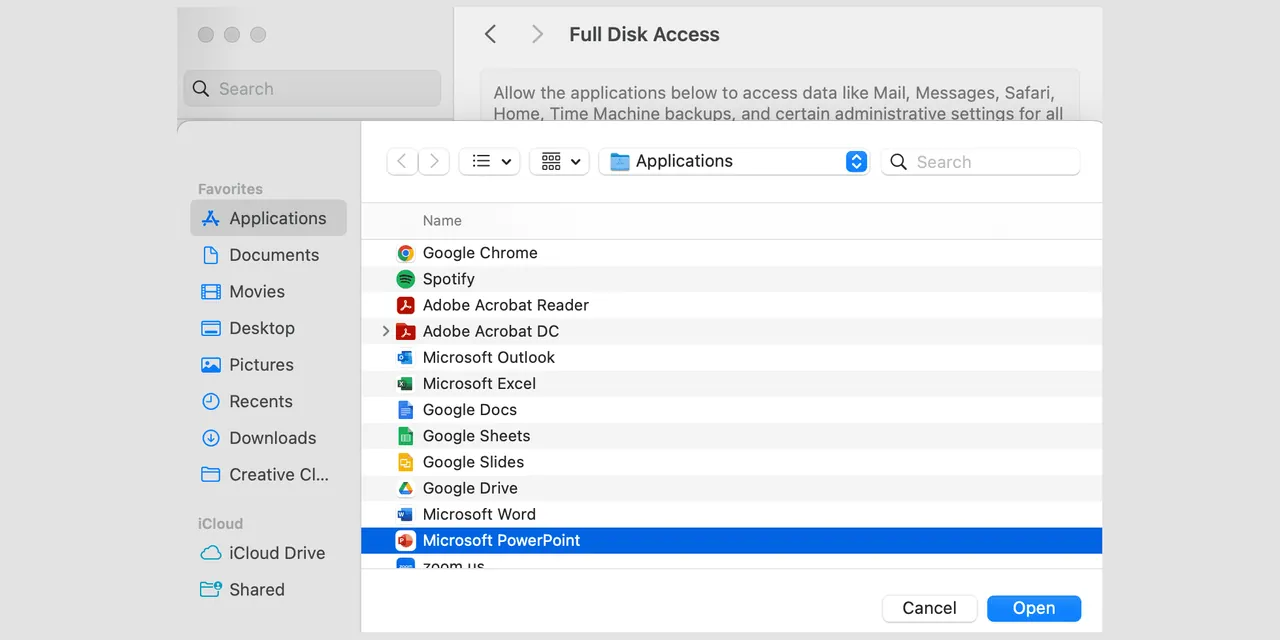
Pokud používáte operační systém macOS, nenajdete v PowerPointu funkce jako Důvěryhodná umístění nebo Ochrana zobrazení. Nicméně, můžete řídit přístup PowerPointu k souborům v nastavení Soukromí a zabezpečení Macu:
- Otevřete Nastavení > Soukromí a zabezpečení > Úplný přístup k disku.
- Klikněte na ikonu +. Možná budete vyzváni k zadání hesla, protože se jedná o bezpečnostní nastavení.
- Vyberte ze seznamu aplikací Microsoft PowerPoint a klikněte na Otevřít.
- Zobrazí se dialogové okno, které vás vyzve k ukončení a opětovnému spuštění aplikace, aby získala úplný přístup k disku.
Nezapomeňte také zkontrolovat, zda soubor PowerPoint není uzamčen. Klikněte pravým tlačítkem na soubor ve Finderu a vyberte Získat informace. V sekci Obecné se podívejte, zda není zaškrtnuto políčko Uzamčeno.
2 Oprava prezentace
Můžete také otestovat, zda chybu nezpůsobuje poškozený soubor, a to tak, že se pokusíte otevřít prezentaci z jiného zařízení. Pokud problém přetrvává, zkuste soubor opravit.
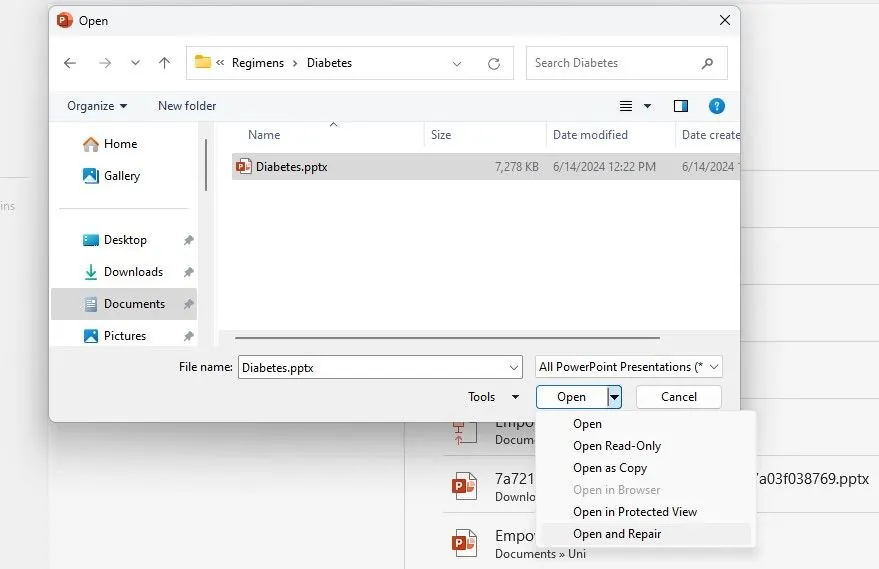
Uživatelé Windows mohou k opravě využít vestavěné nástroje PowerPointu. Spusťte PowerPoint a klikněte na Otevřít. V okně pro otevření přejděte na umístění prezentace, rozbalte nabídku Otevřít a vyberte možnost Otevřít a opravit.
Pokud pracujete na Macu, můžete potenciálně opravit poškozený soubor pomocí nástroje Disková utilita. Najdete jej v Aplikace > Utility > Disková utilita. Zde spusťte funkci První pomoc na disku, kde se nachází váš soubor. Nástroj zkontroluje případné chyby disku, které mohly způsobit poškození souboru, a nabídne řešení pro opravu systému souborů.
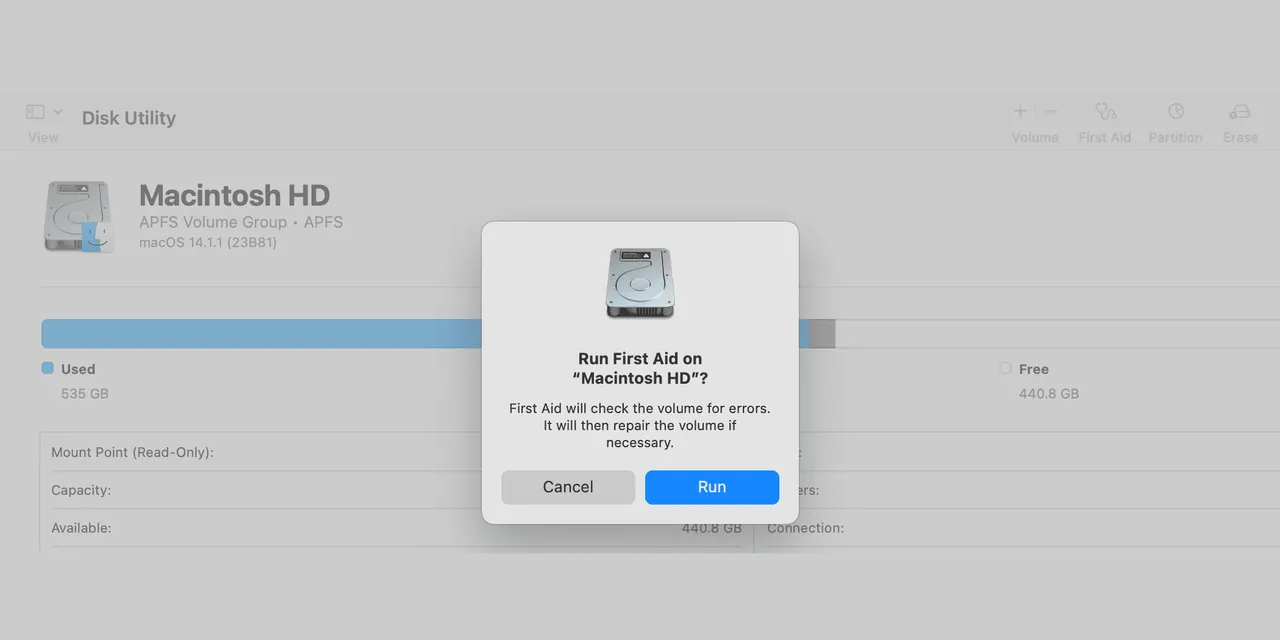
Před použitím funkce opravy disku doporučujeme disk nejprve zálohovat.
3 Obnovení předchozí verze
Pokud nástroje PowerPointu ani Disková utilita nedokázaly soubor opravit, podívejte se po dřívější verzi prezentace. I když jste sami starší verzi neukládali, operační systémy Windows i macOS mohou mít k dispozici automatickou zálohu souboru.
Zálohovací nástroj Windows se nazývá Historie souborů. K této funkci se lze dostat různými způsoby. Stačí v Historii souborů vyhledat svůj soubor a obnovit jeho předchozí verzi.
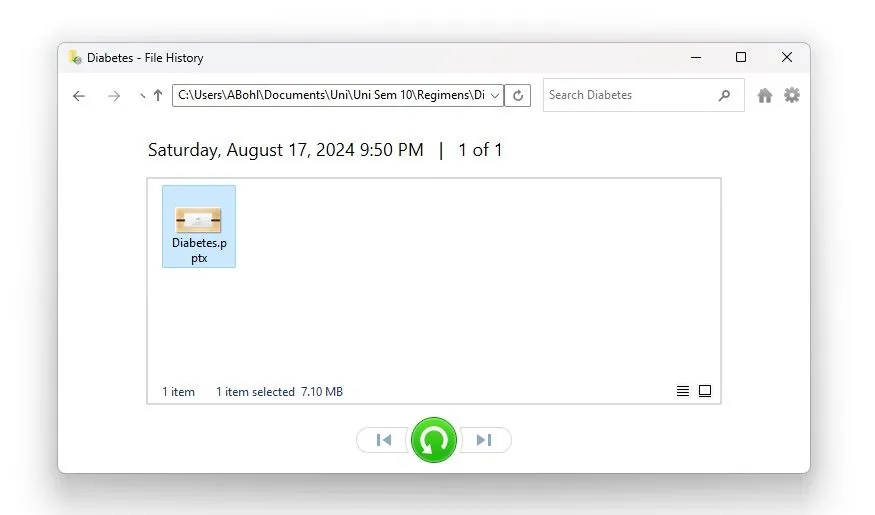
Abyste mohli funkci Historie souborů využít, musíte ji mít předem povolenou. Jinak starší verzi souboru PowerPoint neobnovíte. Pokud ji ještě nemáte aktivovanou, je dobré to udělat nyní, abyste se vyhnuli podobným problémům v budoucnu.
Alternativně můžete problematický soubor najít přímo v okně Průzkumníka souborů. Klikněte na něj pravým tlačítkem a vyberte "Zobrazit další možnosti" > "Obnovit předchozí verze". Pokud je zde starší verze k dispozici, obnovte ji.
Na Macu vám může být nejlepším pomocníkem Time Machine. Podpora Apple doporučuje nejprve otevřít složku, kde se nachází soubor, který chcete obnovit. Poté můžete použít Launchpad k otevření Time Machine a vybrat prezentaci. Pokud je k dispozici záloha, budete mít možnost ji obnovit.
4 Stažení nebo přesunutí souboru
Chyby obsahu mohou být způsobeny také tím, že prezentace PowerPoint je uložena v synchronizované cloudové složce nebo v dočasném souborovém systému. Pokud jste prezentaci dostali e-mailem, pokuste se ji stáhnout znovu. Ujistěte se, že je uložena ve vaší místní složce Stahování, na ploše nebo ve složce určené pro váš projekt.
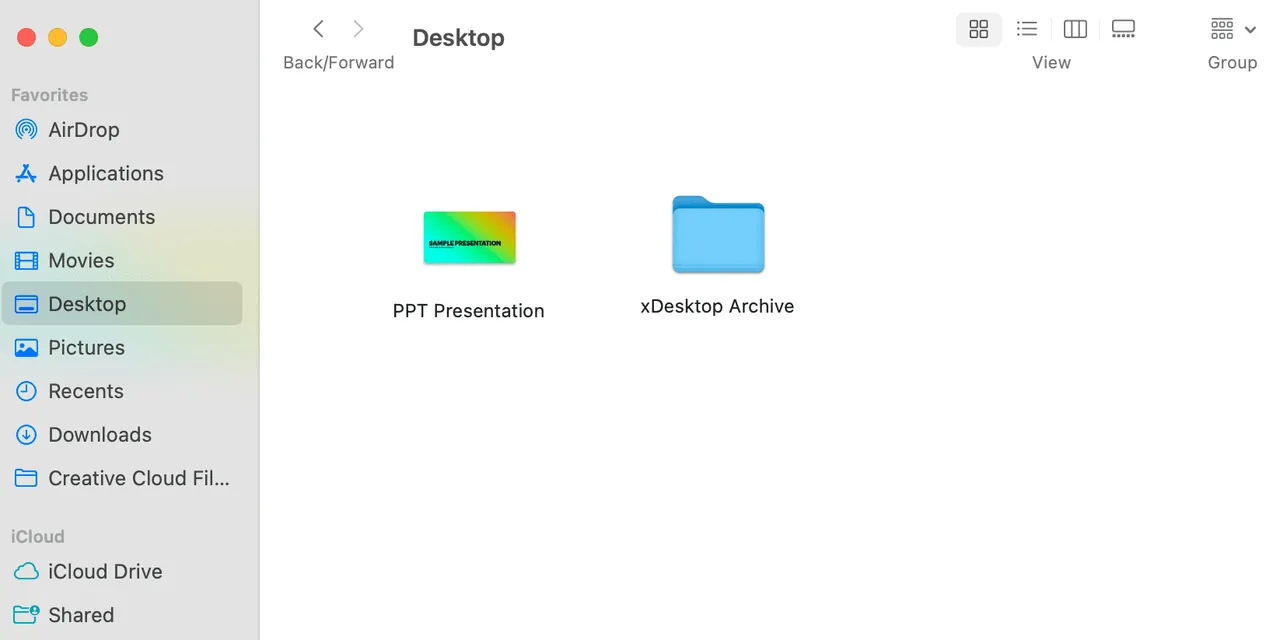
Pokud používáte systém pro synchronizaci složek, jako je Google Drive pro počítače, zkuste zkopírovat soubor .ppt nebo .pptx z této cloudové složky na svůj místní disk. Poté se pokuste prezentaci znovu otevřít.
5 Otevření a export z jiného programu
V některých případech, kdy nelze soubor .ppt nebo .pptx otevřít v PowerPointu, může pomoci otevření v jiném, podobném programu. Aplikace jako Keynote a Google Slides dokáží importovat soubory PowerPoint, zkuste tedy otevřít problematickou prezentaci v jedné z nich.
Následující postup ukazuje, jak otevřít soubor PowerPoint v Google Slides, které jsou dostupné na všech operačních systémech:
- Přihlaste se do Google Drive a vyberte "Nový" > "Google Slides".
- Vyberte "Soubor" > "Otevřít" a přejděte na kartu "Nahrát".
- Vyberte nebo přetáhněte soubor PowerPoint. Google ho převede a otevře jako prezentaci Google Slides.
- Můžete pokračovat v práci přímo v Google Slides nebo soubor znovu exportovat pro použití v PowerPointu výběrem "Soubor" > "Stáhnout" > "Microsoft PowerPoint (.pptx)".
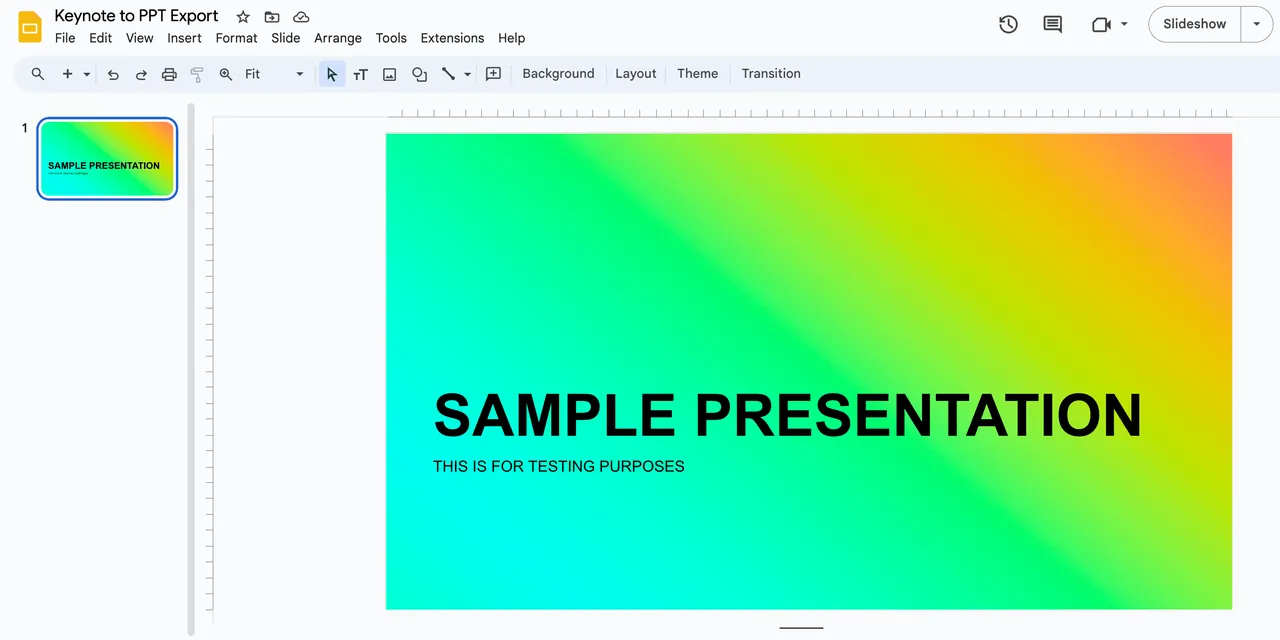
Pokud používáte Mac, můžete k otevření souboru PowerPoint použít také aplikaci Keynote, postup je velmi podobný.
6 Aktualizace Microsoft 365
Aplikace Microsoft 365 nemusejí vždy fungovat správně, pokud je delší dobu neaktualizujete. V takovém případě byste měli Microsoft 365 aktualizovat na nejnovější dostupnou verzi. Způsob aktualizace se liší podle vašeho operačního systému.
V systému Windows spusťte libovolnou aplikaci Microsoft 365 a z levého panelu vyberte "Účet". Zde klikněte na nabídku "Microsoft 365" a "Aktualizace Office" a vyberte "Aktualizovat".
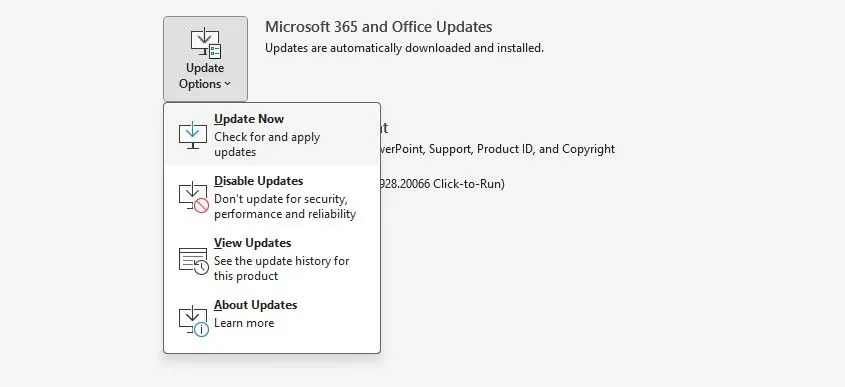
Pokud se během aktualizace objeví chyba, podívejte se, jak opravit chybový kód Microsoft 365 30015-26.
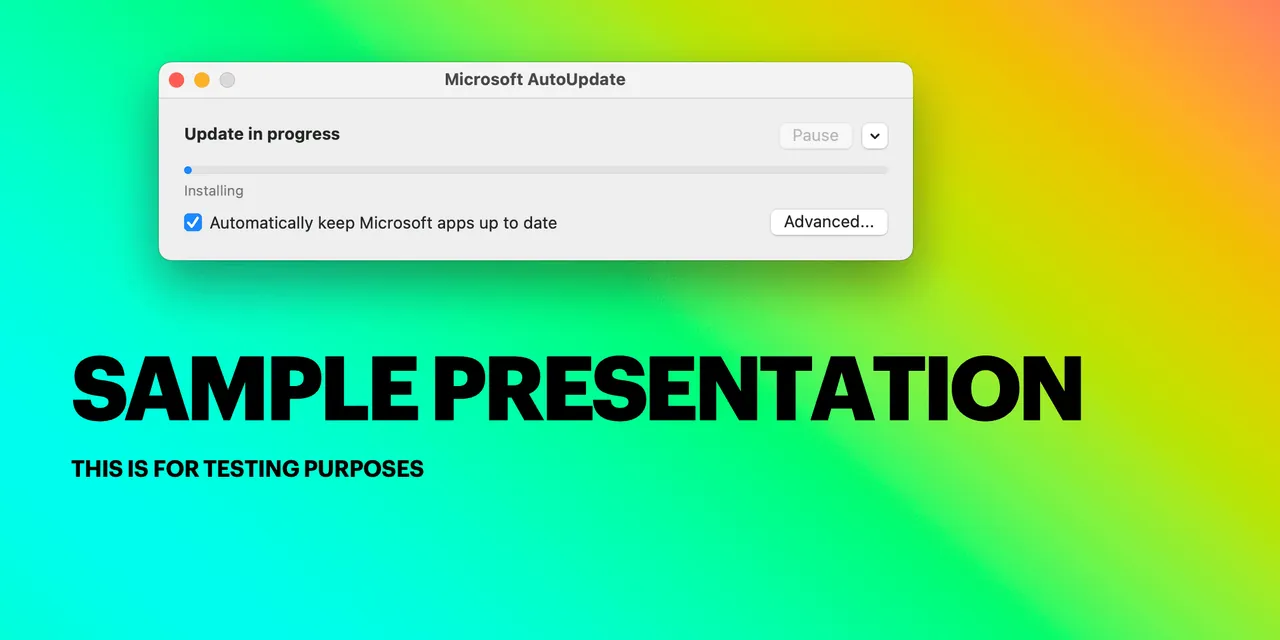
Na Macu je postup také jednoduchý. Spusťte aplikaci Microsoft 365 a klikněte na "Nápověda" > "Zkontrolovat aktualizace". Spustí se kontrola a případná aktualizace. Můžete také zaškrtnout políčko pro automatické aktualizace aplikací Microsoft, abyste si ušetřili čas v budoucnu.
Doufáme, že vám uvedená řešení pomohla vyřešit chybu "PowerPoint našel problém s obsahem". Nejčastěji pomáhá přesunutí souboru mimo synchronizovanou složku nebo oprava poškozeného souboru. Nyní se můžete pustit do nejtěžší práce – vytvoření poutavé prezentace PowerPoint pro vaše kolegy!
