7 nedoceněných funkcí Google Pixel 8, které byste měli používat ještě dnes
Nové a skryté možnosti telefonů Google Pixel 8
S každým novým modelem Pixel přináší Google inovativní funkce, které nenajdete u žádného jiného smartphonu. Pixel 8 a Pixel 8 Pro nejsou výjimkou. Mnohé z jejich nejlepších funkcí jsou ty, které na první pohled nejsou zřejmé. Ať už jste si nový Pixel 8 nedávno pořídili, nebo jej již nějakou dobu používáte, ale ještě jste neprozkoumali všechny jeho možnosti, tento článek vám představí méně známé funkce, které byste neměli přehlédnout.
1. Hlasové zadávání pomocí Asistenta
Zatímco hlasové zadávání je běžnou funkcí všech telefonů s Androidem, u Google Pixel 8 (a starších modelů Pixel) získáte pokročilé hlasové zadávání s podporou Asistenta. Tato funkce výrazně vylepšuje tradiční převod hlasu na text tím, že veškeré zpracování probíhá přímo v zařízení. To znamená, že k převodu mluveného slova na text nepotřebuje váš Pixel aktivní připojení k internetu.
Díky tomu je převod hlasu na text téměř okamžitý, což výrazně zlepšuje uživatelský zážitek. Navíc, hlasové zadávání s Asistentem je natolik inteligentní, že automaticky vkládá interpunkci a upozorňuje na případné gramatické chyby ve větách.
Další výhodou je, že hlasové zadávání s Asistentem dokáže rozpoznávat povely jako "odeslat", "zpět" nebo "smazat". Takže můžete zprávu, kterou jste nadiktovali, odeslat (nebo smazat) bez toho, abyste se dotkli displeje.
Tuto funkci aktivujete v Nastavení > Systém > Klávesnice > Klávesnice na obrazovce > Gboard > Hlasové zadávání. Po aktivaci stačí klepnout na ikonu mikrofonu na liště Gboard a můžete začít hlasově zadávat. Vzhledem k tomu, že tato funkce je součástí Gboardu, není možné ji používat s jinou klávesnicí třetí strany.
Je však nutné zmínit, že hlasové zadávání s Asistentem není dostupné ve všech jazycích. Aktuálně podporuje angličtinu, francouzštinu, němčinu, italštinu, japonštinu a španělštinu. Na Pixelu 8 je hlasové zadávání ještě rychlejší než na předchozích modelech. Navíc, tato funkce umí rozumět více jazykům najednou, což umožňuje plynulé přepínání mezi nimi.
Pokud vám z jakéhokoli důvodu nevyhovuje hlasové zadávání s Asistentem, můžete si prohlédnout další aplikace pro diktování textu pro zařízení s Androidem.
2. Vylepšené odemykání obličejem
Podobně jako hlasové zadávání, i odemykání obličejem je dnes běžné u většiny telefonů s Androidem. Nicméně, většinou je omezeno pouze na samotné odemykání zařízení. Pixel 8 a 8 Pro však nabízí podstatně lepší zážitek. Google uvádí, že odemykání obličejem u Pixelu 8 je natolik bezpečné, že spadá do "nejvyšší biometrické třídy Androidu". Toho bylo dosaženo díky novým algoritmům strojového učení a umělé inteligence.
Díky tomu můžete odemykání obličejem na Pixelu 8 používat k autorizaci plateb, přístupu ke správci hesel a dalším akcím, kde je vyžadováno ověření identity. Místo čtečky otisků prstů tak můžete použít odemykání obličejem. Jelikož se odemykání obličejem aktivuje automaticky, ověření probíhá zcela plynule.
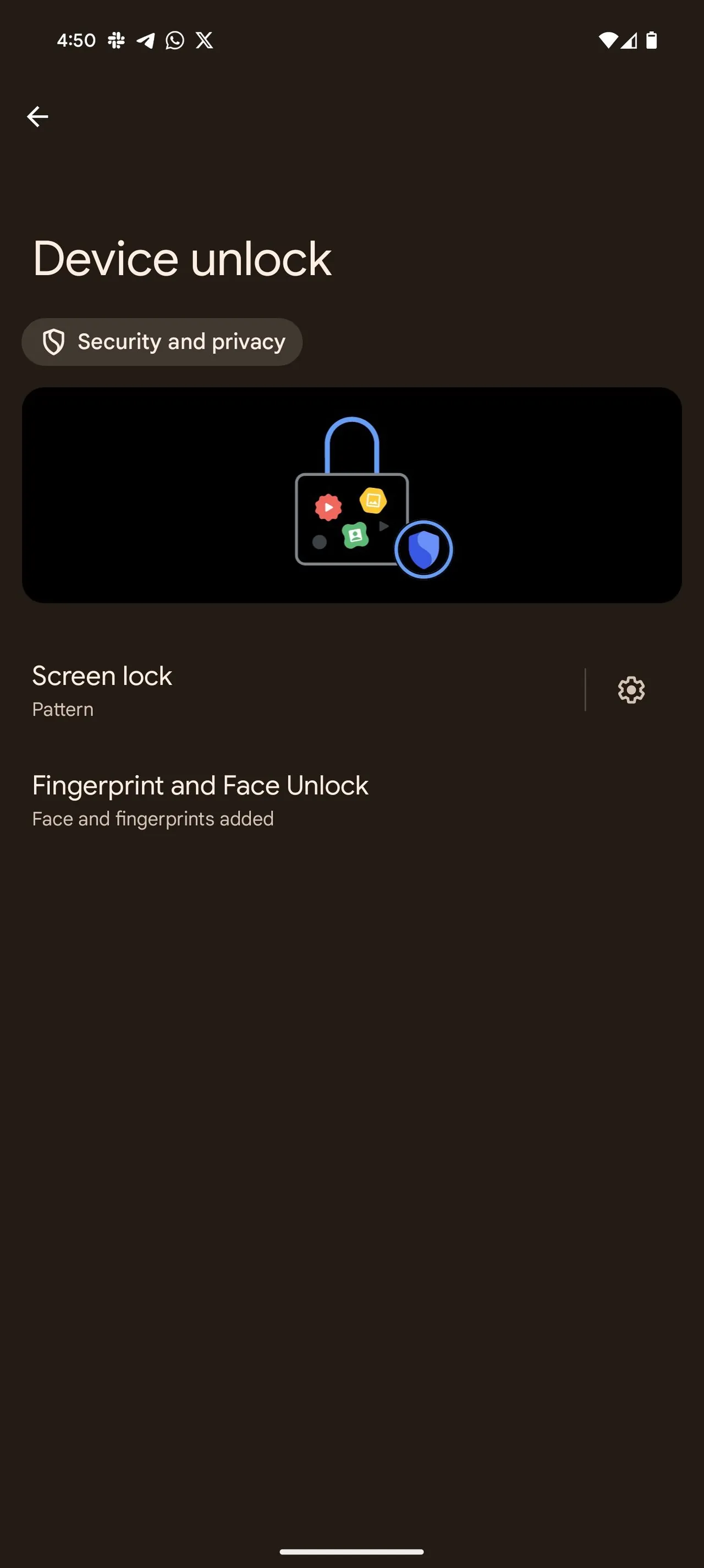
Pro uživatele, kteří přecházejí z iPhonu, se toto vylepšení nemusí jevit jako zásadní. Nicméně, pro ty, kteří přecházejí z jiného zařízení s Androidem, se odemykání obličejem na Pixelu 8 stane mnohem pohodlnějším způsobem pro přihlašování do aplikací nebo autorizaci plateb. Tuto funkci si můžete nastavit v Nastavení > Zabezpečení a soukromí > Odemknutí zařízení > Odemknutí otiskem prstu a obličejem.
3. Přizpůsobení zamykací obrazovky
Na telefonu Pixel 8 si můžete přizpůsobit zamykací obrazovku tak, aby měla odlišnou tapetu od domovské obrazovky. Dále máte možnost vybrat si z mnoha motivů hodin, změnit jejich barvu a velikost a upravit levé/pravé zkratky.
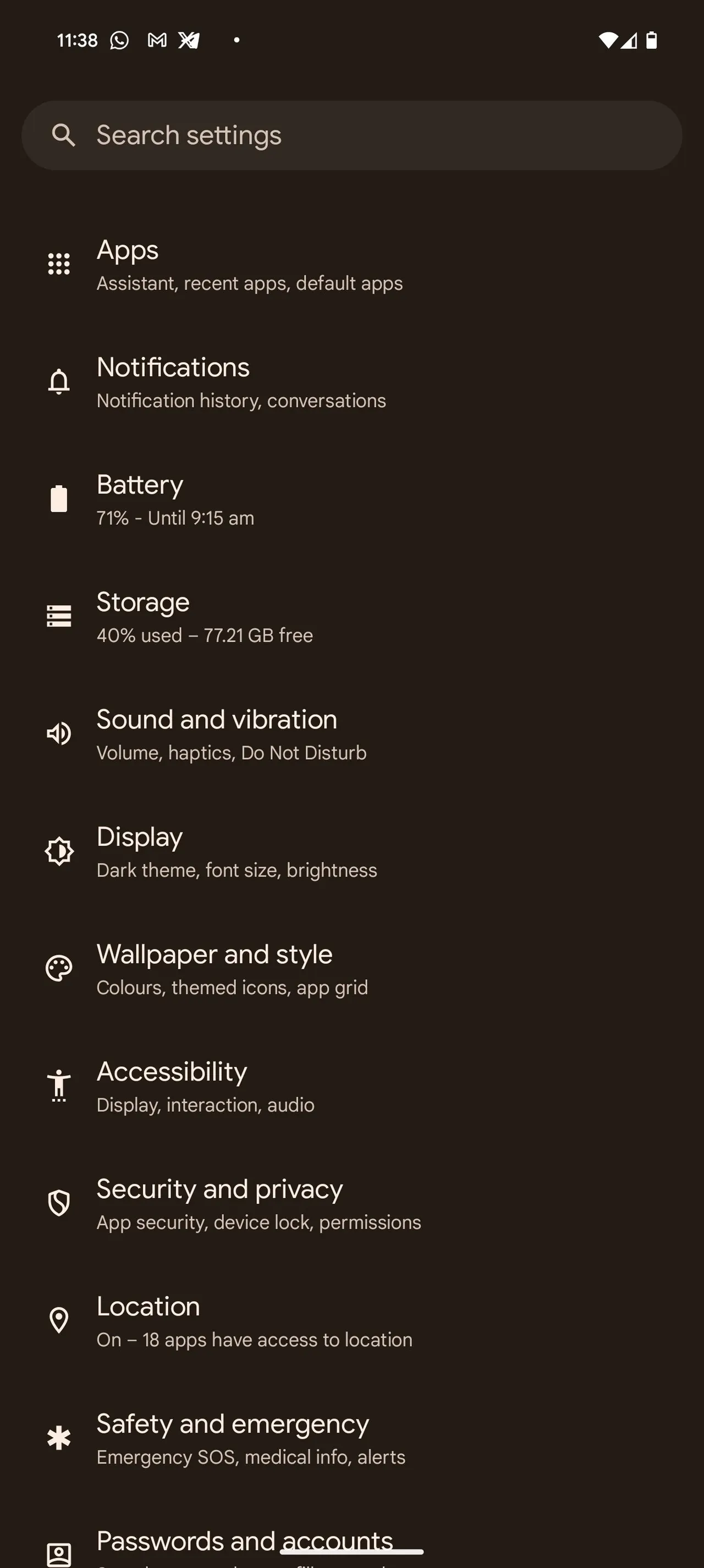
I když přizpůsobení zamykací obrazovky v Androidu 14 není exkluzivní pro telefony Pixel, právě na Pixelu 8 a Pixel 8 Pro tato funkce funguje optimálně, přesně tak, jak ji Google zamýšlel. Pro přístup k těmto možnostem stačí dlouze stisknout zamykací obrazovku nebo přejít do Nastavení > Tapeta a styl a přepnout na záložku Zamykací obrazovka.
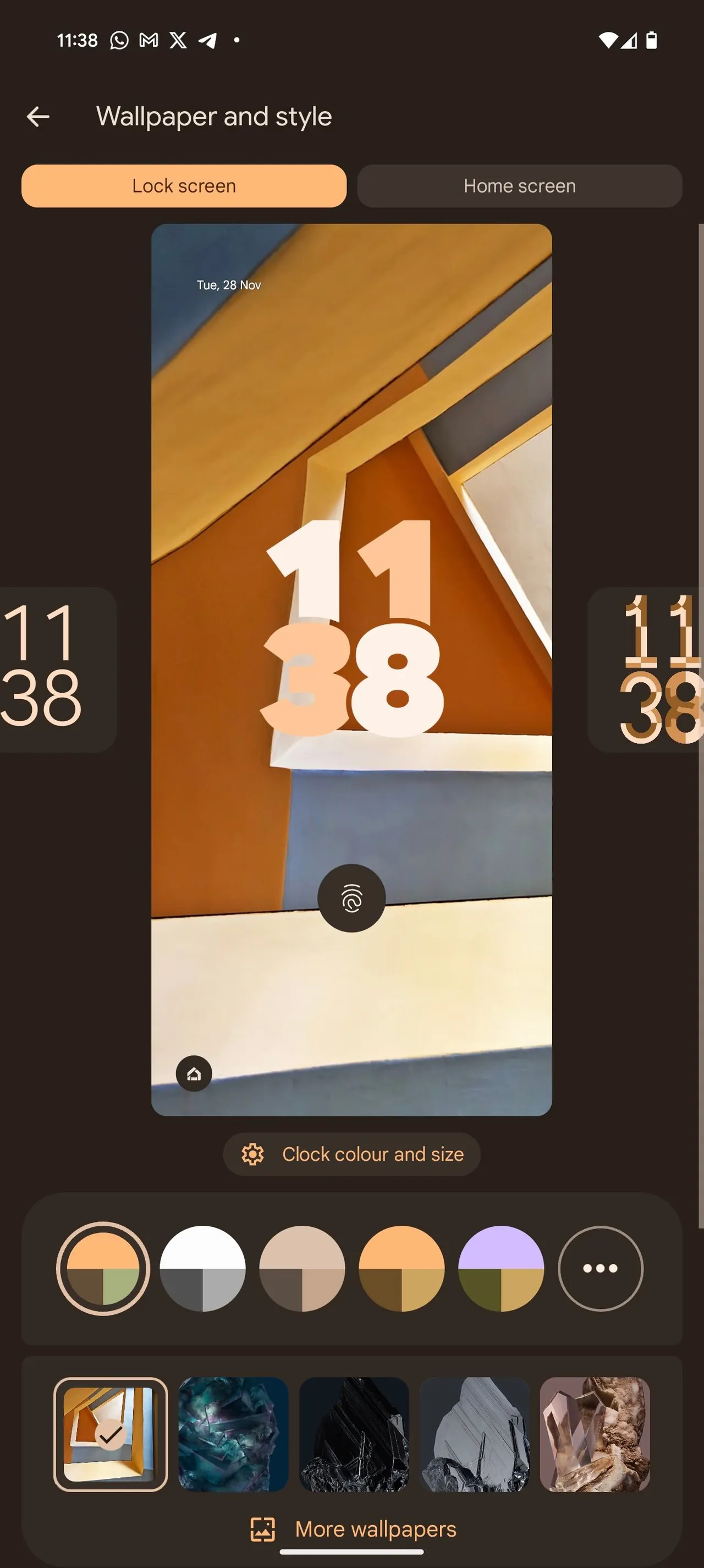
Přizpůsobení zamykací obrazovky vašemu Pixelu 8 vám umožní vytvořit si vzhled, který je osobní a jedinečný. I když je implementace od Googlu působivá, možnosti přizpůsobení zamykací obrazovky na iPhone jsou o něco všestrannější. Tam můžete na zamykací obrazovku přidávat widgety, což na Androidu bez aplikací třetích stran není možné.
4. Vlastní tapety s umělou inteligencí
Google využívá sílu generativní umělé inteligence na zařízeních Pixel 8, aby vám umožnil vytvářet unikátní tapety. Tento proces je poměrně jednoduchý, i když jste omezeni na určitá předdefinovaná témata, ze kterých můžete vycházet. Postup je následující:
- Dlouze stiskněte prázdnou oblast domovské obrazovky a vyberte možnost Tapeta a styl.
- V dolní části klepněte na Více tapet a v sekci „Vytvořit tapetu“ vyberte AI tapetu.
- Vyberte si požadované téma tapety z dostupných možností.
- Klepněte a vyberte z nabízených předdefinovaných klíčových slov.
- Klepnutím na Vytvořit tapetu vygenerujte tapetu na bázi umělé inteligence. Bude to trvat několik sekund.
- Můžete vytvořit více variant, takže přejetím doleva si je prohlédnete. Klepnutím na tlačítko zaškrtnutí v pravém horním rohu jednu vyberte a nastavte ji jako tapetu.
5. Funkce fotoaparátu s podporou umělé inteligence
Telefony Pixel od Googlu jsou proslulé svými vynikajícími fotoaparáty a Pixel 8 není výjimkou. Navíc přichází s řadou funkcí fotoaparátu, které využívají umělou inteligenci, a posouvají tak zážitek z fotografování na novou úroveň.
S funkcí Best Take můžete pořídit několik skupinových fotografií a následně vyměnit obličeje, abyste dosáhli toho, že všichni budou na snímku vypadat co nejlépe. Podobně, Magic Editor vám umožní využít umělou inteligenci k úpravě kompozice fotografie po jejím pořízení. Také funkce Magic Eraser, která byla poprvé představena na Pixelu 6, nyní umí redukovat nežádoucí šum v pozadí vašich nahraných videí.
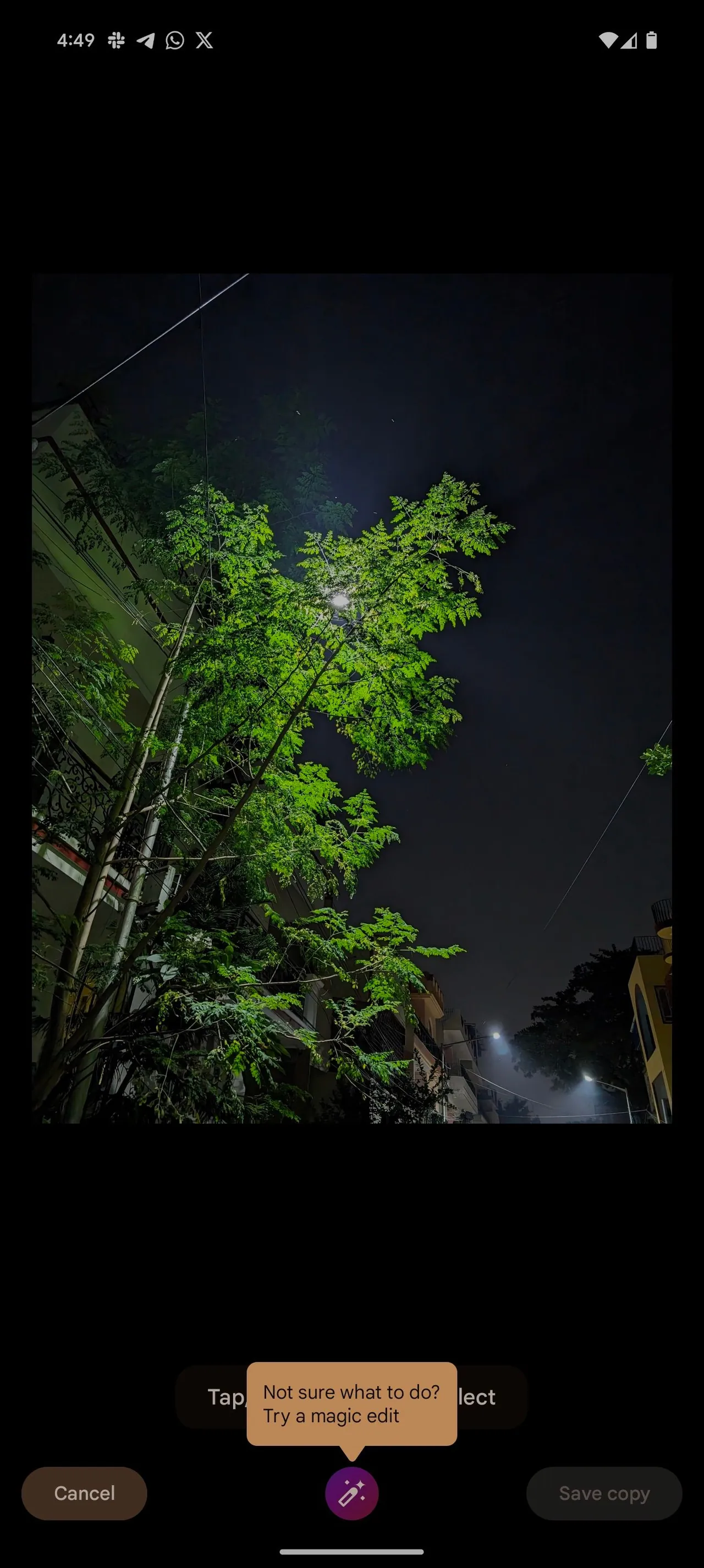
Ale to není vše. V prosinci 2023 Google uvedl funkci Video Boost pro uživatele Pixel 8 Pro, která dále vylepšuje možnosti nahrávání videa s vynikajícími barvami, osvětlením a stabilizací.
6. Přetahování obsahu mezi aplikacemi
Android 14 představil možnost přetahování obsahu mezi aplikacemi. I když jste omezeni na text a obrázky, tato funkce funguje velmi dobře, zejména pokud často kontrolujete dokumenty a e-maily na svém telefonu.
Stačí dlouze stisknout vybraný text (nebo obrázek), dokud se nezačne pohybovat. Poté, pomocí druhé ruky, otevřete aplikaci, kam chcete obsah přenést. Ujistěte se, že textové pole v nové aplikaci je aktivní, a přetáhněte vybraný obsah.
Je však třeba mít na paměti, že tato funkce je v současné době ještě v procesu vývoje. Nemusí fungovat ve všech aplikacích a přetahování obrázků nemusí být vždy stoprocentní.
7. Praktická gesta
Google nabízí na telefonech Pixel 8 celou řadu gest, která vám pomohou rychle provádět běžné akce. Například v aplikaci Fotoaparát Pixel můžete plynule přepínat mezi přední a zadní kamerou dvojitým otočením telefonu.
Stejně tak můžete otevřít aplikaci Fotoaparát dvojitým stisknutím tlačítka napájení. Nejlepší na tom je, že tato zkratka funguje odkudkoli v systému, i když hrajete hru nebo používáte jinou aplikaci.
Všechna dostupná gesta na Pixelu 8 najdete v Nastavení > Systém > Gesta. Je to jedna z nejlepších funkcí Pixel 8, kterou byste si měli aktivovat.
Řada Pixel 8 od Googlu možná nepřevyšuje konkurenci svými surovými specifikacemi, ale vyniká svými působivými funkcemi, které využívají umělou inteligenci. Tato kombinace umožňuje Pixelům 8 a Pixel 8 Pro nabídnout jedinečný uživatelský zážitek, který jiné telefony s Androidem nedokážou napodobit. Jak vidíte, věnovat čas prozkoumání všech funkcí tohoto telefonu se rozhodně vyplatí.
