7 tipů a triků pro hladký pracovní postup mixéru
Přestože je Blender softwarem s otevřeným zdrojovým kódem, řadí se mezi nejvíce funkčně bohaté a oblíbené nástroje pro 3D modelování, které mají návrháři k dispozici. Ať už se věnujete tvorbě videoher, 3D modelů pro CAD, nebo si jen tak rádi hrajete s nástroji, které Blender nabízí, zdejší tipy a triky vám pomohou zefektivnit pracovní postupy a využít jeho potenciál naplno.
1. Využívejte klávesové zkratky a vazby
Klávesové zkratky jsou jedním z nejpřínosnějších prvků Blenderu, stejně jako jakéhokoli komplexního softwaru. Umožňují vám provádět akce, které by normálně vyžadovaly více kliknutí, pomocí jediné kombinace kláves, čímž šetříte čas a dosahujete plynulejšího pracovního procesu.
Blender nabízí uživatelům rozsáhlou škálu klávesových zkratek. Některé úkony v Blenderu lze dokonce provést pouze s využitím klávesnice. Rychlý pohled na přehled klávesových zkratek pro Blender 3.0 vám poskytne solidní start, ale zde je několik nejdůležitějších, které byste měli znát:
- Klávesa Tab slouží k přepínání mezi režimy Object a Edit v Blenderu.
- Klávesa G slouží k přesunu objektů, S ke změně jejich velikosti a R k rotaci.
- Ctrl + Z vrací zpět poslední akci, zatímco Shift + Ctrl + Z zruší více provedených akcí.
- Při manipulaci s objektem (přesun, změna velikosti, rotace) držte stisknutou klávesu Ctrl pro přesnější změny v krocích.
- Pro ještě detailnější kontrolu nad úpravami držte stisknutou klávesu Shift během pohybu, změny měřítka nebo otáčení objektu.
Jakoukoli klávesovou zkratku v Blenderu si můžete přizpůsobit v nabídce Úpravy > Předvolby > Mapa kláves.
2. Organizujte objekty pomocí Blender Outlineru
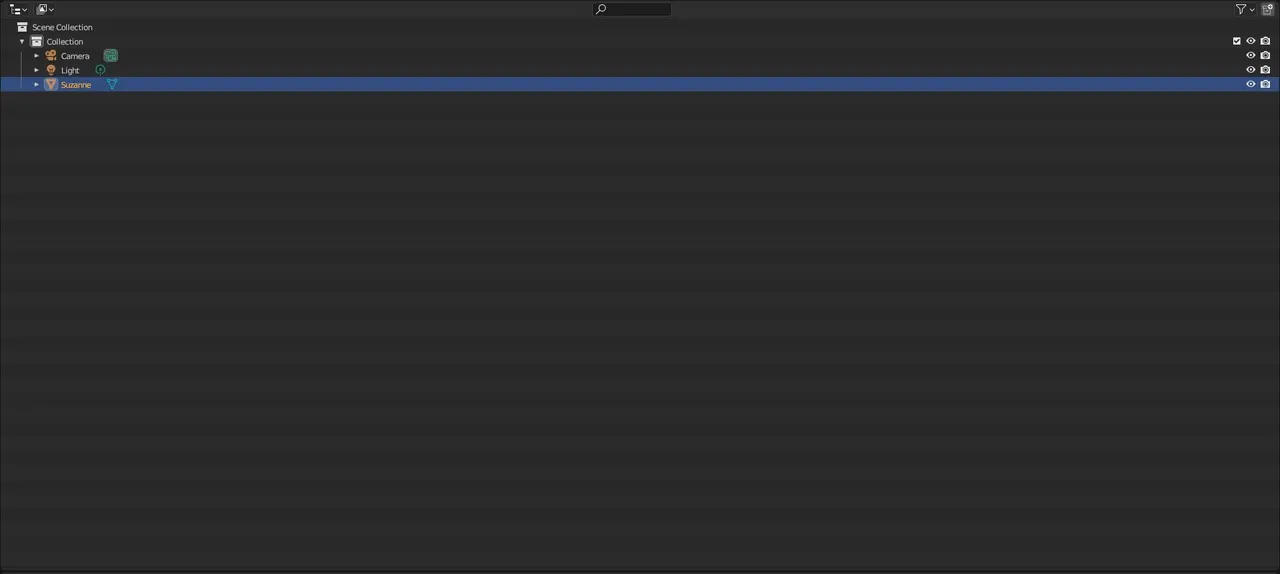
Vaše pracovní postupy se budou zdokonalovat s přibývajícím časem stráveným s Blenderem, ale je dobré si hned na začátku osvojit určité návyky, které vám celý proces usnadní. Jedním z nejjednodušších a nejužitečnějších je využívání okna Outliner v Blenderu pro správu objektů ve scéně. Ve výchozím nastavení se Outliner nachází v pravém horním rohu každého pracovního prostoru Blenderu.
Blender Outliner poskytuje hierarchický přehled všech objektů ve vaší scéně. Objekty můžete v Outlineru mazat, vybírat a modifikovat, a má několik klíčových využití:
- Pojmenování objektů: Přiřazení výstižného názvu každému objektu ve scéně Blenderu vám usnadní jejich pozdější identifikaci.
- Vytváření a správa kolekcí: Kolekce v Blenderu slouží k seskupování objektů. Můžete umístit dva objekty do stejné kolekce, aniž byste mezi nimi museli vytvářet vztah rodič/potomek. To vám umožní snadno vybírat všechny objekty a zároveň udržovat přehledný Outliner.
- Skrývání objektů: Kliknutím na ikonu oka vedle objektu nebo kolekce jej skryjete a zneviditelníte ve výřezu. Podobně ikona fotoaparátu zabrání zobrazování objektu v renderovaných výstupech.
Naučit se používat Blender Outliner v rané fázi je jeden z nejlepších kroků ke zlepšení vašeho pracovního postupu. Existuje ale mnoho dalších způsobů, jak si práci s tímto softwarem zjednodušit.
3. Upravte si rozvržení
Blender může působit odrazujícím dojmem, když ho poprvé spustíte, s nekonečným množstvím různých možností, oken a záložek. Pracovní prostory pomáhají seskupit nástroje, které používáte nejčastěji, a poskytují vám jedinečné uživatelské rozhraní pro každý typ úkolu.
Blender přichází s 11 předdefinovanými pracovními plochami:
- Rozvržení: Pracovní plocha Rozvržení je to první, co uvidíte po spuštění Blenderu. Poskytuje základní sadu nástrojů pro modelování, animaci a správu objektů.
- Modelování: Pracovní plocha Modelování nabízí nástroje pro modelování.
- Sochařství: Pracovní plocha Sochařství poskytuje nástroje pro sochařské modelování.
- Úpravy UV: Pracovní plocha Úpravy UV slouží k mapování textur na 3D objekty.
- Malování textur: Pracovní plocha Malování textur nabízí nástroje pro malování obrázkových textur na objekty.
- Stínování: Pracovní plocha Stínování usnadňuje úpravu materiálů a jejich interakci se světlem.
- Animace: Pracovní plocha Animace nabízí nástroje pro animaci, například editor časové osy a grafů.
- Vykreslování: Pracovní plocha Vykreslování umožňuje vytvářet nové rendery bez nutnosti otevírat nové okno.
- Kompozice: Pracovní plocha Kompozice slouží k importu obrázků a vykreslování informací pro úpravu nebo sloučení.
- Uzly geometrie: Pracovní plocha Uzly geometrie usnadňuje procedurální modelování pomocí uzlů.
- Skriptování: Pracovní plocha Skriptování nabízí programátorům nástroje pro psaní skriptů, které interagují s Python API Blenderu.
Další pracovní prostory jsou k dispozici po kliknutí na symbol "+" na liště výběru pracovního prostoru. Můžete také upravit stávající pracovní prostory tak, aby ještě více vyhovovaly vašim preferencím, což vám poskytne téměř úplnou kontrolu nad uživatelským rozhraním Blenderu.
Pro změnu rozvržení umístěte kurzor myši na tenké čáry mezi jednotlivými okny v Blenderu. Kurzor by se měl změnit na oboustrannou šipku. Odtud kliknutím levým tlačítkem a tažením upravíte vzájemnou velikost oken. Kliknutím pravým tlačítkem přidáte vertikální nebo horizontální rozdělení, případně sloučíte okna do jednoho bloku.
Obsah jakéhokoli okna v Blenderu změníte kliknutím na malou rozbalovací nabídku v levém horním rohu každé oblasti.
Výchozí zobrazení v Blenderu je poměrně rozsáhlé a nabízí sadu ovládacích prvků v pravém horním rohu. Tyto prvky umožňují otáčet pohled na scénu pomocí osové koule, posouvat jej pomocí klikání a tažení, přibližovat/oddalovat a přepínat mezi perspektivním a ortografickým zobrazením. Většinu těchto akcí však zvládnete i s pouhým rolovacím kolečkem myši.
Rolovacím kolečkem můžete přibližovat a oddalovat pohybem vpřed a vzad. Stisknutím rolovacího kolečka dovnitř otočíte pohled. Držením Shift a stisknutím prostředního tlačítka myši pohybujete pohledem. Jakmile se naučíte efektivně ovládat pohled, práce v Blenderu se stane mnohem příjemnější.
6. Využívejte doplňky
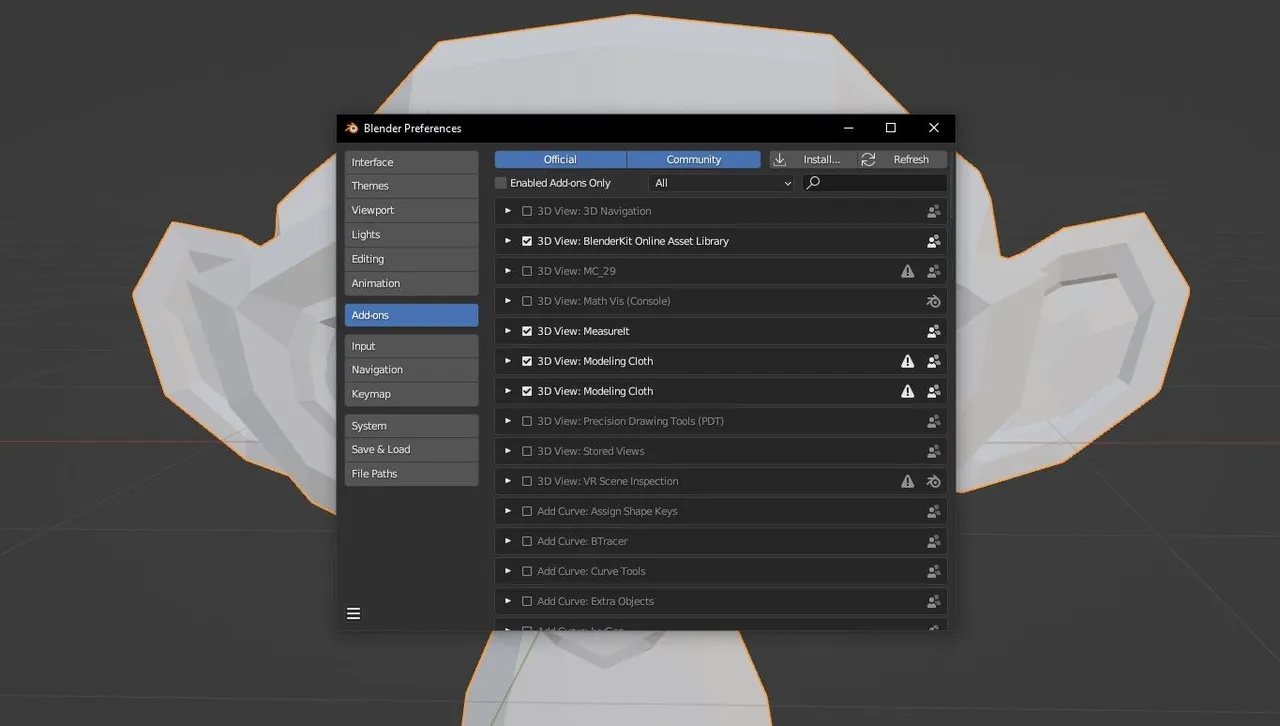
Blender nabízí rozsáhlou sbírku doplňků, dostupných jak přímo v softwaru, tak online. Vždy je dobré hledat doplňky, pokud se potýkáte s nějakým problémem v Blenderu, protože obvykle existuje doplněk, který vám může pomoci.
Například modelování šroubu se závitem pro 3D tisk je časově náročná úloha. Ušetříte čas, pokud přejdete do nabídky Úpravy > Předvolby > Doplňky a vyhledáte doplněk "BoltFactory" v seznamu.
Jakmile jej najdete, klikněte na zaškrtávací políčko vedle názvu doplňku. Nyní můžete vkládat matice a šrouby prostřednictvím nabídky Přidat > Síť. Různé doplňky se chovají různě, proto se doporučuje vyhledat si k nim návody online.
7. Rozšiřte možnosti importu a exportu formátů souborů
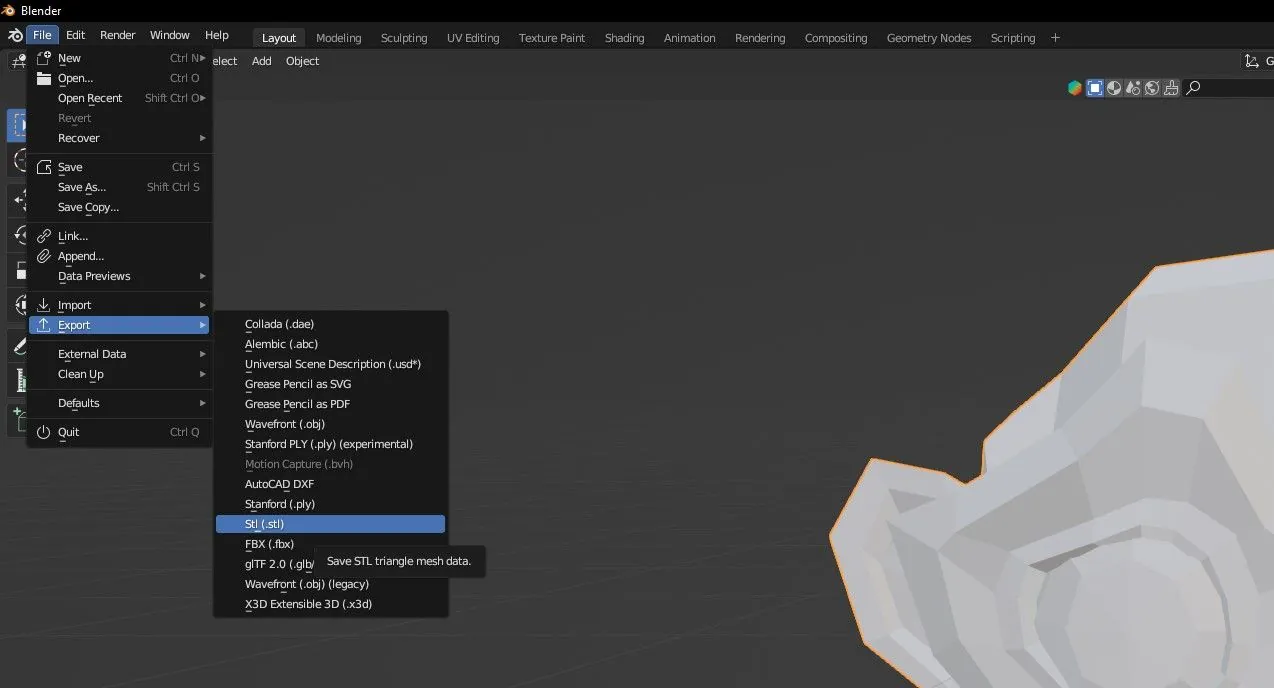
Blender je mohutný software s nepřeberným množstvím funkcí, nicméně ne vždy je s výchozím nastavením možné pracovat s požadovanými formáty. Naštěstí existují doplňky, které vám umožní přidat do Blenderu podporu dalších formátů.
Chcete používat Blender k tvorbě modelů pro 3D tisk? Žádný problém, stačí si nainstalovat doplněk "Export do STL" a možnost se vám objeví v nabídce Export. Totéž platí pro mnoho dalších exportních a importních formátů v Blenderu, proto se vyplatí prozkoumat své možnosti, než začnete používat jiný software pro konverzi souborů.
Zlepšete svůj pracovní postup a staňte se Blender Pro
Chvíli potrvá, než se v Blenderu zorientujete a zdokonalíte svůj pracovní postup, ale tyto tipy by vám měly pomoci začít. Na internetu naleznete mnoho skvělých zdrojů, které vám celý proces usnadní. Můžete se naučit vytvářet složité modely, ale také upravovat vlastní videa pomocí Blenderu a všechny tyto dovednosti z vás udělají lepšího 3D umělce.
