7 věcí, které je třeba udělat po instalaci Pop!_OS
Průvodce pro nováčky v Pop!_OS: 7 klíčových kroků po instalaci
Jste novým uživatelem operačního systému Pop!_OS a cítíte se trochu ztraceni? Nejste si jisti, co byste měli po čerstvé instalaci udělat? Tento průvodce je právě pro vás! Přinášíme vám 7 zásadních kroků, které byste měli podniknout po instalaci Pop!_OS, abyste si systém co nejlépe přizpůsobili.
1. Aktualizace systému
Hned po instalaci Pop!_OS je prvním krokem kontrola a instalace všech dostupných aktualizací systému. Aktualizace můžete provést dvěma způsoby: buď skrze aplikaci Pop Shop, nebo pomocí terminálu.
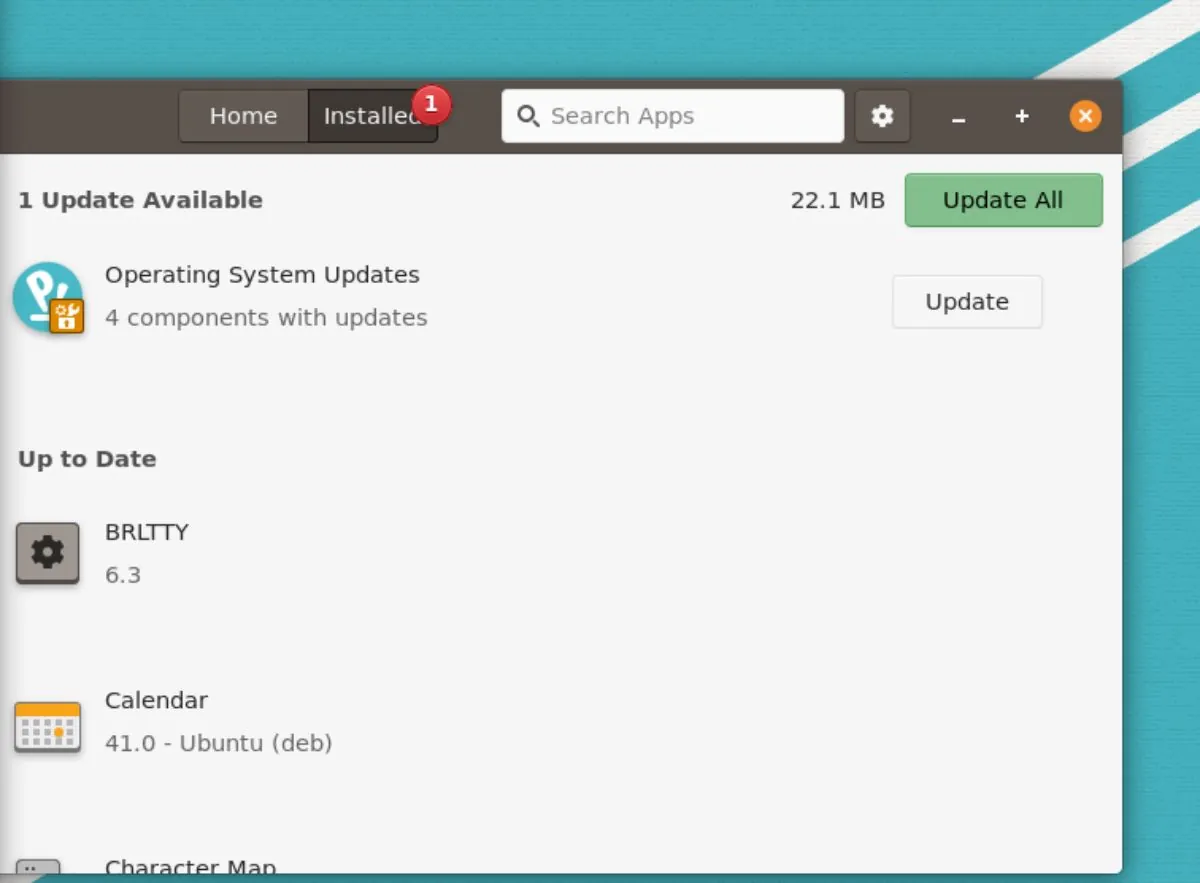
Pro grafické rozhraní otevřete aplikaci Pop Shop a v sekci "Instalováno" najdete dostupné aktualizace pro váš operační systém. Poté stačí kliknout na tlačítko pro instalaci.
Aktualizace pomocí terminálu
Pokud dáváte přednost terminálu, spusťte jej pomocí klávesové zkratky Ctrl + Alt + T, nebo vyhledáním "Terminál" v menu aplikací.
V okně terminálu zadejte příkaz sudo apt update, který zkontroluje dostupné aktualizace.
sudo apt update
Pro instalaci nalezených aktualizací pak použijte příkaz sudo apt upgrade -y.
sudo apt upgrade -y
2. Aktualizace firmwaru
Pop!_OS nabízí možnost aktualizovat firmware přímo v rámci systému. Pokud váš hardware tuto funkci podporuje, rozhodně doporučujeme ji využít.
Aktualizaci firmwaru najdete v nastavení systému. Stiskněte klávesu Win, napište "Nastavení" a otevřete nastavení Pop!_OS. Přejděte do sekce "Firmware".
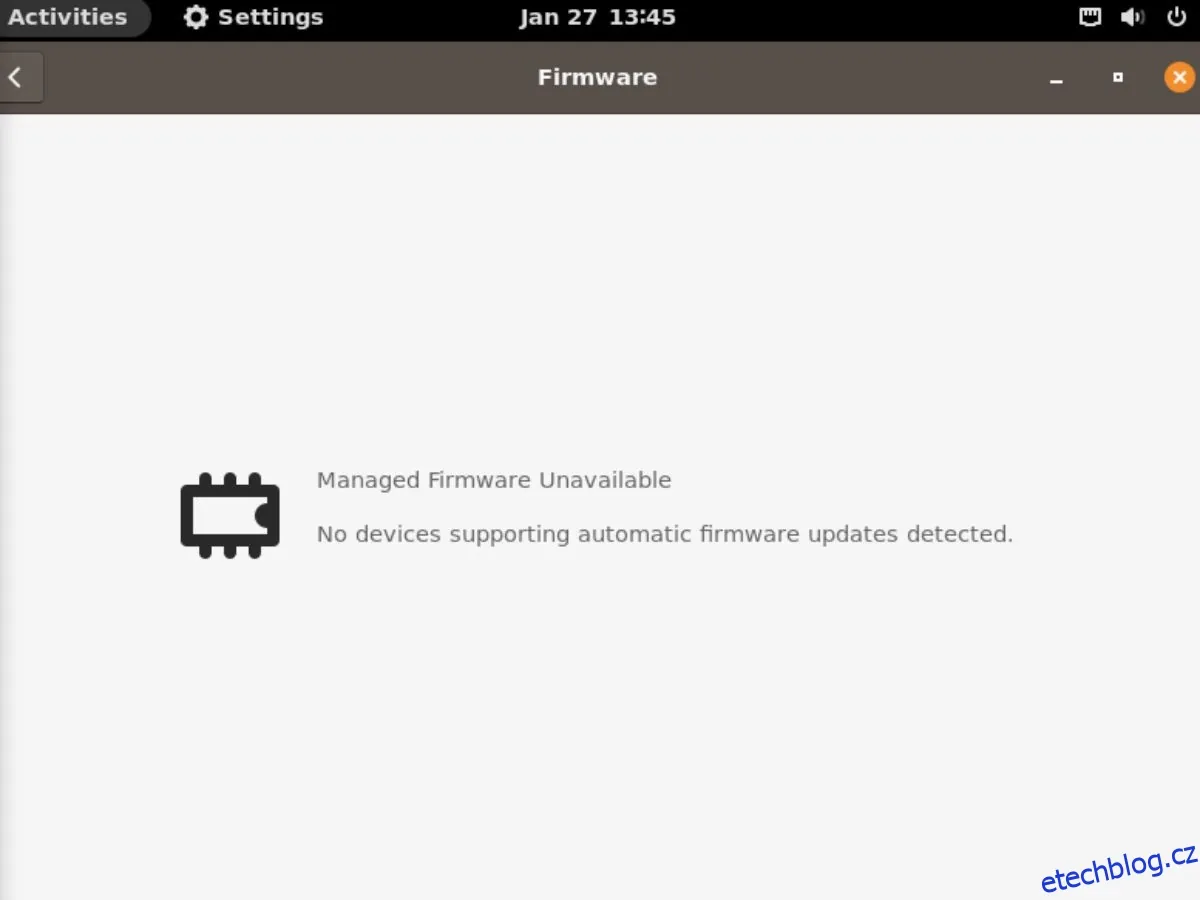
Systém automaticky zkontroluje dostupné aktualizace firmwaru. Pokud jsou k dispozici, nainstalujte je. Jinak můžete okno nastavení zavřít.
3. Vytvoření zálohy pomocí Timeshift
Aplikace Timeshift není součástí výchozí instalace Pop!_OS, ale je velmi užitečná pro vytváření záloh. Vytvořením zálohy získáte možnost obnovit systém do předchozího stavu, pokud by se něco pokazilo.
Chcete-li používat Timeshift, nejdříve ho musíte nainstalovat. Najdete ho v Pop Shopu pod názvem "Timeshift", nebo jej můžete nainstalovat pomocí terminálu.
sudo apt install timeshift
Po instalaci spusťte Timeshift, vyberte "Rsync" jako typ snímku, zvolte umístění a frekvenci zálohování.
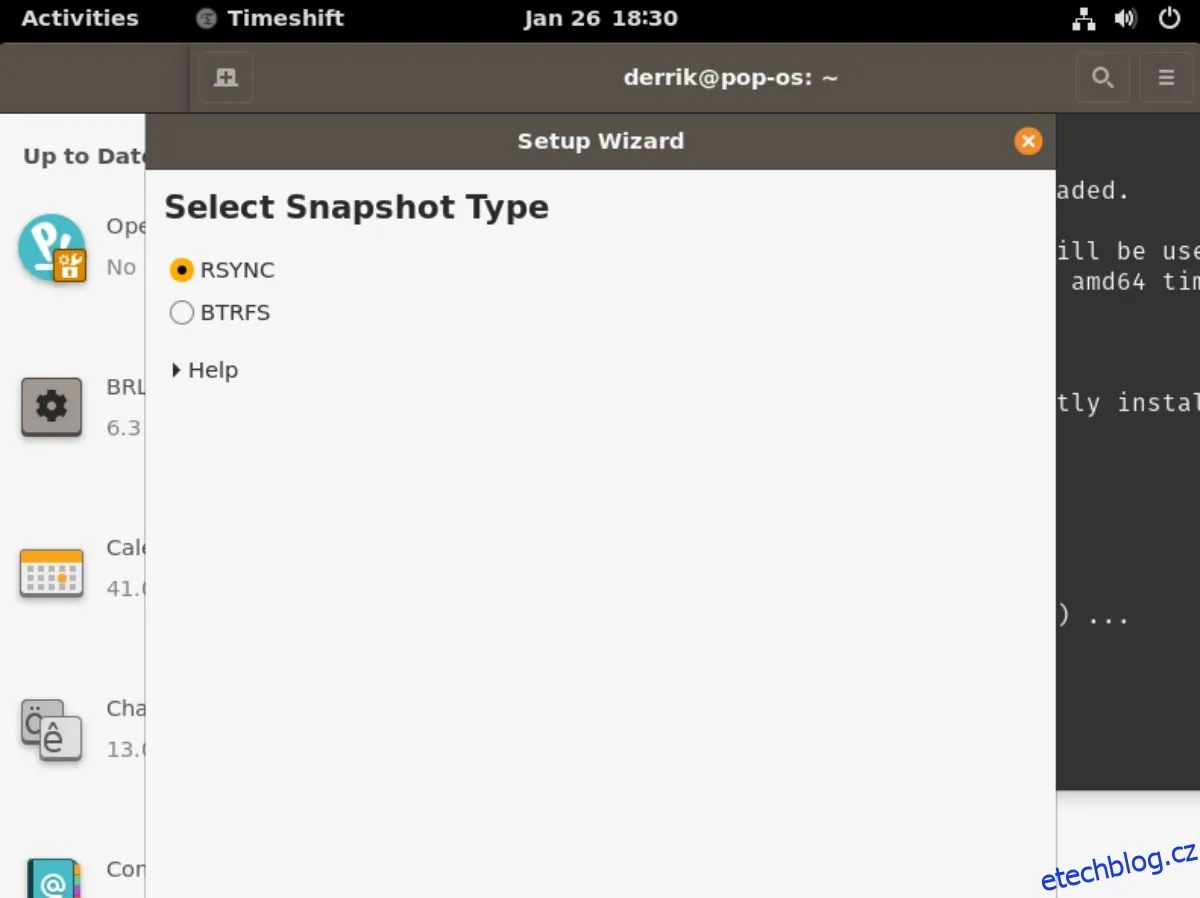
V sekci "Domovské adresáře uživatelů" si vyberte, co chcete zálohovat. Poté můžete instalační nástroj zavřít.
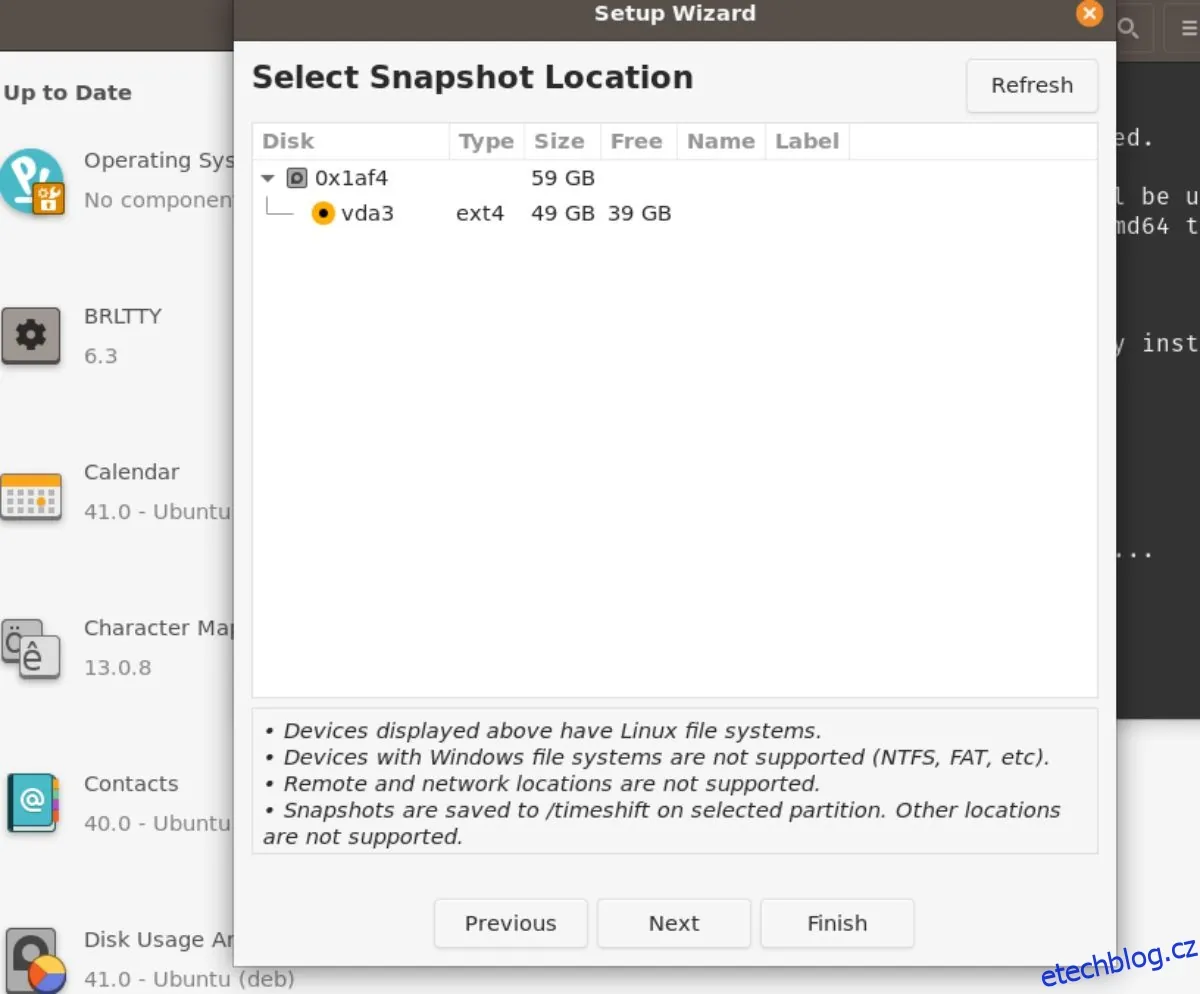
Po zavření nastavovacího okna Timeshift klikněte na "Vytvořit" a spusťte proces zálohování. Bude to chvíli trvat, ale vaše data budou v bezpečí.
4. Instalace balíčku Restricted Formats
Pop!_OS z právních důvodů ve výchozím nastavení neobsahuje kodeky pro přehrávání některých audio a video formátů. Pokud chcete přehrávat MP3 nebo videa, budete si muset tento balíček doinstalovat.
Otevřete terminál (Ctrl + Alt + T) a zadejte příkaz pro instalaci balíčku "ubuntu-restricted-extras".
sudo apt install ubuntu-restricted-extras
5. Aktivace firewallu
Dalším důležitým krokem po instalaci Pop!_OS je aktivace firewallu. Pro jednoduchou konfiguraci použijte grafický nástroj Gufw.
Vyhledejte aplikaci "Firewall Configuration" v Pop Shopu a nainstalujte ji.
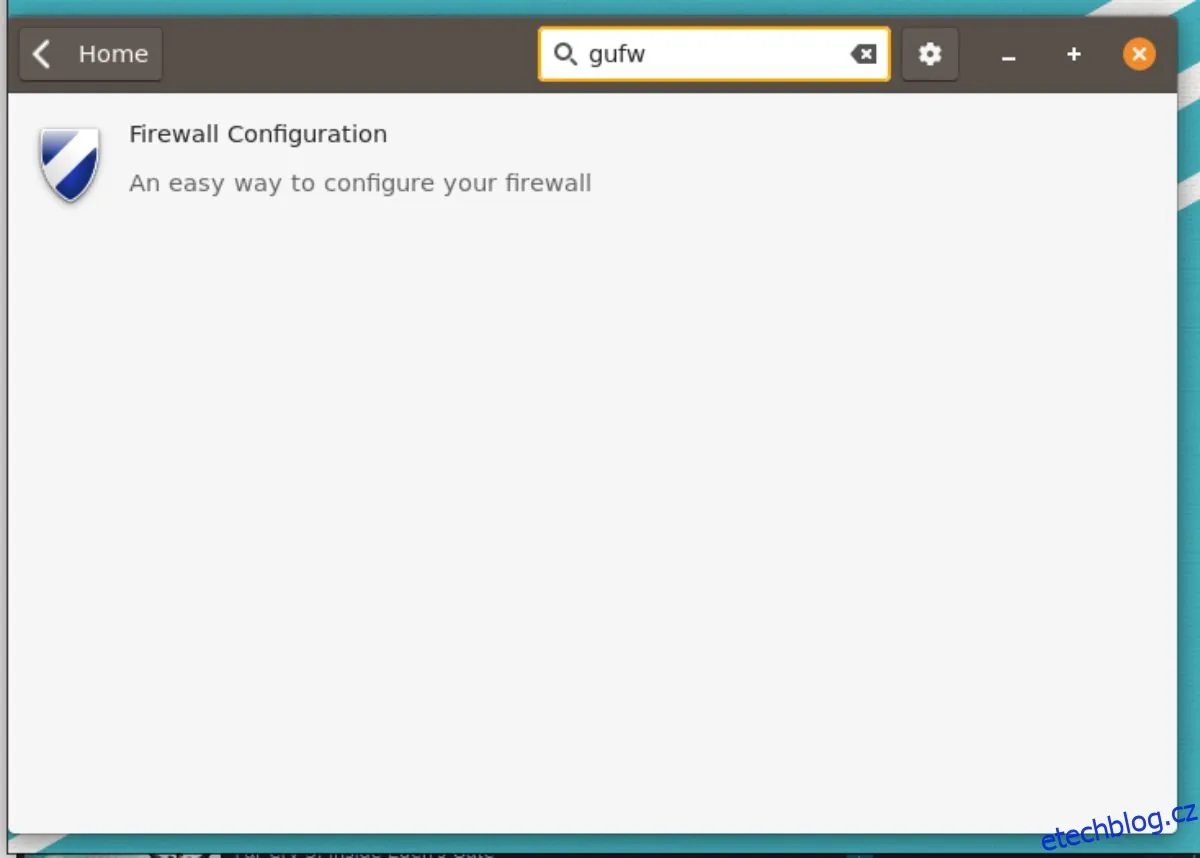
Po instalaci ji spusťte z menu aplikací pod názvem "Firewall Configuration".
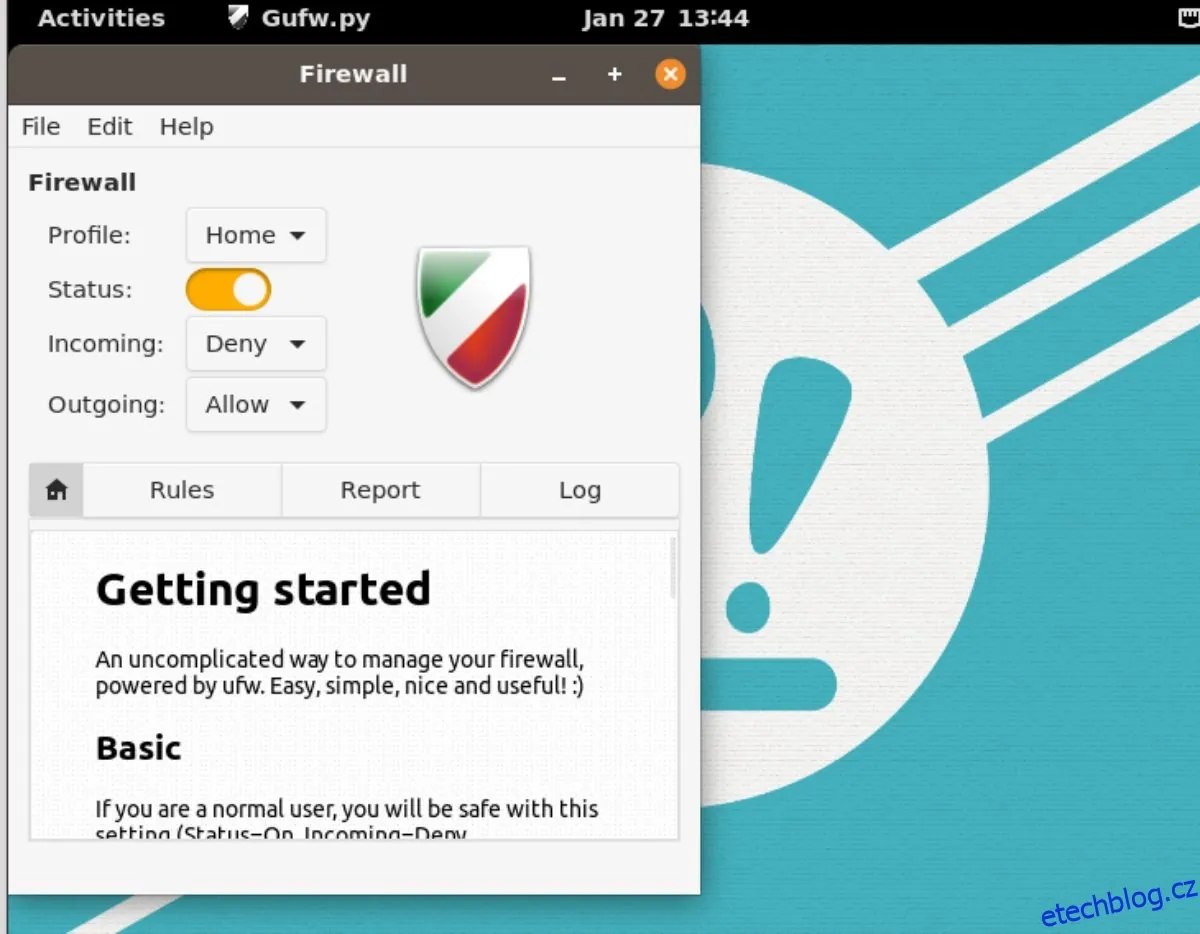
V otevřené aplikaci "Firewall Configuration" přepněte posuvník u "Status" pro aktivaci firewallu. Pro většinu uživatelů jsou výchozí nastavení dostatečná. Pokročilejší uživatelé mohou pravidla firewallu libovolně upravovat.
6. Povolení nočního osvětlení
Pop!_OS, stejně jako mnoho jiných systémů, nabízí funkci nočního osvětlení, která mění teplotu barev obrazovky a chrání tak váš zrak při práci v noci. Doporučujeme vám tuto funkci aktivovat hned po instalaci.
Otevřete "Nastavení" a přejděte do sekce "Zobrazení". Zde najdete možnost "Noční světlo".
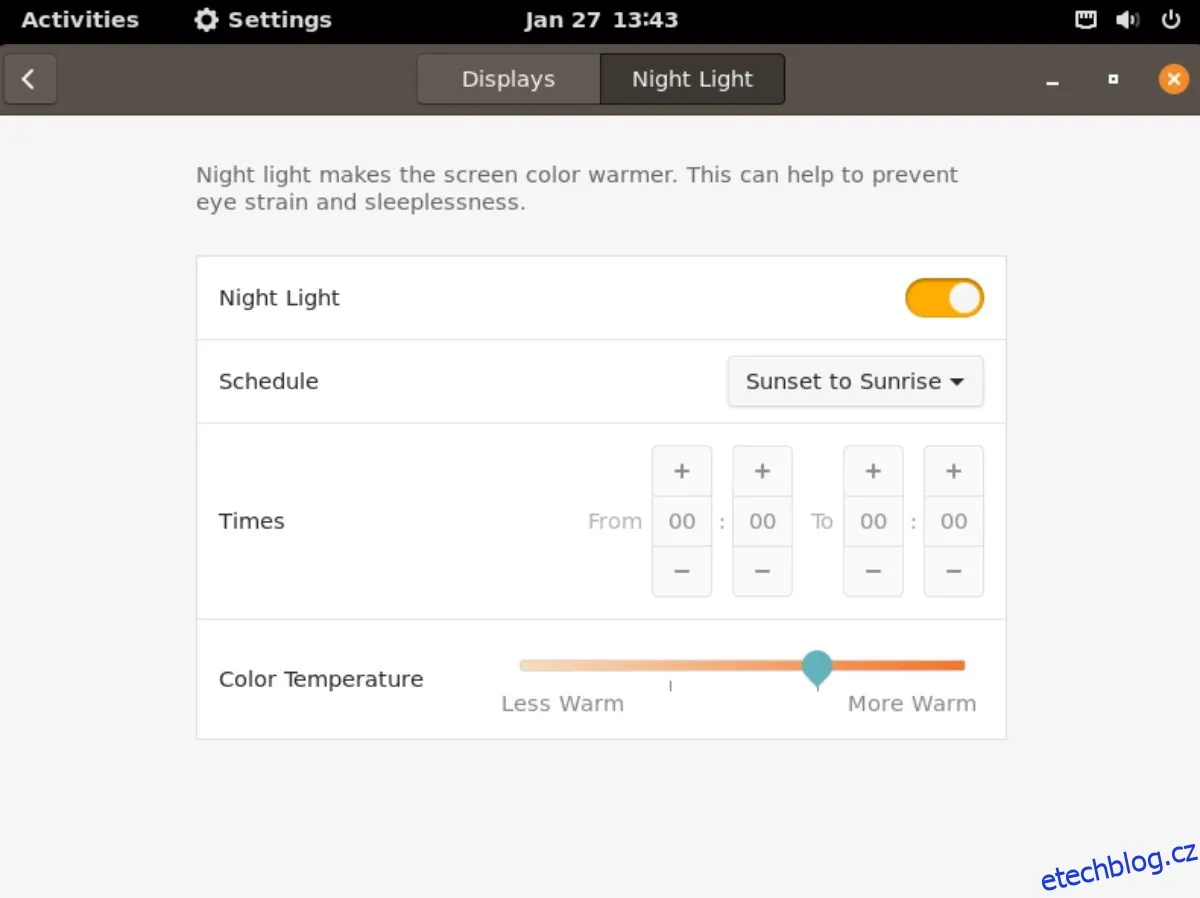
Aktivujte posuvník u "Noční světlo", a tím funkci zapnete.
7. Zobrazení tlačítek pro minimalizaci a maximalizaci
Pop!_OS ve výchozím nastavení skrývá tlačítka pro minimalizaci a maximalizaci oken. Pokud na ně jste zvyklí, je snadné je znovu zapnout.
V Pop Shopu vyhledejte aplikaci "Gnome Tweaks" a nainstalujte ji. Po instalaci ji spusťte.
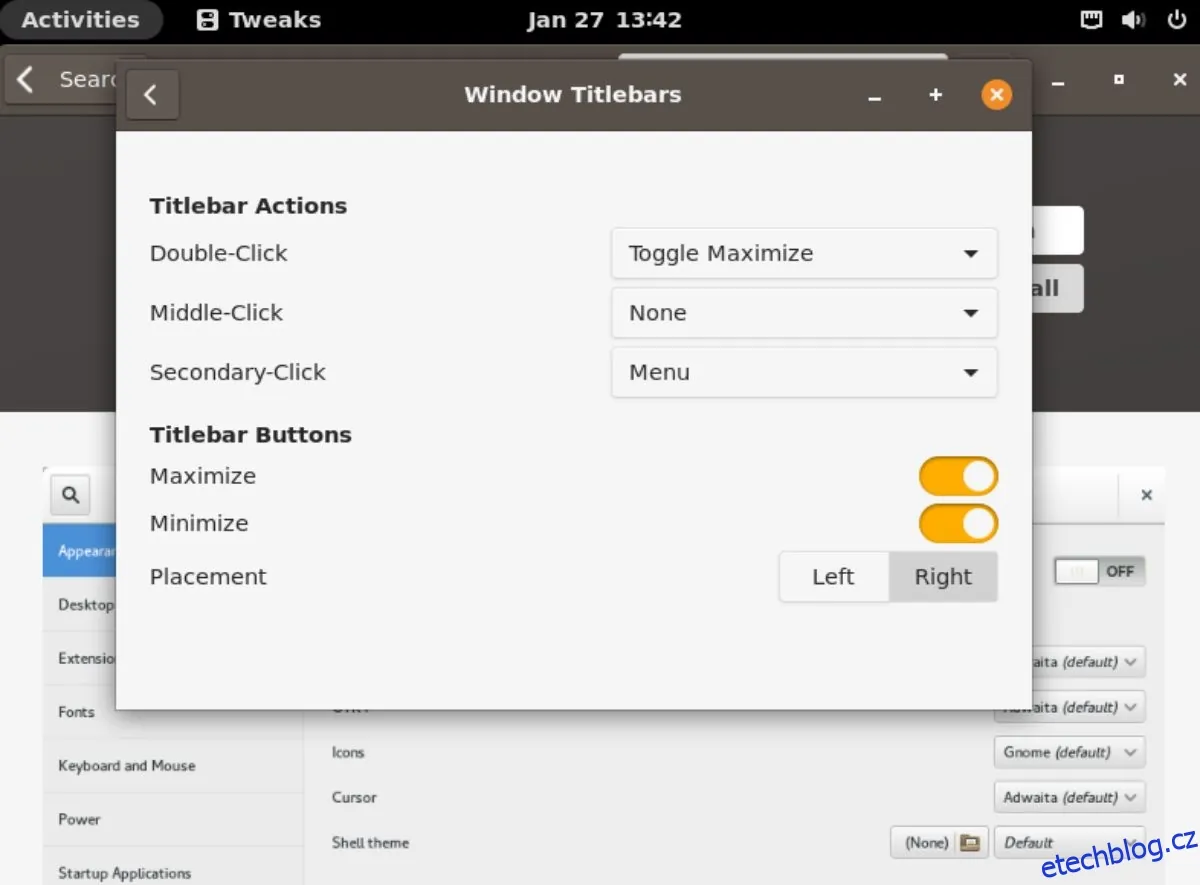
V "Gnome Tweaks" najděte sekci "Názvy oken" a povolte posuvníky vedle položek "Maximalizovat" a "Minimalizovat".
Závěrem
Doufáme, že tento seznam 7 důležitých kroků vám pomůže při prvním nastavení vašeho nového systému Pop!_OS. Přejeme vám příjemné a bezproblémové používání!
