8 způsobů, jak opravit aplikaci Outlook Toto není platná chyba názvu souboru
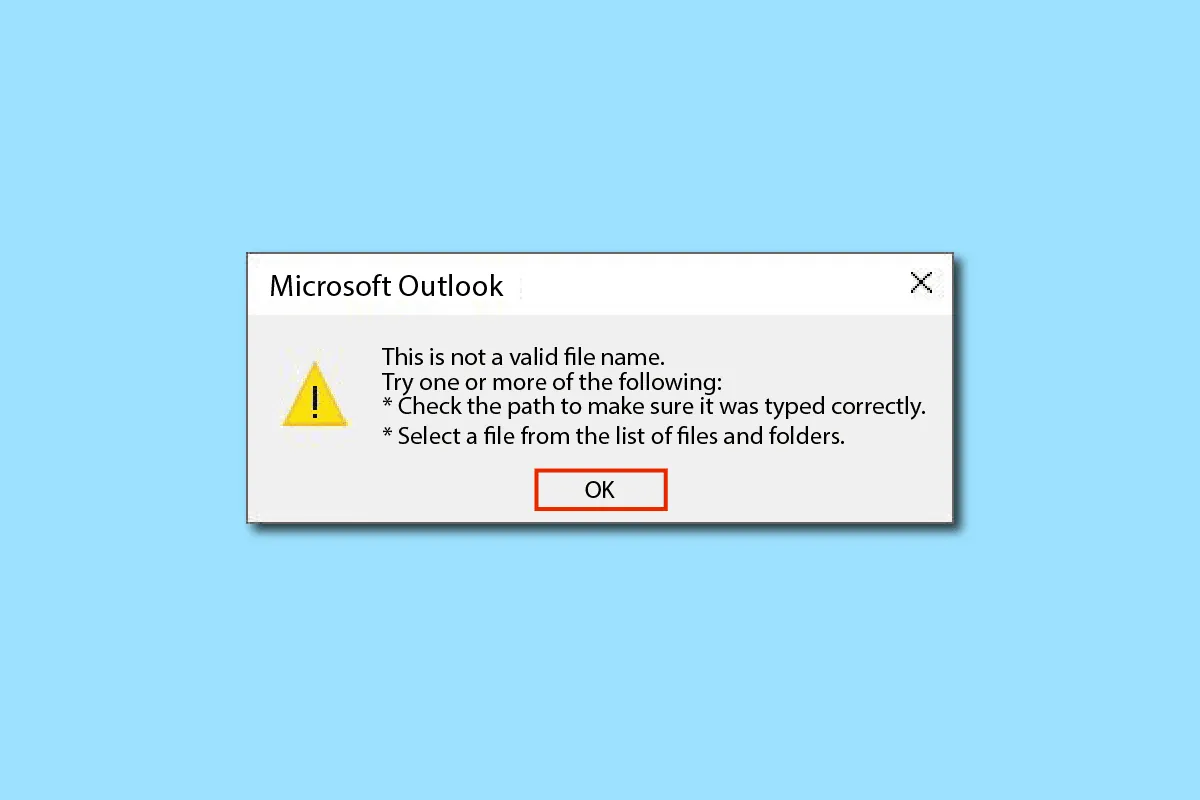
Řešení problému s chybou „Neplatný název souboru“ v aplikaci Outlook
Outlook, vyvinutý společností Microsoft, je komplexní poštovní klient. Kromě e-mailových funkcí nabízí kalendář, plánování, správu úkolů, poznámky, deníky, správu kontaktů a synchronizaci mezi různými účty. Umožňuje také procházení webu, má vyhrazenou sekci RSS, integraci s Microsoft Teams a podporu aplikací Microsoft 365. Integrovaná je i funkce rozdělené obrazovky pro práci s více funkcemi najednou. I když je množství funkcí v jedné aplikaci užitečné, může to občas vést k potížím. Jedním z takových problémů je chyba s neplatným názvem souboru, ke které může dojít při ukládání souboru, přeposílání nebo odpovídání na e-mail. Pokud se s tímto problémem potýkáte, tento průvodce vám poskytne efektivní řešení.
Možné příčiny chyby "Neplatný název souboru"
Tato chyba se obvykle objevuje kvůli neplatným datům v textu, webovým odkazům, skrytým odkazům v prázdných místech, nepodporovaným přílohám nebo poškozeným obrázkům v těle e-mailu. Další možnou příčinou je použití nepovolených symbolů v názvu souboru při jeho ukládání. Někdy mohou být příčinou i externí doplňky aplikace Outlook.
Metody pro opravu chyby
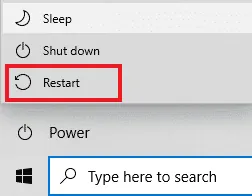
Metoda 1: Restartování počítače
Restartování počítače je často nejjednodušším řešením. Pokud aplikace zamrzává, systém je pomalý nebo se objevují chyby, restartování počítače může pomoci. Tímto krokem se odstraní dočasné chyby a problémy. Nezapomeňte před restartem uložit nebo zálohovat data aplikace Outlook.
Metoda 2: Kontrola nepodporovaných souborů a dat
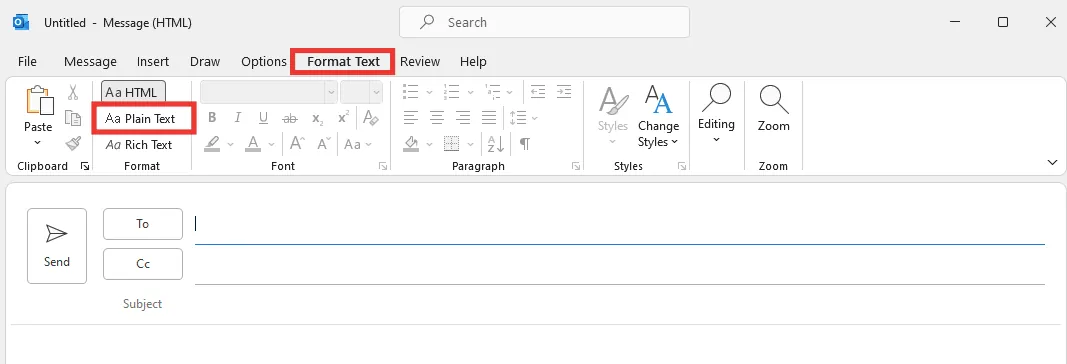
Chyba "Neplatný název souboru" může vzniknout, pokud e-mail obsahuje nepodporované odkazy, přílohy, obrázky nebo text. Zkontrolujte, zda jsou vložená data platná a podporovaná. Zkuste odstranit všechny odkazy a přílohy, abyste zjistili, zda se tím problém vyřeší. Pokud e-mail obsahuje HTML kód, převedením do prostého textu odstraníte veškeré formátování a odkazy. Změnu formátu textu provedete v záložce "Formát textu" a volbou "Aa Plain Text".
Metoda 3: Spuštění aplikace Outlook v nouzovém režimu
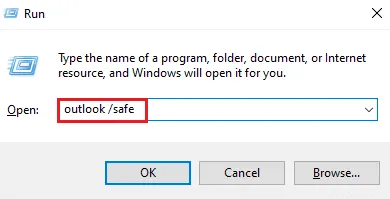
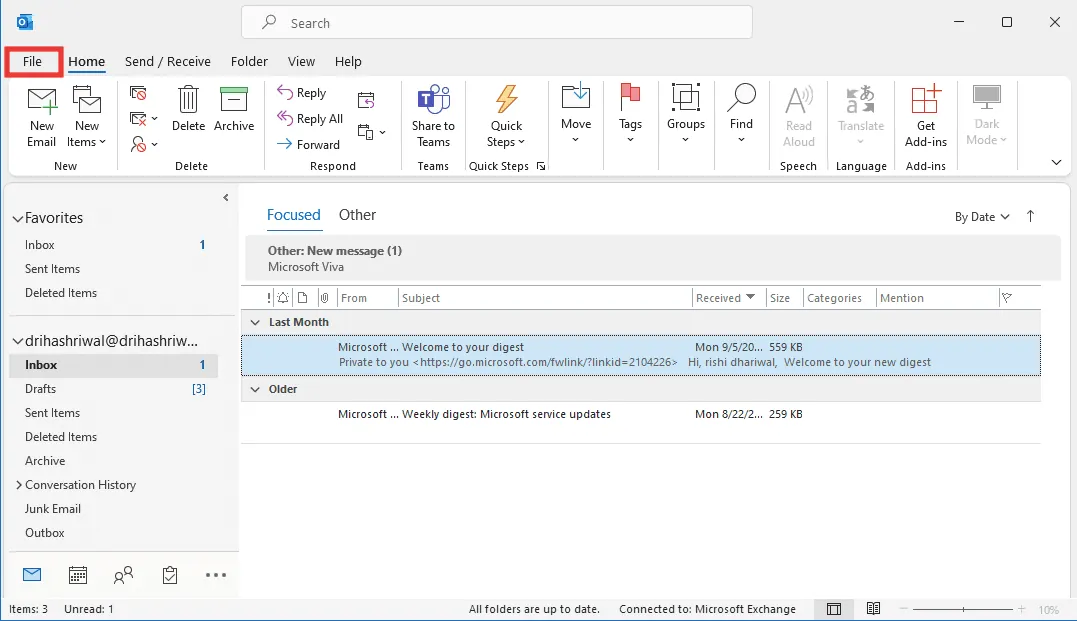
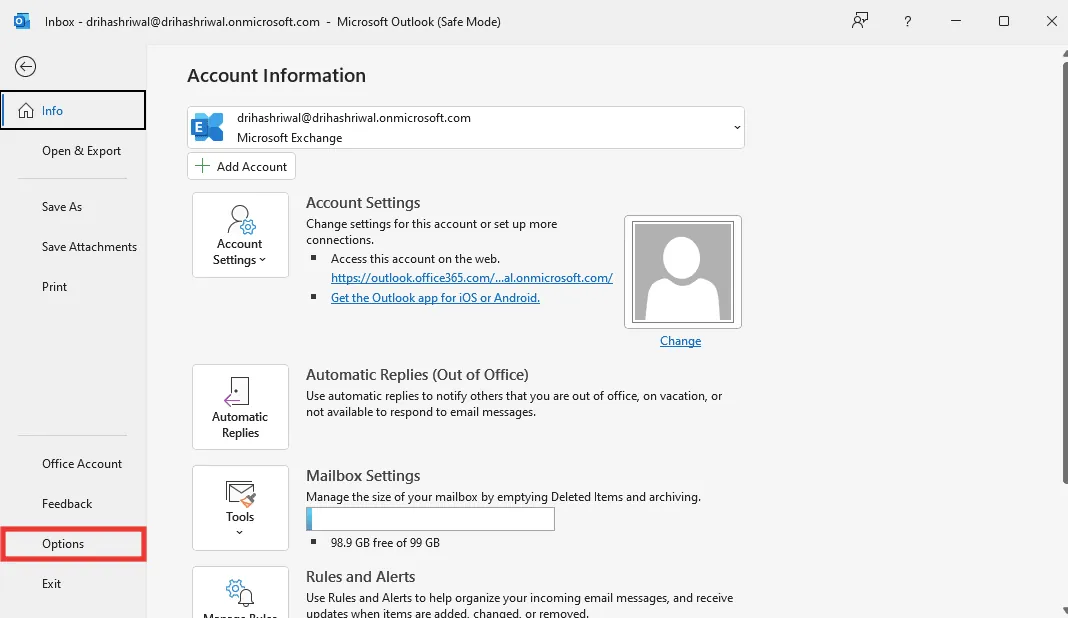
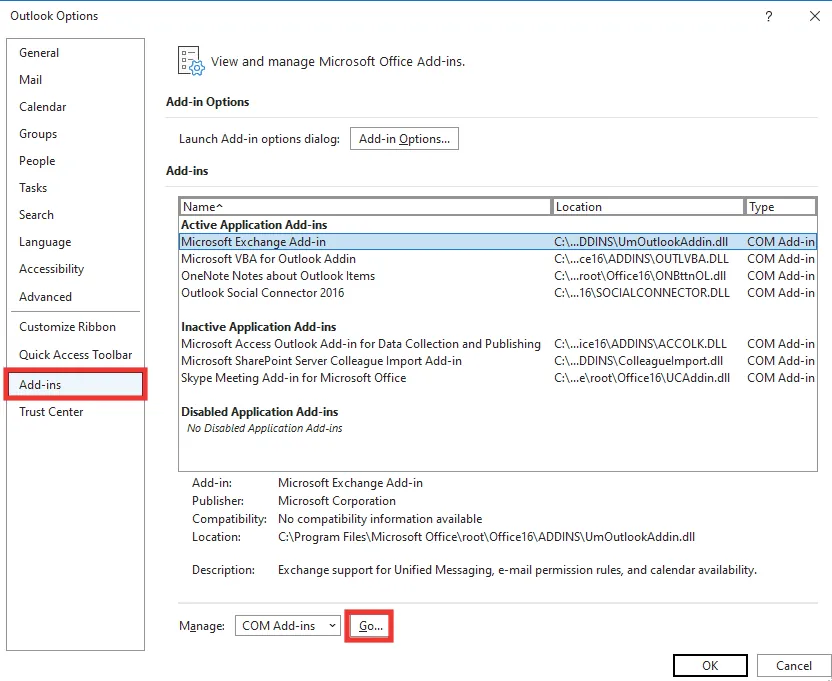
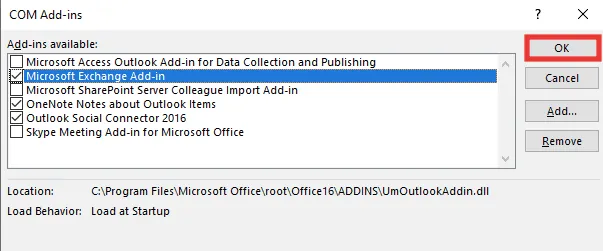
Doplňky třetích stran mohou být také příčinou chyby. Tyto doplňky mohou ovlivnit fungování aplikace Outlook a způsobit chybu. Spuštěním aplikace v nouzovém režimu se doplňky zakážou. Postup spuštění aplikace Outlook v nouzovém režimu:
- Stiskněte kombinaci kláves Windows + R pro spuštění dialogového okna "Spustit".
- Zadejte "Outlook.exe /safe" a stiskněte Enter.
- Klikněte na "Soubor".
- Klikněte na "Možnosti".
- Přejděte na záložku "Doplňky" a klikněte na "Přejít".
- Zrušte zaškrtnutí všech doplňků a klikněte na "OK".
- Restartujte aplikaci Outlook. Pokud se chyba neobjeví, můžete doplňky postupně zapínat, abyste identifikovali ten vadný.
Metoda 4: Vytvoření nového profilu aplikace Outlook
Nový profil může vyřešit problémy spojené s poškozeným stávajícím profilem. Pro vytvoření nového profilu postupujte takto:
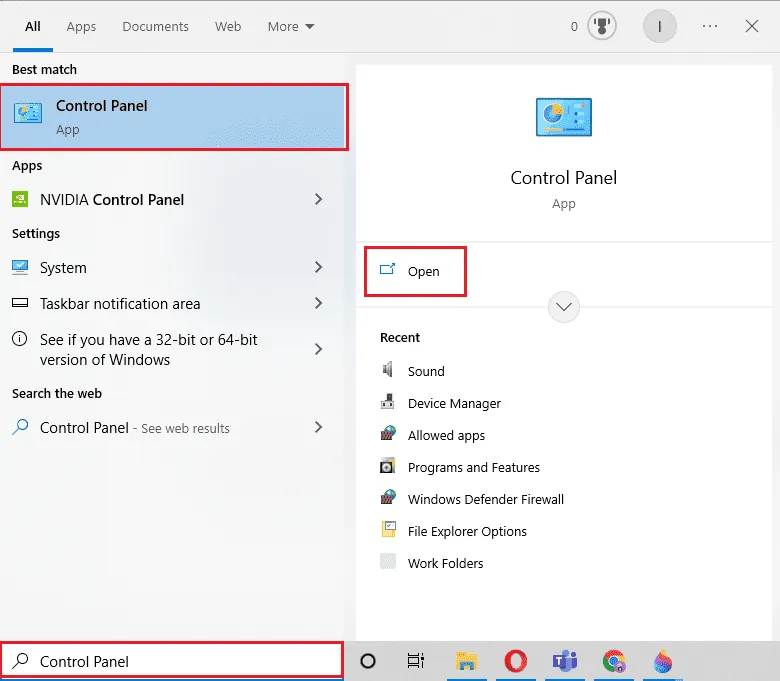
- Stiskněte klávesu Windows, zadejte "Ovládací panely" a stiskněte Enter.
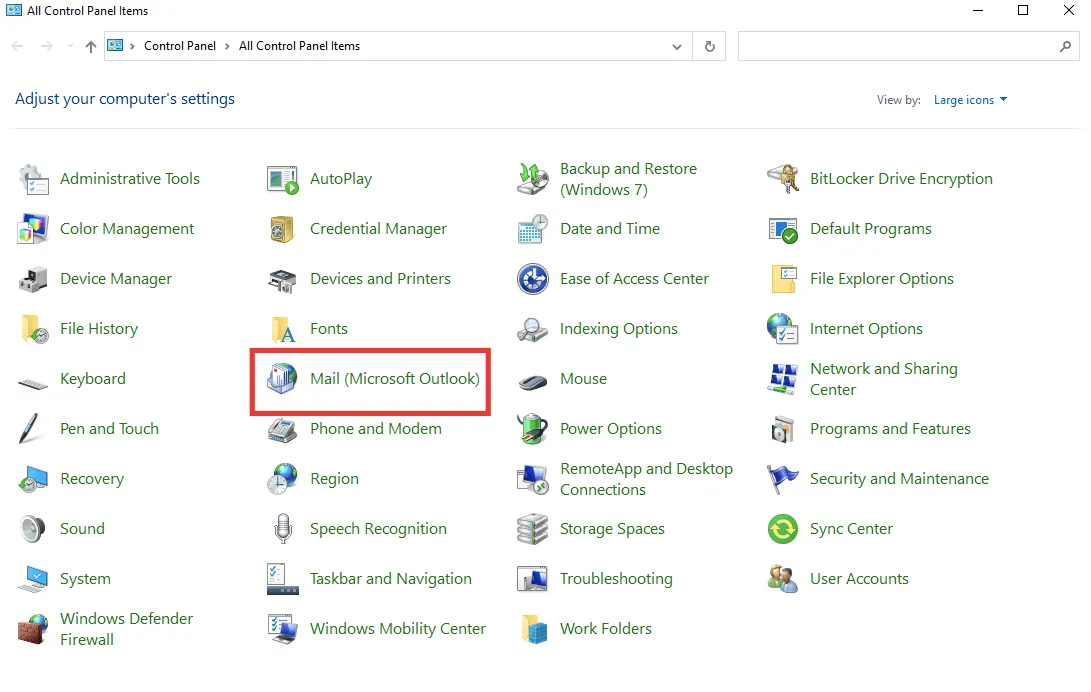
- Nastavte režim "Zobrazit podle" na "Velké ikony" a klikněte na "Pošta (Microsoft Office)".
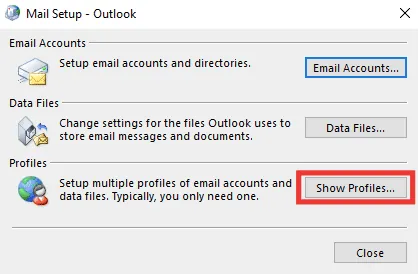
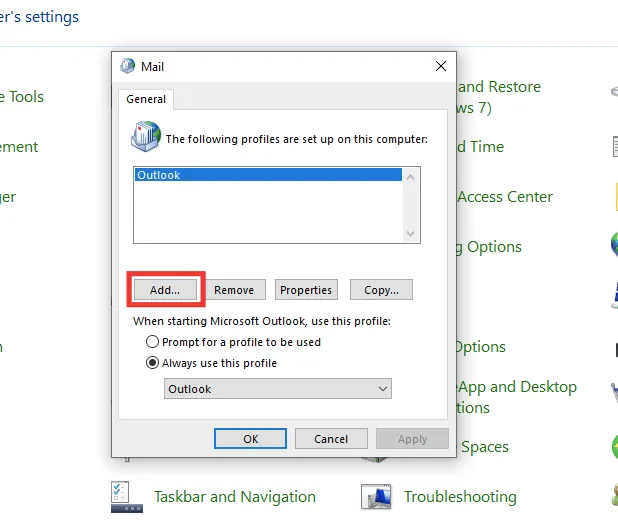
- Klikněte na "Zobrazit profily".
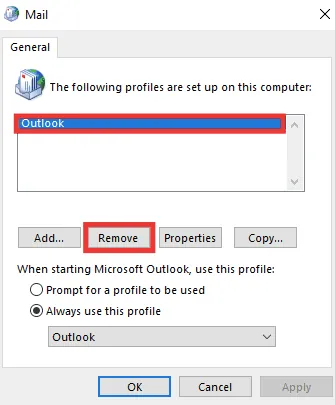
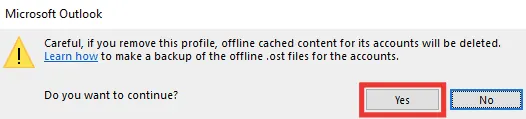
- Vyberte profil a klikněte na "Odebrat".
- Potvrďte odebrání kliknutím na "Ano".
- Kliknutím na "Přidat" vytvořte nový profil.
- Zadejte podrobnosti, informace o účtu a postupujte podle pokynů na obrazovce.
- Restartujte aplikaci Outlook.
Metoda 5: Úprava osobní hodnoty aplikace Outlook pomocí Editoru registru
Chyba "Neplatný název souboru nebo adresář" může signalizovat problém s cestou k souborům PST. Pro kontrolu a opravu hodnoty v Editoru registru postupujte podle těchto kroků:
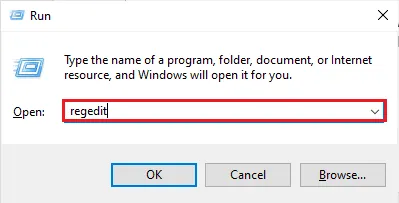
- Stiskněte kombinaci kláves Windows + R pro spuštění dialogového okna "Spustit".
- Zadejte "regedit" a stiskněte Enter pro spuštění Editoru registru.
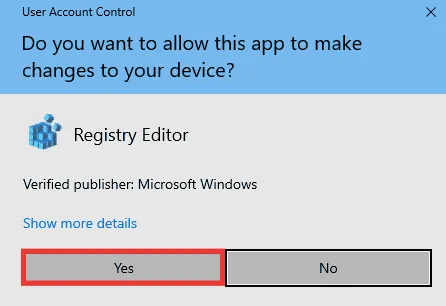
- Udělte oprávnění kliknutím na "Ano" v okně Řízení uživatelských účtů.
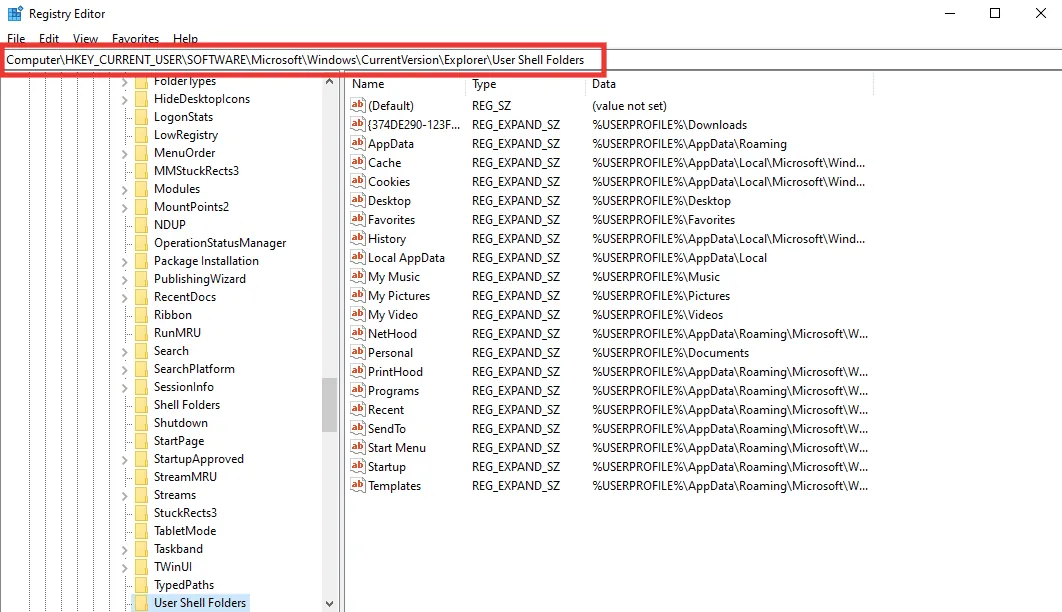
- V Editoru registru přejděte k následující cestě ke složce klíčů:
HKEY_CURRENT_USERSoftwareMicrosoftWindowsCurrentVersionExplorerUser Shell Folders
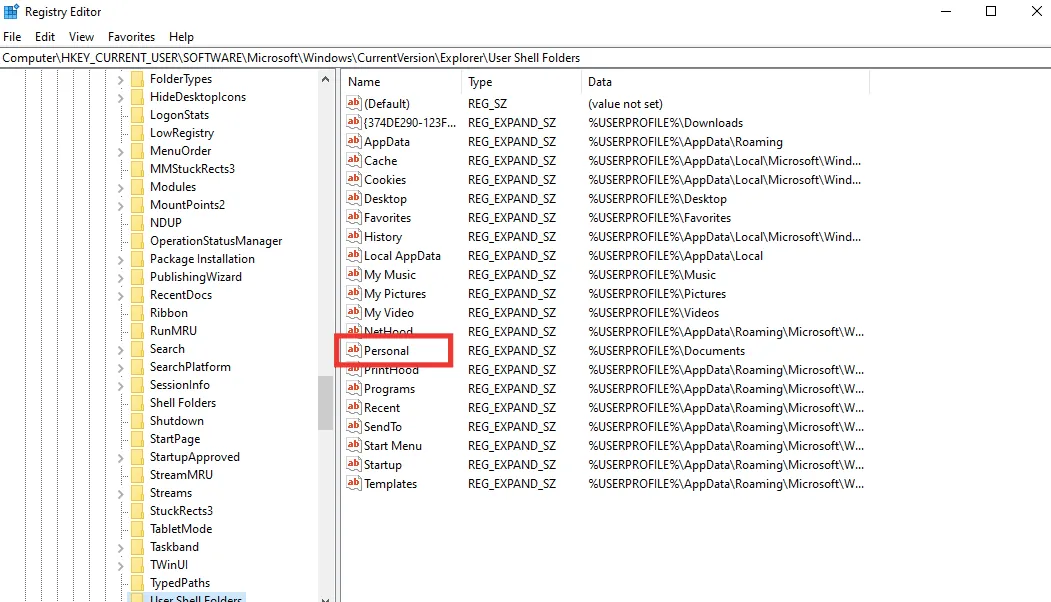
- Poklepejte na položku "Osobní" (Personal).
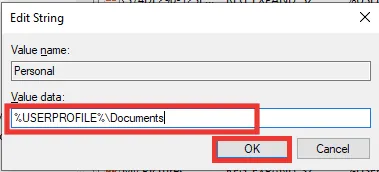
- Ujistěte se, že data hodnoty jsou nastavena na "%USERPROFILE%Documents". Pokud ne, změňte je a klikněte na "OK".
- Zavřete Editor registru a znovu spusťte aplikaci Outlook.
Metoda 6: Spuštění nástroje Microsoft Support & Recovery Assistant
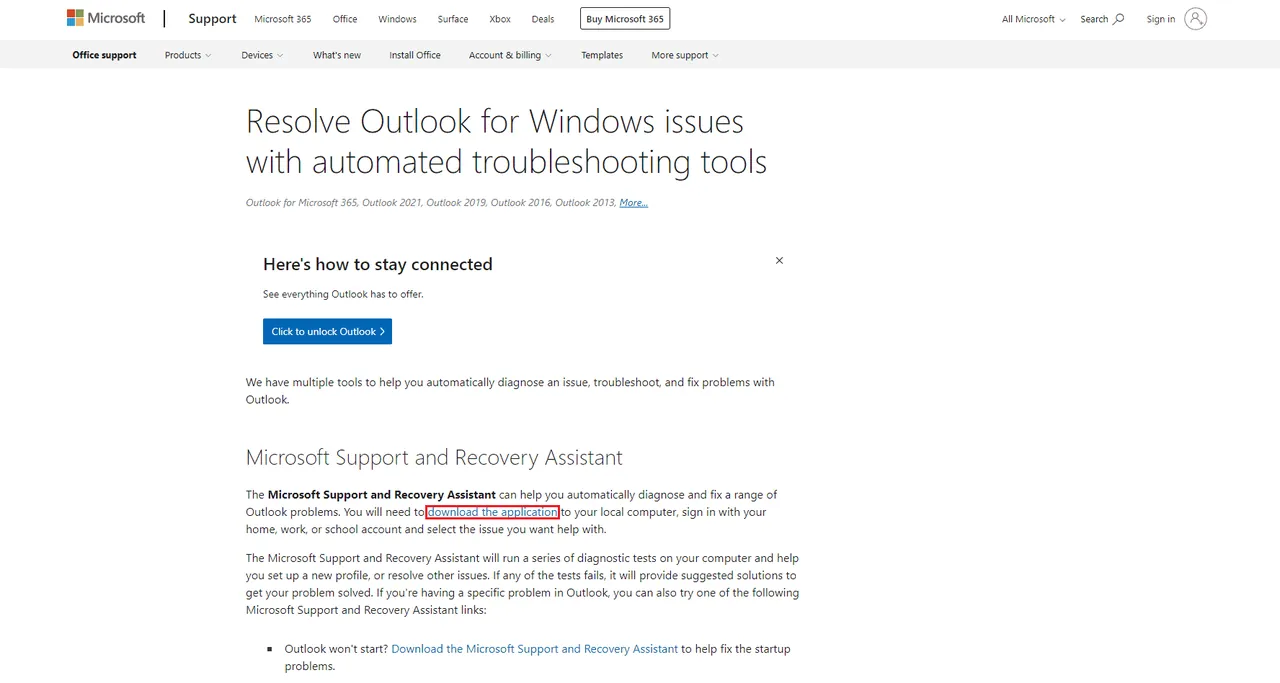
Nástroj Microsoft Support and Recovery Assistant dokáže automaticky diagnostikovat a opravit chyby v aplikaci Outlook a dalších aplikacích Microsoft Office. Nástroj je potřeba stáhnout a nainstalovat.
- Stáhněte si nástroj Microsoft Support and Recovery Assistant ze stránky ke stažení.
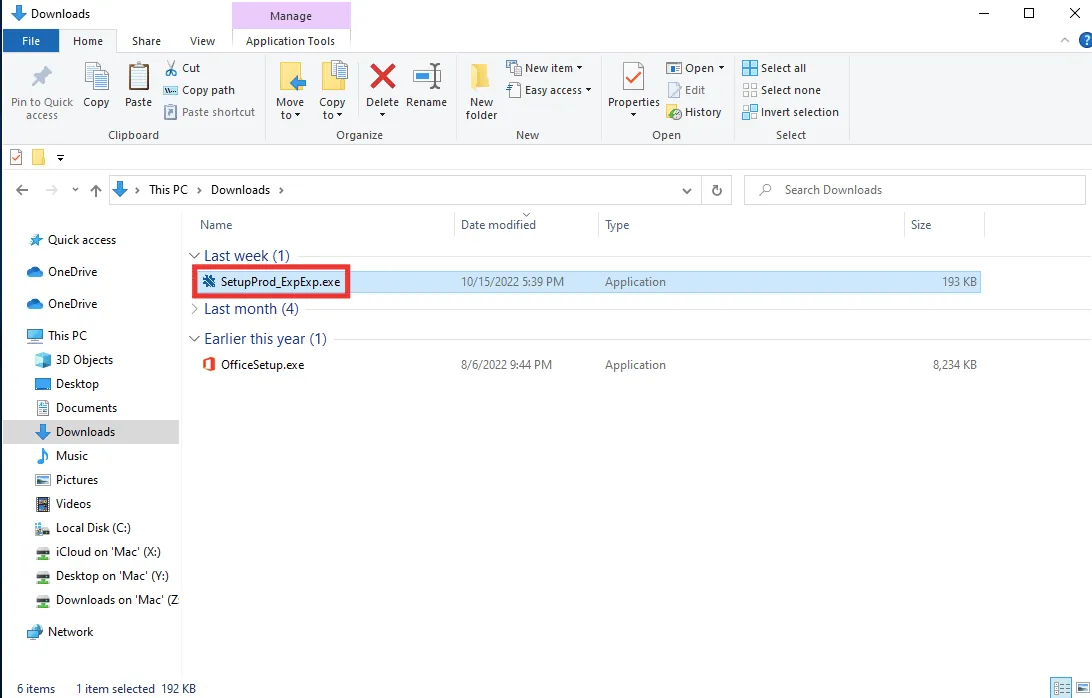
- Přejděte do složky stažených souborů a poklepejte na soubor "SetupProd_ExpExp.exe".
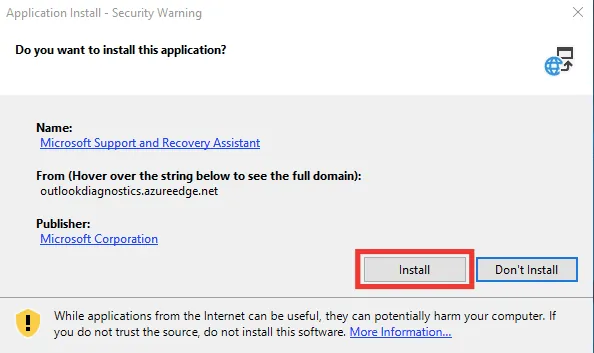
- Klikněte na "Instalovat". Vyčkejte několik minut na dokončení instalace.
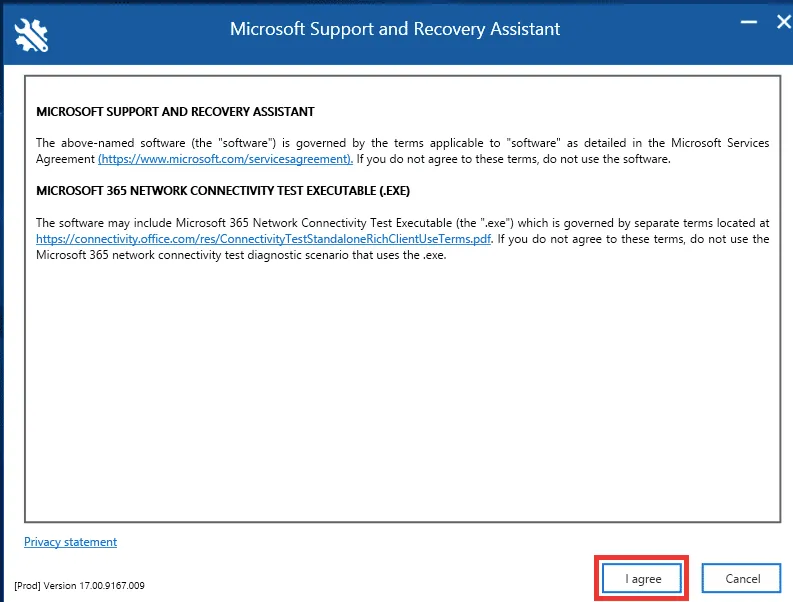
- Přečtěte si podmínky ochrany osobních údajů a klikněte na "Souhlasím".
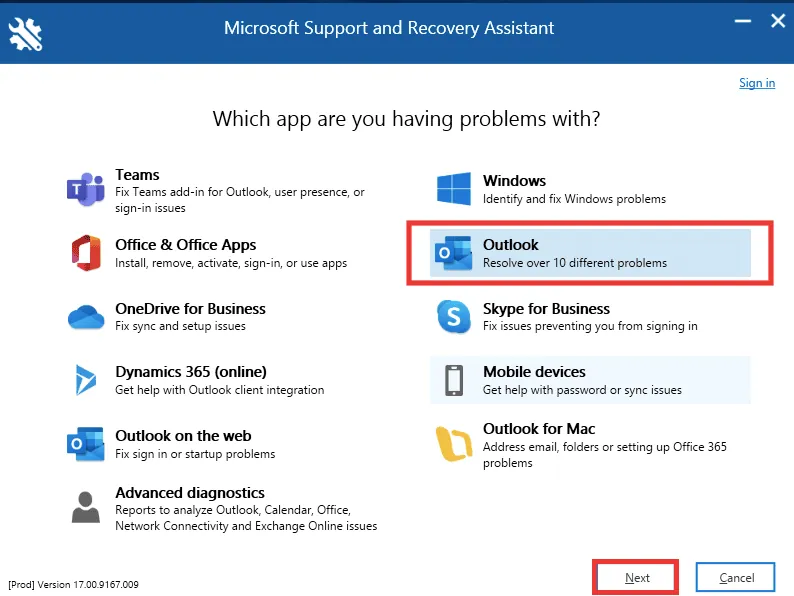
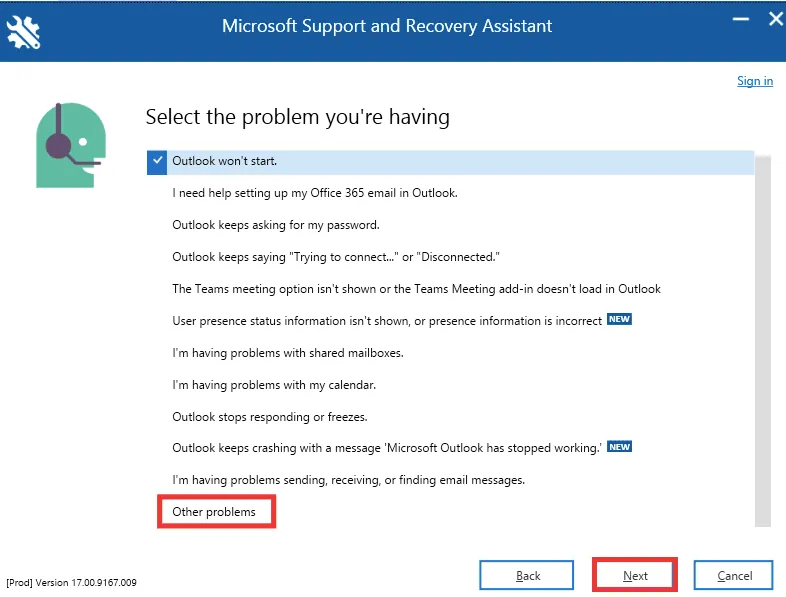
- Vyberte "Outlook" a klikněte na "Další".
- Vyberte možnost "Jiné problémy" a klikněte na "Další".
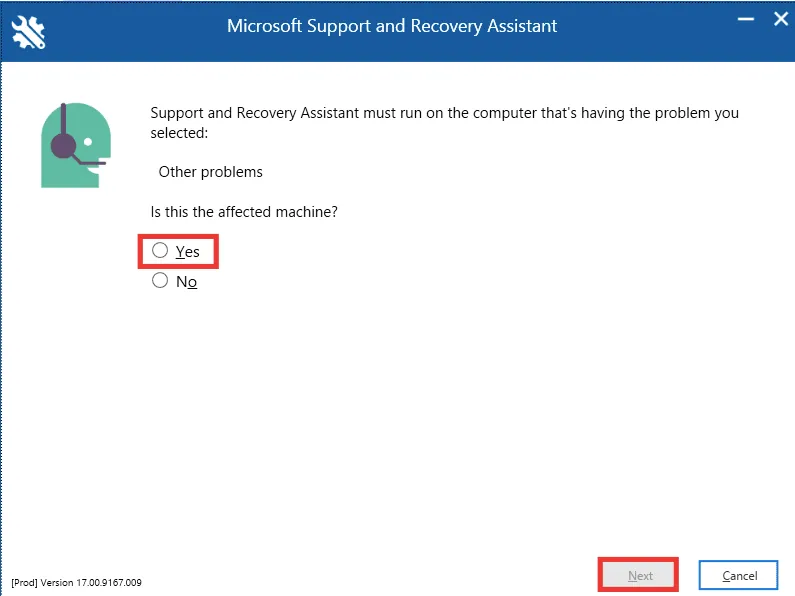
- Klikněte na "Ano" a poté na "Další".
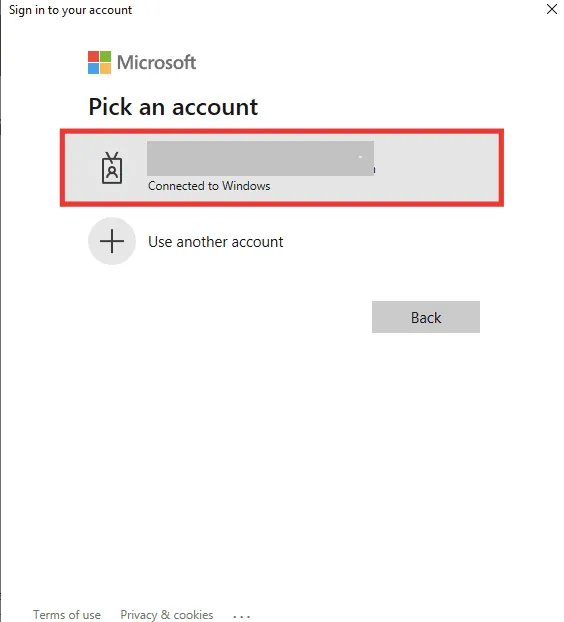
- Vyberte svůj účet.
- Postupujte podle pokynů na obrazovce, vyberte možnosti podle problému a udělte oprávnění pro protokoly a soubory.
Metoda 7: Oprava sady Microsoft Office
Pokud žádná z předchozích metod nefungovala, můžete zkusit opravit instalaci Microsoft Office. Tato metoda automaticky opraví interní chyby a poškozené soubory aplikací Microsoft 365. Postupujte takto:
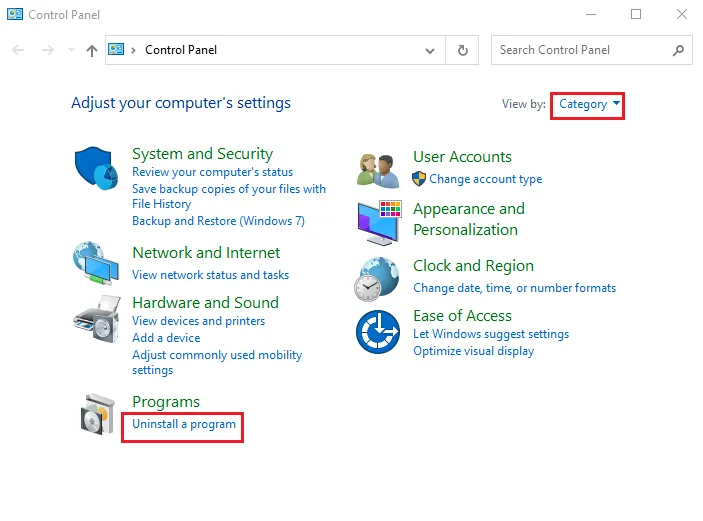
- Spusťte "Ovládací panely".
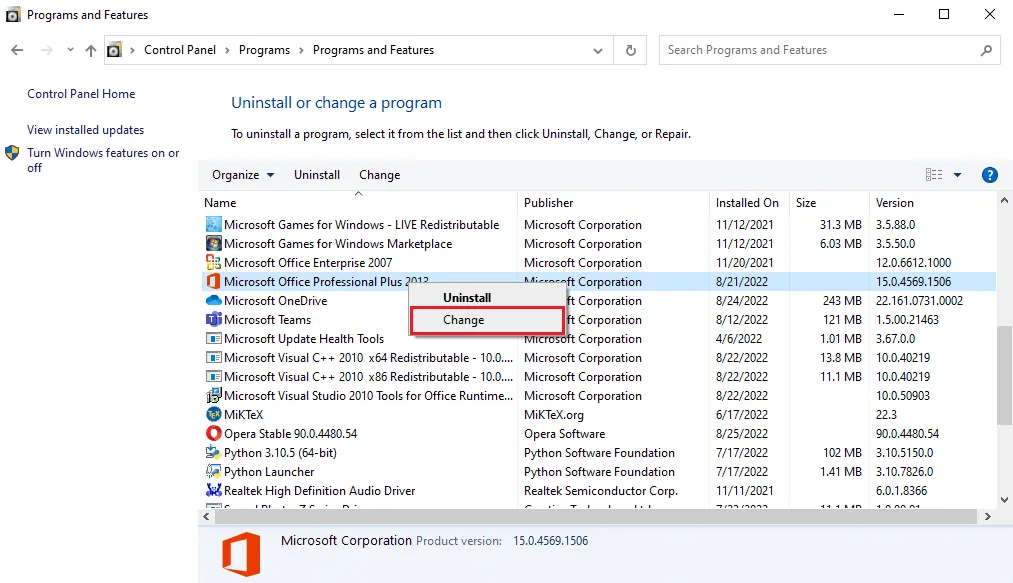
- Nastavte "Zobrazit podle" > "Kategorie" a klikněte na "Odinstalovat program".
- Vyhledejte "Microsoft Office Professional Plus 2013", klikněte na něj pravým tlačítkem a klikněte na "Změnit".
- Klikněte na "Ano" v okně Řízení uživatelských účtů.
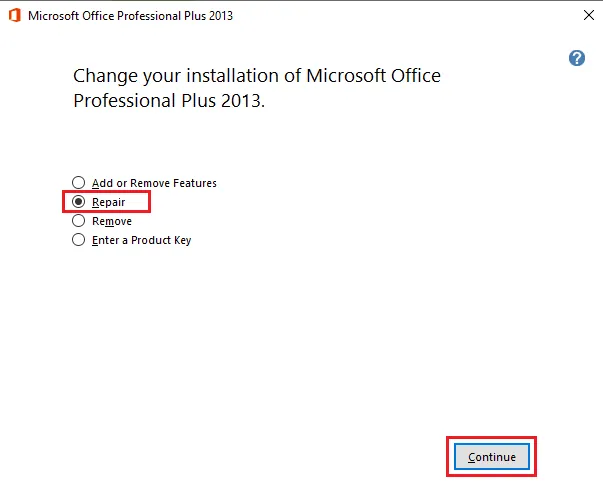
- V okně Microsoft Office vyberte možnost "Opravit" a klikněte na "Pokračovat".
- Po opravě spusťte aplikaci Microsoft Outlook.
Metoda 8: Přeinstalace sady Microsoft Office
Pokud žádná z předchozích metod nefungovala, může pomoci přeinstalace sady Office. Postupujte takto:
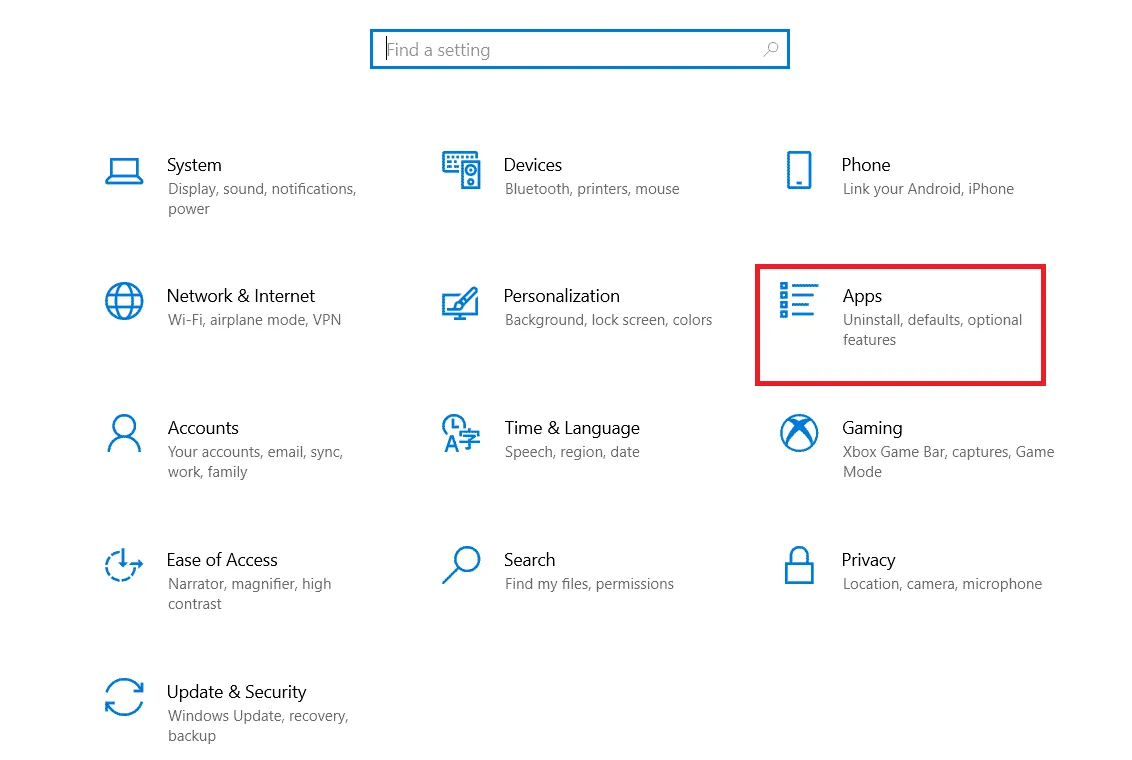
- Stiskněte kombinaci kláves Windows + I pro spuštění "Nastavení systému Windows".
- Vyberte "Nastavení aplikací".
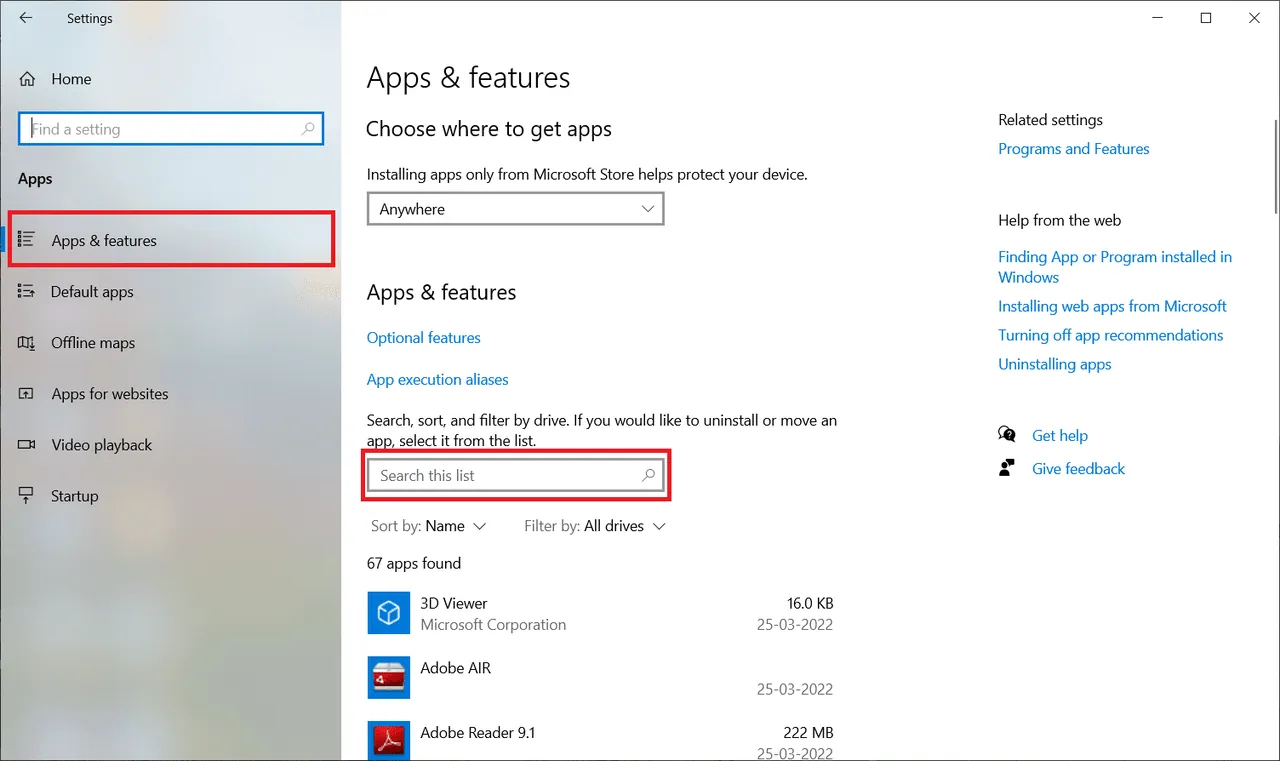
- V nabídce Aplikace a funkce vyhledejte aplikaci "Microsoft Office".
- Vyberte "Microsoft Office" a klikněte na "Odinstalovat".
- Potvrďte odinstalaci kliknutím na "Odinstalovat". Po odinstalaci restartujte počítač.
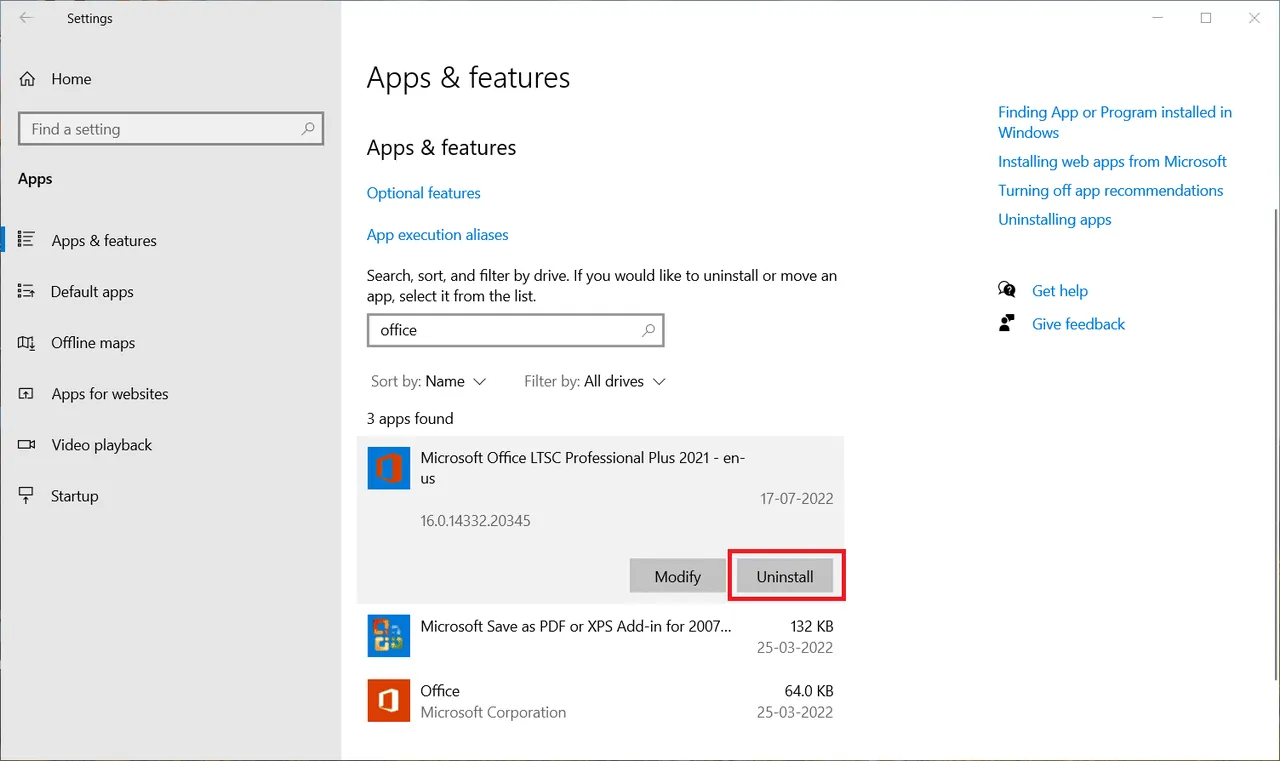
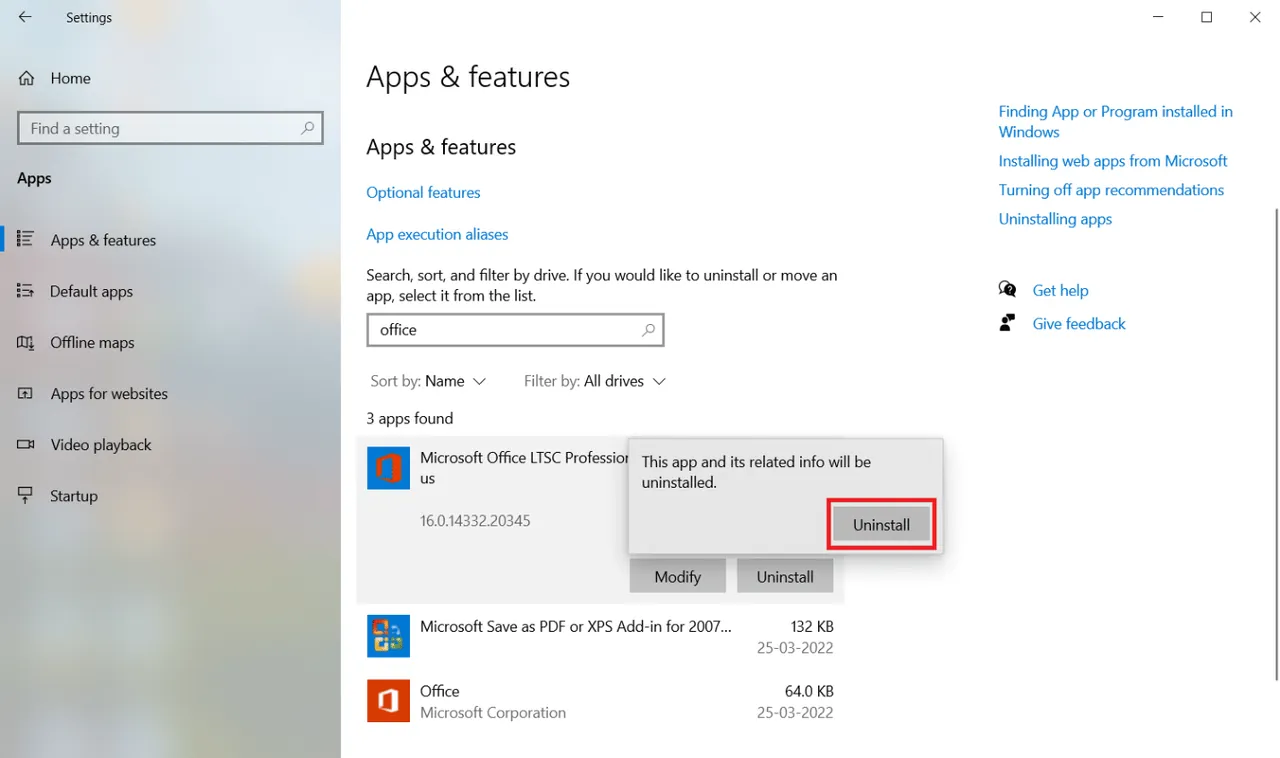
Po odinstalování MS Office, nainstalujte jej znovu:
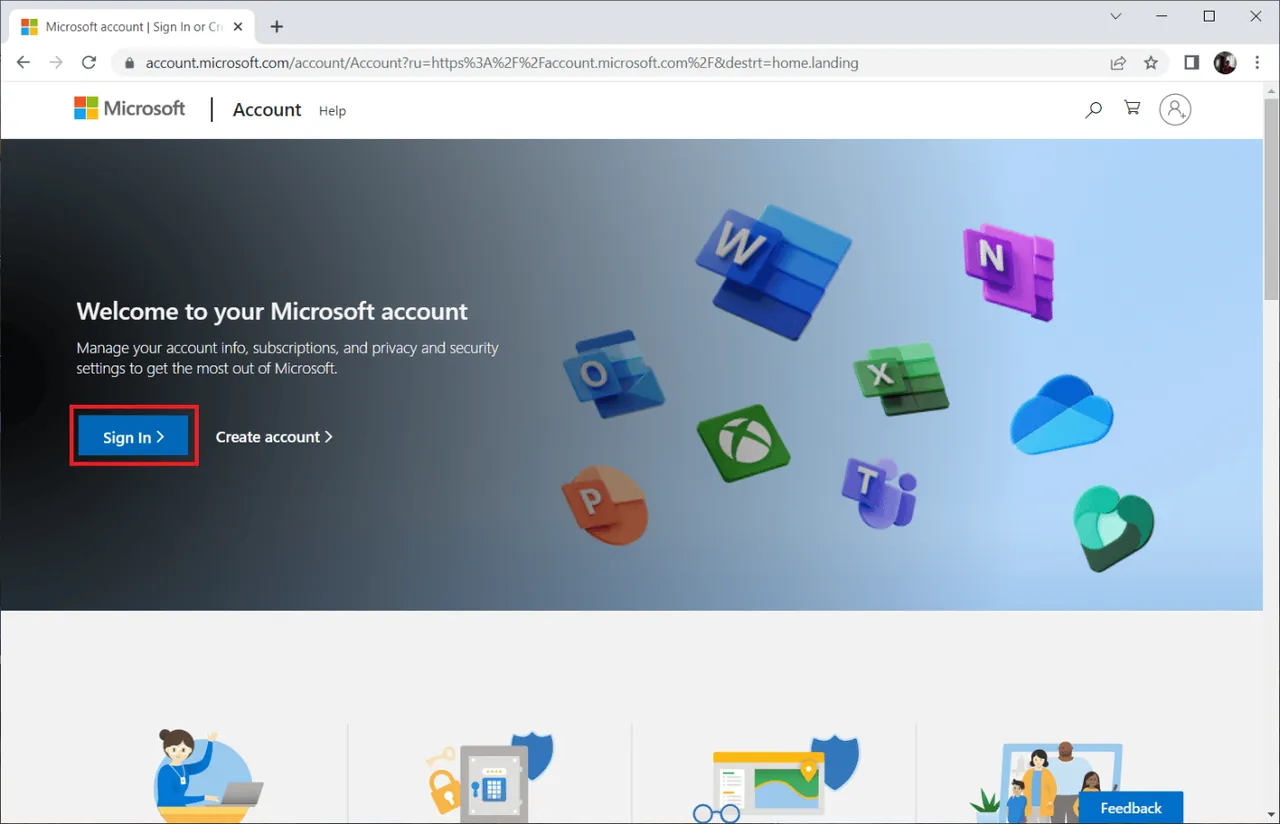
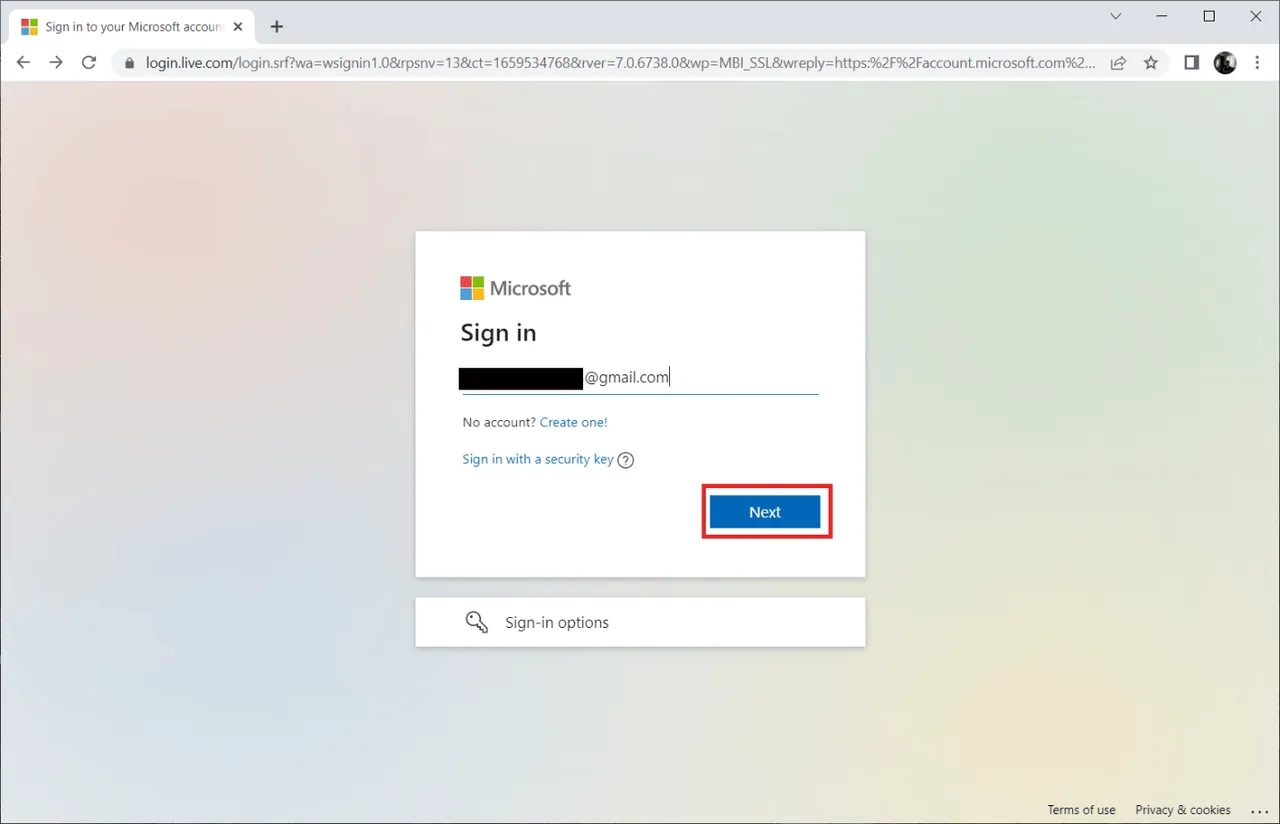
- Přejděte na oficiální web společnosti Microsoft a klikněte na tlačítko "Přihlásit se".
- Zadejte přihlašovací údaje a klikněte na "Další".
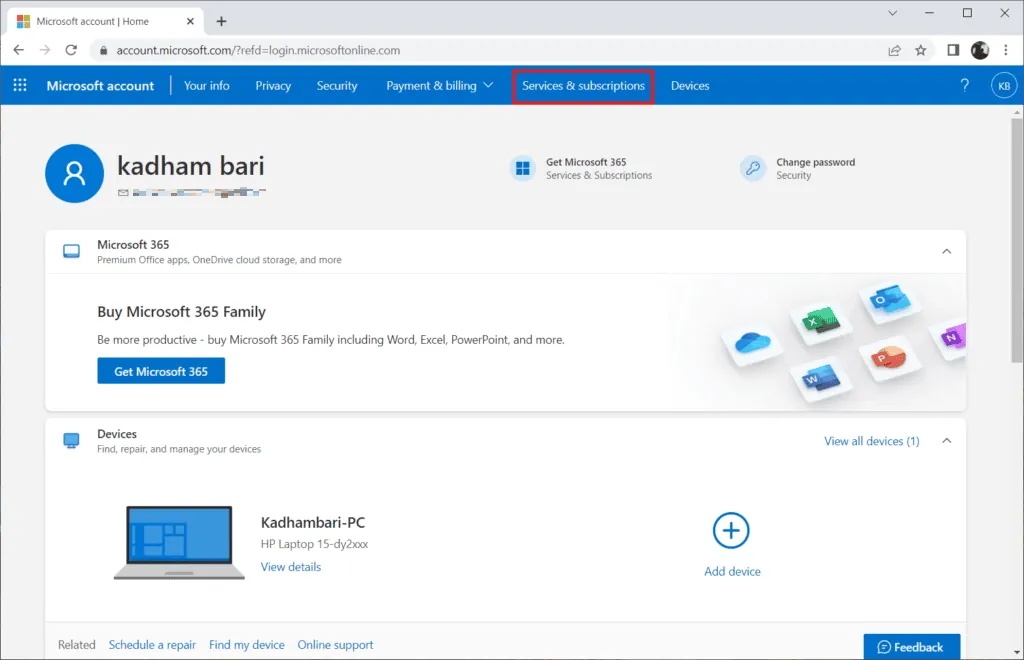
- Vyberte "Služby a předplatné". Otevře se stránka se všemi registrovanými aplikacemi Office.
- Najděte požadovaný produkt a klikněte na "Instalovat".
- Klikněte na "Instalovat".
- Po stažení instalačního souboru jej poklepejte a otevřete.
- Po instalaci přejděte do požadované aplikace Microsoft a přihlaste se ke svému účtu Microsoft.
Často kladené dotazy (FAQ)
Q1. Jaká je nejlepší bezplatná alternativa k e-mailu aplikace Outlook?
Odpověď: Výběr e-mailového klienta může být obtížný. Mnoho uživatelů preferuje Gmail, ale vyžaduje prohlížeč, a notifikace mohou být zpožděné. Outlook je skvělou volbou s rychlostí, bezpečností a uživatelským rozhraním. Avšak bez předplatného Microsoft nenabízí všechny funkce. Thunderbird je nejlepší bezplatnou alternativou s otevřeným zdrojovým kódem podporovaným Mozillou. Nabízí podobné funkce jako Outlook – kalendář, správu úkolů, kontakty, chat, RSS, diskusní skupiny, procházení webu a pokročilé filtry a ochranu proti phishingu. Je dostupný pro Mac i Linux.
Q2. Co jsou soubory Outlook PST a OST?
Odpověď: Soubory PST (Personal Storage Table) ukládají lokálně informace o e-mailech, kontaktech, kalendáři a úkolech. Nevyžadují internet a slouží jako záloha pro synchronizaci. Soubory OST (Offline Outlook Data File) ukládají synchronizovaná data pro offline použití. Soubory PST a OST lze mezi sebou převádět.
Q3. Který poskytovatel e-mailu je nejbezpečnější?
Odpověď: Gmail není nejbezpečnější, protože analyzuje e-maily a zobrazuje reklamy na základě klíčových slov. Mezi nejbezpečnější open-source poskytovatele patří CounterMail a ProtonMail. Nabízejí end-to-end šifrování a vysoké zabezpečení. Většina služeb Google je zdarma s 15 GB úložiště, protože sledují všechna data. Zabezpečení poskytovatelé e-mailů nabízejí omezené bezplatné úložiště (500 MB – 1 GB) a pro větší kapacitu je třeba zakoupit předplatné.
***
Doufáme, že vám tento průvodce pomohl vyřešit problém "Neplatný název souboru" v aplikaci Outlook. Dejte nám vědět, která metoda se osvědčila. V případě dalších otázek nebo návrhů, neváhejte se na nás obrátit v sekci komentářů.
