8 způsobů, jak opravit chybu špatného připojení v klubovně
Clubhouse je sociální síťová aplikace, která umožňuje uživatelům zahajovat konverzace nebo se k nim připojovat jako posluchači. Uživatelé mají možnost nastavit své konverzace nebo vysílání jako soukromé. Tato platforma je považována za jedinečnou v oblasti sociálních médií. Nicméně, mnoho uživatelů v poslední době hlásí problémy se špatným připojením v aplikaci Clubhouse. Pokud se i vy potýkáte s touto chybou SSL v aplikaci Clubhouse, nezoufejte. Přinášíme vám komplexní návod, který vás provede procesem řešení problémů se špatným připojením v aplikaci Clubhouse na vašem zařízení. Čtěte dále pro více informací!
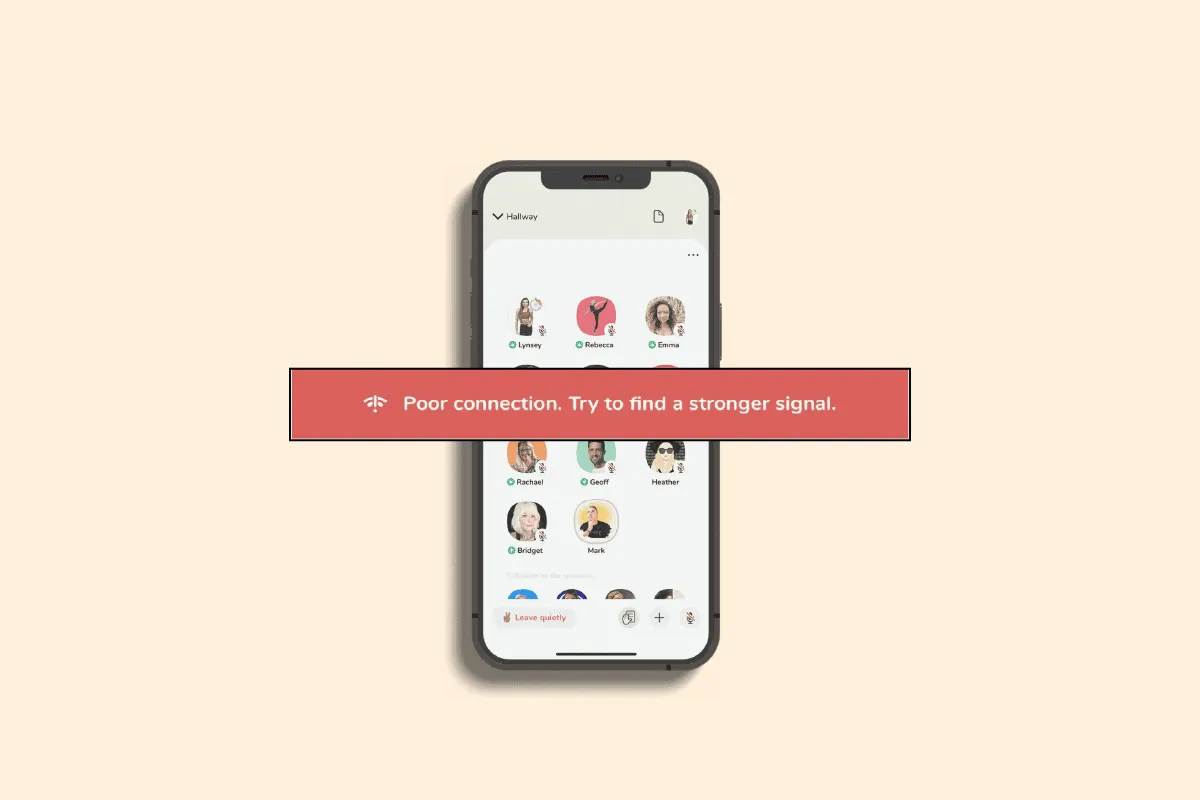
Možnosti řešení chyby špatného připojení v aplikaci Clubhouse
Před zahájením jakéhokoli odstraňování problémů se špatným připojením v aplikaci Clubhouse je důležité ověřit, zda problém není způsoben slabým signálem na vašem zařízení. Zároveň se ujistěte, že jsou aplikační servery funkční. Zkontrolujte oficiální Twitter stránku Clubhouse, kde najdete aktuální informace o případných výpadcích serveru. Pokud server nefunguje, nezbývá vám nic jiného, než čekat, dokud se servery znovu nezprovozní.
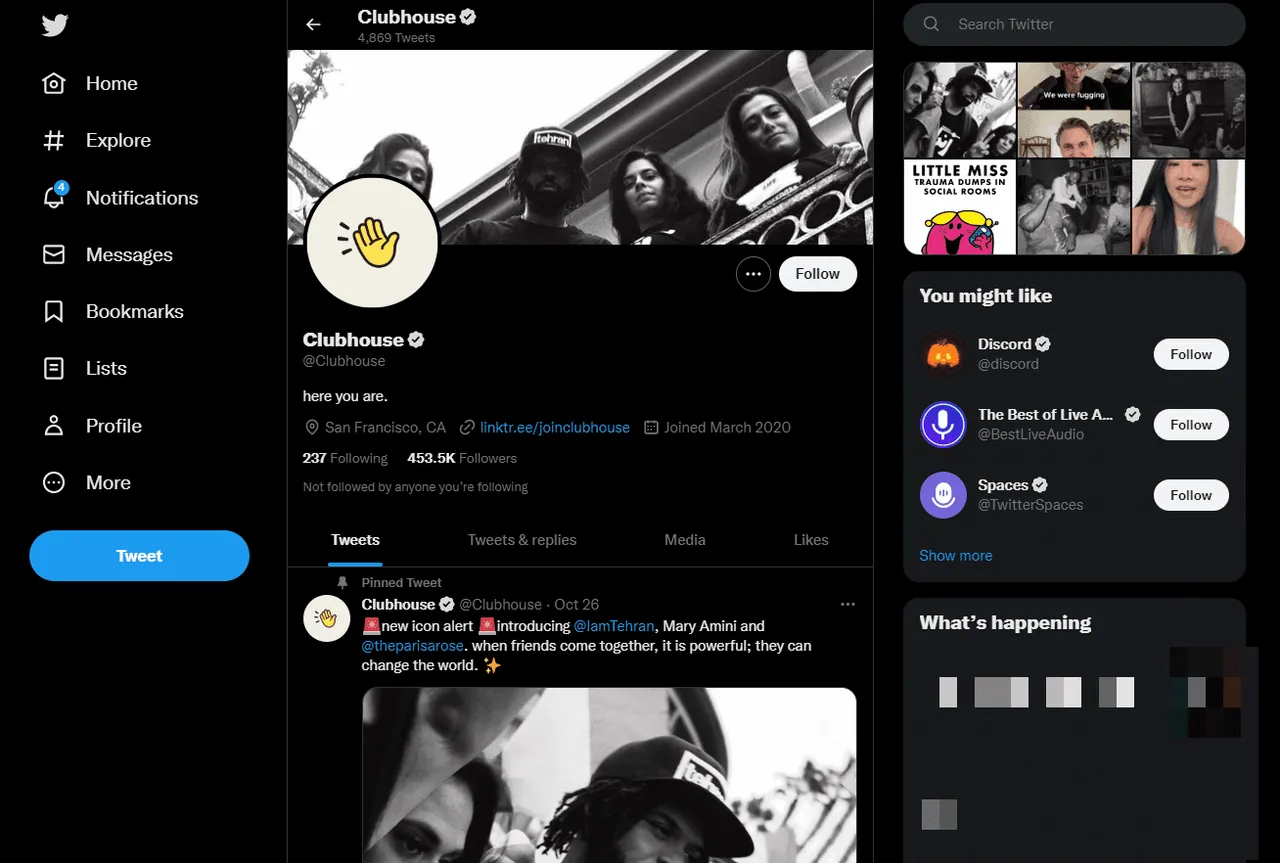
Pokud však nejsou hlášeny žádné problémy se serverem, vyzkoušejte následující metody, které vám pomohou vyřešit chybu SSL v aplikaci Clubhouse na vašem smartphonu.
Poznámka: Vzhledem k tomu, že nastavení telefonů Android se mohou lišit v závislosti na značce a modelu, uvedené kroky se mohou na vašem zařízení mírně odlišovat. Následující postup byl demonstrován na smartphonu Honor Play.
Metoda 1: Restartujte zařízení
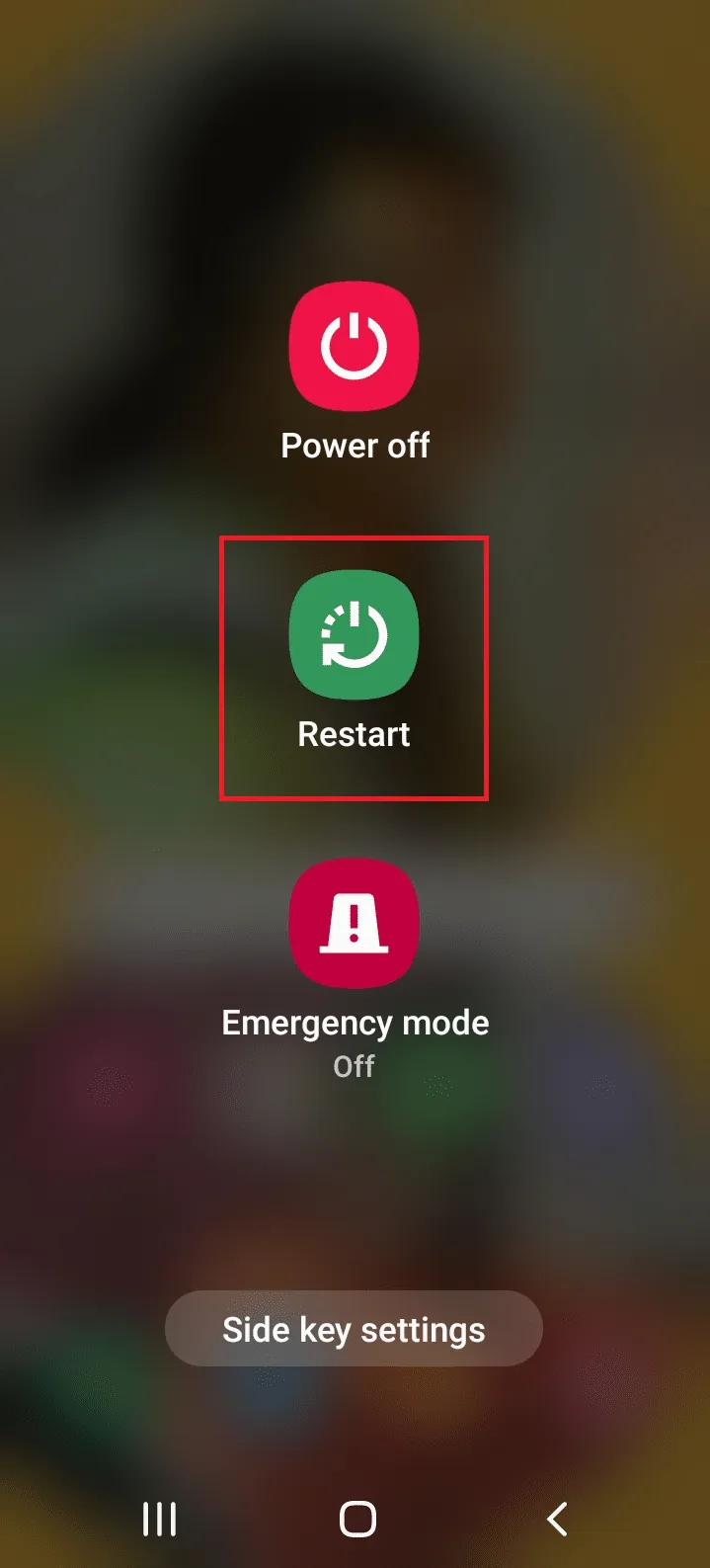
Restartování vašeho smartphonu je základním krokem při řešení problémů s připojením v aplikaci Clubhouse. Zde je návod, jak restartovat telefon s Androidem.
Metoda 2: Deaktivujte VPN nebo proxy server
Pro deaktivaci VPN na vašem smartphonu postupujte podle následujících kroků.
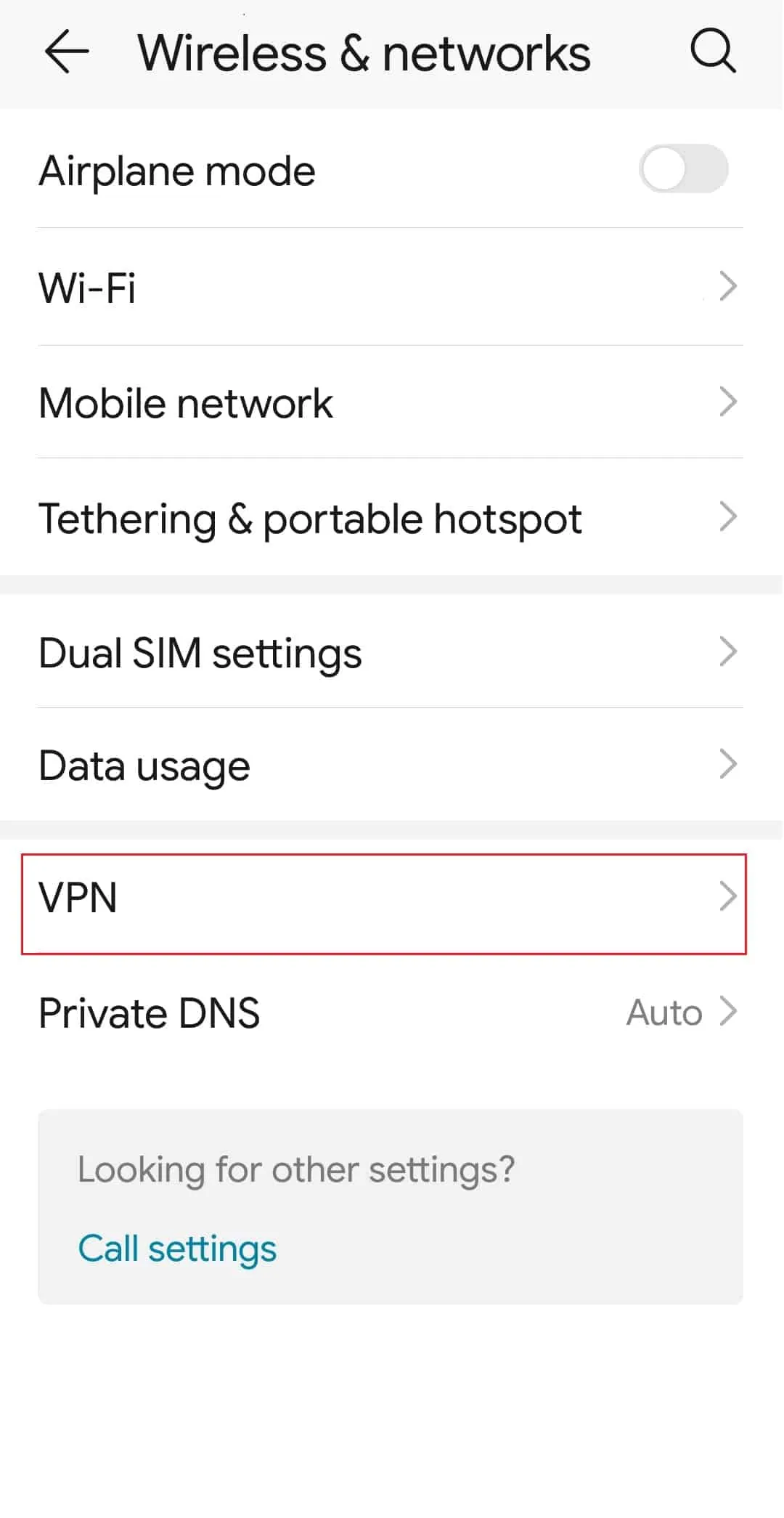
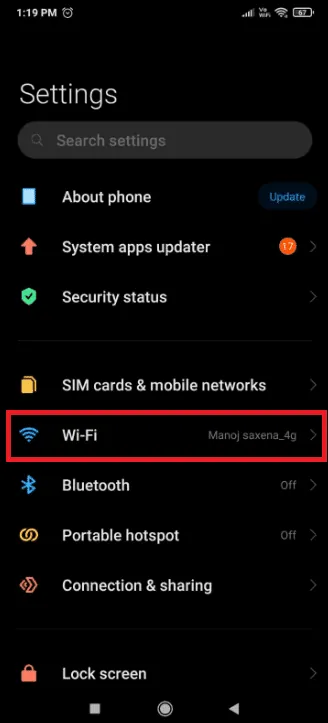
1. Otevřete Nastavení a klepněte na možnost Bezdrátové sítě a sítě.
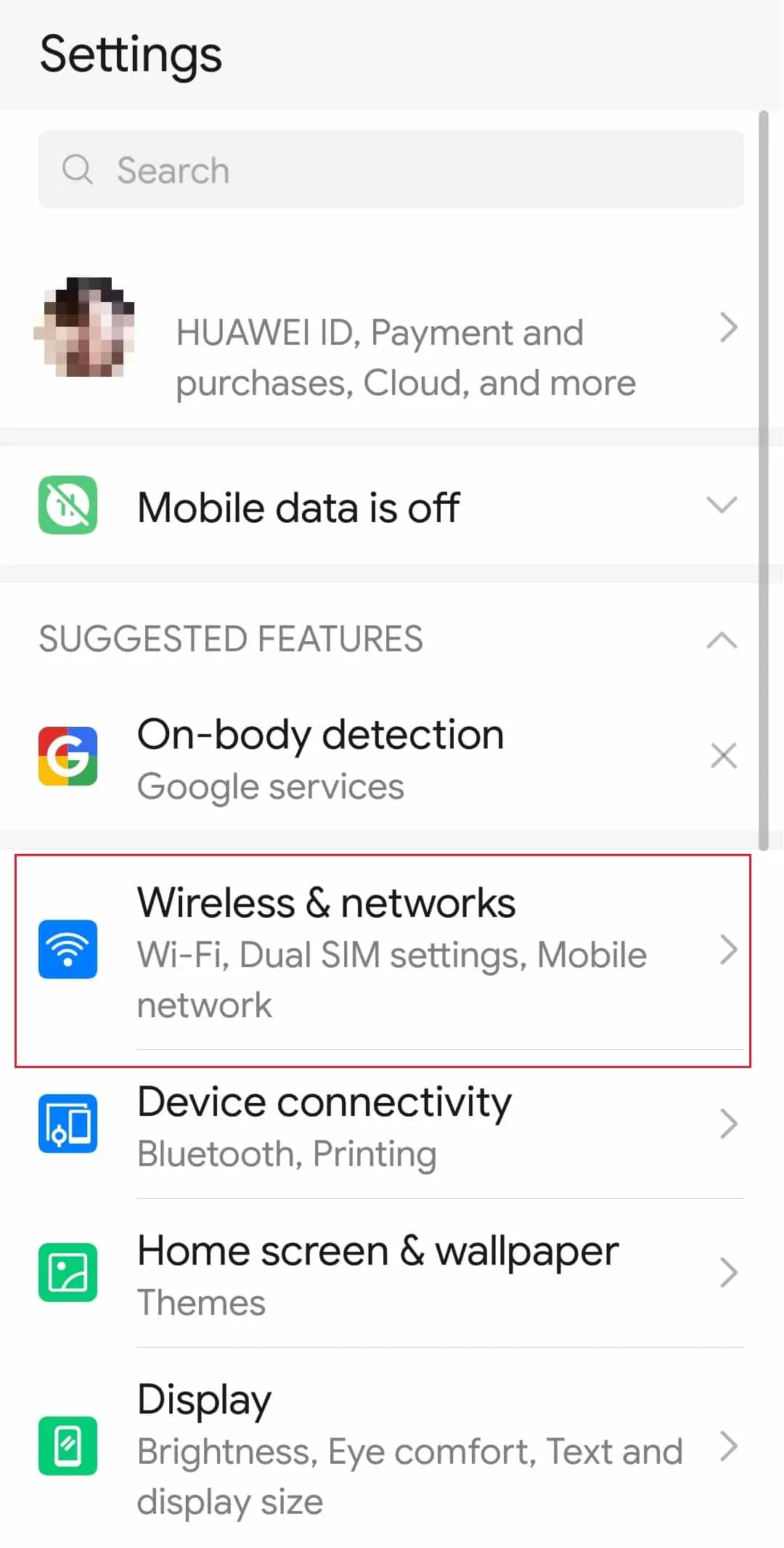
2. Dále klepněte na možnost VPN.
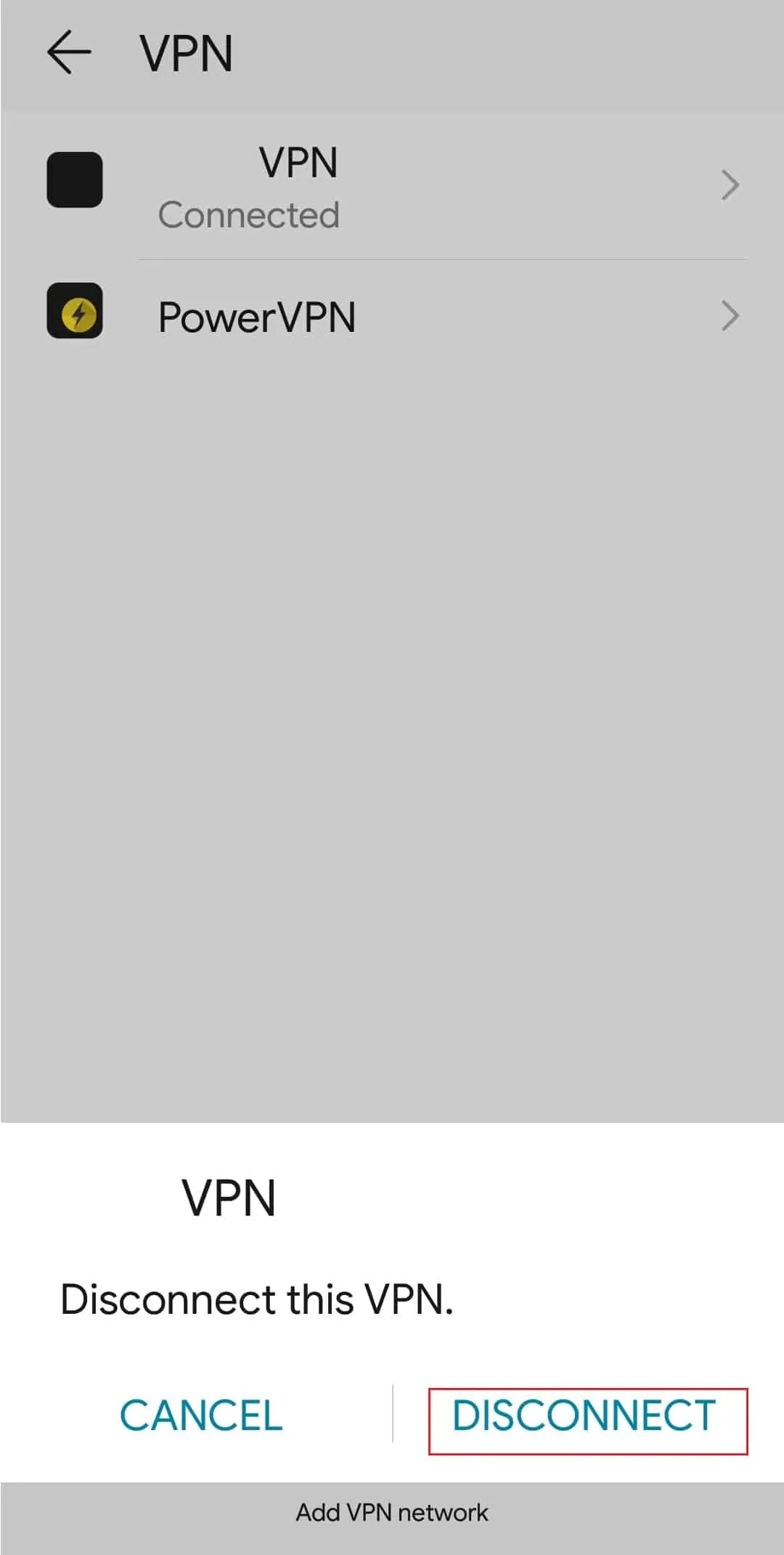
3. Vyberte připojenou VPN a klepněte na možnost ODPOJIT pro její deaktivaci.
Metoda 3: Opětovné přihlášení do aplikace Clubhouse
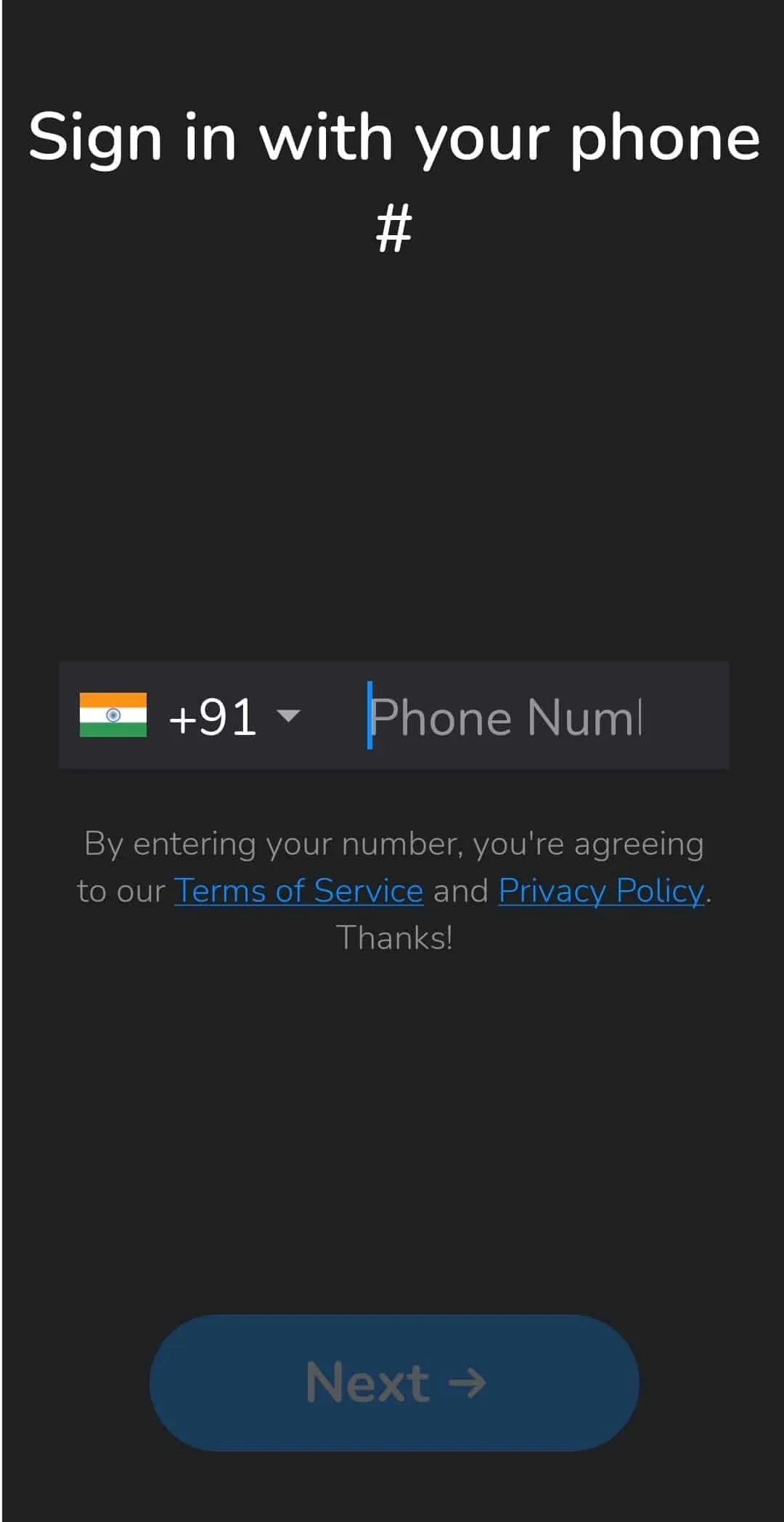
Problémy s připojením během vyhledávání silnějšího signálu mohou ovlivnit uživatelská data v aplikaci Clubhouse. Proto se zkuste odhlásit a znovu přihlásit do aplikace. Tento krok by mohl pomoci vyřešit chyby nebo problémy s vaším uživatelským účtem. Následující kroky vás provedou procesem odhlášení a opětovného přihlášení do aplikace Clubhouse, což by mělo pomoci vyřešit problémy se špatným připojením.
1. Otevřete aplikaci Clubhouse.

2. Klepněte na ikonu Profil.
3. Vyberte ikonu ozubeného kola a otevřete Nastavení.
4. Klepněte na možnost Odhlásit se pro odhlášení z aplikace Clubhouse.
5. Následně se znovu přihlaste ke svému účtu.
Metoda 4: Řešení problémů s připojením k internetu
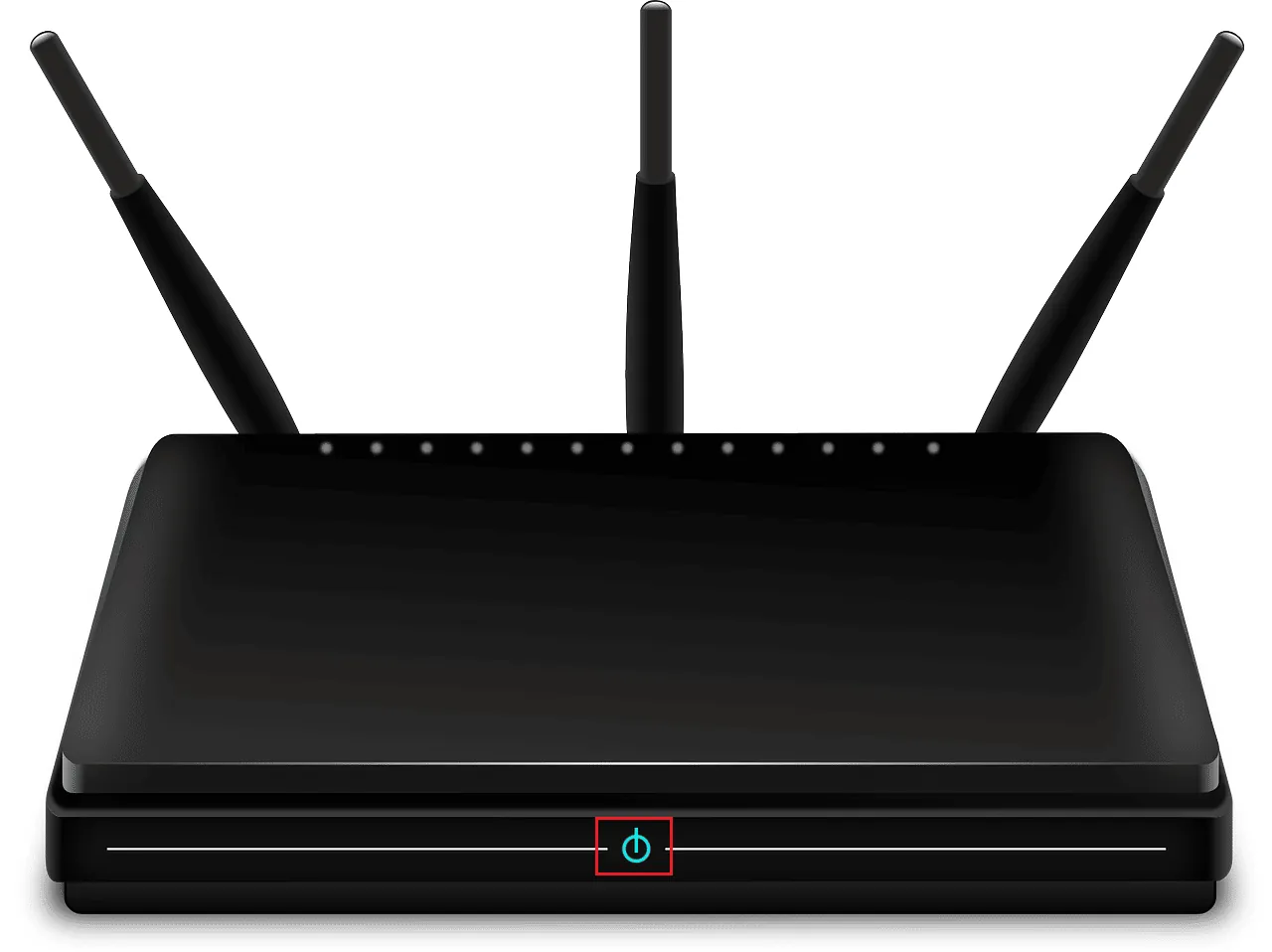
Chybná konfigurace internetového připojení může rovněž způsobovat chybu SSL v aplikaci Clubhouse. Pro vyřešení tohoto problému je důležité zajistit stabilní připojení k internetu. Na internetové připojení může mít vliv mnoho faktorů. Nicméně, máme pro vás připraveného průvodce, který vám pomůže s odstraňováním problémů se síťovým připojením. Náš komplexní návod k řešení problémů se smartphony s Androidem vám pomůže najít řešení problémů s vaším síťovým připojením.
 Obrázek od OpenClipart-Vectors z Pixabay
Metoda 5: Změna serveru DNS
Pokud je chyba SSL v aplikaci Clubhouse způsobena vaším serverem DNS, budete muset změnit adresu serveru ve vašem zařízení. Nastavení privátního DNS může často vyřešit chyby špatného připojení v Clubhouse. Postup je následující:
Poznámka: Uvedené kroky jsou určeny pro zařízení Oneplus.
1. Otevřete Nastavení na vašem smartphonu.
2. Přejděte do nastavení Wi-Fi a sítě.
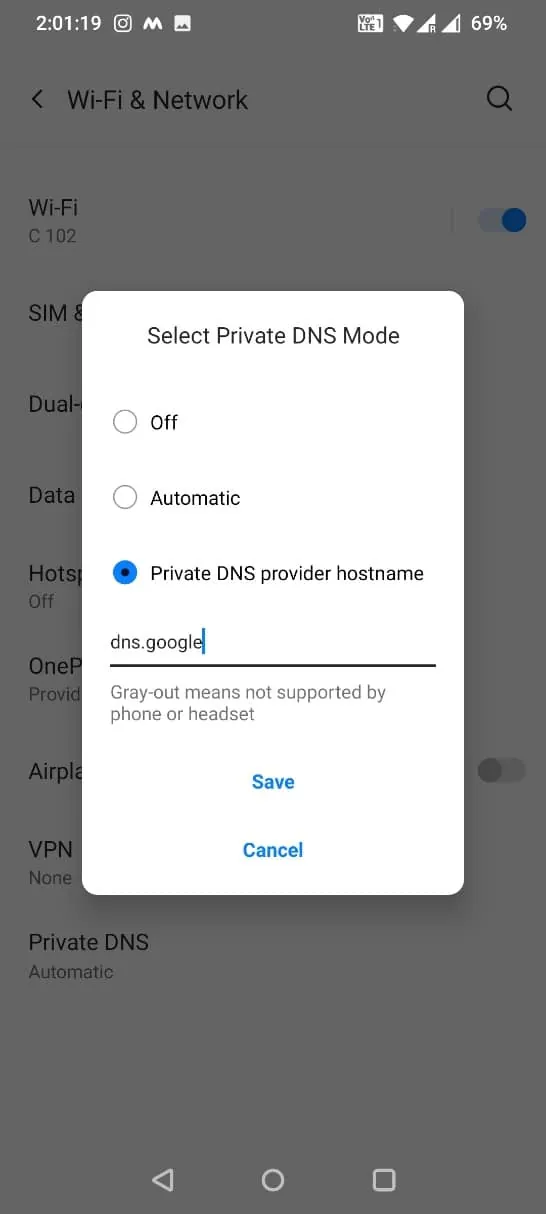
3. Ze seznamu vyberte možnost Soukromý DNS, jak je uvedeno na obrázku.

4. Zde vyberte Název hostitele poskytovatele soukromého DNS, zadejte pod něj dns.google a klepněte na možnost Uložit.
Metoda 6: Povolení přístupu k síti pro aplikaci Clubhouse
Ve vašem smartphonu může existovat funkce, která zakazuje přístup k síti pro konkrétní aplikace. Pokud jste omylem zakázali přístup k síti pro aplikaci Clubhouse, musíte jej znovu povolit. Povolením přístupu k síti můžete vyřešit chybu SSL v aplikaci Clubhouse. Následující kroky vám ukážou, jak povolit přístup k síti pro aplikaci Clubhouse a opravit chybu špatného připojení.
1. Otevřete aplikaci Nastavení na vašem zařízení Android.
2. Klikněte na Nastavení aplikací.
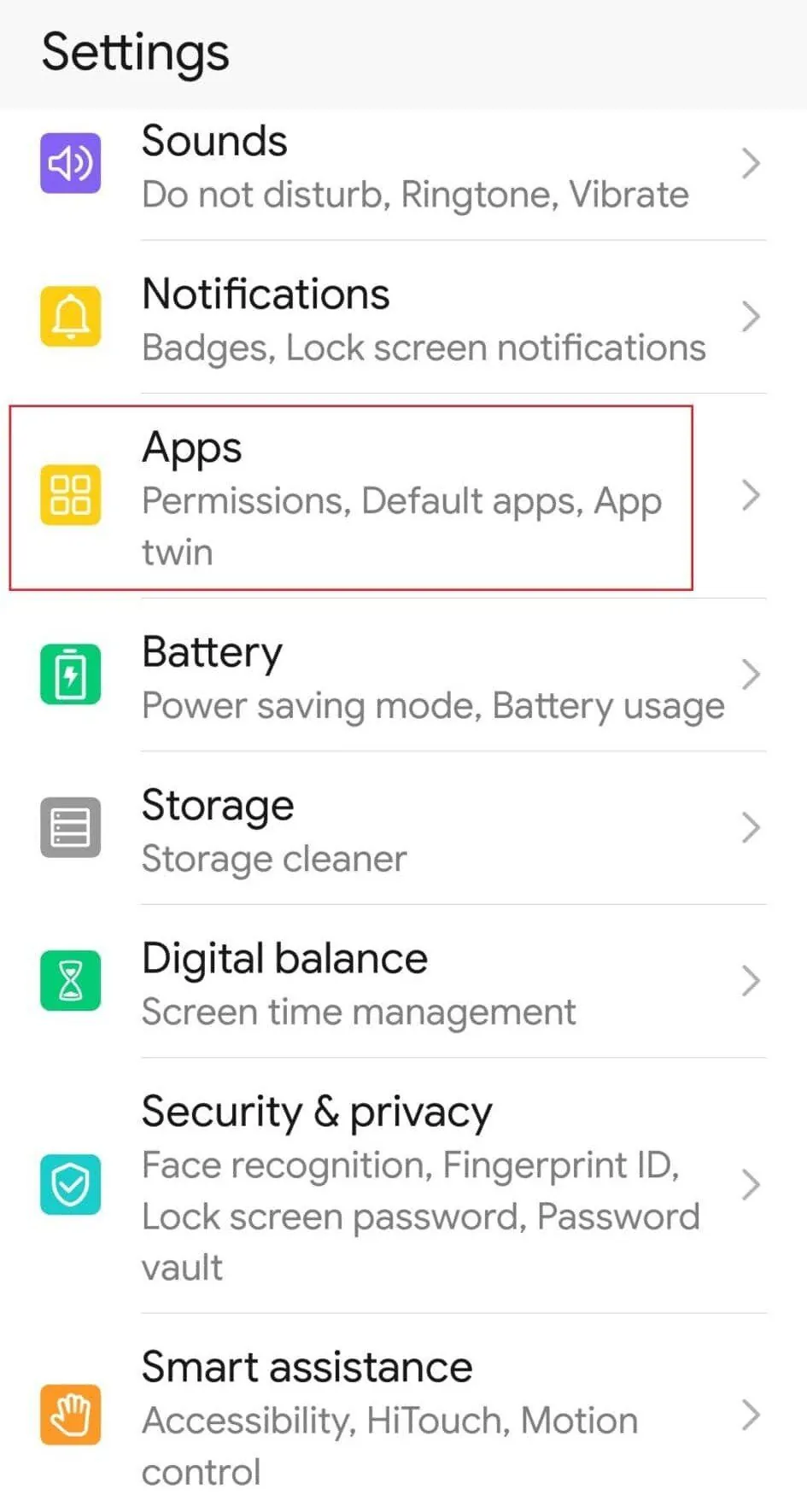
3. Přejděte na seznam aplikací nainstalovaných ve vašem zařízení.
4. Otevřete Informace o aplikaci Clubhouse.
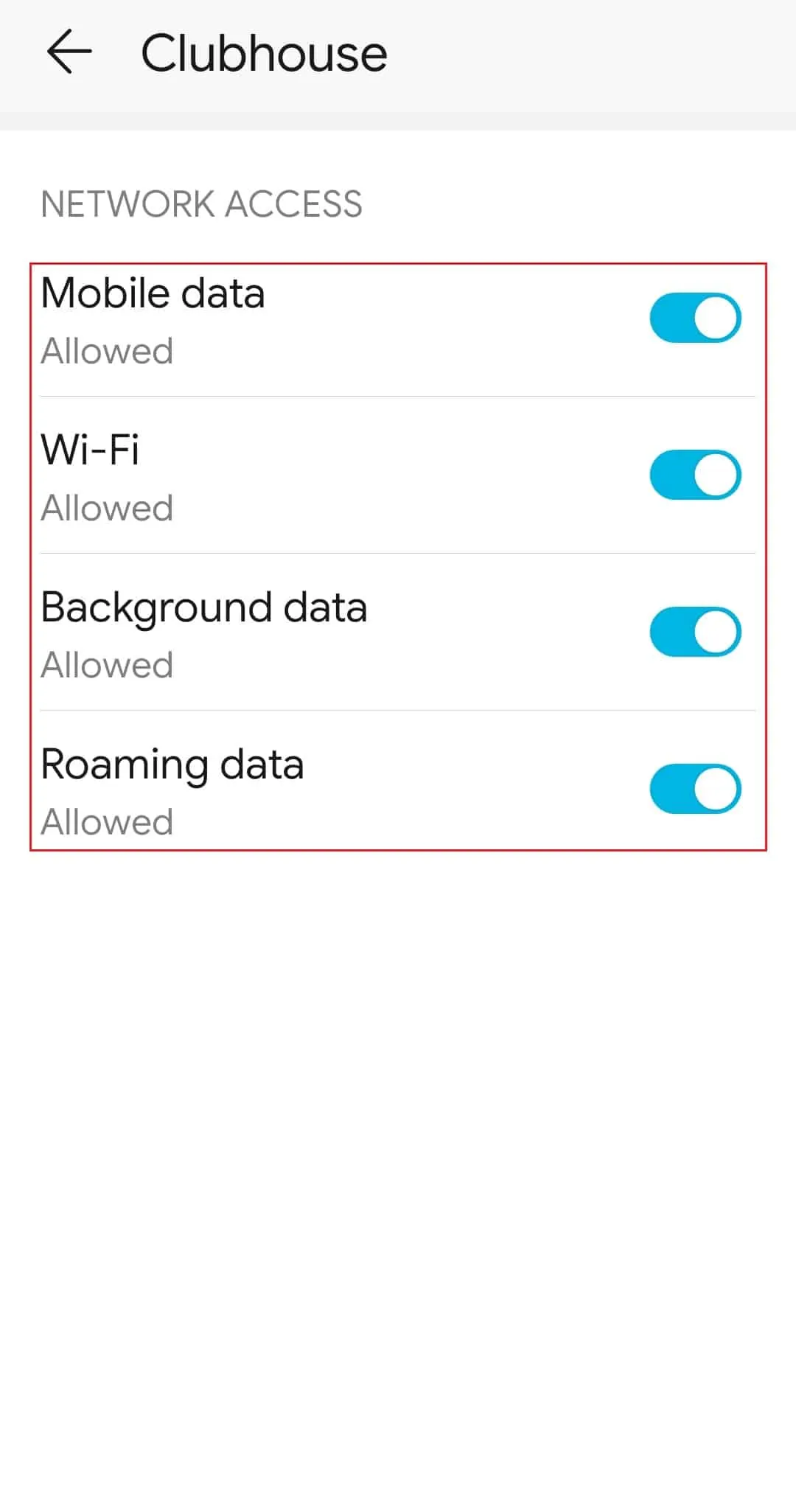
5. Klepněte na možnost Využití dat.
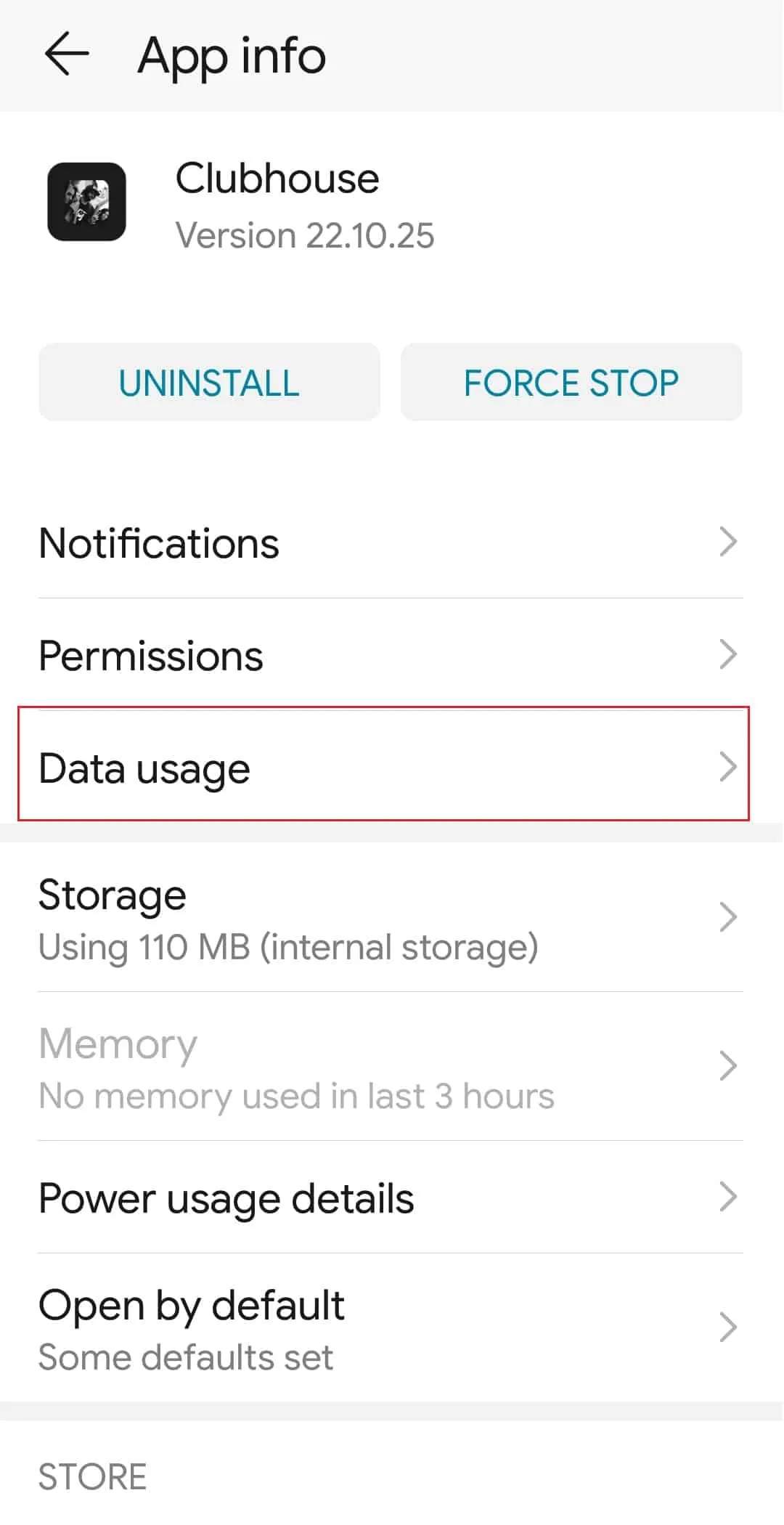
6. Nyní povolte aplikaci přístup k síti.
Metoda 7: Přeinstalování aplikace Clubhouse
Pokud se stále potýkáte s problémy se špatným připojením v aplikaci Clubhouse, můžete zkusit aplikaci přeinstalovat. To by mělo vyřešit problém se špatným připojením aplikace Clubhouse na vašem zařízení.
1. Otevřete Obchod Google Play na svém smartphonu.
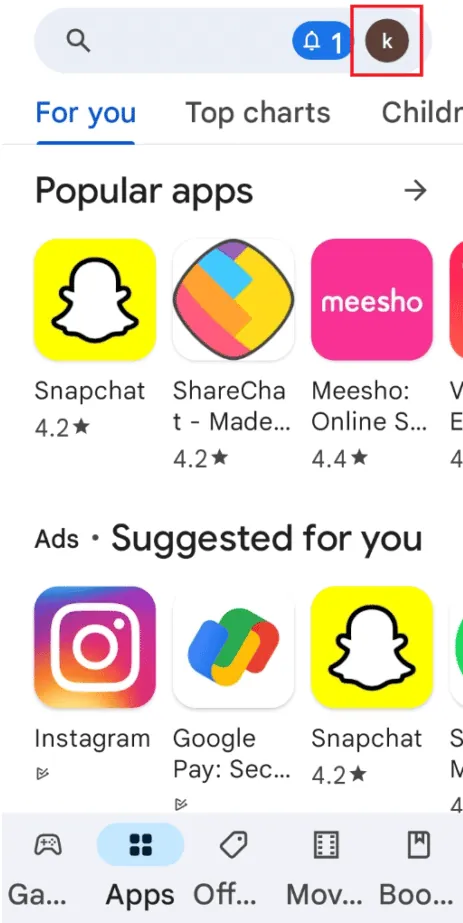
2. Klepněte na ikonu Profil.
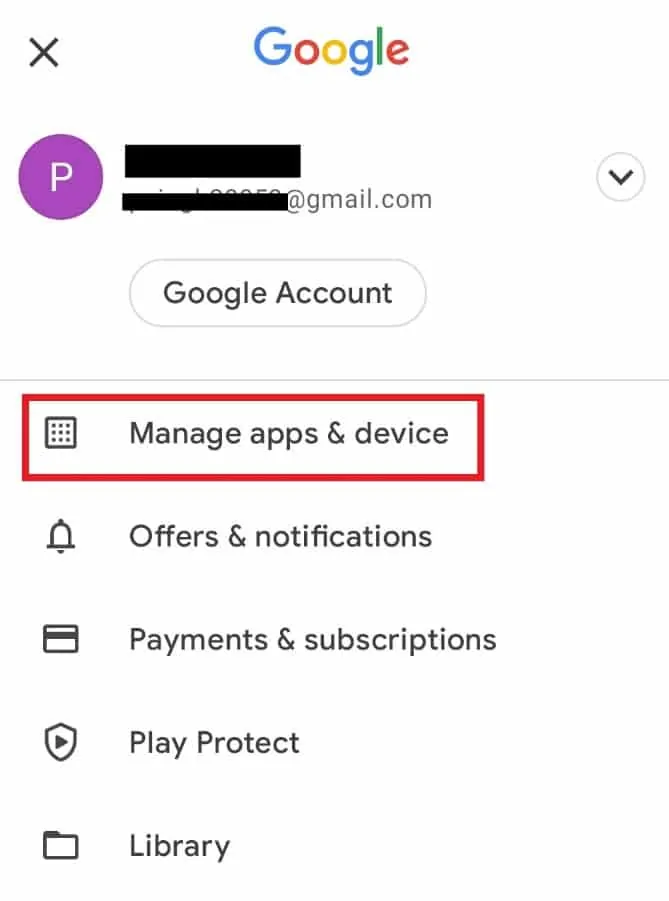
3. Vyberte možnost Spravovat aplikace a zařízení.
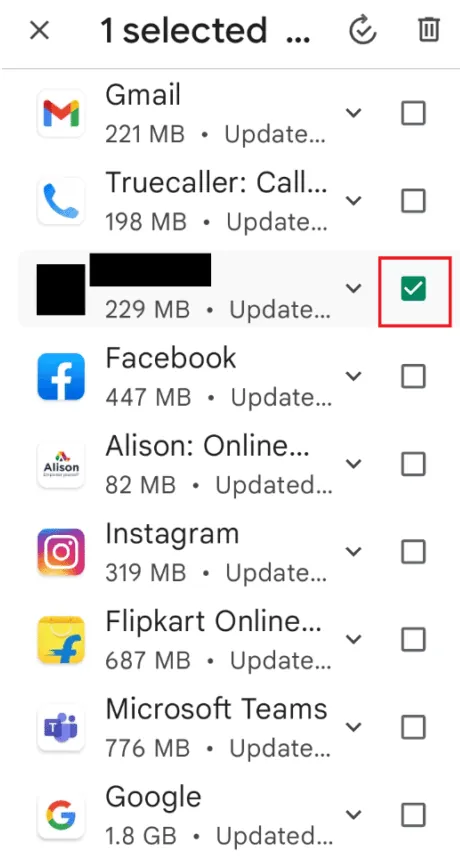
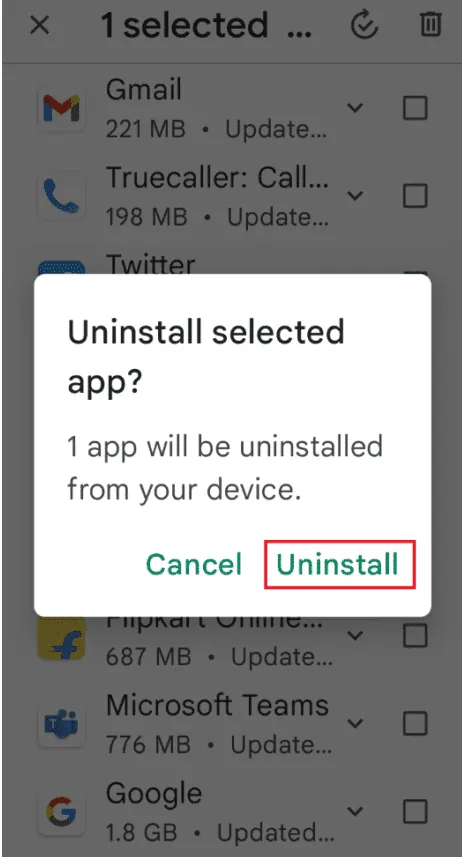
4. Přejděte na kartu Správa, zaškrtněte aplikaci Clubhouse a klepněte na ikonu koše nahoře.
5. Zde vyberte tlačítko Odinstalovat a počkejte, dokud se aplikace Clubhouse neodinstaluje.
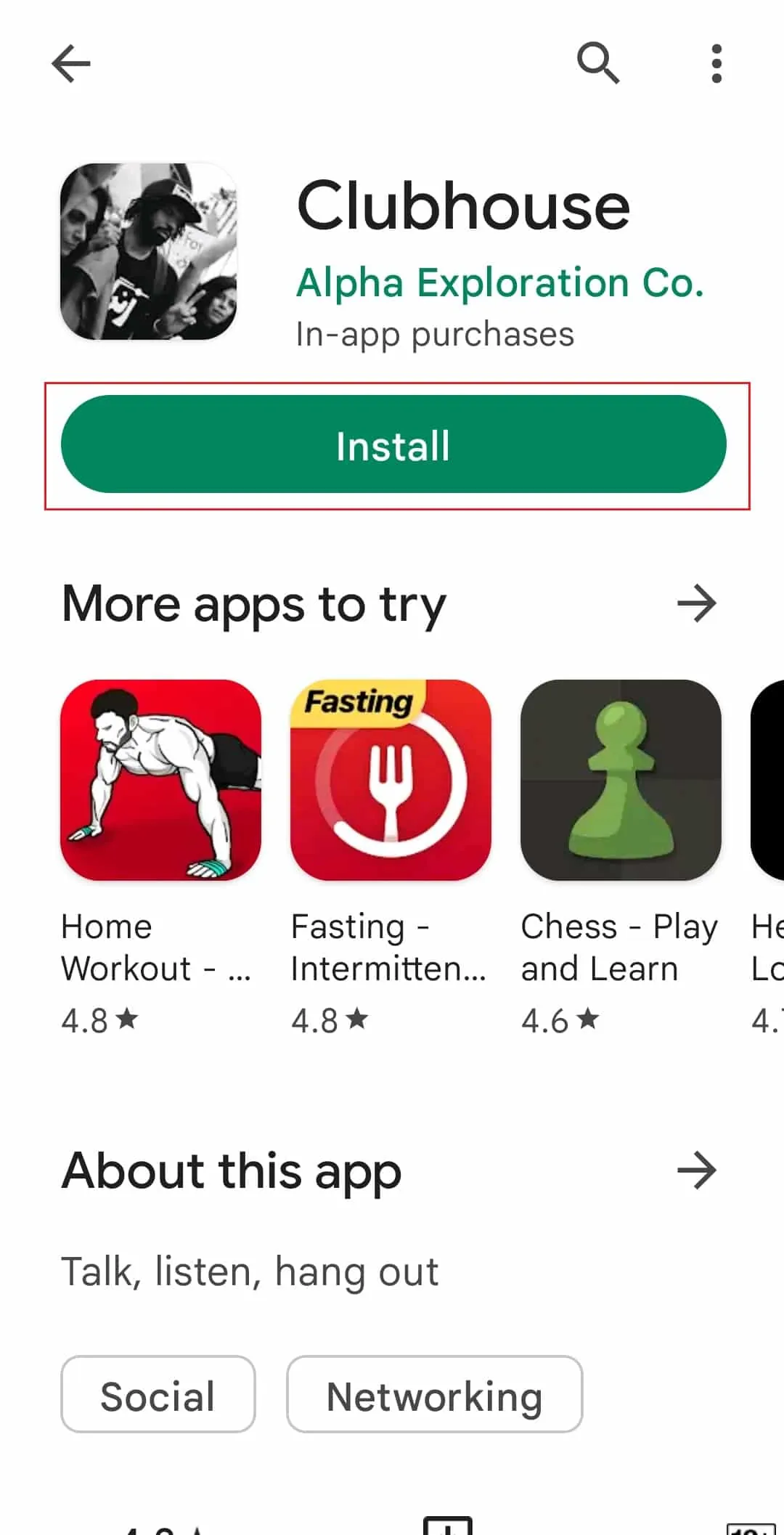
6. Poté vyhledejte aplikaci Clubhouse.
7. Nakonec klepněte na možnost Instalovat a znovu nainstalujte aplikaci Clubhouse.
Metoda 8: Kontaktujte podporu Clubhouse
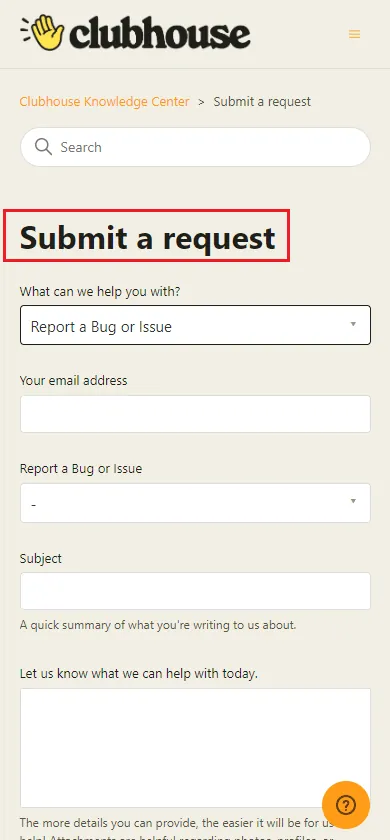
Pokud žádná z výše uvedených metod nevyřešila chybu špatného připojení v aplikaci Clubhouse, kontaktujte tým podpory Clubhouse. Můžete odeslat požadavek týmu podpory s popisem vašeho problému.
Často kladené otázky (FAQ)
Otázka 1. Proč se v aplikaci Clubhouse objevuje chyba špatného připojení?
Odpověď: Tato chyba se může objevit, pokud máte pomalé a nestabilní síťové připojení během nahrávání zvuku v aplikaci Clubhouse.
Otázka 2. Proč aplikace Clubhouse nefunguje na připojení Wi-Fi?
Odpověď: Pokud používáte připojení VPN, deaktivujte jej, nebo přepněte na mobilní data a ověřte, zda aplikace Clubhouse funguje.
Otázka 3. Proč se nemohu připojit k místnosti v aplikaci Clubhouse?
Odpověď: Servery místností mohou mít omezený počet uživatelů, kteří se mohou připojit, což může omezit možnost připojení dalších uživatelů. Uživatelé mohou v místnosti poslouchat.
Otázka 4. Jak aktualizovat aplikaci Clubhouse?
Odpověď: Přejděte do Obchodu Google Play na zařízení Android, vyhledejte aplikaci Clubhouse a pokud je k dispozici aktualizace, klepněte na možnost Aktualizovat a nainstalujte nejnovější verzi aplikace.
***
Doufáme, že vám tento návod pomohl vyřešit problémy se špatným připojením v aplikaci Clubhouse. Dejte nám vědět, která z řešení vám nejvíce pomohla. Pokud máte další dotazy nebo návrhy, můžete je sdílet v sekci komentářů níže.
