Jak diagonálně rozdělit buňku v MS Word
Aplikace MS Excel a MS Word nabízejí předdefinované styly tabulek. Tyto styly se vizuálně přizpůsobují barvám, které si zvolíte pro svůj dokument či samotnou tabulku. Některé z těchto stylů umožňují diagonální rozdělení buněk, typicky první buňky v prvním řádku. MS Word vám ovšem dává možnost vytvořit si i vlastní styly tabulek. Pokud tedy potřebujete diagonálně rozdělit buňku a napodobit tak vzhled jiných tabulek, můžete tak v MS Word učinit. Ukážeme si, jak na to.
Rozdělení buňky diagonálně
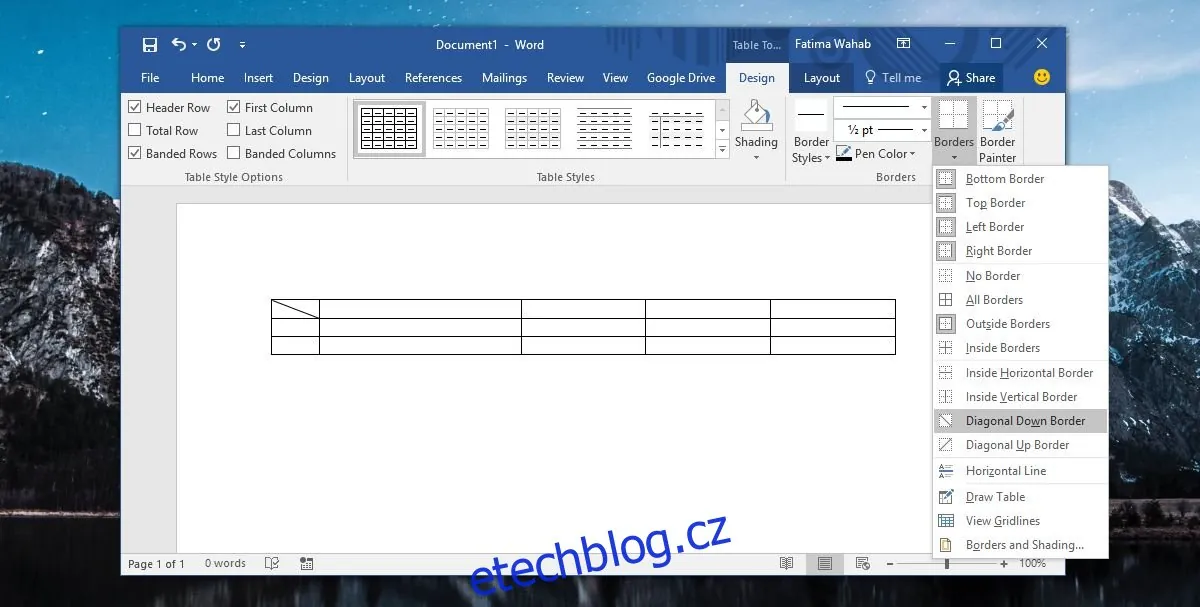
Nejprve otevřete dokument MS Word a vložte do něj tabulku. Následně klikněte na buňku, kterou chcete rozdělit. Přejděte na kartu "Návrh", kterou najdete v sadě karet "Nástroje tabulky". Zde zvolte možnost "Ohraničení".
V nabídce ohraničení naleznete dvě možnosti, jak buňku rozdělit: "Diagonální ohraničení dolů" a "Diagonální ohraničení nahoru". Ikony u těchto voleb vám ukáží, jak bude buňka rozdělená v jednotlivých případech. Vyberte si možnost, která vám vyhovuje.
Přidání obsahu
Toto rozdělení má pouze vizuální charakter. Ve skutečnosti se nejedná o dvě samostatné buňky, ale o jednu buňku s nakreslenou diagonální čarou. Pro smysluplné využití je potřeba do tabulky přidat text tak, aby byl oddělen diagonální linkou, ale zároveň čitelný. I na to existuje postup.
Klikněte do rozdělené buňky a přejděte na kartu "Domů" na pásu karet. V části "Písmo" uvidíte kromě stylu přeškrtnutí textu i dvě tlačítka – pro dolní a horní index.
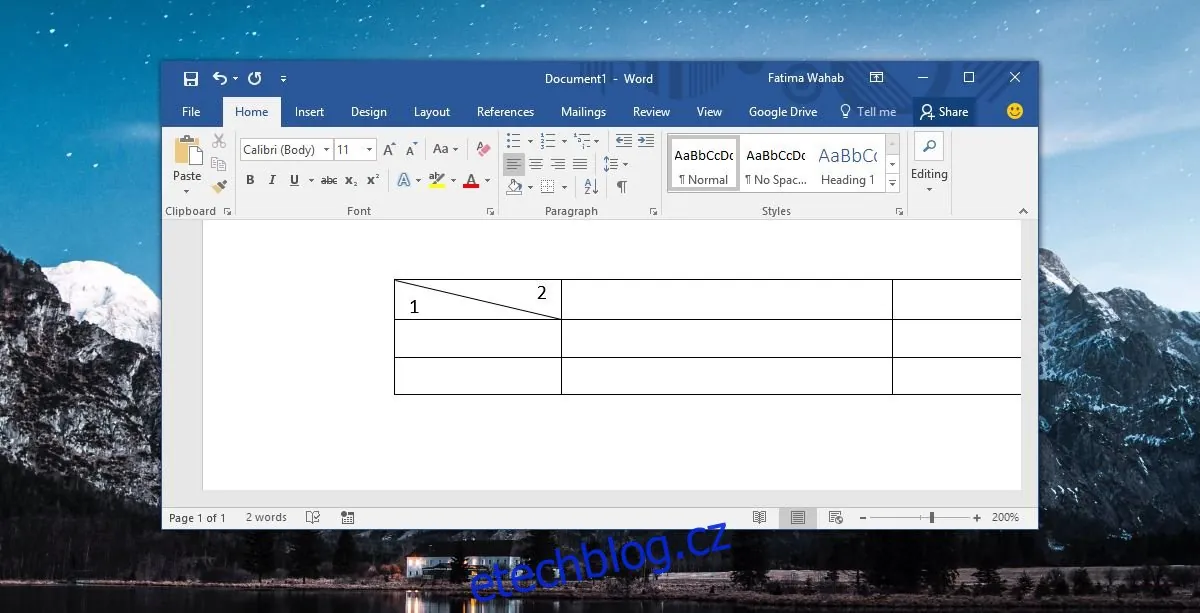
Nejprve klikněte na tlačítko dolního indexu a zadejte text, který se má objevit ve spodní části buňky. Poté pomocí mezerníku vytvořte dostatečný prostor, aby se kurzor dostal na druhou stranu diagonální čáry. Nyní klikněte na tlačítko horního indexu a zadejte text, který se má objevit v horní části buňky.
Text v horním i dolním indexu má menší velikost písma, takže je vhodné jej přizpůsobit. Pokud se vám zdá, že se zarovnání textu "rozpadá", zmenšete mezeru mezi horním a dolním indexem.
Tento postup se netýká skutečného rozdělování buněk nebo sloupců. Jedná se spíše o trik s omezeními, především co se týče formátování. Množství textu, které můžete do takto rozdělené buňky přidat, je rovněž omezené. Pokud potřebujete přidat delší text, je možná nutné použít textové pole a vložit jej do buňky, což může komplikovat správu tabulky. Doporučujeme tento postup používat s rozvahou a jen tehdy, když máte dostatek času na případné úpravy formátování.
