Jak exportovat kontakty Apple iCloud a iPhone do Windows 10
Přenos kontaktů mezi iPhonem a Macem je velmi snadný, protože obě zařízení využívají synchronizaci prostřednictvím Apple cloudu. Věděli jste ale, že je možné sdílet kontakty z vašeho iPhonu i s počítačem, který používá systém Windows 10? Ukážeme vám, jak na to!
V tomto návodu se vyhýbáme aplikacím třetích stran, které jsou sice navrženy speciálně pro export kontaktů, ale představíme vám dvě metody, které jsou přímo dostupné ve vašem iPhonu a Windows 10. První metoda využívá službu iCloud od Applu a je vhodnější, pokud potřebujete exportovat více než jeden kontakt.
Druhá metoda pracuje na bázi e-mailu. Nemusíte mít žádného konkrétního e-mailového klienta – funguje to s Gmailem, Yahoo, iCloud, Outlookem a dalšími. Ukážeme si, jak kontakty získat a stáhnout pomocí aplikace Pošta ve Windows 10.
Export kontaktů pomocí iCloudu
Pro využití této metody je nutné, aby vaše kontakty byly synchronizovány s iCloudem. Tento způsob je nejvhodnější pro hromadný export kontaktů.
Začněte tím, že na iPhonu otevřete aplikaci „Nastavení“. Její umístění v telefonu se může lišit, pokud ji nemůžete najít, použijte Spotlight Search.
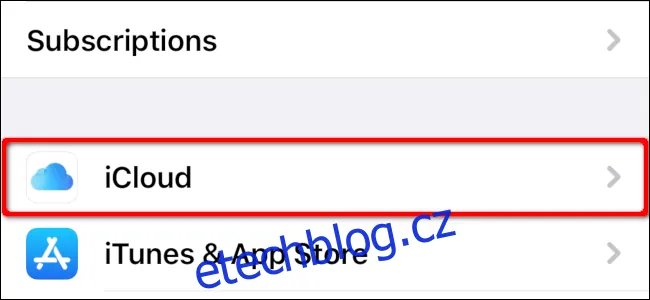
V aplikaci „Nastavení“ klepněte na své jméno v horní části obrazovky a poté na „iCloud“ na následující obrazovce.
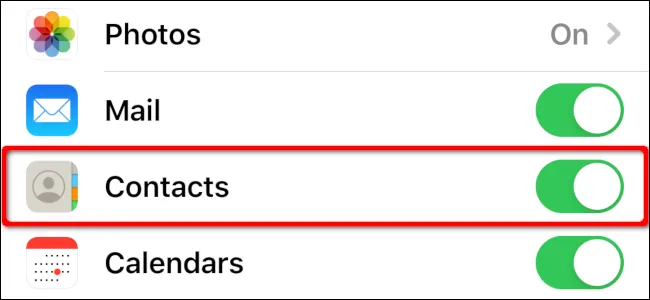
Zkontrolujte, zda je možnost „Kontakty“ zapnutá (označená zeleně) a probíhá synchronizace s cloudem. Pokud tomu tak není, přepínačem ji aktivujte a spusťte synchronizaci kontaktů.
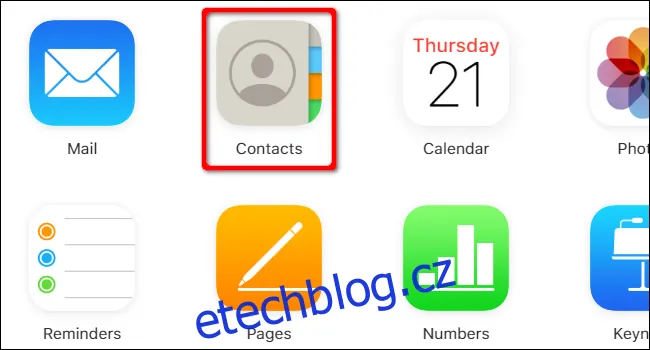
Dále na počítači s Windows 10 otevřete webový prohlížeč a přihlaste se na webové stránky iCloud pomocí svého Apple ID. Klikněte na „Kontakty“.
Na zobrazené obrazovce vyberte kontakt. Pokud chcete exportovat pouze jeden kontakt, klikněte na ikonu ozubeného kola v levém dolním rohu a z rozbalovací nabídky vyberte „Exportovat vCard“.
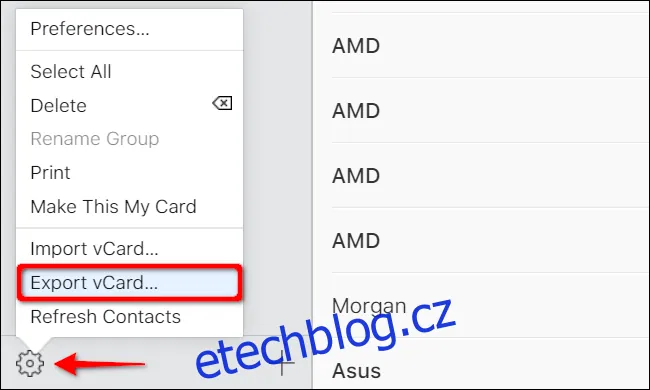
Pro export více kontaktů nejprve klikněte na jedno jméno. Poté umístěte kurzor na poslední kontakt, který chcete exportovat, stiskněte a držte klávesu Shift a klikněte na poslední kontakt. Klikněte na ikonu ozubeného kola a v místní nabídce vyberte „Exportovat vCard“.
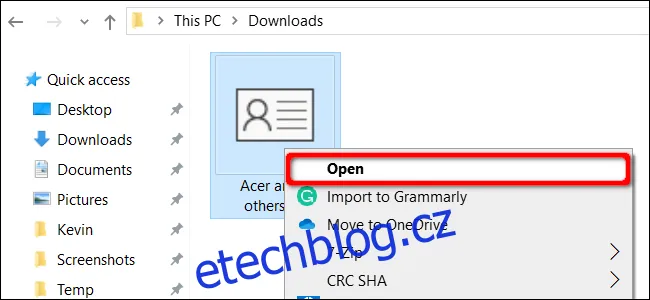
Soubor VCF se ve výchozím nastavení uloží do složky „Stažené soubory“ na vašem počítači. Klikněte na soubor pravým tlačítkem a vyberte „Otevřít“.
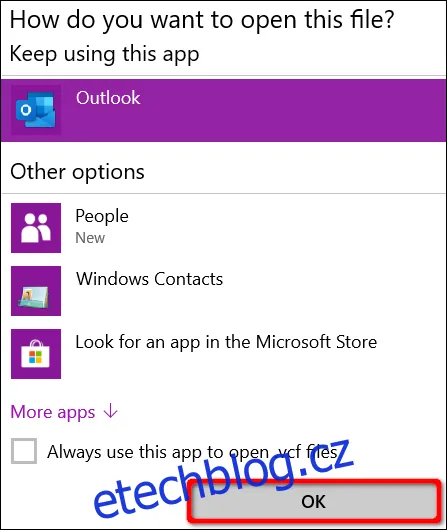
Vyberte, kam chcete kontakty importovat. K dispozici máte například Outlook, aplikaci Lidé nebo Kontakty Windows. Po výběru klikněte na „OK“ pro import kontaktů.
Export prostřednictvím aplikace Kontakty
Tato metoda umožňuje odeslat kontakty do počítače s Windows 10 e-mailem. Hlavní nevýhodou je, že můžete exportovat pouze jeden kontakt po druhém.
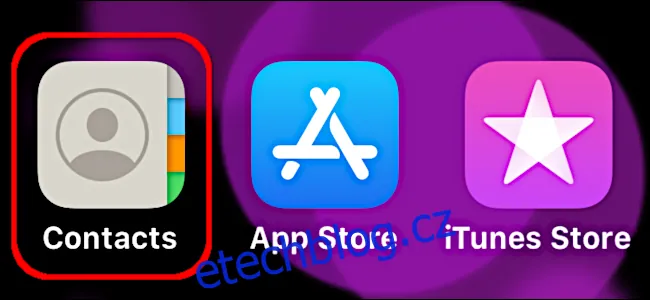
Na vašem iPhonu klepněte na „Kontakty“ a otevřete aplikaci (může být umístěna v jiné části telefonu, než je uvedeno níže).
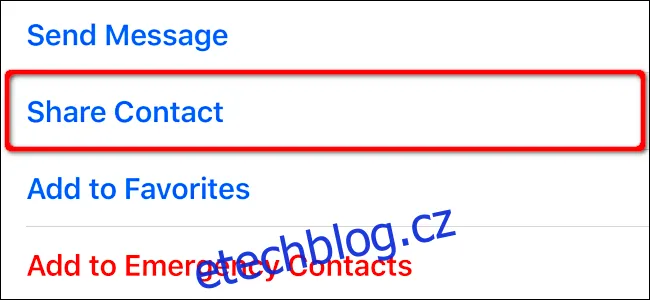
Nyní klepněte na kontakt, který chcete exportovat. Po zobrazení detailů klepněte na „Sdílet kontakt“.
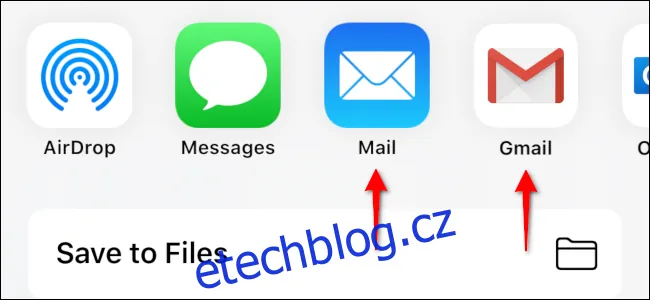
V zobrazené nabídce vyberte e-mailovou aplikaci a odešlete kontakt do počítače s Windows 10. Vyplňte detaily e-mailu a odešlete jej sami sobě.
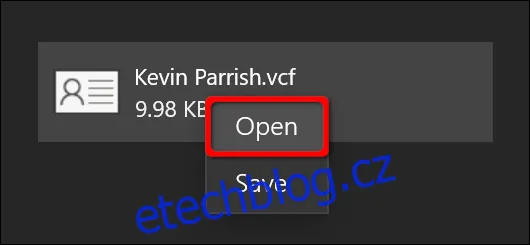
Po obdržení e-mailu na počítači s Windows 10 klikněte pravým tlačítkem na přílohu VCF a poté v místní nabídce vyberte „Otevřít“. Opět máte na výběr Outlook, aplikaci Lidé nebo Kontakty Windows.
Opakujte tyto kroky pro každý další kontakt, který chcete importovat do Windows 10.
