Jak extrahovat vysoce kvalitní ikony předvoleb systému na počítači Mac
Občas se stane, že potřebujete pro svůj projekt ikonu vysoké kvality z nastavení systému Mac, ale nemůžete ji najít na internetu. Naštěstí, s trochou průzkumu, je snadné extrahovat ikonu z Předvoleb systému v perfektní kvalitě a s průhledným pozadím, a to pomocí aplikace Náhled. Zde je postup:
Nejdříve musíme najít skutečné soubory, které reprezentují panely v Předvolbách systému. To provedeme pomocí Finderu. Když je Finder aktivní, klikneme v horní liště na možnost Přejít > Přejít do složky.
V dialogovém okně "Přejít do složky" zadejte nebo vložte tuto cestu: /System/Library/PreferencePanes.
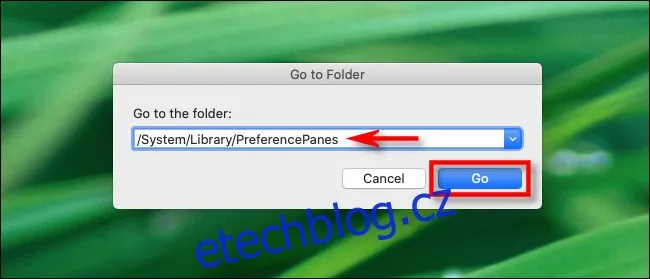
Otevře se okno Finderu, kde najdete soubory, které odpovídají výchozím panelům předvoleb, které se zobrazují v Předvolbách systému.
(Poznámka: Pokud hledáte soubor podokna předvoleb třetí strany, podívejte se do /Library/PreferencePanes.)
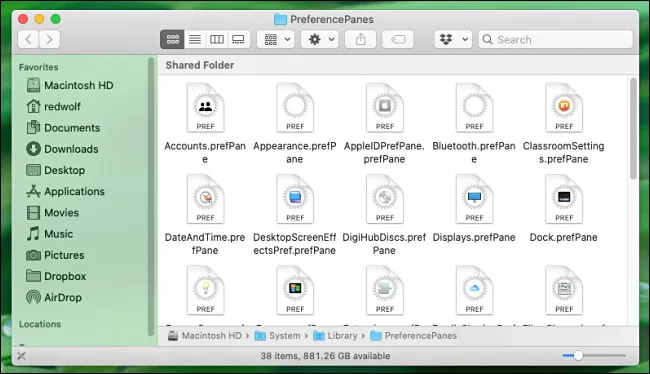
Najděte soubor představující panel předvoleb, ze kterého chcete extrahovat ikonu. Název souboru by měl být rozpoznatelný. Například soubor „PrintAndScan.prefPane“ odpovídá nastavení „Tiskárny a skenery“ a „SoftwareUpdate.prefPane“ odpovídá nastavení „Aktualizace softwaru“.
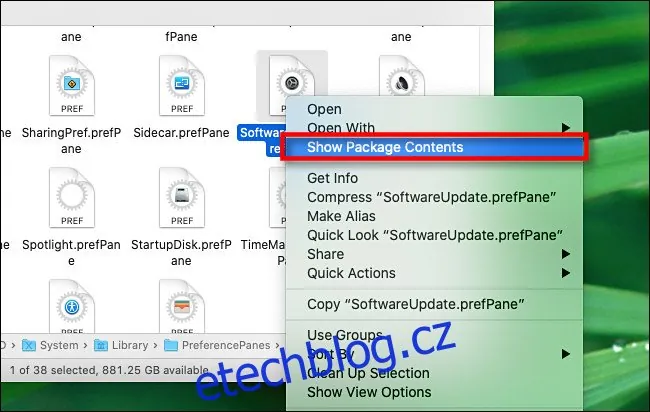
Každý soubor s příponou ".prefPane" je speciálním druhem složky, které se říká "balíček". My tento balíček otevřeme a podíváme se na zdroje, které obsahuje.
Jakmile najdete soubor podokna předvoleb, klikněte na něj pravým tlačítkem myši a zvolte možnost "Zobrazit obsah balíčku".
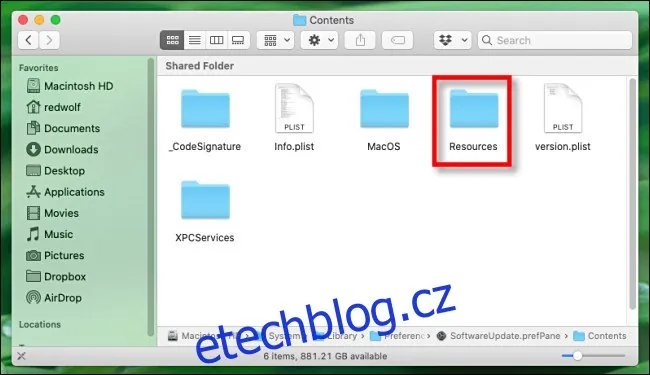
Balíček aplikace se otevře a zobrazí se složka "Contents". Otevřete ji, a v "Contents" najdete několik složek a souborů. Najděte složku "Resources" a otevřete ji.
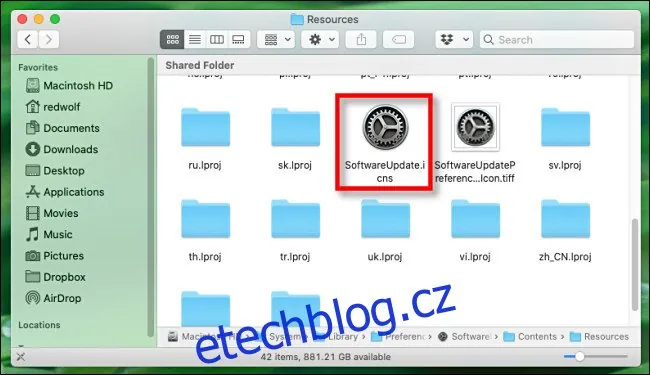
Projděte složku Resources a vyhledejte soubor s příponou ".icns", jehož název je podobný panelu předvoleb, který zkoumáte. Například „SoftwareUpdate.prefPane“ obsahuje soubor s názvem „SoftwareUpdate.icns“. Tento soubor balíčku ikon obsahuje ikony různých velikostí pro podokno předvoleb. Dvojitým kliknutím ho otevřete v Náhledu.
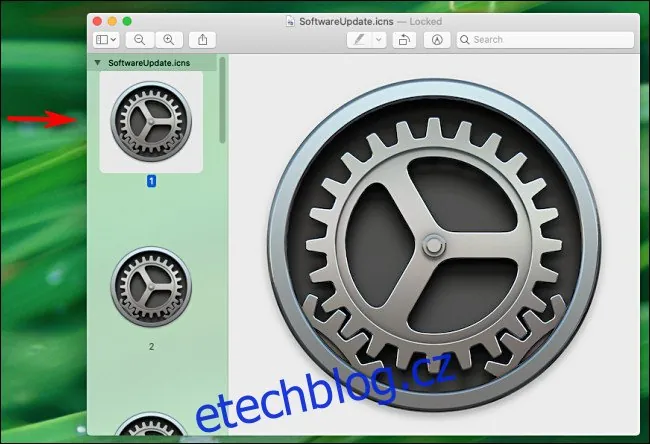
V Náhledu uvidíte, že soubor ".icns" obsahuje ikony různých velikostí. Největší ikona se nachází v horní části seznamu v levém panelu. Kliknutím ji vyberte.
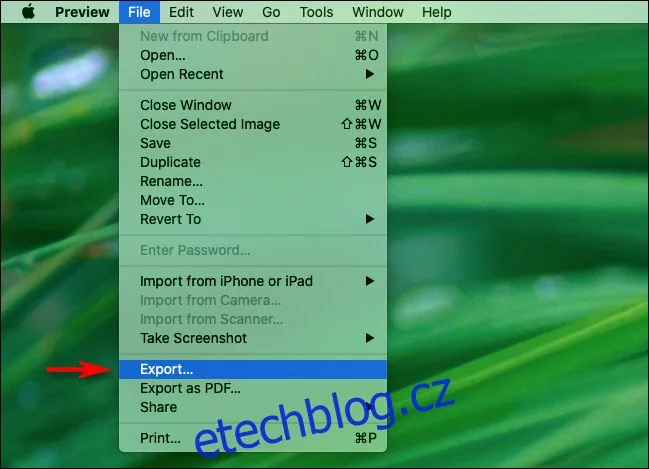
Po vybrání největší ikony klikněte na možnost Soubor > Exportovat v horní liště.
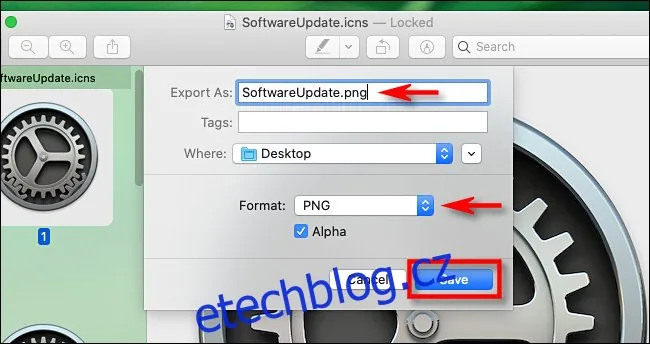
V zobrazeném dialogovém okně Export zadejte název souboru a vyberte umístění pro uložení. Dále je potřeba zvolit formát obrázku. Pokud chcete nejvyšší kvalitu obrazu s průhledným pozadím, vyberte ze seznamu formát „PNG“. Ujistěte se, že je zaškrtnutá možnost "Alfa", aby PNG mělo průhledné pozadí.
Poté klikněte na „Uložit“.
Náhled uloží vybranou ikonu jako průhledný soubor PNG. Poté zavřete Náhled a najdete nový soubor PNG tam, kde jste ho uložili. Velmi užitečné!
