Jak hostit osobní alternativu Pastebin na Linuxu
Vytvořte si vlastní Pastebin na serveru s Linuxem
Pastebin je oblíbený nástroj mezi uživateli Linuxu, který usnadňuje sdílení Bash skriptů nebo vývojářského kódu. Nicméně, není to soukromá služba, takže data jsou potenciálně viditelná pro kohokoli, pokud se neuchýlíte k dodatečné ochraně. Navíc, služba není open source. Pokud hledáte alternativu k Pastebin, která nabízí soukromí bez prémiových nákladů, můžete si na serveru s Linuxem hostovat vlastní osobní řešení.
V tomto návodu doporučujeme použít vyhrazený server s Ubuntu pro provoz této služby. Pokud však nemáte k dispozici server, můžete postupovat podle návodu i na desktopové verzi Ubuntu. Veškerá potřebná technologie webového serveru je dostupná k instalaci a samotný software PrivateBin nevyžaduje žádné specifické serverové konfigurace nebo pokročilé znalosti.
Poznámka: Přestože se v tomto tutoriálu zaměřujeme na Ubuntu a server Ubuntu, postačí jakýkoli operační systém Linux (server/desktop), který podporuje LAMP.
Zprovoznění LAMP serveru
Většina alternativ Pastebin pro Linux funguje jako webové aplikace. K jejich provozu je zapotřebí kompletní sada webových nástrojů na serveru. V této sekci si proto ukážeme, jak nastavit tzv. LAMP stack.
Co je to LAMP stack? Jedná se o kombinaci Linuxu (v našem případě Ubuntu Server), Apache2, MySQL a PHP. Bez těchto nástrojů není možné spustit software, který si ukážeme.
Nastavení LAMP stacku na Ubuntu je velmi snadné. Otevřete terminál, případně se připojte vzdáleně přes SSH, a spusťte následující příkaz pro instalaci:
sudo apt install lamp-server^
Tento příkaz nainstaluje prakticky vše, co potřebujeme. Po dokončení instalace budeme muset doinstalovat ještě Git, který nám umožní komunikovat s GitHubem. Pro instalaci Gitu zadejte následující příkaz:
sudo apt install git -y
Nyní, když máme Git funkční, můžeme přistoupit k samotné instalaci PrivateBin.
Instalace PrivateBin
Instalace PrivateBin je velmi jednoduchá, protože tento software nepoužívá tradiční databázový systém. Místo toho jsou veškeré pasty a informace uloženy ve struktuře „plochých souborů“. I když se absence SQL a databáze může zdát neefektivní, není tomu tak. Použití pouze souborů znamená, že nastavení zvládne opravdu každý. Navíc, díky vynechání tradiční databáze je zálohování tak snadné jako kopírování souborů.
Při instalaci PrivateBin budeme komunikovat přímo s jeho repozitářem na GitHubu. Instalace softwaru bude proto tak jednoduchá, jako spuštění příkazu git clone v terminálu. Použijte příkaz cd pro přesun do webového adresáře a nainstalujte PrivateBin pomocí Gitu:
cd /var/www/html/

  sudo -s

  git clone https://github.com/PrivateBin/PrivateBin.git
Klonování PrivateBin pomocí Gitu je velmi rychlé. Pokud nyní otevřete webový prohlížeč a zadáte do adresního řádku následující adresu, budete mít k PrivateBin okamžitý přístup:
https://ip-adresa-serveru-v-siti/PrivateBin
nebo, pokud jste software instalovali na desktopové verzi Ubuntu:
https://localhost/PrivateBin
Nechávat PrivateBin v podsložce klonu není ideální. Pro lepší organizaci zvažte jeho přesun přímo do kořenového adresáře /var/www/html/.
Pomocí příkazu mv přesuňte všechny soubory PrivateBin do správného adresáře a aktualizujte oprávnění:
cd /var/www/html/PrivateBin/

  sudo mv * /var/www/html/

  sudo chmod 777 -R /var/www/html/
sudo rm -rf PrivateBin
K vašemu novému nastavení PrivateBin nyní přistoupíte na adrese:
https://ip-adresa-serveru-v-siti
nebo, pokud jste software instalovali na desktopové verzi Ubuntu:
https://localhost
Používání PrivateBin
PrivateBin je velmi jednoduchý nástroj. Chcete-li ho použít, otevřete webovou stránku a vložte text do pole „Editor“. Poté, co máte text v editoru, vyberte si formát. V horní části editoru najdete rolovací menu vedle „Formátovat“.
Projděte si nabídku a vyberte vhodný formát pro váš text. Když máte vše nastavené, klikněte na tlačítko „Odeslat“ a získáte odkaz pro sdílení vašeho příspěvku.
Destruktivní pasty
Věděli jste, že PrivateBin dokáže vytvořit „samozničující“ pasty, které se po přečtení automaticky smažou? Pokud chcete tuto funkci použít, zaškrtněte políčko „Spálit po přečtení“.
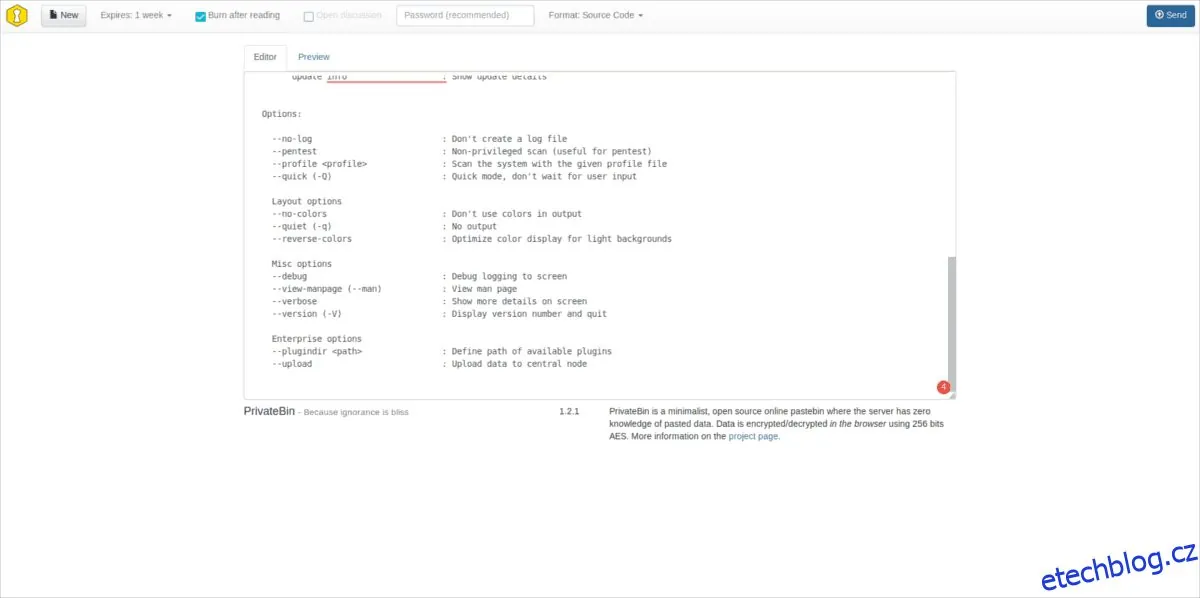
Po zaškrtnutí políčka pro autodestrukci, klikněte na rolovací menu vedle něj a vyberte datum vypršení platnosti. Jakmile uživatel otevře vaši „samozničující“ pastu, ta se smaže.
Zálohování PrivateBin
Proces zálohování PrivateBin začíná vytvořením archivu Tar.
tar -czvf private-bin.tar.gz /var/www/html/
Archiv zašifrujte pomocí GPG:
gpg -c private-bin.tar.gz
Proces zálohování dokončete odstraněním původního archivu.
sudo rm private-bin.tar.gz
Obnova zálohy
Obnova zálohy PrivateBin začíná přesunutím private-bin.tar.gz.gpg do adresáře /var/www/html/.
sudo mv /path/k/souboru/private-bin.tar.gz.gpg /var/www/html/
Dešifrujte soubor pomocí GPG:
gpg -c private-bin.tar.gz.gpg
Rozbalte archiv a přesuňte zálohu na místo:
tar -zvxf private-bin.tar.gz
cd html

mv * ..
rm html
cd /var/www/html
