Jak kombinovat dráhy pohybu v aplikaci Microsoft PowerPoint
V aplikaci PowerPoint je možné přiřadit objektu několik cest pohybu, avšak pokud nejsou tyto cesty propojeny, objekt se po dokončení jedné animace vrátí do své původní polohy. Chcete-li dosáhnout plynulého a souvislého pohybu, je nutné tyto dráhy pohybu zkombinovat.
Propojení a kombinování cest pohybu
Představme si situaci, kdy chceme, aby se objekt nejprve posunul doleva a poté se plynule přesunul dolů do cílové pozice. I když lze objektu přiřadit více cest pohybu, bez jejich propojení bude výsledek takový, že se objekt přesune z bodu A do bodu B a následně se z bodu A přesune do bodu C, namísto požadovaného pohybu z A do B a poté plynule do C. Zjevně toto není zamýšlené chování. Řešení je jednoduché a spočívá v posouvání a přetahování. Nicméně, než se pustíme do samotného spojování cest pohybu, musíme nejprve animace k objektu přiřadit.
Nejprve vyberte objekt, kterému chcete přiřadit animaci s více cestami pohybu.
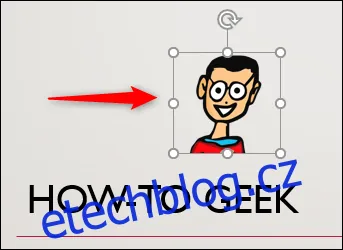
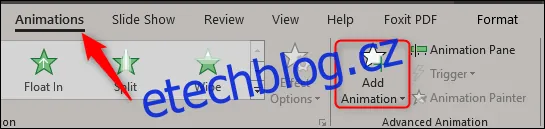
Dále se přepněte na záložku "Animace" a klikněte na tlačítko "Přidat animaci".
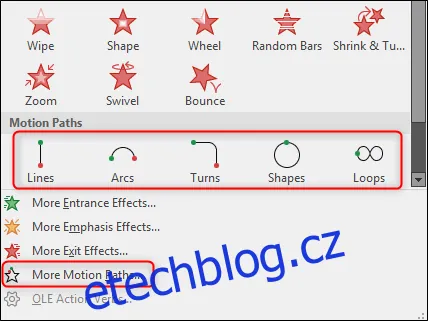
Otevře se nabídka s rozsáhlou knihovnou animací. Sjeďte úplně dolů do sekce "Cesty pohybu". Pokud zde naleznete požadovanou cestu, je to skvělé. V opačném případě zvolte "Další cesty pohybu" a prozkoumejte širší nabídku. Pro náš příklad klikneme na tuto možnost.
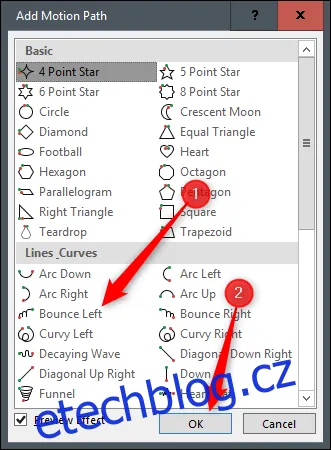
V našem konkrétním případě zvolíme "Odraz doleva" ze skupiny "Lines_Curves". Po vybrání klikněte na "OK".
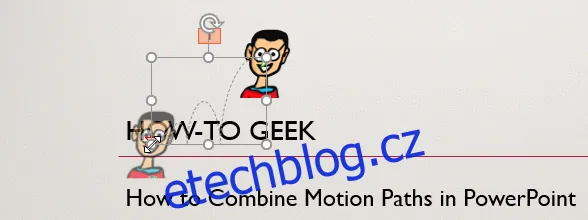
Můžete si všimnout, že cesta pohybu nemusí vést přesně tam, kam chcete. Pro úpravu polohy cesty jednoduše uchopte rámeček a přetáhněte jej do požadované pozice.
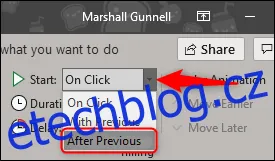
Nyní přejděte opět na záložku "Animace". Rozklikněte nabídku vedle "Start" a vyberte "Po předchozí".
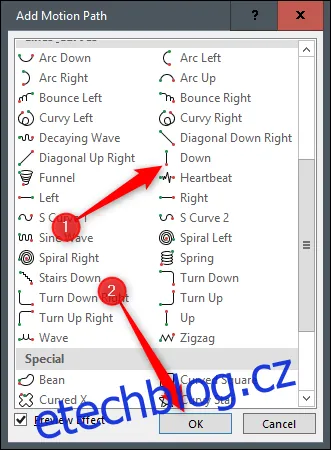
Opakujte předchozí kroky a přidejte druhou cestu pohybu. Tentokrát vybereme možnost "Dolů", která se rovněž nachází ve skupině "Lines_Curves".
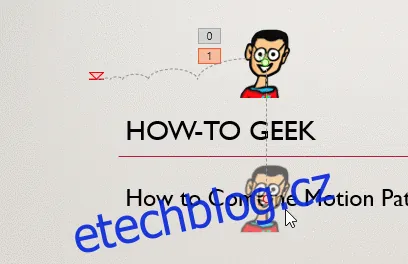
Nyní, když máme přiřazeny obě cesty pohybu, musíme vybrat druhou cestu a přetáhnout její zelenou šipku na červenou šipku první cesty. Následně přetáhneme červenou tečku druhé cesty do konečného cíle animace.
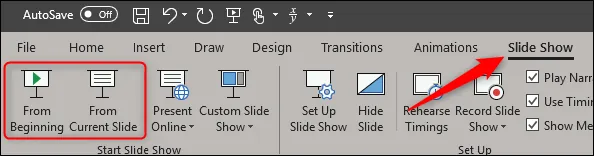
Po dokončení si prohlédněte náhled prezentace, abyste se ujistili, že vše funguje správně. Pro rychlé spuštění prezentace od aktuálního snímku stiskněte klávesy Shift+F5. Alternativně můžete přejít na záložku "Prezentace" a zvolit buď "Od začátku" nebo "Od aktuálního snímku", podle toho, co preferujete.
Výsledkem by měla být animace podobná následující:
Úspěšně jste propojili cesty pohybu a vytvořili jednu plynulou a souvislou animaci.
