Jak můžete změnit avatar mixéru
Platforma Mixer, původně známá jako Beam, sloužila pro živé vysílání videoher. V srpnu 2016 ji získala společnost Microsoft. Následně Mixer byl integrován do divize Xbox a uživatelské účty na Mixer a Microsoft byly standardně propojeny. Microsoft vytvářel Mixer účty automaticky pro všechny uživatele, kteří poprvé zahájili vysílání nebo se přihlásili. Nicméně, uživatelé občas chtěli upravovat svůj profilový obrázek na Mixeru podle svých představ. Tento článek vám ukáže, jak změnit avatara na Mixeru a jak upravit text na vašem logu. Získáte také informace o úpravě profilového obrázku a změně loga na Mixeru. Pojďme se na to podívat!
Jak změnit avatara na Mixeru
Čtěte dál a objevte podrobné kroky s názornými ilustracemi, které vám pomohou snadno pochopit, jak změnit avatara na Mixeru.
Důležité upozornění: Microsoft 22. července 2020 oficiálně ukončil službu Mixer a přesměroval její uživatele na Facebook Gaming. Postupy popsané v tomto článku, týkající se změny avatara, se vztahují k původní webové stránce Mixeru. Nicméně, odkaz na web Mixeru vás nyní přesměruje na web Facebook Gaming.
Jak upravit tvar loga?
Návrh loga je klíčové rozhodnutí, protože reprezentuje vás a vaše cíle. Občas je nutné ho upravit v souladu s novými požadavky. Způsob úpravy loga se liší v závislosti na zařízení a portálu, který používáte. Čím komplexnější úpravy plánujete, tím lepší technickou podporu budete potřebovat. Nyní se podíváme na kroky, jak změnit tvar loga.
1. Spusťte aplikaci Malování 3D na vašem počítači nebo notebooku.
2. Klikněte na Nový > Menu > Otevřít > Procházet soubory.
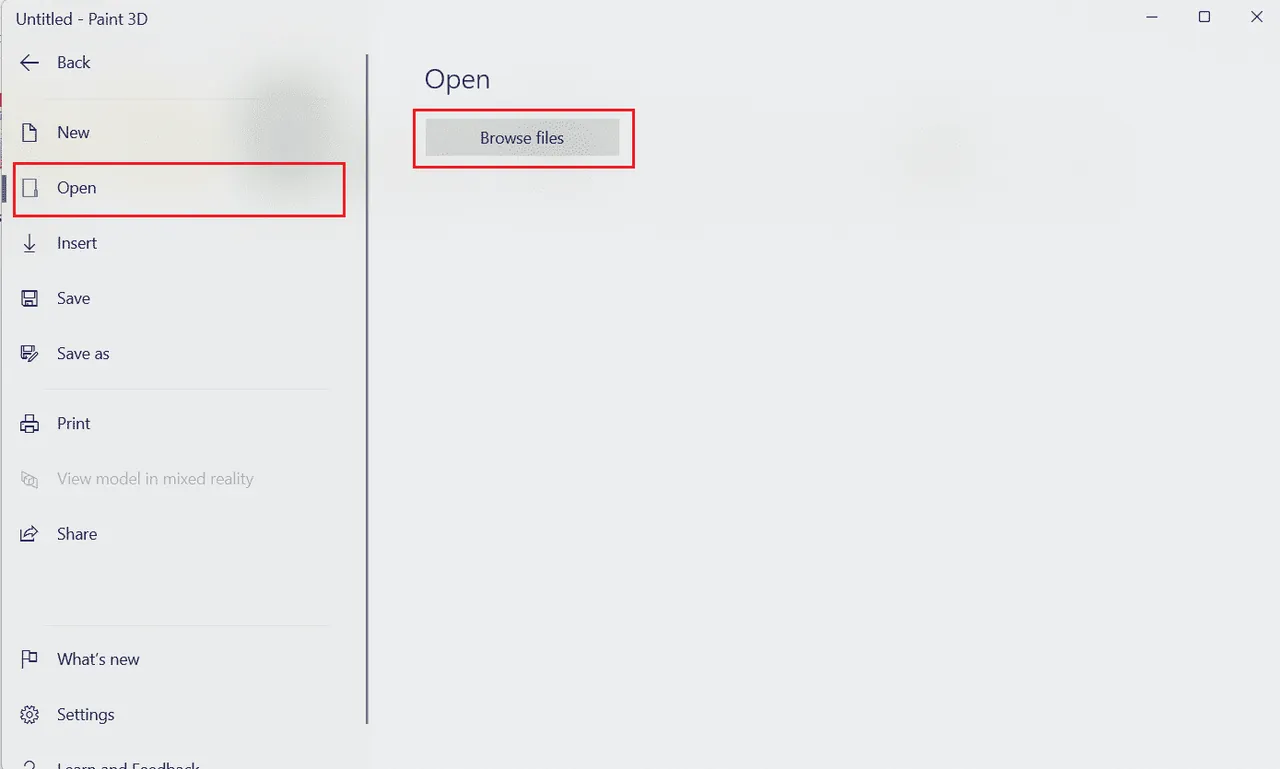
3. Vyberte požadovaný soubor s logem z vašeho zařízení a kliknutím na Otevřít ho načtěte do aplikace Malování 3D.
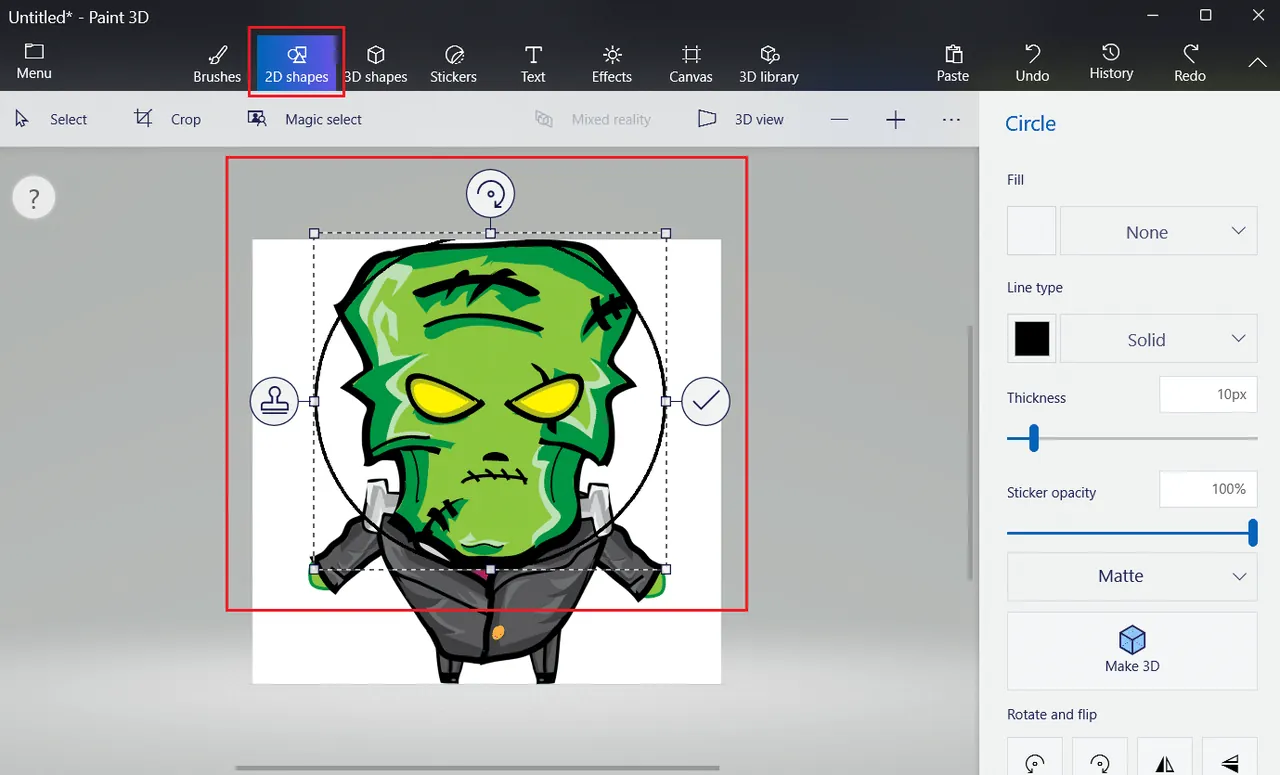
4. Přejděte na záložku 2D tvary > ikonu požadovaného tvaru a vyberte oblast loga, kterou chcete oříznout a změnit její tvar.
Poznámka: V tomto příkladu jsme vybrali kruhový tvar.
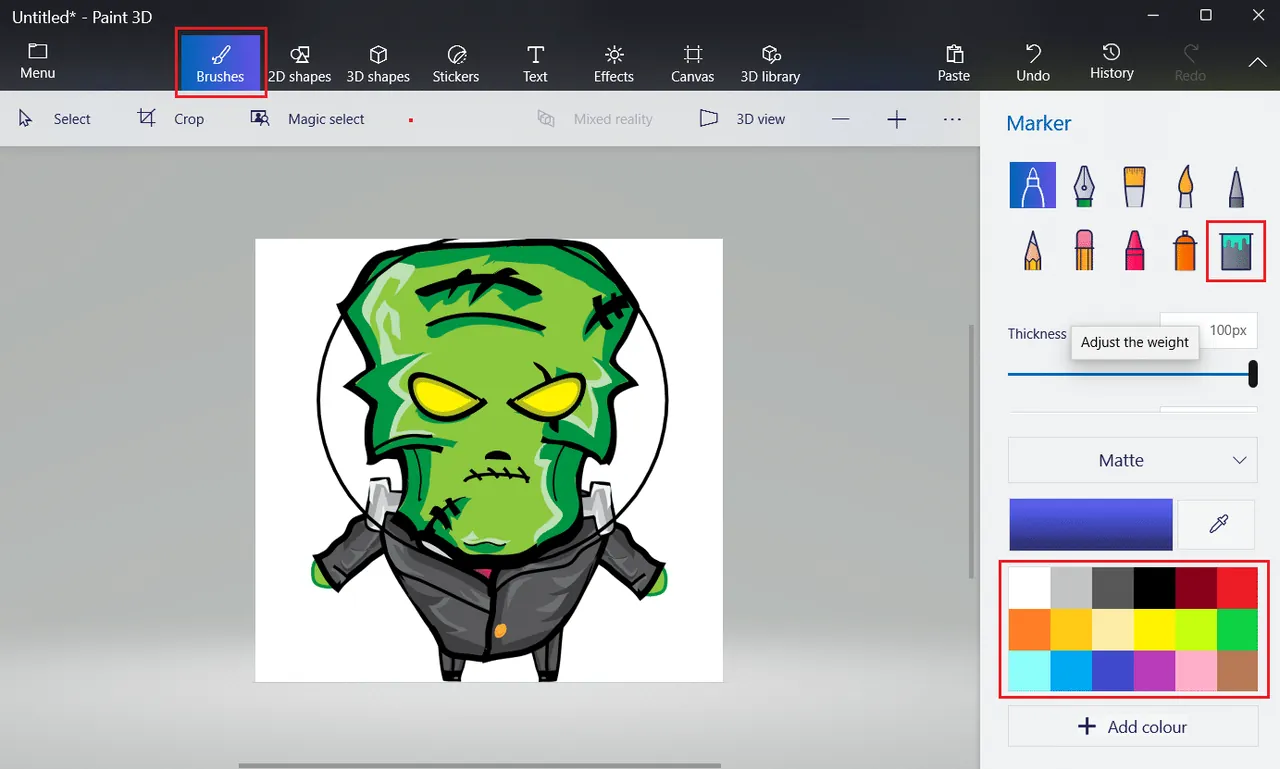
5. Poté klikněte na záložku Štětce > ikonu Výplň > vyberte libovolnou barvu pro vyplnění oblasti, která není součástí loga a kterou chcete změnit.
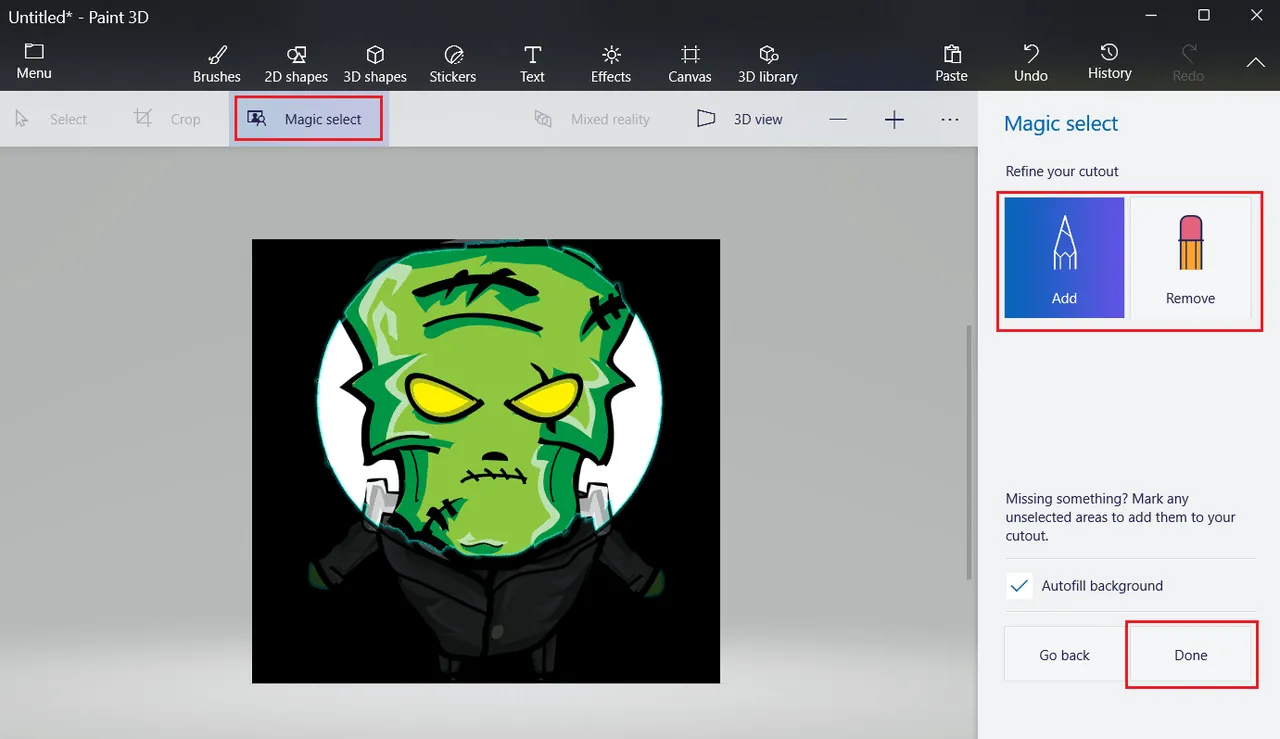
6. Nyní klikněte na záložku Kouzelný výběr.
7. V pravém panelu klikněte na Přidat a vyberte oblast uvnitř tvaru, kterou chcete zahrnout do výsledného obrázku.
8. V pravém panelu klikněte na Odebrat a vyberte vnější oblast požadovaného tvaru, abyste ho oddělili od loga.
9. Následně pokračujte kliknutím na Hotovo.
10. Pomocí myši oddělte nový tvar loga od zbytku obrázku.
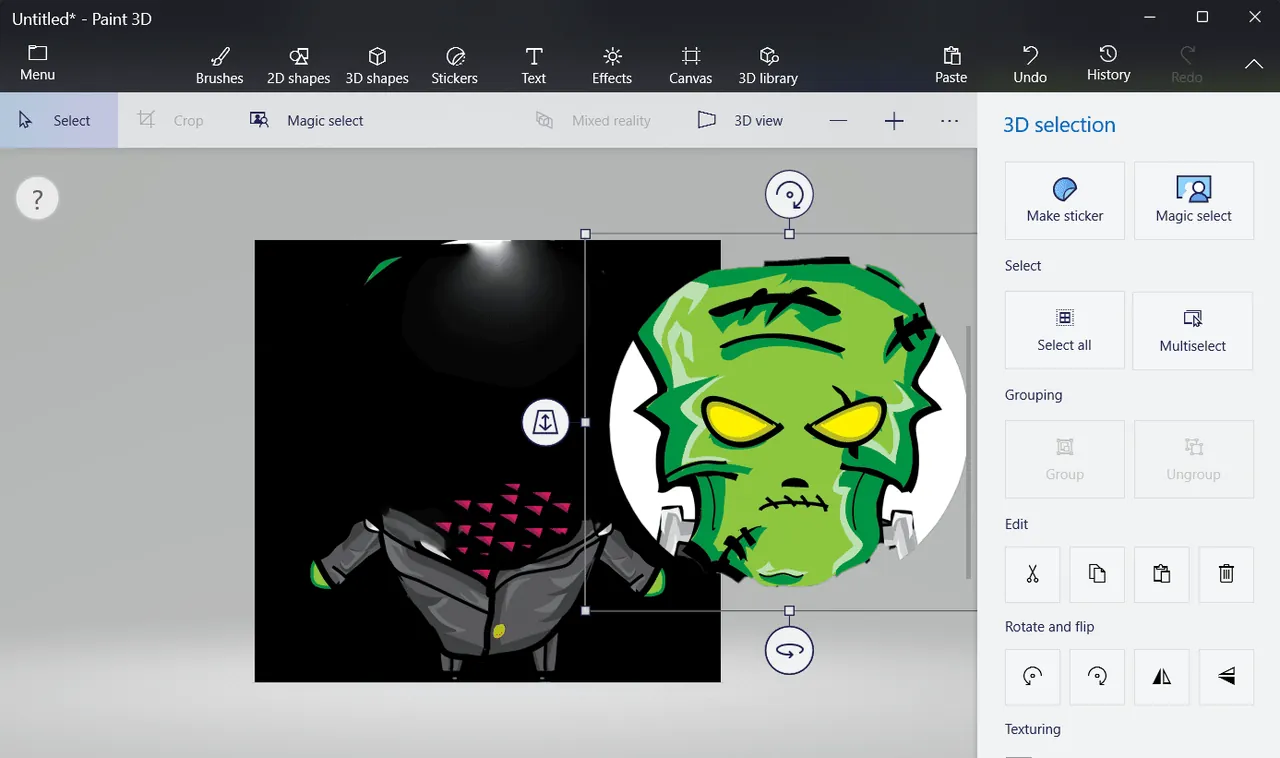
11. Zkopírujte nebo uložte nový tvar loga a použijte ho kdekoliv chcete.
Kde upravovat logo?
Logo můžete upravovat v aplikaci Malování 3D na vašem počítači. Pokud tuto aplikaci nemáte, můžete si ji zdarma stáhnout z Microsoft Store.
Čtěte dále a zjistěte, jak změnit avatara na Mixeru.
Jak změnit text loga?
Pro změnu textu loga postupujte podle následujících kroků.
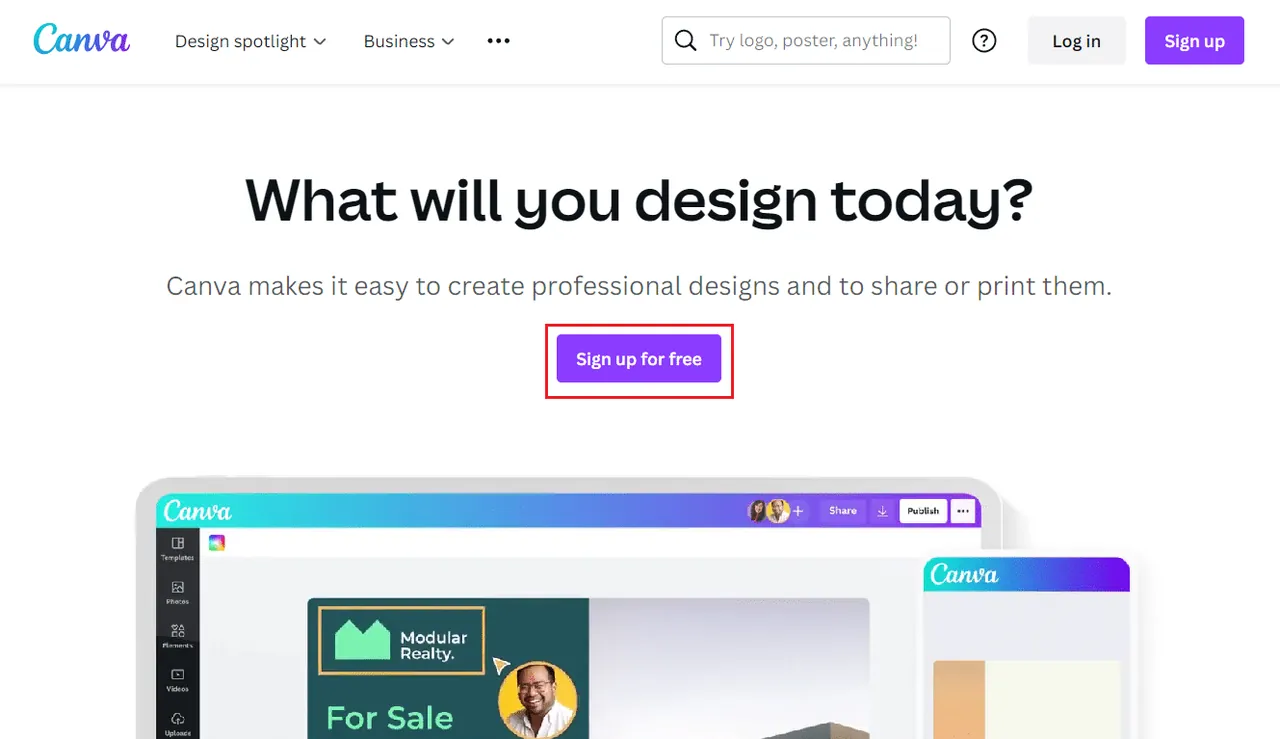
1. Otevřete webovou stránku Canva ve vašem prohlížeči.
2. Klikněte na Zaregistrovat se zdarma a vytvořte si nový účet.
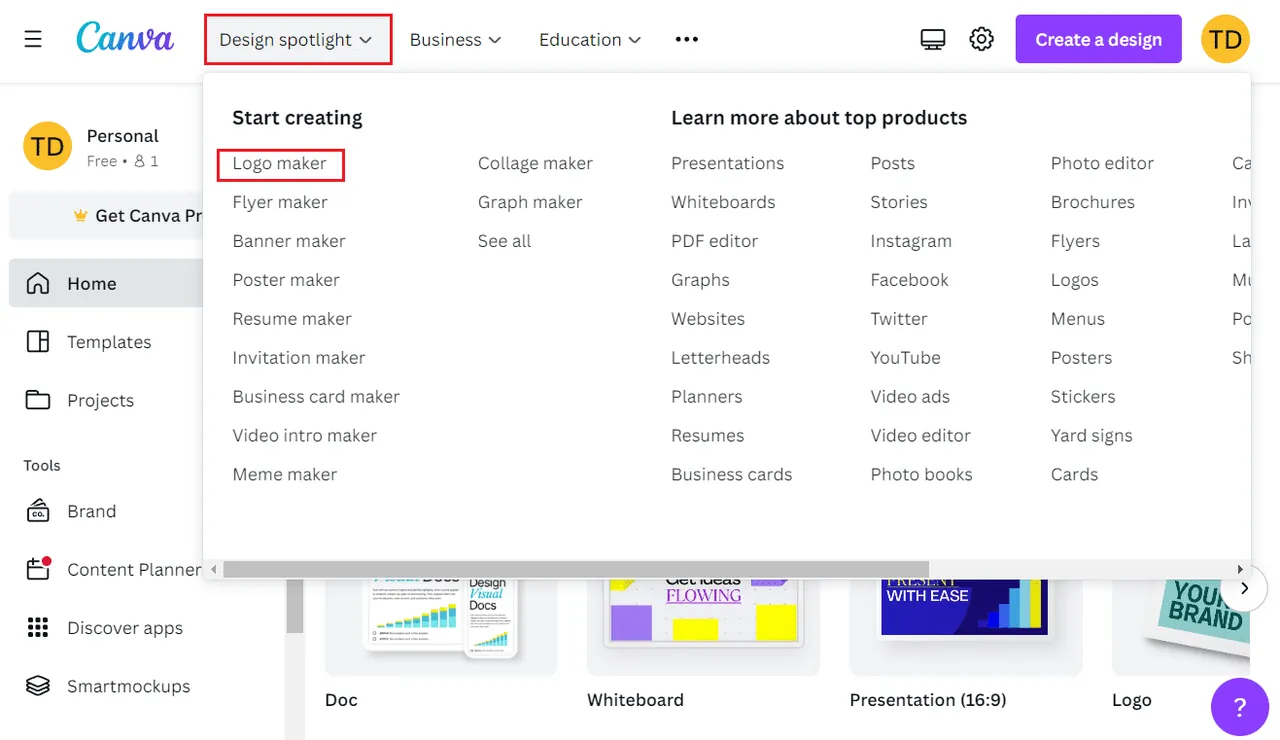
3. Najeďte kurzorem na Design reflektor a klikněte na Logo maker.
4. Klikněte na Začít navrhovat vlastní logo.
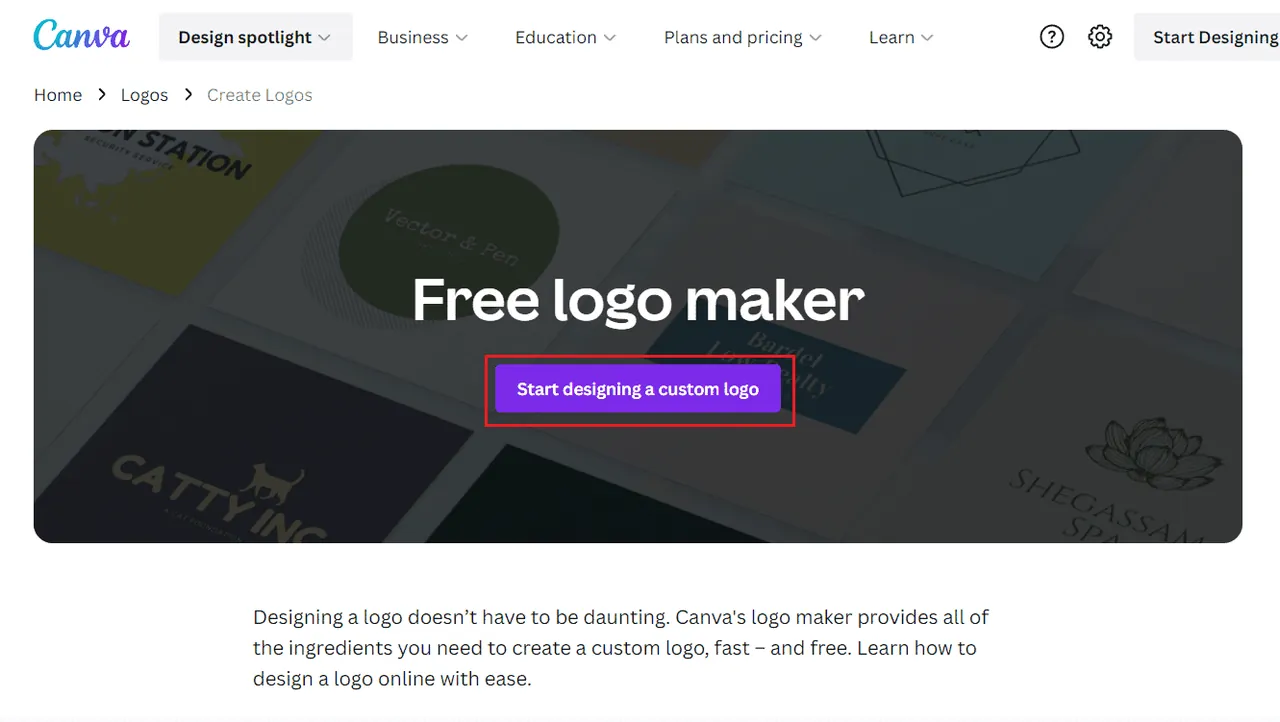
5. Klikněte na záložku Nahrávání > Nahrát soubory a nahrajte své logo do knihovny Canva.
6. Poté klikněte na nahrané logo v levém panelu, čímž ho přenesete na stránku editoru Canva.
7. Dvojitým kliknutím na text ho upravte podle potřeby.
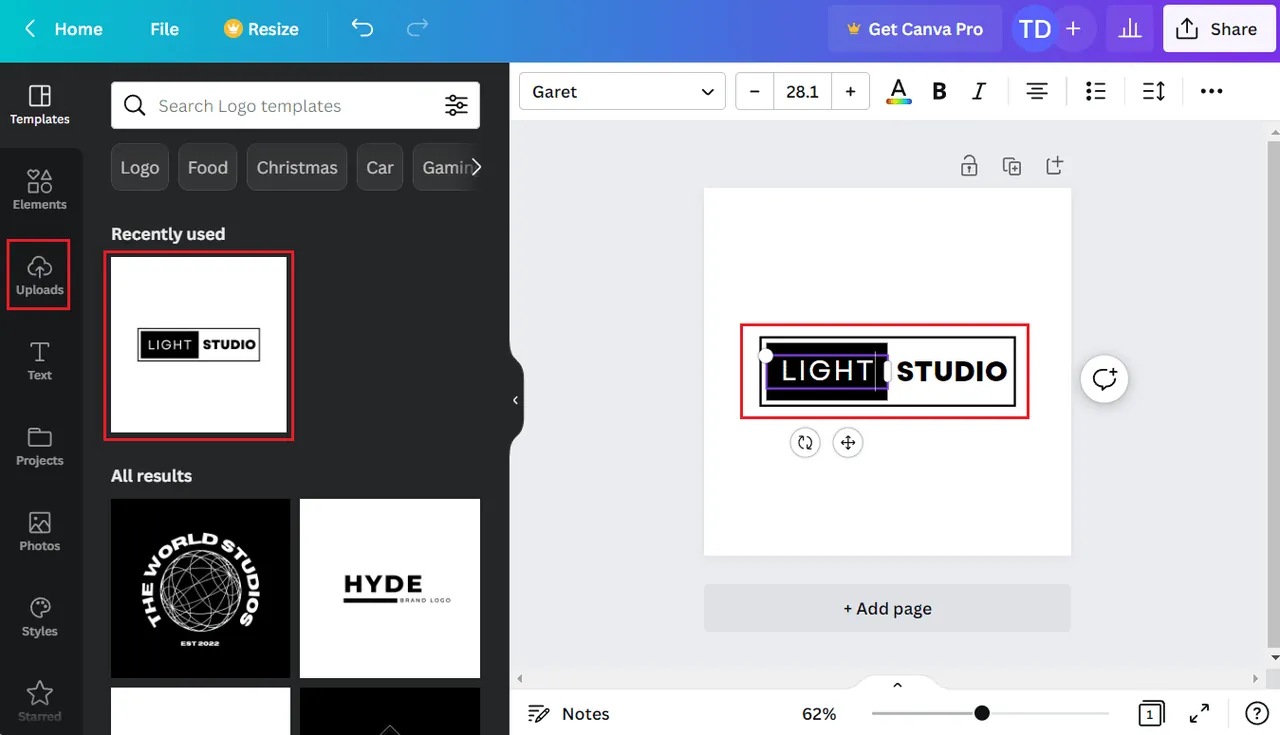
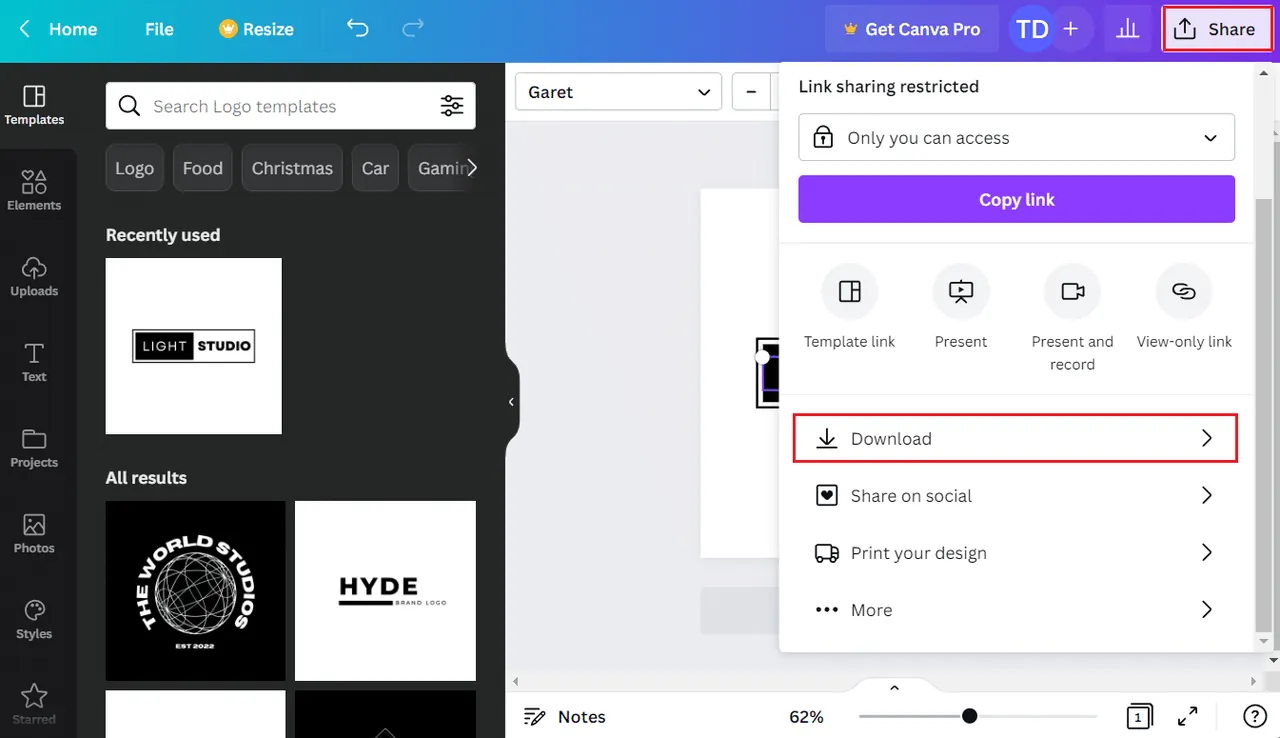
8. Kliknutím na Sdílet > Stáhnout uložte upravené logo do zařízení.
Jak změnit profilového avatara?
Pojďme se podívat na kroky, jak změnit profilového avatara v aplikaci Mixer.
1. Otevřete webovou stránku Mixeru ve svém prohlížeči.
Poznámka: Ujistěte se, že jste přihlášeni ke svému účtu Mixer.
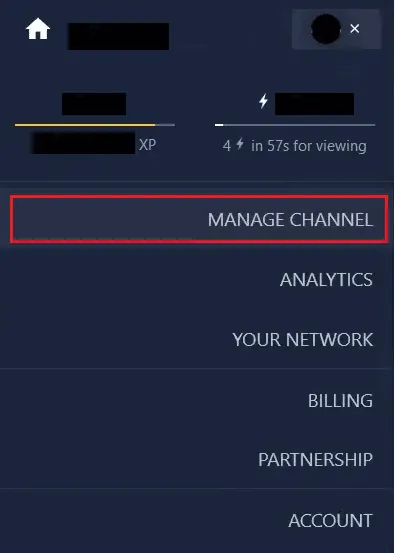
2. Klikněte na ikonu svého profilu v pravém horním rohu.
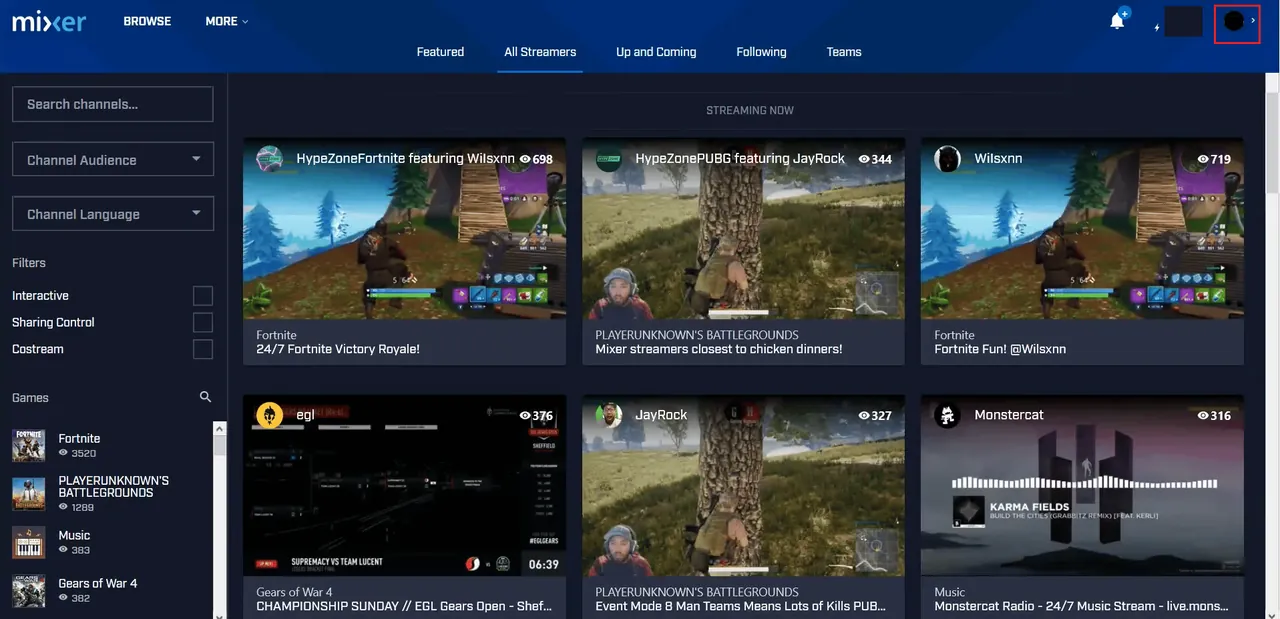
3. Následně klikněte na SPRAVOVAT KANÁL.
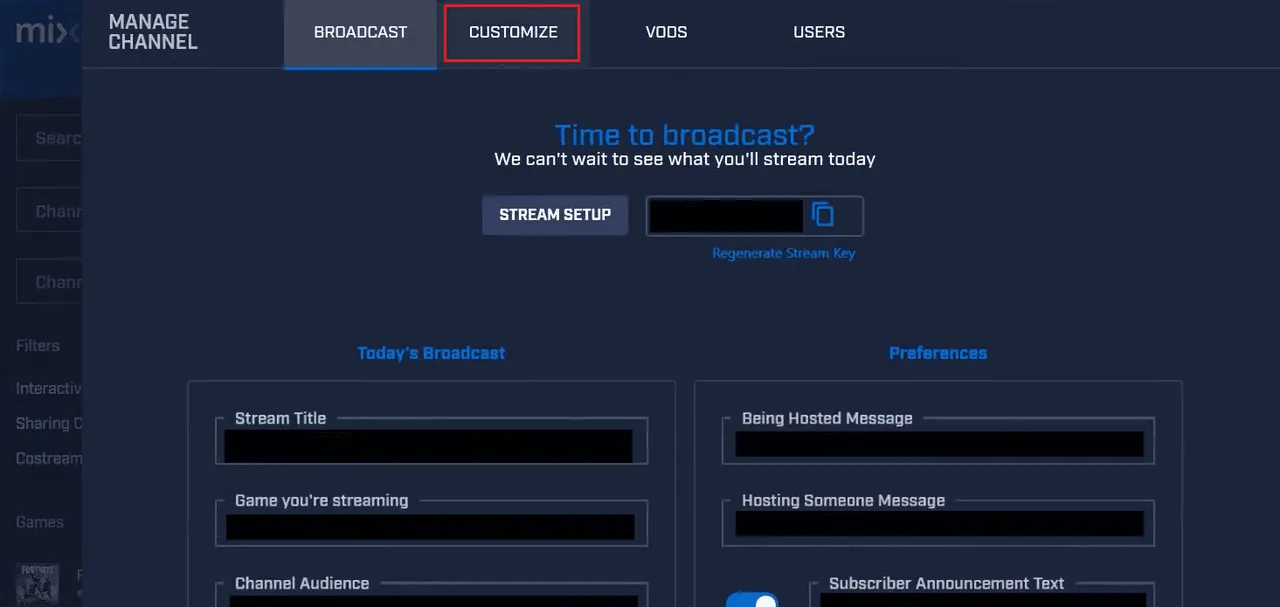
4. V horní části klikněte na kartu PŘIZPŮSOBIT.
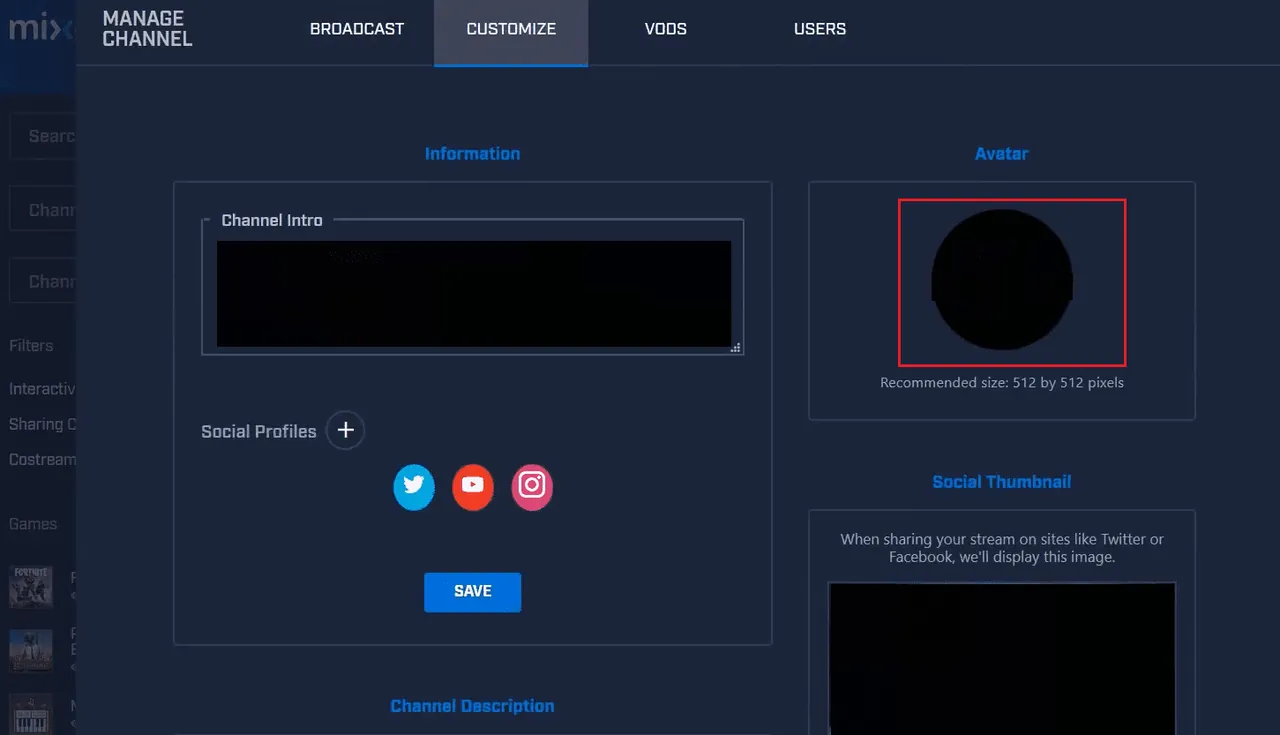
5. Klikněte na svého aktuálního avatara, jak je znázorněno níže.
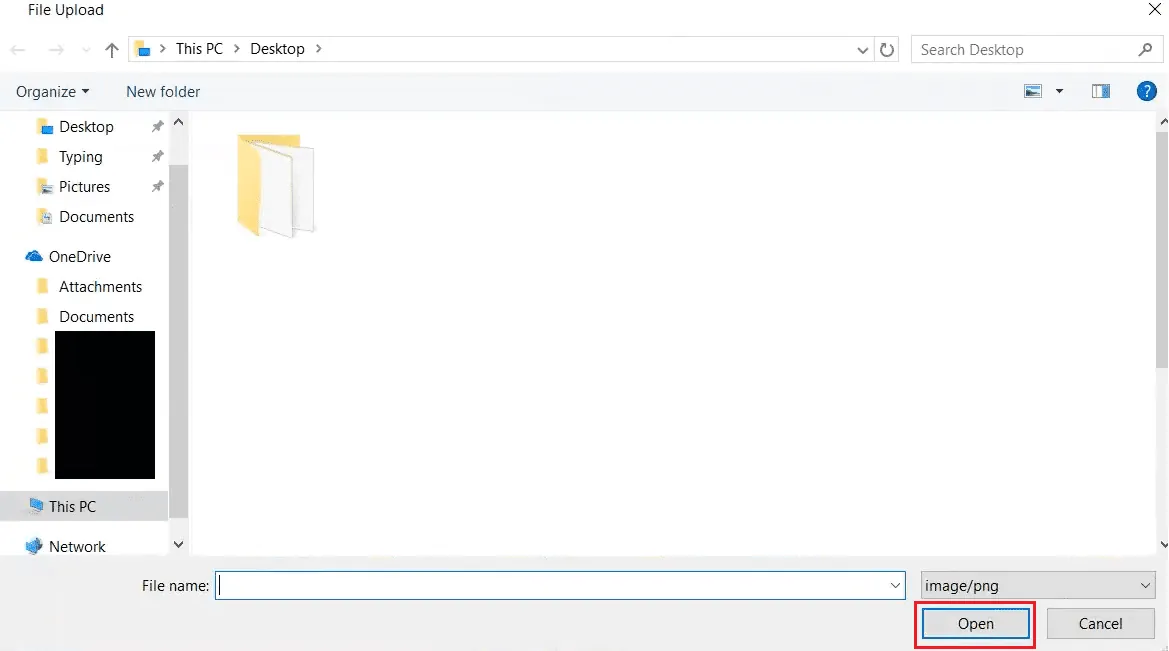
6. V okně Nahrání souboru vyberte požadovaného avatara a klikněte na Otevřít.
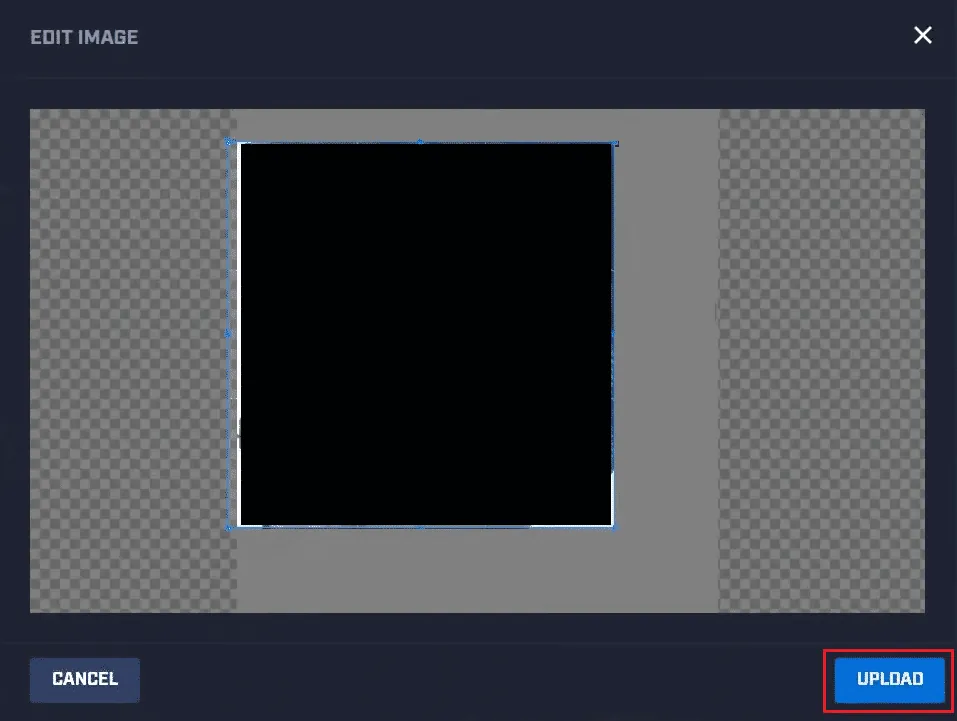
7. Ořízněte vybraného avatara a klikněte na NAHRÁT.
Jak upravit profilový obrázek Mixeru?
Chcete-li upravit a změnit svůj profilový obrázek na Mixeru, postupujte podle výše uvedených kroků.
Jak změnit avatara na Mixeru?
1. Otevřete webovou stránku Mixeru a klikněte na ikonu svého profilu.
Poznámka: Ujistěte se, že jste přihlášeni ke svému účtu Mixer.
2. Klikněte na SPRAVOVAT KANÁL > PŘIZPŮSOBIT > aktuální avatar.
3. V okně Nahrání souboru vyberte požadovaného avatara a klikněte na Otevřít.
4. Ořízněte vybraného avatara a klikněte na NAHRÁT.
Jak změnit logo na Mixeru?
Čtěte výše a postupujte podle uvedených kroků pro změnu loga na vašem účtu Mixer.
Jak změnit profilový obrázek na Mixcloud?
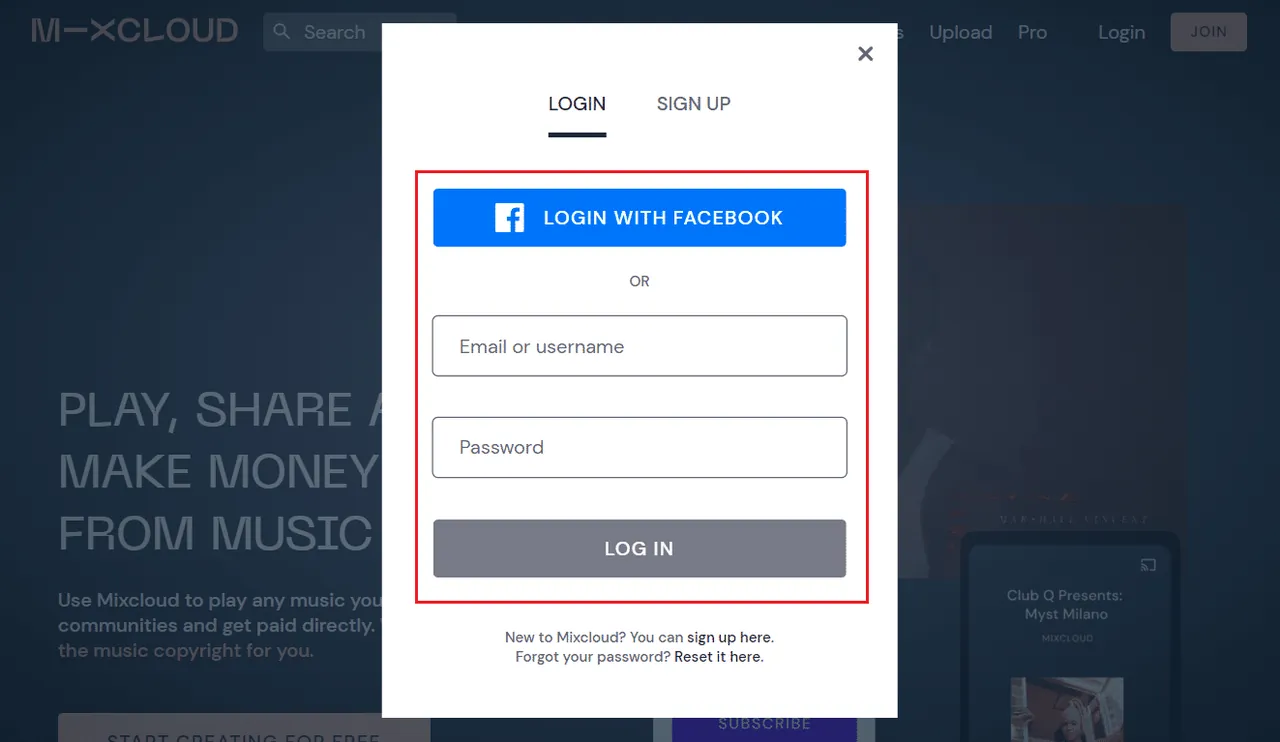
1. Přihlaste se ke svému účtu Mixcloud.
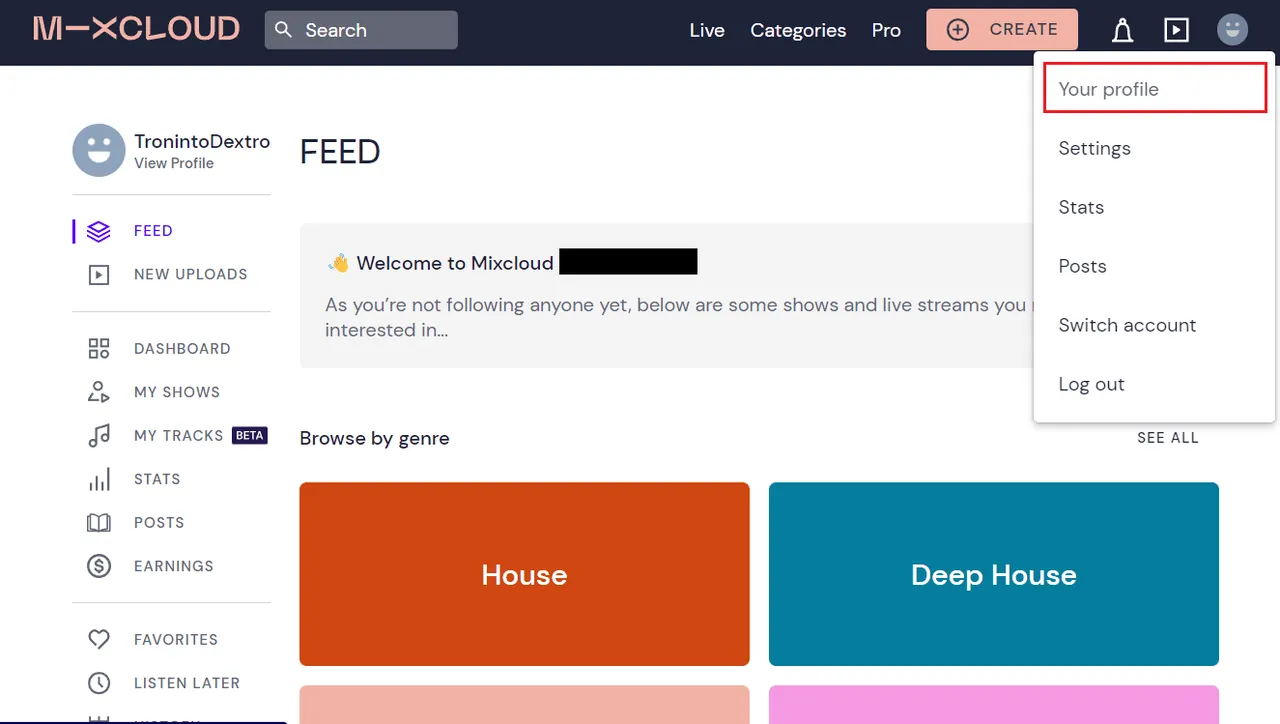
2. Klikněte na ikonu Profil > Váš profil.
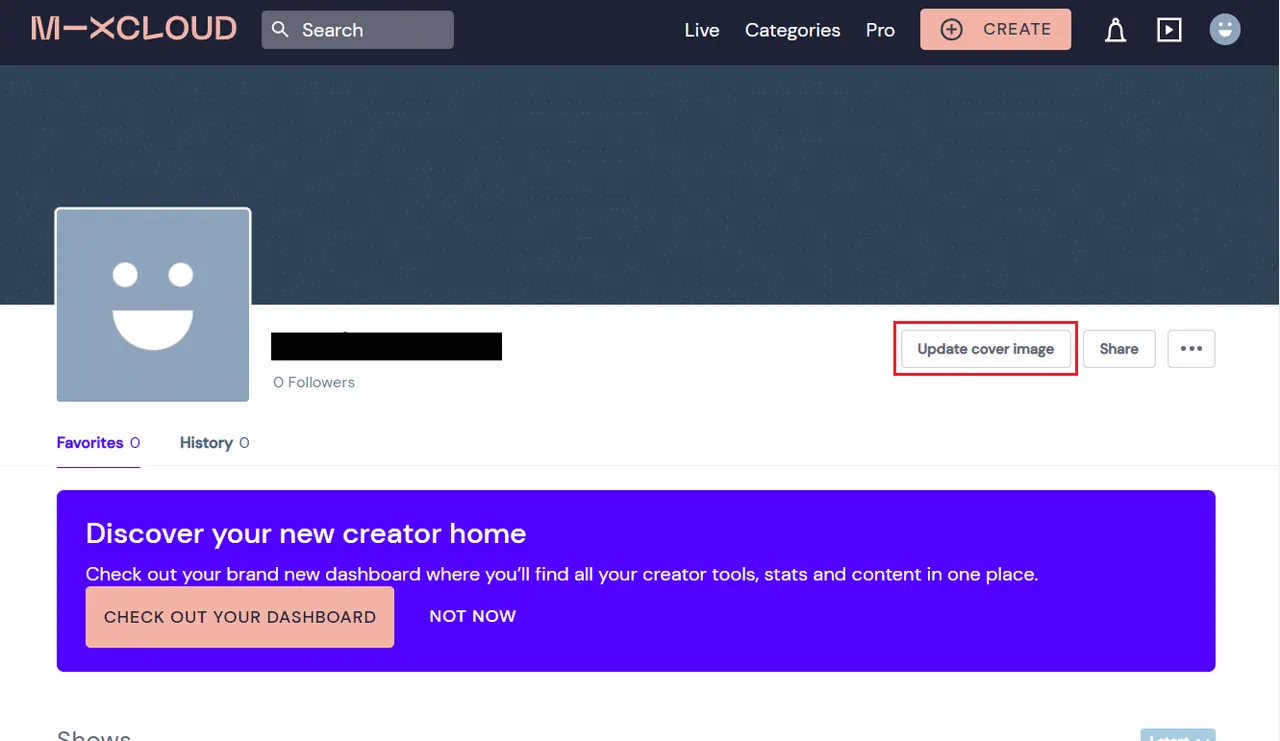
3. Klikněte na Nahrát titulní obrázek.
4. Sjeďte dolů a klikněte na Vybrat soubor v sekci Profilový obrázek.
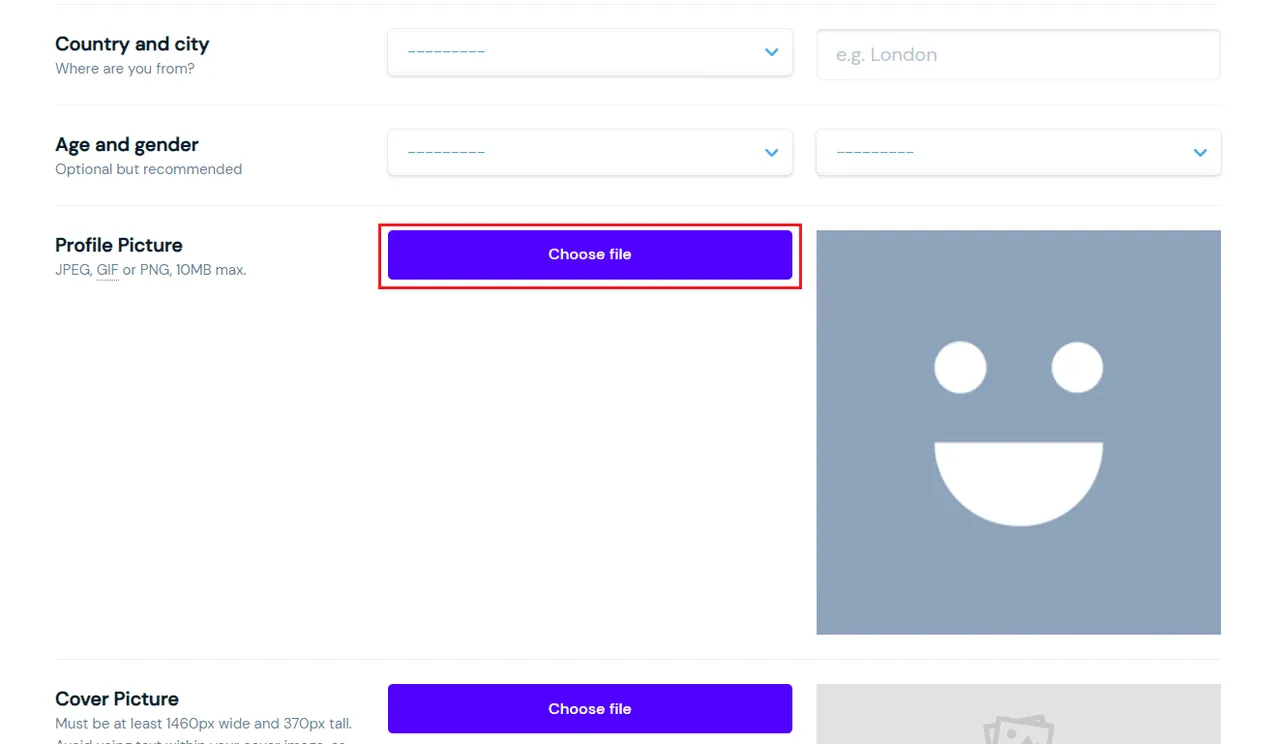
5. Vyberte požadovaný obrázek z vašeho počítače nebo notebooku a klikněte na Otevřít.
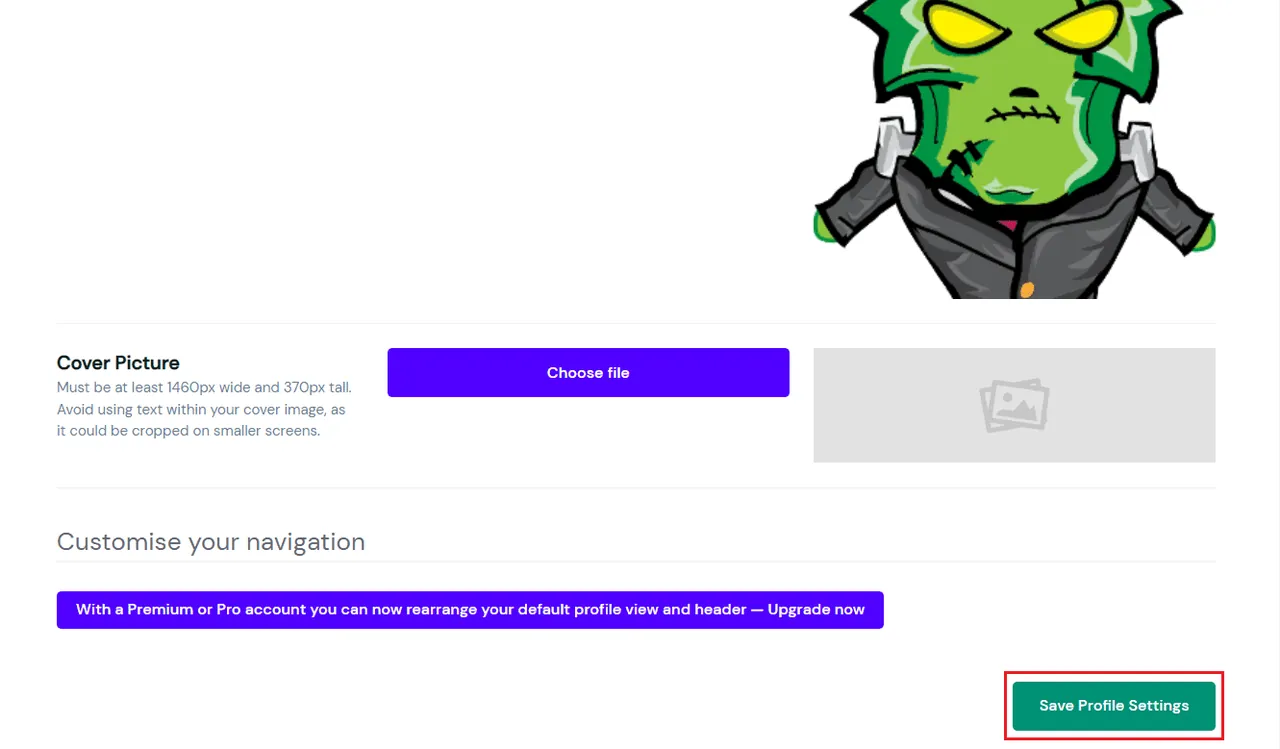
6. Nakonec sjeďte na konec stránky a klikněte na Uložit nastavení profilu.
Jak změnit avatara ve streamu?
Chcete-li změnit svého avatara ve streamu Mixcloud, postupujte podle výše uvedených kroků. Přečtěte si tento článek od začátku, abyste zjistili, jak změnit avatara na Mixeru.
Jak změnit avatara v prohlížeči Chrome?
Podívejme se na kroky, jak změnit avatara v prohlížeči Chrome.
1. Otevřete prohlížeč Google Chrome na svém počítači/notebooku.
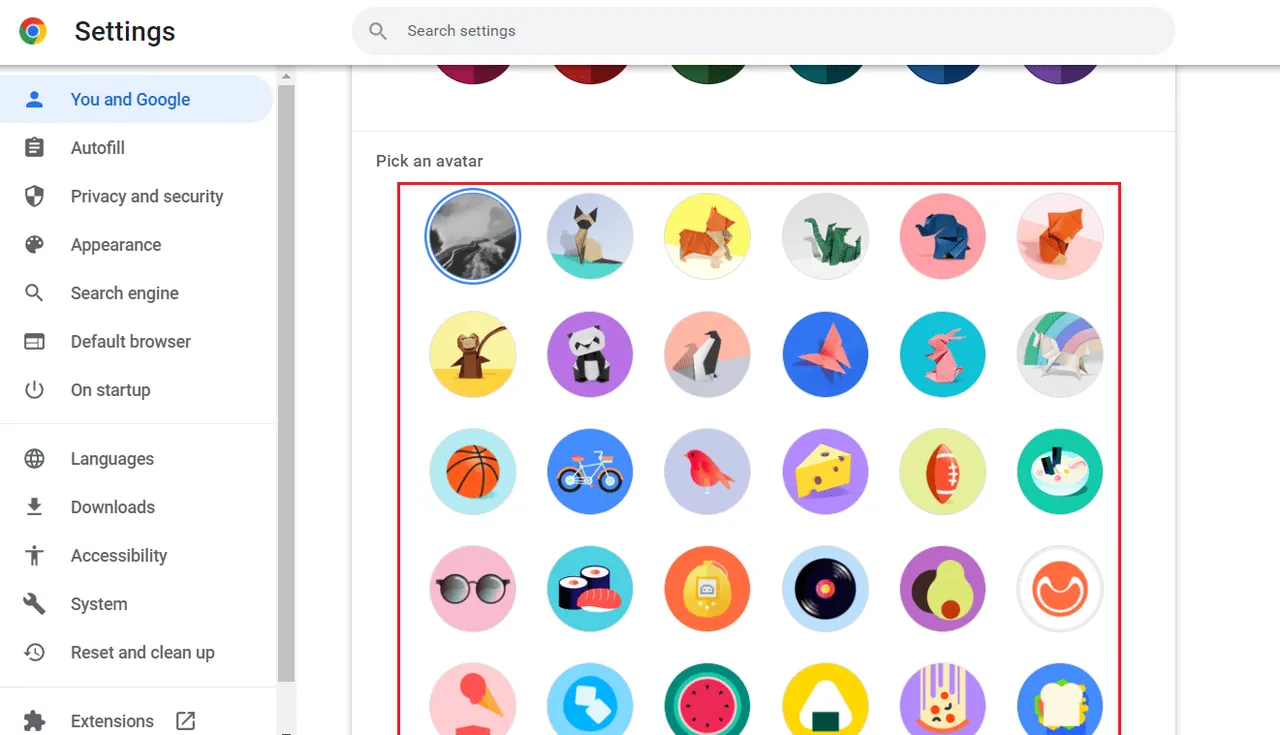
2. V pravém rohu klikněte na ikonu tří teček > Nastavení.
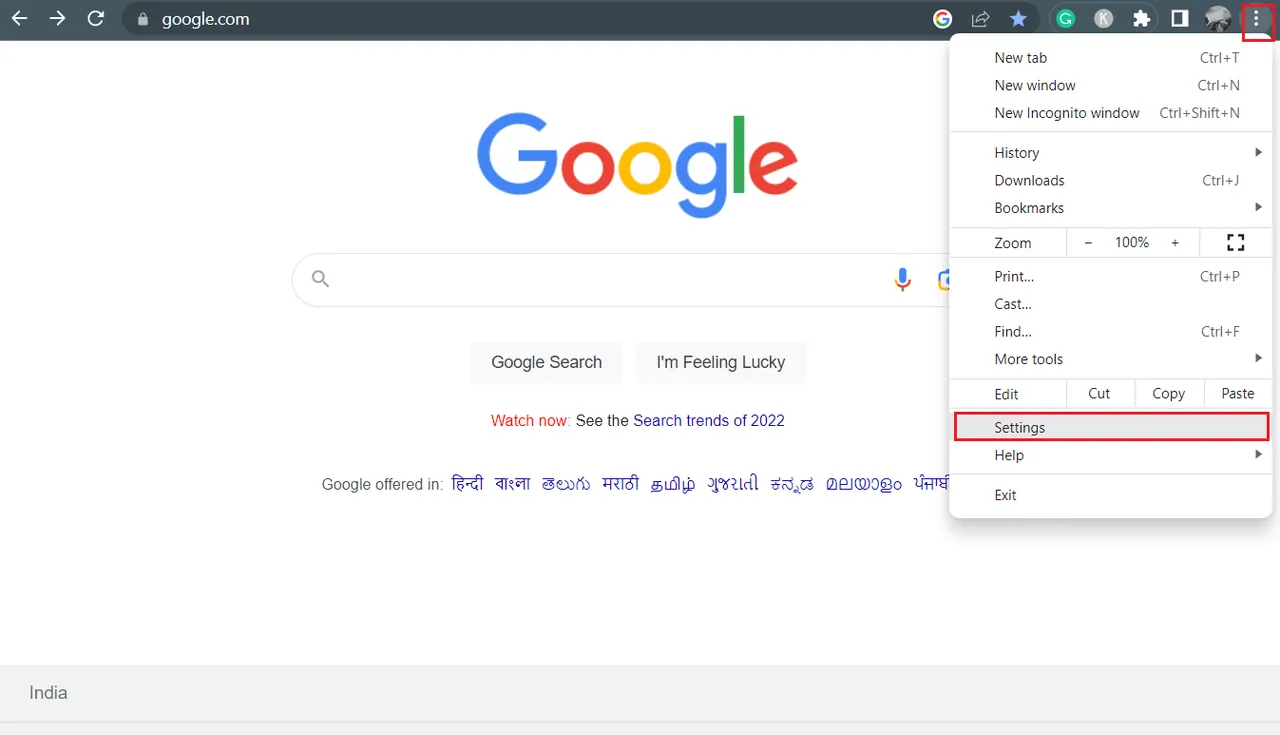
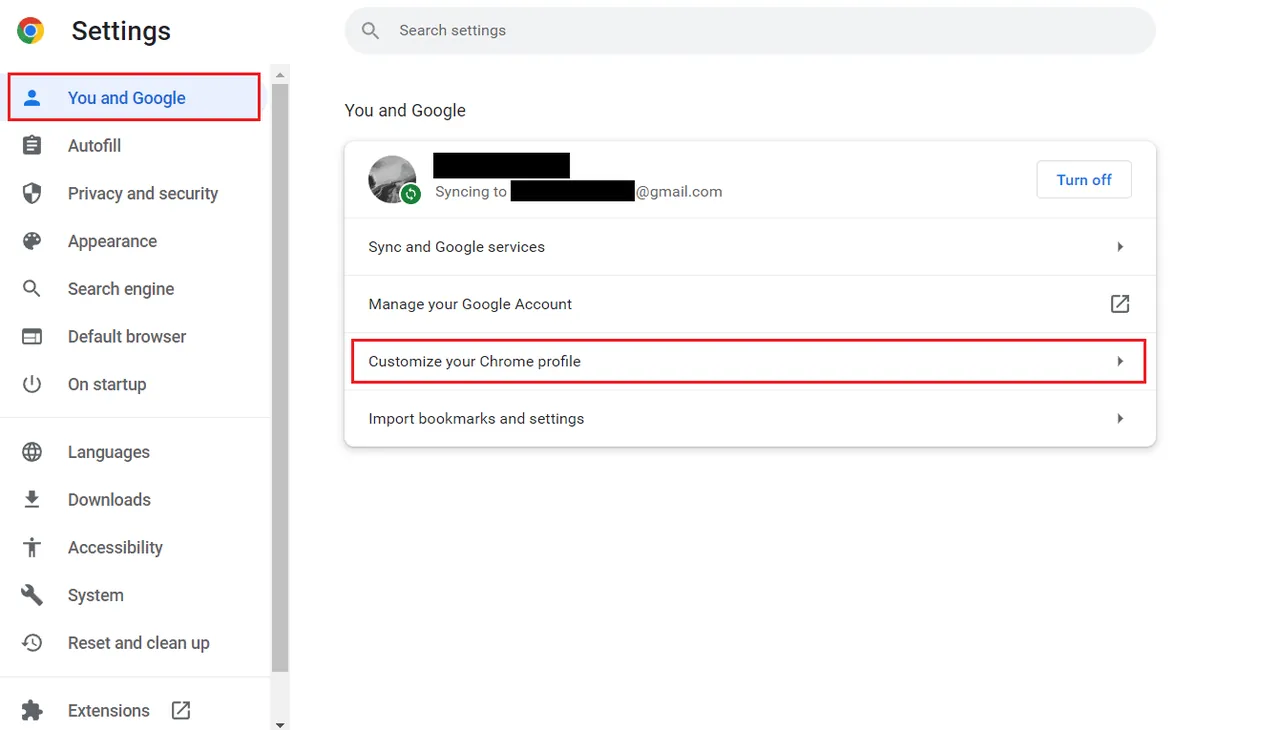
3. Klikněte na záložku Vy a Google > Přizpůsobit svůj profil Chrome.
4. Sjeďte dolů a v sekci Vybrat avatara zvolte požadovaného avatara pro Chrome.
Jak si vytvořit Google avatara?
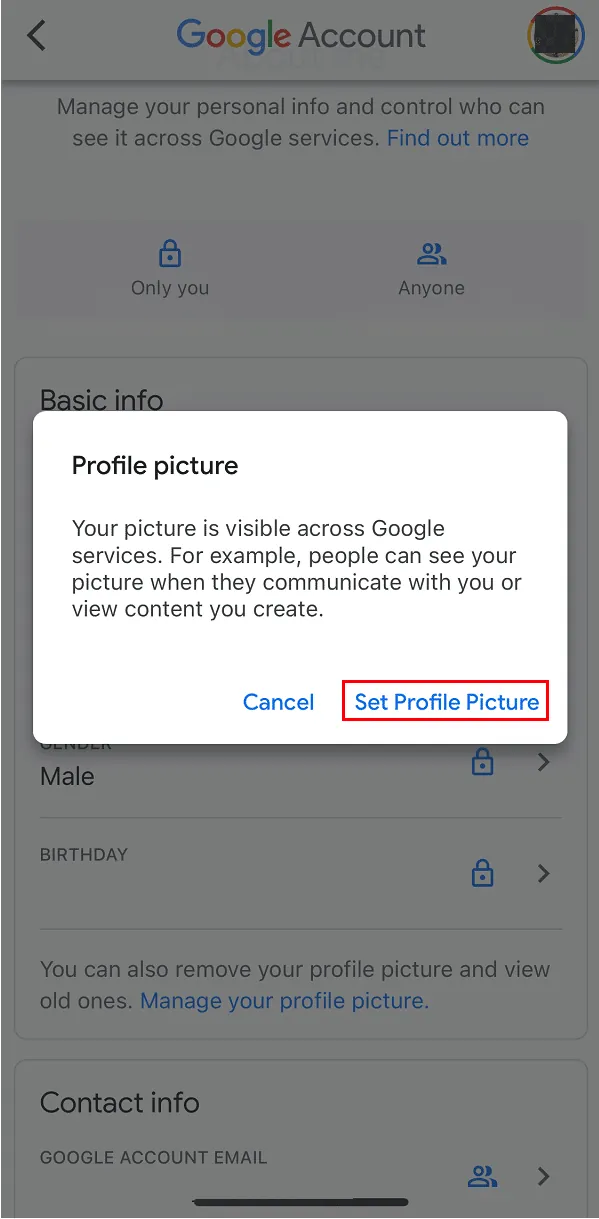
Přečtěte si náš návod Jak odebrat profilový obrázek Google nebo Gmail? a postupujte podle uvedených kroků. Dozvíte se, jak změnit avatara nebo profilový obrázek na Googlu.
Proč nelze změnit profilový obrázek na Googlu?
Změna profilového obrázku na Googlu nemusí být možná z některého z následujících důvodů:
- Nastavení vašeho účtu Google nejsou ve výchozím stavu zaškrtnutá, což znamená, že obrázek nemůžete změnit nebo se změna neuloží ani po provedení.
- Zkontrolujte nastavení aplikace v zařízení, protože problém může nastat, pokud nejsou povolena všechna potřebná oprávnění.
***
Vzhledem k používání účtu Mixer a všech jeho funkcí je důležité občas změnit avatara na Mixeru. Doufáme, že jste se naučili, jak změnit avatara Mixeru a jak upravit text na logu. V případě jakýchkoliv dotazů a návrhů nás neváhejte kontaktovat prostřednictvím sekce komentářů níže. Také nám dejte vědět, o čem se chcete dozvědět příště.
