Jak naformátovat zařízení USB na Fat32 v systému Linux
Potřebujete zformátovat USB disk na formát Fat32 ve vašem systému Linux? Máte potíže s hledáním způsobu, jak to udělat? Nezoufejte, ukážeme vám, jak naformátovat USB zařízení na Fat32 v Linuxu!
Formátování USB na Fat32 pomocí nástroje Disky (Gnome Disk Utility)
Aplikace Disky, známá také jako Gnome Disk Utility, je rychlý a uživatelsky přívětivý nástroj pro formátování USB disků na Fat32 v Linuxu. Nabízí intuitivní rozhraní, podporu formátu Fat32 a umožňuje i rychlé formátování.
Pro zahájení formátování je nutné mít nainstalovaný Gnome Disk Utility. I když je součástí mnoha distribucí Linuxu, nemusí být vždy předinstalovaný.
Otevřete terminál stisknutím klávesové zkratky Ctrl + Alt + T, nebo vyhledejte "Terminál" v menu aplikací. Poté postupujte podle instrukcí pro instalaci nástroje Gnome Disk Utility, odpovídající vaší distribuci Linuxu.
Instalace Gnome Disk Utility v různých distribucích Linuxu
Ubuntu
Pro instalaci použijte následující příkaz:
sudo apt install gnome-disk-utility
Debian
Pro uživatele Debianu je k dispozici příkaz:
sudo apt-get install gnome-disk-utility
Arch Linux
V Arch Linuxu instalujte pomocí Pacmana:
sudo pacman -S gnome-disk-utility
Fedora
Ve Fedoře může být nástroj již nainstalován. Pokud ne, použijte:
sudo dnf install gnome-disk-utility
OpenSUSE
V OpenSUSE použijte k instalaci Zypper:
sudo zypper install gnome-disk-utility
Postup formátování USB na Fat32
Po instalaci Gnome Disk Utility vyhledejte v menu aplikací "Disky". Spusťte aplikaci a pokračujte podle následujících kroků:
Krok 1: Připojte USB disk do počítače. V aplikaci Disky by se měl objevit na postranním panelu. Klikněte na něj.
Krok 2: Po vybrání zařízení se zobrazí jeho přehled. V horní části okna klikněte na ikonu nastavení (ozubené kolečko, nabídka Gnome Disk Utility), která se nachází vlevo od tlačítka pro minimalizaci okna.
Krok 3: Z nabídky vyberte "Formátovat disk". Objeví se nabídka "Vymazat".
V nabídce "Vymazat" zvolte "Rychle" nebo "Pomalu". Pro větší spolehlivost doporučujeme "Pomalu", i když formátování bude trvat déle.
Krok 4: Po zvolení způsobu vymazání přejděte do nabídky "Rozdělení" a vyberte "Kompatibilní se všemi systémy a zařízeními (MBR/DOS)".
Krok 5: V sekci "Svazky" pro vaše zařízení klikněte na tlačítko "+" pro vytvoření nového oddílu. Otevře se okno "Vytvořit oddíl".
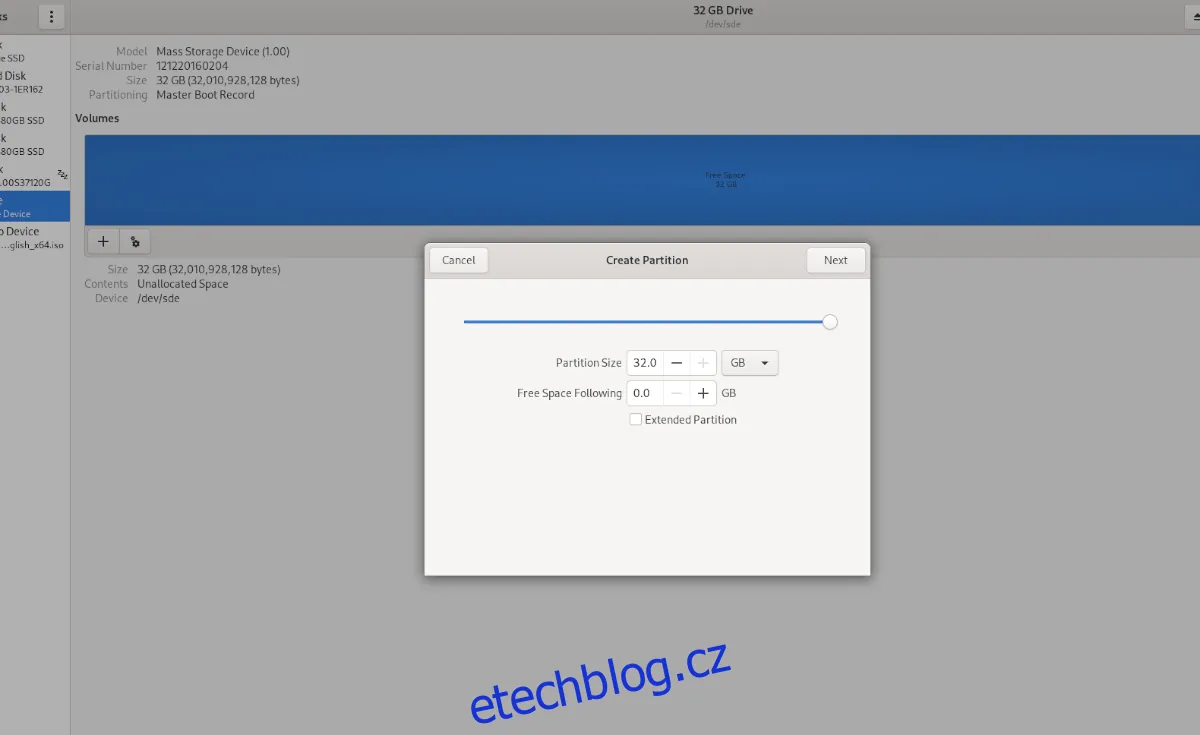
V okně nastavte velikost oddílu a klikněte na "Další" pro přechod k dalšímu kroku.
Krok 6: V dalším okně můžete nastavit "Název svazku", případně ho nechat prázdný. Pokud chcete disk vymazat, klikněte na "Vymazat". Poté v sekci "Typ" vyberte "Pro použití se všemi systémy a zařízeními (FAT)".
Po dokončení všech nastavení klikněte na "Vytvořit".
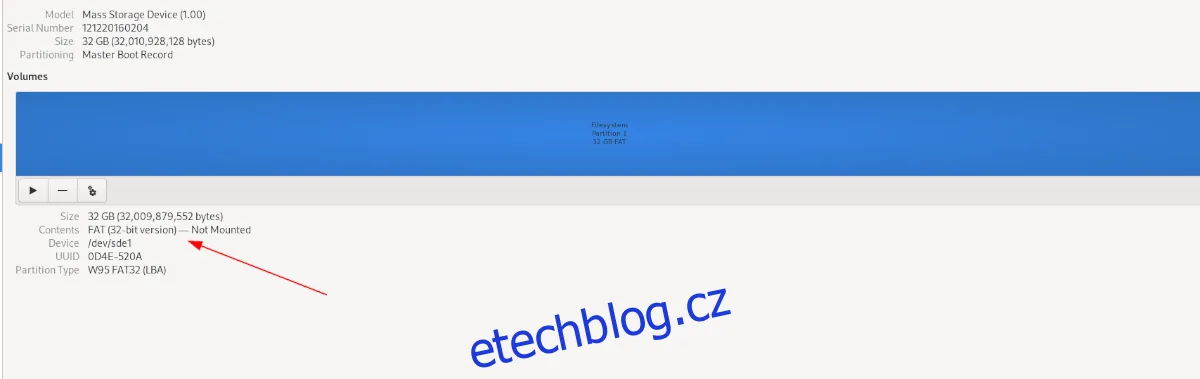
Krok 7: Po kliknutí na "Vytvořit" bude váš USB disk naformátován na Fat32!
Formátování USB na Fat32 pomocí příkazu mkfs
Alternativou je použití příkazu `mkfs` v terminálu. Pro otevření terminálu stiskněte Ctrl + Alt + T nebo vyhledejte "Terminál" v menu aplikací.
Po otevření terminálu připojte USB disk. Následně zadejte příkaz `lsblk`, který zobrazí všechna připojená úložná zařízení.
lsblk
V seznamu `lsblk` najděte svůj USB disk a jeho označení (např. /dev/sde1). Označení se může lišit!
Poznámka: Pokud si nejste jistí, jak interpretovat výstup `lsblk`, podívejte se na náš návod, jak najít informace o pevném disku!
Po nalezení USB disku ho odpojte příkazem `umount`, např.:
sudo umount /dev/sde1
Nakonec použijte příkaz `mkfs.vfat -F32` k naformátování na Fat32, kde `/dev/sde1` nahraďte označením vašeho USB disku:
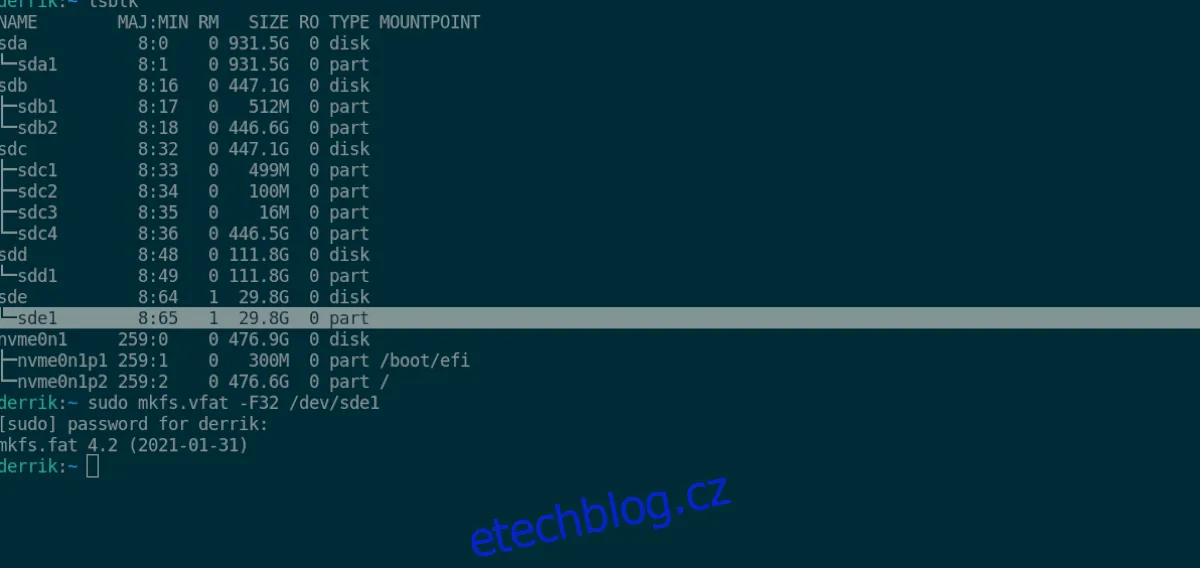
sudo mkfs.vfat -F32 /dev/sde1
