Jak nahrávat obrazovku na iPhone
Existuje mnoho situací, kdy můžete chtít zachytit dění na obrazovce vašeho iPhonu. Možná jste objevili zajímavý trik a rádi byste se o něj podělili s přáteli, aby lépe pochopili, jak funguje. Nebo chcete vytvořit instruktážní video pro svůj YouTube kanál či krátký klip pro Instagram Reels. Možná si chcete zaznamenat své herní úspěchy a ukázat své dovednosti v online bitvách. Ať už jsou vaše důvody jakékoliv, existuje několik způsobů, jak nahrávat obrazovku na iPhone a iPad. Pojďme se na ně podívat.
Možnosti záznamu obrazovky na iPhone a iPad v roce 2024
Pro běžné nahrávání obrazovky vám postačí vestavěný nástroj, který je součástí systému iOS. Tento nástroj umožňuje nejen zaznamenávat obraz a zvuk, ale také podporuje integraci s aplikacemi třetích stran, jako je Messenger či Telegram, což vám umožní sdílet nahrávky přímo z aplikace. Pokud potřebujete vyšší kvalitu záznamu a větší kontrolu nad procesem, můžete využít QuickTime Player na Macu nebo aplikací třetích stran. Níže se podíváme na jednotlivé metody podrobněji.
Jak přidat záznam obrazovky do Ovládacího centra na iPhone a iPad
Nejdříve je nutné přidat funkci záznamu obrazovky do Ovládacího centra vašeho iPhonu nebo iPadu:
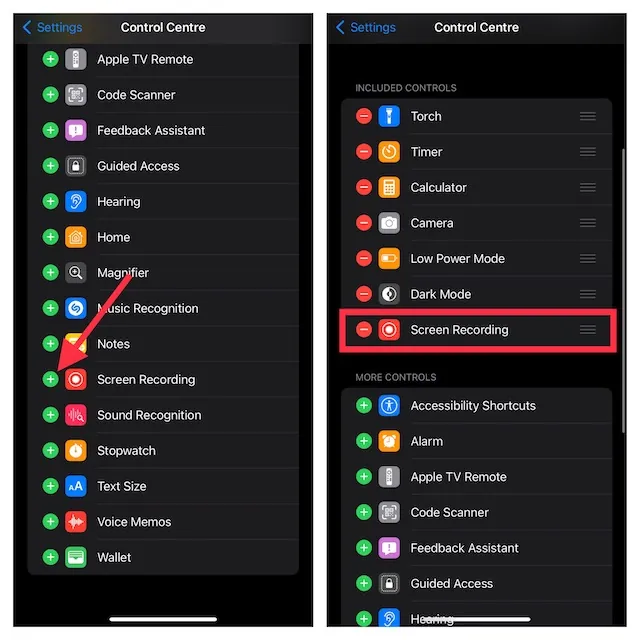
- Spusťte aplikaci "Nastavení" na svém iPhonu nebo iPadu a vyberte "Ovládací centrum".
- Sjeďte dolů, vyhledejte "Záznam obrazovky" a klepněte na tlačítko "+", které se nachází nalevo. Tím se funkce přidá do sekce "Zahrnuté ovládací prvky".
Jak nahrávat obrazovku na iPhone a iPad
Jakmile přidáte záznam obrazovky do Ovládacího centra, samotný proces nahrávání je velmi jednoduchý:
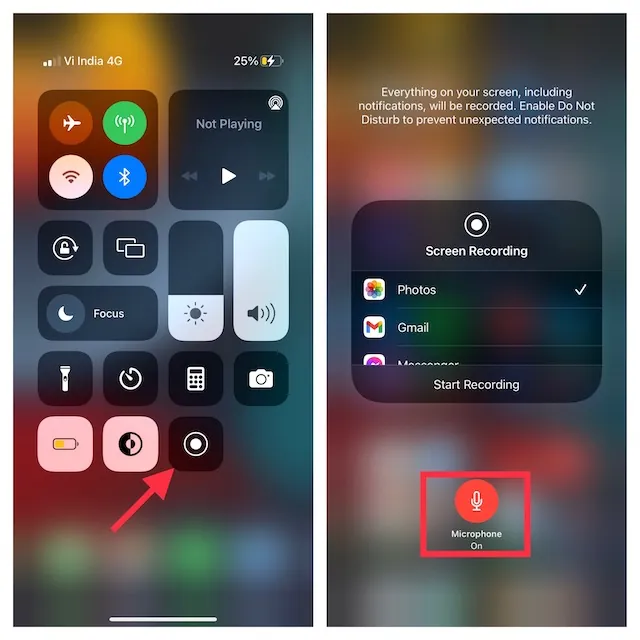
- Otevřete Ovládací centrum na vašem zařízení.
- Na iPhonech a iPadech bez tlačítka Domů: Přejeďte prstem dolů z pravého horního rohu obrazovky.
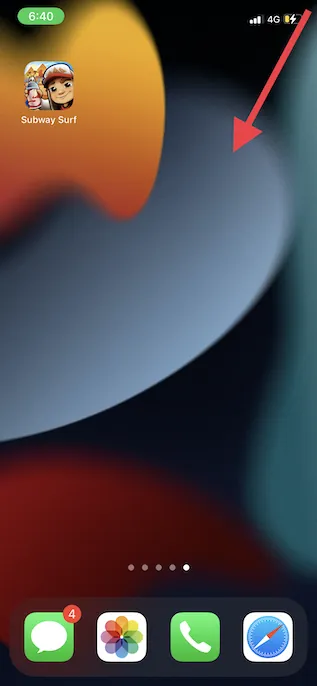
- Na iPhonech a iPadech s tlačítkem Domů: Přejeďte prstem od spodního okraje obrazovky nahoru.
- Dotkněte se a podržte tlačítko Záznam. Klepnutím na ikonu Mikrofon aktivujete nebo deaktivujete nahrávání zvuku.
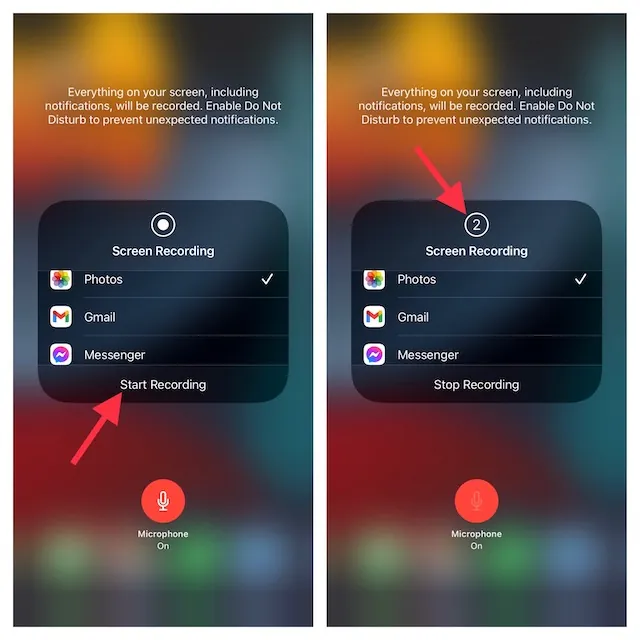
- Klepněte na "Spustit záznam". Nahrávání se spustí po třisekundovém odpočítávání.
Důležité poznámky:
- Nativní záznam obrazovky automaticky ukládá nahrávky do aplikace Fotky. Můžete je také sdílet prostřednictvím jiných podporovaných aplikací, jako je Messenger nebo Telegram.
- Vestavěný nástroj nahrává vše, co se zobrazí na obrazovce, včetně oznámení.
- Chcete-li se vyhnout zobrazování nechtěných upozornění, aktivujte režim "Letadlo" (v Nastavení) nebo "Nerušit".
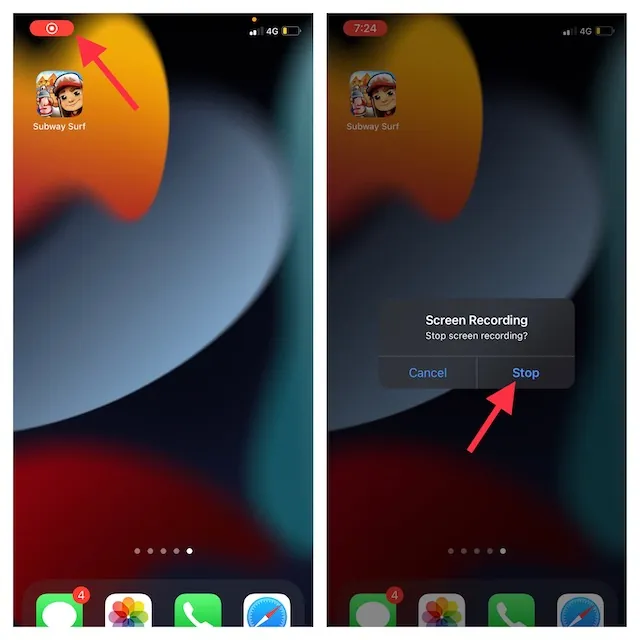
- Pro ukončení nahrávání klepněte na červený stavový řádek v horní části obrazovky a v zobrazeném okně vyberte "Zastavit". Případně můžete otevřít Ovládací centrum a stisknout červené tlačítko "Záznam".
Úprava a sdílení záznamu obrazovky na iPhone a iPad
Aplikace Fotky nabízí vylepšené nástroje pro úpravu videí:
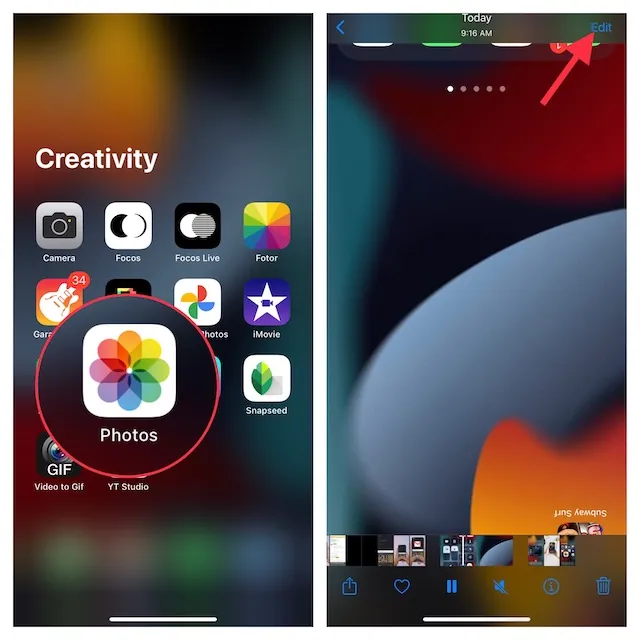
- Spusťte aplikaci Fotky a vyberte nahrávku, kterou chcete upravit. Klepněte na tlačítko "Upravit" v pravém horním rohu obrazovky.
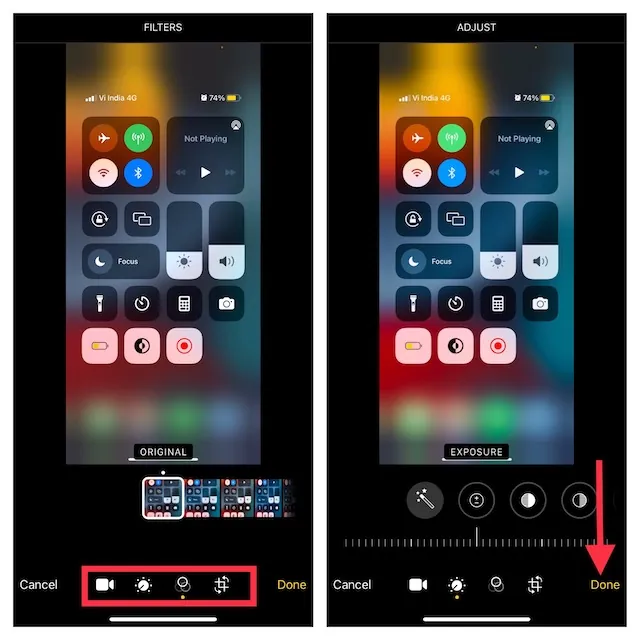
- Použijte dostupné nástroje k oříznutí videa, aplikaci filtrů nebo úpravu expozice a stínů. Potvrďte úpravy klepnutím na "Hotovo".
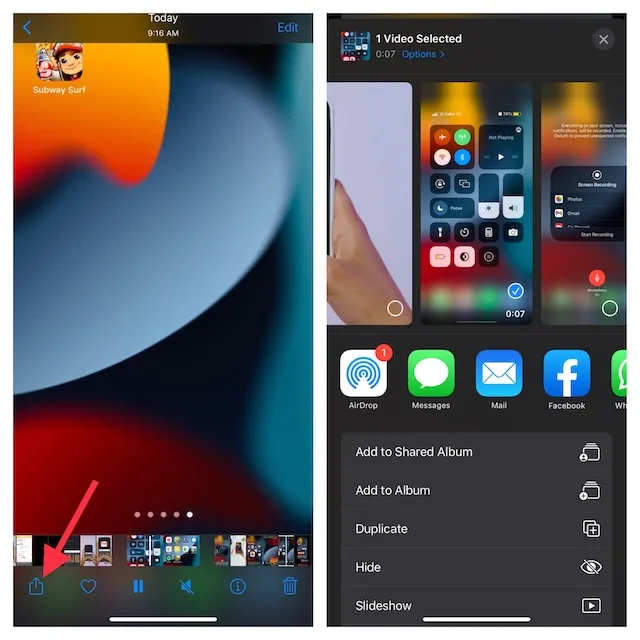
- Klepněte na tlačítko "Sdílet" a vyberte aplikaci, přes kterou chcete video sdílet.
Nahrávání obrazovky iPhone a iPad pomocí Macu
QuickTime Player na macOS je skvělý nástroj pro záznam obrazovky vašeho iPhonu, který vám umožní dosáhnout profesionálního vzhledu nahrávky:
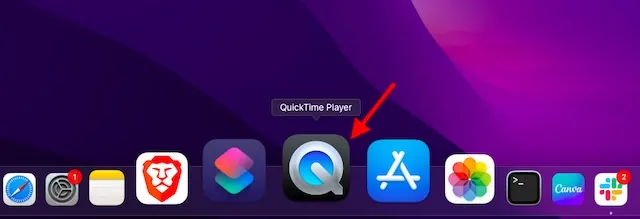
- Připojte svůj iPhone nebo iPad k Macu a spusťte QuickTime Player.
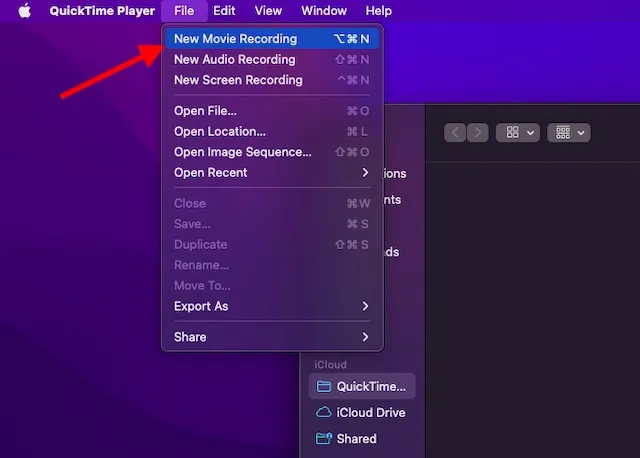
- Klikněte na "Soubor" a vyberte "Nový záznam filmu".
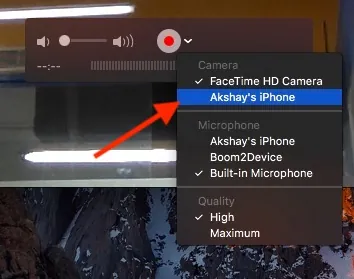
- Klikněte na šipku vedle tlačítka nahrávání a vyberte svůj iPhone nebo iPad pod "Kamera". V sekci "Mikrofon" vyberte "Vestavěný mikrofon". Pro vyšší kvalitu záznamu nastavte v sekci "Kvalita" volbu "Vysoká".
- Obrazovka vašeho zařízení se bude zrcadlit na vašem Macu. Stisknutím tlačítka nahrávání zahájíte záznam. Opětovným stisknutím tlačítka záznam zastavíte a uložíte video.
Záznam obrazovky iPhone a iPad na Windows PC
QuickTime Player není pro Windows dostupný, proto pro nahrávání obrazovky iOS zařízení na PC budete muset využít nástroje třetích stran. Mezi spolehlivé aplikace patří „LonelyScreen“ a „AirServer“.
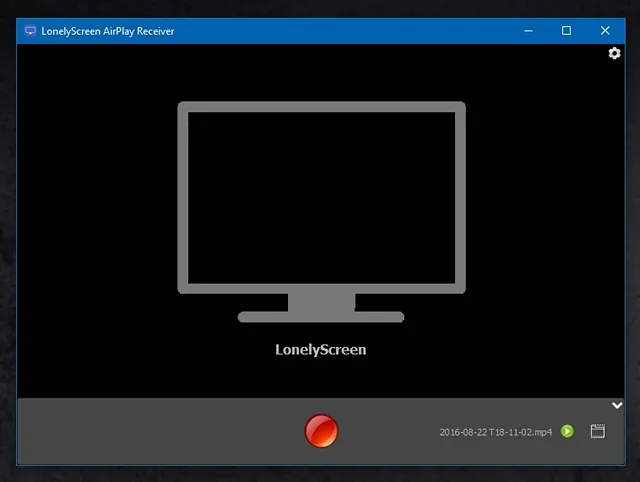
LonelyScreen je bezplatný nástroj pro základní nahrávání, zatímco AirServer nabízí větší možnosti kontroly a vyšší kvalitu záznamu. Pro detailní návod nahrávání obrazovky iPhone na Windows se podívejte na specializované průvodce.
Nejlepší aplikace třetích stran pro záznam obrazovky na iPhone a iPad
App Store nabízí mnoho aplikací pro nahrávání obrazovky. Zde jsou dvě z nich, které se mi zdají efektivní:
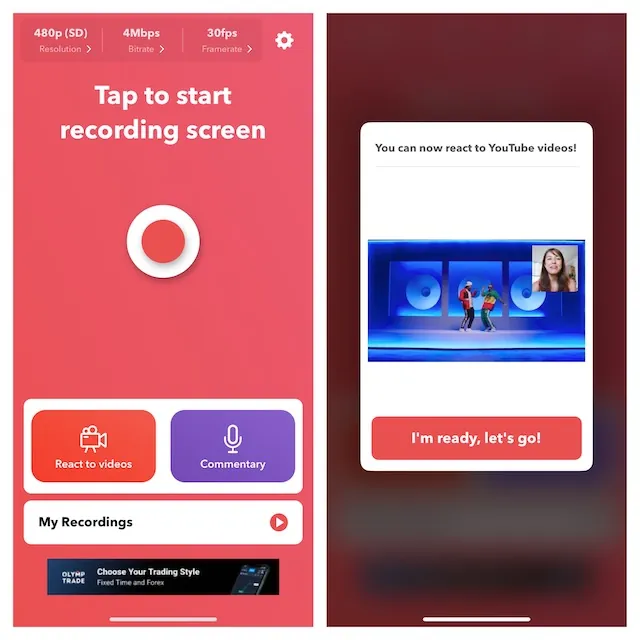
1. Record it!
Tato aplikace je vybavena mnoha nástroji pro úpravu videí, jako je změna rychlosti přehrávání, oříznutí, změna barvy pozadí a otočení. Disponuje také sadou profesionálních filtrů. Po úpravě můžete video přímo sdílet na YouTube či jiné podporované platformě.
Instalace: (Zdarma, pro-verze je za 4,99 $)
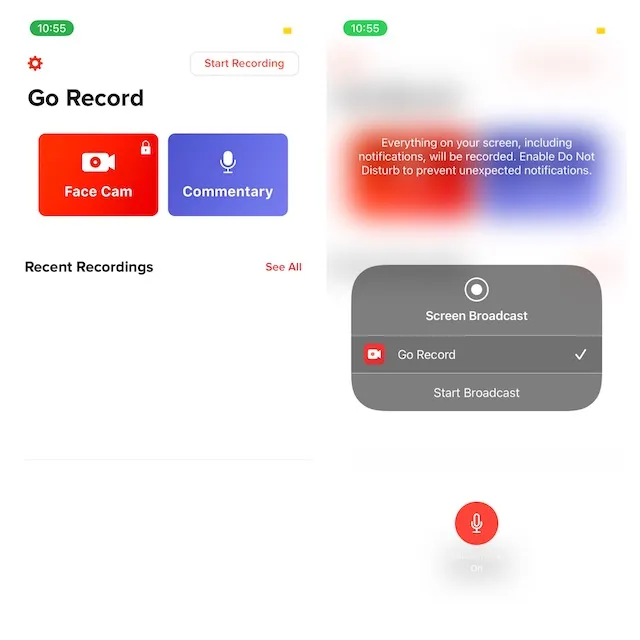
2. Go Record
Go Record umožňuje nahrávat obrazovku v aplikacích a hrách. Nabízí rozsáhlou sadu nástrojů pro úpravu a také možnost přidat reakce pomocí kamery. Upravené video můžete přímo sdílet na YouTube nebo uložit do knihovny.
Instalace: (Zdarma, pro-verze je za 4,99 $)
Závěrem
Nyní znáte různé způsoby, jak nahrávat obrazovku na vašem iOS nebo iPadOS zařízení. Vestavěný nástroj je dostatečný pro základní nahrávání. Pro vyšší kvalitu záznamu a pokročilé úpravy můžete využít aplikace třetích stran. Podělte se s námi o vaše zkušenosti a oblíbené metody nahrávání v komentářích níže.
