Jak nainstalovat a používat poštovního klienta Kube v systému Linux
V operačním systému Linux existuje mnoho e-mailových klientů a o těchto aplikacích jsme již mnohokrát diskutovali. Většina z těchto klientů je naprosto dostačující, avšak uživatelská komunita volá po něčem inovativním.
Představujeme vám e-mailového klienta Kube; „moderní platformu pro komunikaci“ určenou pro Linux. Umožňuje správu více e-mailových schránek, šifrování pomocí GPG, podporuje kalendářový systém CalDAV a nabízí i další funkce!
Důležité upozornění: E-mailový klient Kube je stále ve vývoji. Přestože je převážně stabilní, mohou se objevit určité problémy. Nemusí tedy fungovat pro každého! Používání je na vlastní riziko!
Instalace Kube Mail
Poštovní klient Kube je aktivně vyvíjen. Z tohoto důvodu je jeho instalace omezena na několik málo možností (zejména Flatpak, Arch Linux a Fedora Copr). Pro spuštění programu ve vašem systému otevřete terminál a postupujte podle následujících kroků.
Instalace přes Flatpak pro všechny distribuce Linuxu
Před instalací e-mailového klienta Kube pomocí Flatpaku je nezbytné mít v linuxové distribuci nainstalován a nakonfigurován runtime software Flatpak. Zprovoznění Flatpaku je naštěstí snadné a zahrnuje stažení flatpak balíčku pomocí správce balíčků vašeho operačního systému Linux.
Poznámka: Nejste si jisti, jak nastavit prostředí Flatpak? Rádi vám pomůžeme! Podívejte se na náš návod, jak nastavit runtime Flatpak!
Jakmile je prostředí Flatpak ve vašem Linuxu funkční, je možné do něj nainstalovat Kube. V terminálu spusťte následující příkaz:
flatpak -y --user install --from https://files.kube-project.com/flatpak/com.kubeproject.kube.flatpakref
Po dokončení instalace spusťte e-mailového klienta Kube ihned pomocí příkazu:
flatpak run com.kubeproject.kube
Alternativně můžete Kube spustit vyhledáním výrazu "Kube" v nabídce aplikací v sekci "Internet".
Arch Linux
Arch Linux je známý svým aktuálním softwarem, proto není překvapením, že poštovního klienta Kube zařadili do oficiálních zdrojů softwaru. Postupujte krok za krokem podle níže uvedených pokynů a brzy budete používat nejnovější verzi Kube na Archu!
Krok 1: V terminálu otevřete soubor Pacman.conf v textovém editoru Nano.
sudo nano /etc/pacman.conf
Krok 2: Použijte kurzorové klávesy na klávesnici a vyhledejte v Pacman.conf sekci „Community“. Odstraňte všechny symboly # před řádkem "Community" a také před všemi řádky bezprostředně pod ním.
Krok 3: Uložte změny v Pacman.conf stisknutím kláves Ctrl + O.
Krok 4: Ukončete editor Nano stisknutím kláves Ctrl + X.
Krok 5: Znovu synchronizujte Pacman, aby se aktivoval zdroj softwaru "Community" ve vašem počítači.
sudo pacman -Syyuu
Krok 6: Nainstalujte e-mailového klienta Kube.
sudo pacman -S kube
Fedora Linux
Díky Copru si e-mailový klient Kube našel cestu i do Fedory.
Poznámka: Repozitář Kube Copr pro Fedoru je nestabilní. V některých případech může odmítnout instalaci. Pokud k tomu dojde, zkuste raději instalaci přes Flatpak.
sudo dnf copr enable rajeeshknambiar/kube
Jakmile je repozitář pro Fedoru nastaven, nainstalujte Kube a všechny jeho závislosti:
sudo dnf install kdav2 kimap2 kube sink -y
Nastavení Kube
Po prvním spuštění Kube se zobrazí obrazovka pro nastavení nového účtu. Máte na výběr ze tří možností: Kolab Now (placená komunikační služba), Google a Vlastní. Kliknutím na jednu z těchto možností zahájíte proces konfigurace účtu.
Používání Kube s Kolabem
Pro použití účtu Kolab Now s e-mailovým klientem Kube klikněte na tlačítko "Kolab Now" na stránce nového účtu.
Do pole "Jméno" zadejte své křestní jméno a příjmení a do pole "E-mailová adresa" zadejte svou e-mailovou adresu Kolab Now. Po dokončení klikněte na tlačítko "Uložit" a přidejte účet do Kube.
Pokud jsou vaše údaje Kolab správné, Kube začne stahovat vaše e-maily.
Používání Kube s Gmailem
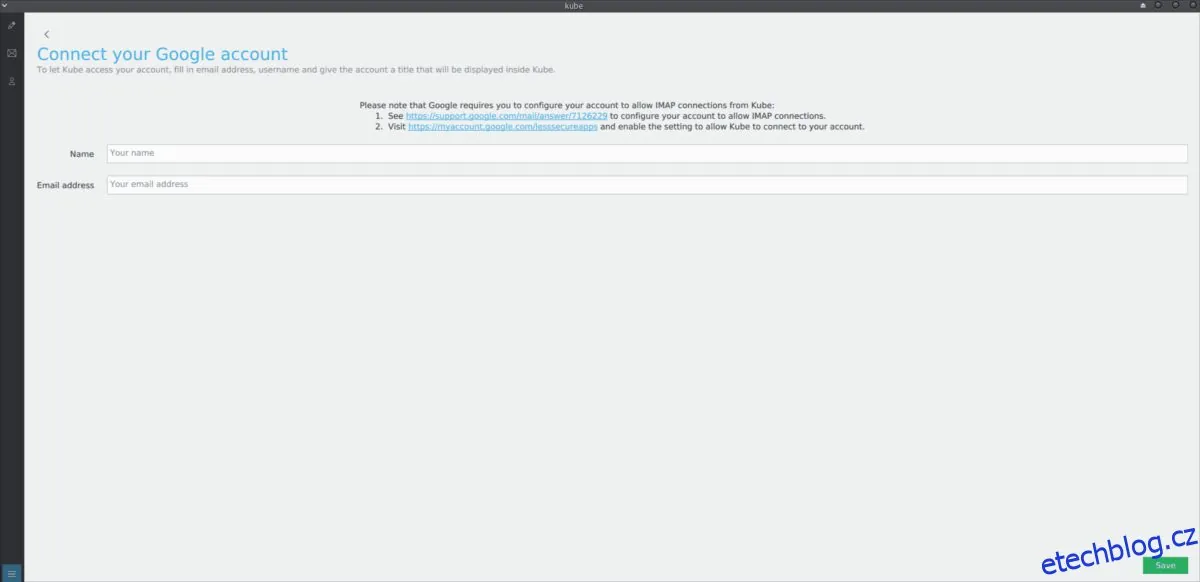
Chcete přidat Gmail do Kube? Klikněte na tlačítko "Google" na stránce nového účtu. Poté vyplňte své jméno a příjmení do pole "Jméno" a svou adresu Gmailu do pole "E-mailová adresa".
Po zadání informací o Gmailu povolte IMAP pro Kube. Také je nutné povolit "méně zabezpečené aplikace", aby Kube mohl přistupovat k vašemu e-mailu.
Po povolení IMAP a funkce "méně zabezpečené aplikace" v Gmailu klikněte na tlačítko "Uložit" v okně účtu, čímž získáte přístup ke svému Gmail účtu v Kube.
Používání Kube s jakýmkoli e-mailovým účtem
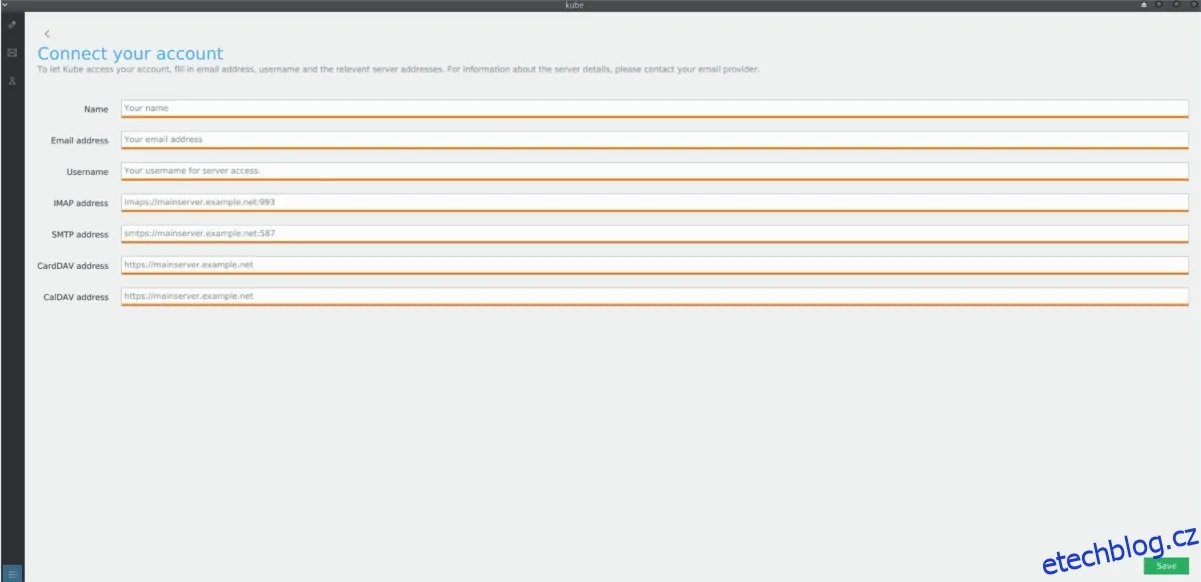
Kromě služeb jako Gmail a Kolab Now, e-mailový klient Kube spolupracuje s jakýmkoli poskytovatelem e-mailu. Pro přidání vlastního e-mailu klikněte na pole "Vlastní".
Poznámka: Chcete-li s Kube používat vlastního poskytovatele e-mailu, musíte znát jeho adresy IMAP a SMTP. Také je vhodné znát adresu CalDAV, pokud váš účet tuto funkci podporuje.
Vyplňte všechna požadovaná informační pole a propojte svůj e-mailový účet s Kube. Po vyplnění všech údajů klikněte na tlačítko "Uložit" a načtěte si e-mailové zprávy.
