Jak nainstalovat Calligra Office Suite na Linux
Jestliže používáte operační systém Linux a hledáte kancelářský balík s širšími možnostmi, než jaké nabízí Libre Office, pak by pro vás mohl být vhodný Calligra Office Suite. Jedná se o plnohodnotnou sadu pro kancelářskou práci a grafický design, která disponuje výbornými nástroji pro různorodé úkoly.
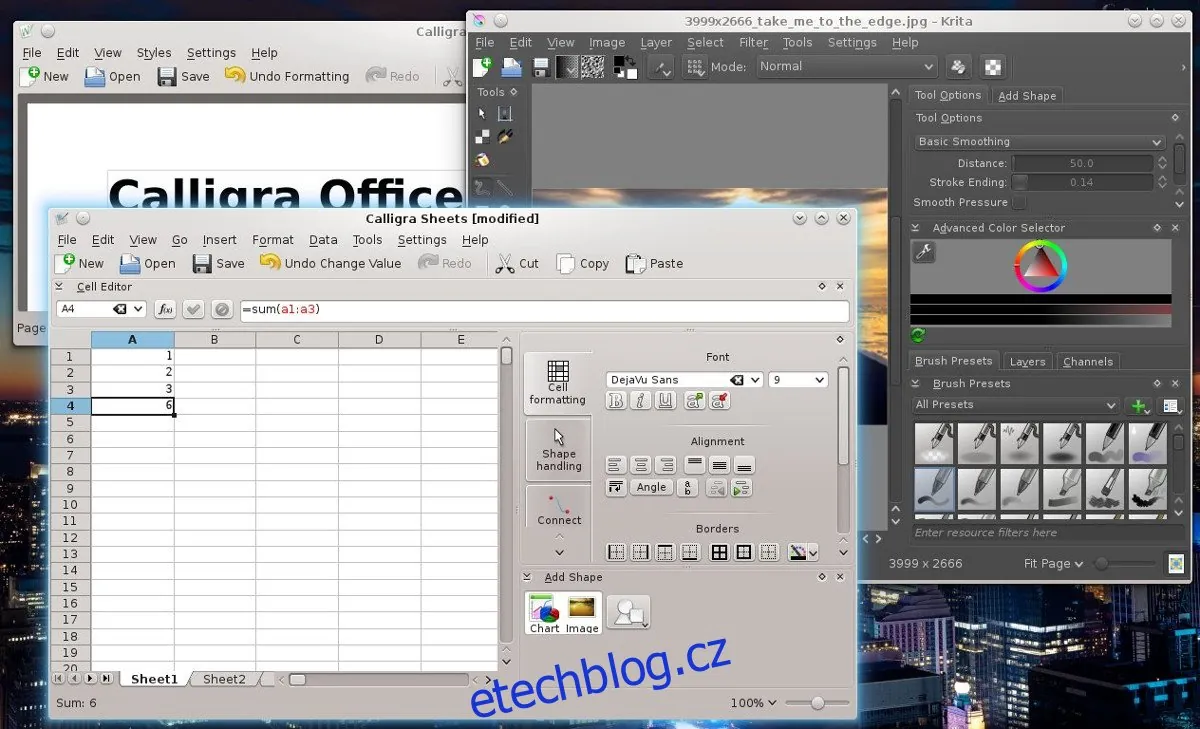
Calligra obsahuje množství různých aplikací, mezi něž patří například Words pro tvorbu dokumentů, Karbon, což je nástroj pro vektorovou grafiku, dále editor databází, program pro vytváření prezentací, nástroj pro práci s tabulkami a další.
Instalace balíku Calligra Office Suite
Pro instalaci sady Calligra Office je nezbytné používat distribuci Linuxu jako Ubuntu, Debian, Arch Linux, Fedora, OpenSUSE, Gentoo nebo jinou, která má přístup k nejnovějším balíčkům a nástrojům prostředí KDE Plasma.
Ubuntu
Calligra je snadno dostupná pro instalaci v operačním systému Ubuntu Linux pomocí standardních metod. Můžete ji získat otevřením Ubuntu Software Center nebo KDE Discover, vyhledáním výrazu "Calligra" a následnou instalací. Další možností je otevření terminálu a zadání následujícího příkazu:
sudo apt install calligra
Nestabilní verze Calligra
Pro většinu uživatelů Ubuntu je verze Calligra, která je dostupná v softwarovém centru, zcela dostačující. Pokud však toužíte po nejnovějších funkcích, tato verze vám pravděpodobně nebude vyhovovat. Naštěstí je poměrně snadné získat aktuálnější verzi Calligra v Ubuntu díky PPA repozitářům.
Nestabilní PPA pro Calligra je obvykle určeno pro KDE Neon, což je linuxová distribuce založená na Ubuntu. Nicméně, jakýkoliv uživatel Ubuntu může využít tento PPA pro získání novější verze Calligra Office. PPA přidáte do systému následujícím příkazem v terminálu:
sudo add-apt-repository ppa:neon/ppa
Po přidání Neon PPA do Ubuntu je potřeba aktualizovat seznam balíčků. Tím se obnoví cache balíčků vašeho počítače a Ubuntu tak uvidí novější verze softwaru ve svých zdrojích.
sudo apt update
Použití tohoto PPA v Ubuntu vyžaduje instalaci několika nástrojů z KDE Neon. Instalace těchto nástrojů je klíčová pro správnou funkčnost Calligra Office. Nástroje KDE Neon nainstalujte pomocí příkazu apt:
sudo apt-get install project-neon-base
Instalace základního balíčku Project Neon může nějakou chvíli trvat, proto buďte trpěliví. Po dokončení instalace můžete nainstalovat nestabilní verzi Calligra, čímž celý proces dokončíte.
sudo apt install project-neon-calligra project-neon-calligra-dbg
Po dokončení instalace se odhlaste ze svého aktuálního sezení v Ubuntu. V přihlašovací nabídce zvolte "Project Neon" a přihlaste se zpět, čímž spustíte nestabilní verzi Calligra.
Debian
Uživatelé Debianu mají přístup ke stabilní verzi Calligra v Debianu 9 Stretch (Stable). Pro instalaci otevřete terminál a použijte příkazy apt-get.
sudo apt-get install calligra
Nestabilní verze Calligra
Většina uživatelů Debianu může používat Calligra, avšak verze v Debianu 9 je poněkud zastaralá. Alternativou je instalace nestabilní verze povolením testovacího repozitáře v Debianu.
Poznámka: Povolujte testování v Debianu pouze tehdy, pokud rozumíte tomu, jak opravit případné problémy!
Pro začátek povolte Testování v souboru /etc/apt/sources.list.
su -
echo "deb https://deb.debian.org/debian testing main" >> /etc/apt/sources.list
Následně spusťte příkaz update, aby Debian získal přístup k novému testovacímu repozitáři.
sudo apt-get update
Po spuštění aktualizace odinstalujte stávající Calligra z Debianu, protože používáte staré balíčky.
sudo apt-get remove calligra
Nakonec nainstalujte novější verzi Calligra:
sudo apt-get -t testing install calligra
Arch Linux
Arch Linux je známý tím, že má vždy aktuální software, a ve svých zdrojích softwaru má i velmi aktuální verzi kancelářského balíku Calligra. Pro instalaci do vašeho počítače Arch stačí balík synchronizovat pomocí správce balíčků Pacman.
sudo pacman -S calligra
Pokud byste měli problémy s hlavním balíčkem Calligra, můžete využít verzi balíku, která je k dispozici v Arch Linux AUR pro sestavení.
Fedora
Stejně jako Arch Linux, i Fedora je velmi aktuální. Pravidelně dostává nejnovější balíčky, takže získání relativně nedávné verze Calligra nevyžaduje žádnou složitou práci. Pro instalaci otevřete terminál a pomocí DNF nainstalujte software.
sudo dnf install calligra -y
OpenSUSE
Získání novější verze Calligra v OpenSUSE je o něco složitější, protože některé verze tohoto operačního systému se nezaměřují na nejnovější software. Místo toho se soustředí na vysokou stabilitu, což znamená, že programy nejsou vždy nejaktuálnější. Pro získání nové verze Calligra v OpenSUSE Leap přidejte následující softwarový repozitář:
Leap 15.0
sudo zypper addrepo https://ftp.gwdg.de/pub/opensuse/repositories/KDE:/Extra/openSUSE_Leap_15.0/ opensuse-kde-extra
Leap 42.3
sudo zypper addrepo https://ftp.gwdg.de/pub/opensuse/repositories/KDE:/Extra/openSUSE_Leap_42.3/ opensuse-kde-extra
Následně nainstalujte Calligra pomocí příkazu:
sudo zypper install calligra
Tumbleweed
OpenSUSE je unikátní operační systém v tom, že jedna verze jeho distribuce (LEAP) se zaměřuje na stabilitu, zatímco jiná verze (Tumbleweed) se zaměřuje na absolutně nejnovější software. Pokud používáte OpenSUSE Tumbleweed, Zypper by neměl mít problém získat aktuální verzi Calligra.
sudo zypper install calligra
Ostatní distribuce Linuxu
Calligra je oficiálním kancelářským balíkem pro prostředí KDE Plasma. Díky tomu ho najdete téměř všude. Pokud máte zájem o instalaci Calligra, ale nenacházíte návod pro vaši distribuci, zkuste zkontrolovat stránku Pkgs.org. Další možností je přečíst si informace na oficiálních stránkách projektu, kde mohou být informace specifické pro vaši distribuci.
