Jak nainstalovat FileZilla na Ubuntu
FileZilla představuje spolehlivého a intuitivního FTP klienta, který je hojně využíván pro transfer souborů mezi vzdálenými servery a vaším lokálním počítačem. Ať už jste zkušený programátor, či nováček v prostředí Ubuntu, ovládnutí FileZilla vám může ušetřit spoustu času a úsilí.
Následující průvodce vám krok za krokem ukáže, jak si FileZilla nainstalovat a používat na vašem systému Ubuntu pro jednoduchou a efektivní správu souborů a složek na vzdálených serverech.
Instalace FileZilla v Ubuntu
Nejprve je potřeba otevřít terminál. Můžete tak učinit prostřednictvím nabídky aplikací, nebo stisknutím klávesové zkratky Ctrl + Alt + T. Následně aktualizujte systémové balíčky pomocí příkazu:
sudo apt update && apt upgrade
Po dokončení aktualizace balíčků nainstalujte FileZilla prostřednictvím tohoto příkazu:
sudo apt install filezilla
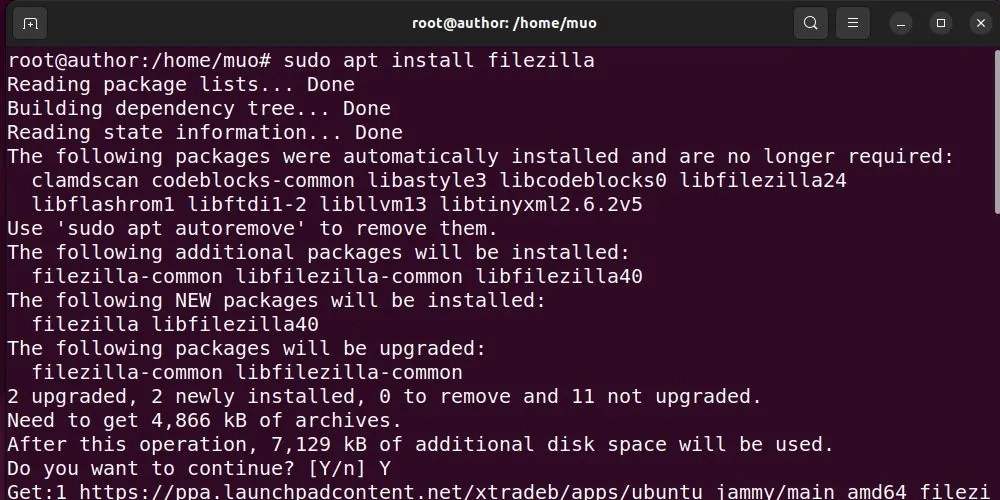
Vzhledem k tomu, že je FileZilla k dispozici v oficiálních repozitářích Ubuntu (verze 22.04 a novější), můžete ji bez problémů nainstalovat přímo z tohoto zdroje.
Potvrďte instalaci stisknutím klávesy "Y" a vyčkejte, než se proces instalace dokončí. To by mělo trvat jen několik minut.
Pro ověření nainstalované verze FileZilla použijte následující příkaz:
filezilla --version
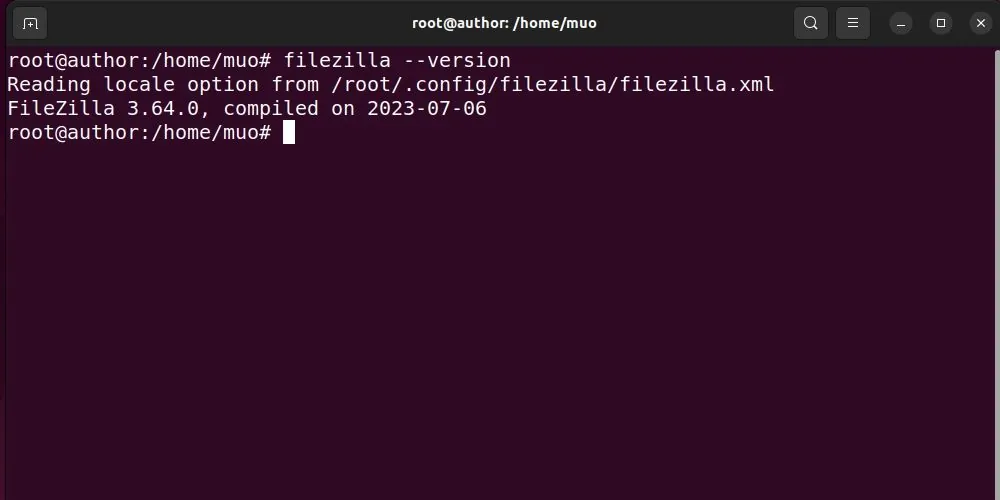
Výsledkem tohoto příkazu bude zobrazení verze FileZilla, kterou máte nainstalovanou ve svém systému.
Pokud si přejete nainstalovat nejnovější verzi FileZilla, můžete do Ubuntu přidat xtradeb PPA třetí strany:
sudo add-apt-repository ppa:xtradeb/apps
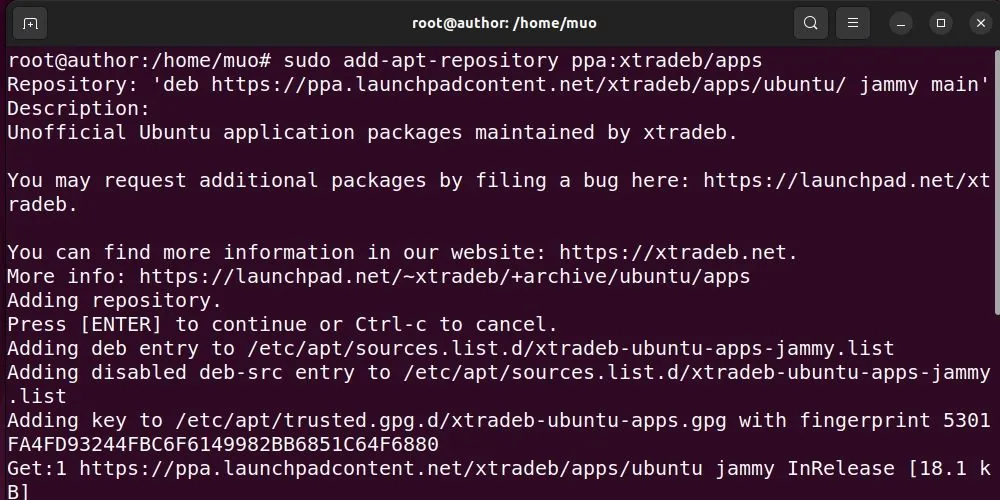
Nyní znovu aktualizujte systémové balíčky a nainstalujte FileZilla pomocí příkazu apt install.
Spuštění FileZilla v Ubuntu
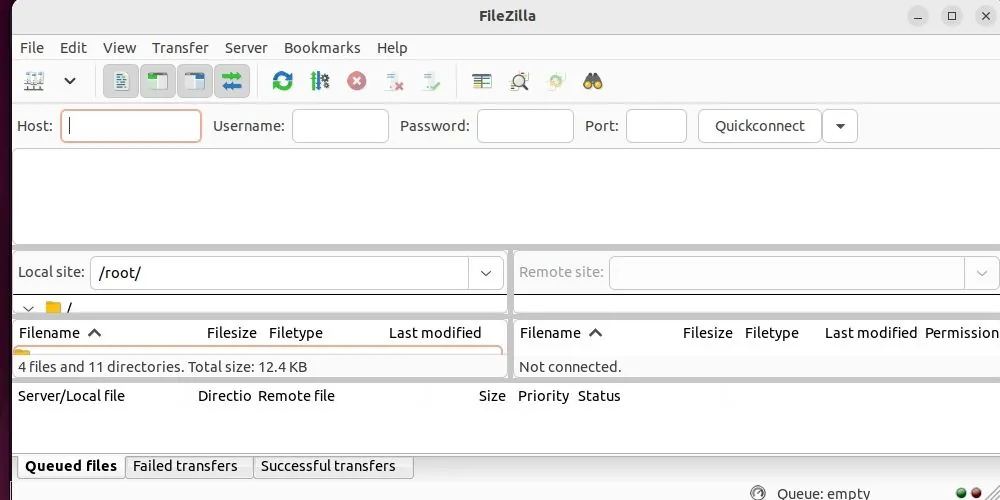
Po úspěšné instalaci můžete FileZilla spustit buď pomocí nabídky aplikací, nebo z terminálu zadáním:
filezilla
Odinstalace FileZilla v Ubuntu
Pro odstranění FileZilla z vašeho Ubuntu systému, použijte příkaz:
sudo apt remove filezilla
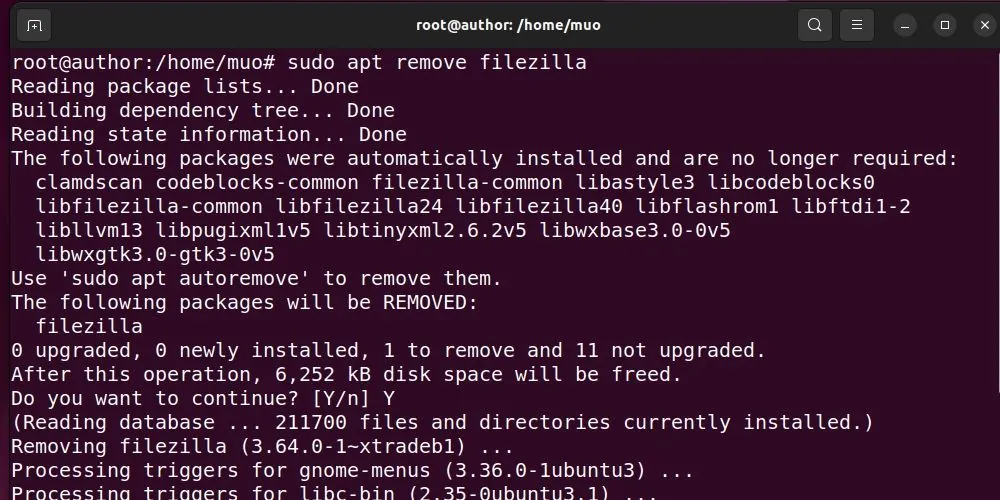
Systém APT během několika vteřin odinstaluje daný software.
Efektivní používání FileZilla pro plynulý přenos souborů v Ubuntu
Jakmile si FileZilla více osvojíte, zjistíte, že vám ušetří spoustu času a zjednoduší proces přenosu souborů. Doporučujeme vám prozkoumat všechny funkce FileZilla, jako je synchronizované procházení, podpora přetahování a pokročilé možnosti zabezpečení, abyste maximalizovali efektivitu správy souborů ve vašem systému Ubuntu.
