Jak najít a odstranit nevyžádanou poštu v Gmailu: 6 jednoduchých způsobů
Je vaše e-mailová schránka v Gmailu zahlcena spamem? Pokud vás už nebaví prohledávat hromady zpráv, sestavili jsme pro vás přehled nejlepších metod, jak efektivně identifikovat a eliminovat nechtěnou poštu.
1. Odhlášení z odběru e-mailů jedním kliknutím pomocí rozšíření Trimbox
Hledáte-li rychlý způsob, jak vyčistit svou doručenou poštu v Gmailu bez nutnosti ručního odhlašování ze všech mailing listů, můžete využít rozšíření pro prohlížeč Chrome. Trimbox je bezplatný doplněk, který vám umožní jediným kliknutím zrušit odběr otravných e-mailů.
Po krátké registraci Trimbox automaticky detekuje všechny mailing listy, ke kterým jste aktuálně přihlášeni ve svém Gmail účtu. Žádná další okna nejsou potřeba – všechny funkce Trimboxu jsou integrovány přímo do rozhraní Gmailu, což zrychluje vaši práci.
U každého e-mailu se objeví malá ikonka nůžek, která vám umožní zrušit odběr konkrétního mailing listu. Po kliknutí na nůžky můžete všechny e-maily z daného listu smazat pomocí ikonky koše. Celkově Trimbox skvěle funguje při identifikaci a odstraňování spamu, zejména pokud vás hromadné e-maily přivádějí k šílenství.
2. Vyhledání nevyžádané pošty pomocí aplikace Email Cleaner
Pokud často kontrolujete e-maily na mobilním zařízení, není nic frustrujícího víc, než se prohrabávat spamem, abyste se dostali k důležitým informacím. Aplikace CleanFox slouží jako čistič spamu a nevyžádané pošty, pomáhá vám zvládat každodenní zahlcení a eliminovat rušivé vlivy z vašeho digitálního života.
Aplikace inteligentně rozpoznává e-maily s nejnižší mírou otevření tím, že zobrazuje zprávy, které otevíráte jen zřídka. Tímto způsobem můžete nejprve odstranit ty e-maily, které nejvíce snižují vaši produktivitu, a teprve poté se věnovat těm, které mohou být důležité.
Pro super rychlou manipulaci můžete přejet jedním ze tří směrů: pro trvalé smazání e-mailu, pro jeho odstranění, ale ponechání odběru od odesílatele, nebo pro ponechání odběru. Můžete také přepnout do seznamového zobrazení, které e-maily rozděluje do tří kategorií: Vše, Zpravodaje a Spam.
CleanFox vám umožní přidat do aplikace i více e-mailových účtů, přičemž každý je analyzován samostatně. K dispozici je také praktická funkce vyhledávání pro rychlé nalezení konkrétního odesílatele. V seznamovém zobrazení jsou k dispozici další možnosti třídění, které vám umožní uspořádat e-maily podle počtu přijatých zpráv od odesílatele nebo podle míry otevření. S e-mailovou aplikací, jako je CleanFox, nebudete muset dvakrát přemýšlet o tom, jak si vyčistit e-mailovou schránku v Gmailu.
Odkazy ke stažení: CleanFox pro Android | iOS (Zdarma)
3. Hromadné smazání e-mailů v doručené poště Gmailu
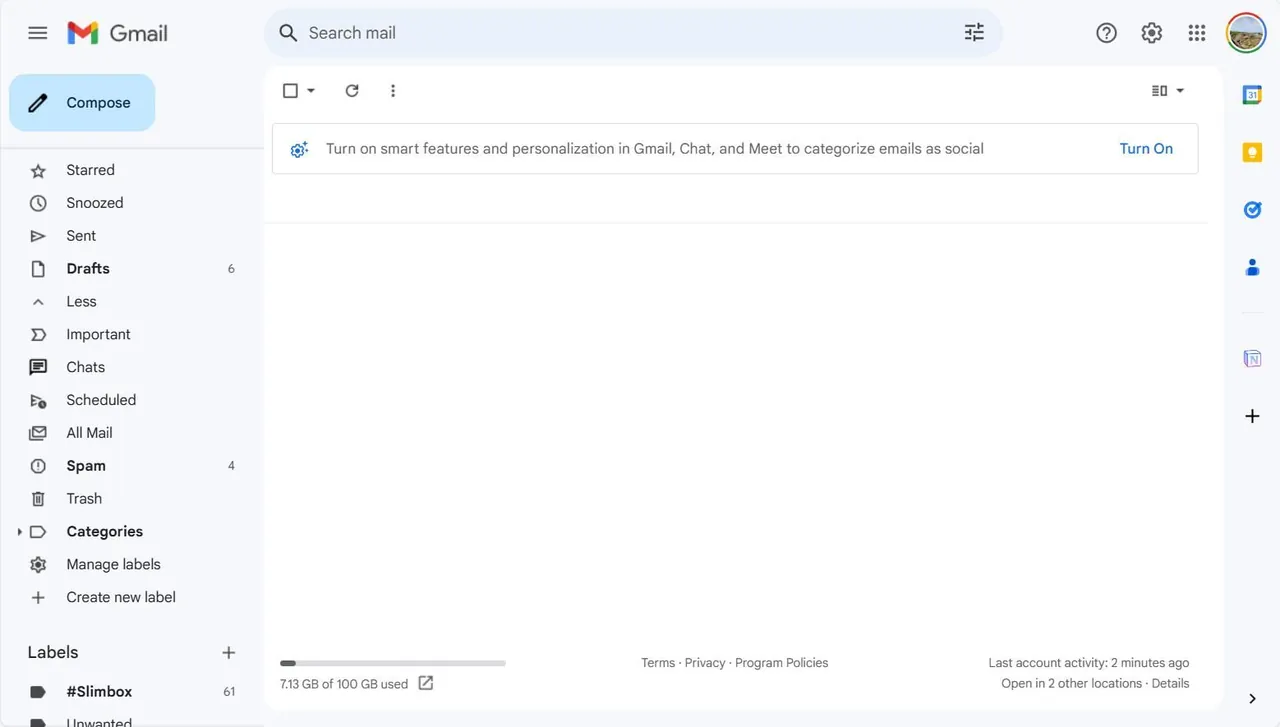
Plná e-mailová schránka v Gmailu přináší řadu problémů, ale pro mnohé je to nevyhnutelné. Rozptýlení není jediným problémem. Při omezeném úložném prostoru můžete dostávat chybové zprávy týkající se e-mailů a mít přerušený přístup k úpravám a vytváření souborů v aplikacích pro spolupráci, jako jsou Dokumenty a Tabulky Google.
Naštěstí existuje způsob, jak hromadně smazat e-maily v Gmailu a snížit počet zpráv v doručené poště na nulu, čímž si usnadníte digitální život. Tato metoda nejlépe funguje ve webové verzi. Nejprve se ujistěte, že jste přihlášeni ke správnému účtu Google.
V levém horním rohu doručené pošty klikněte na čtvercové zaškrtávací políčko. Tím vyberete všechny konverzace na aktuální stránce. Dále musíte dát Gmailu pokyn, aby vybral celou vaši doručenou poštu. K tomu slouží tlačítko s nápisem „Vybrat všechny konverzace v doručené poště“, které se objeví pod výběrem na aktuální stránce:
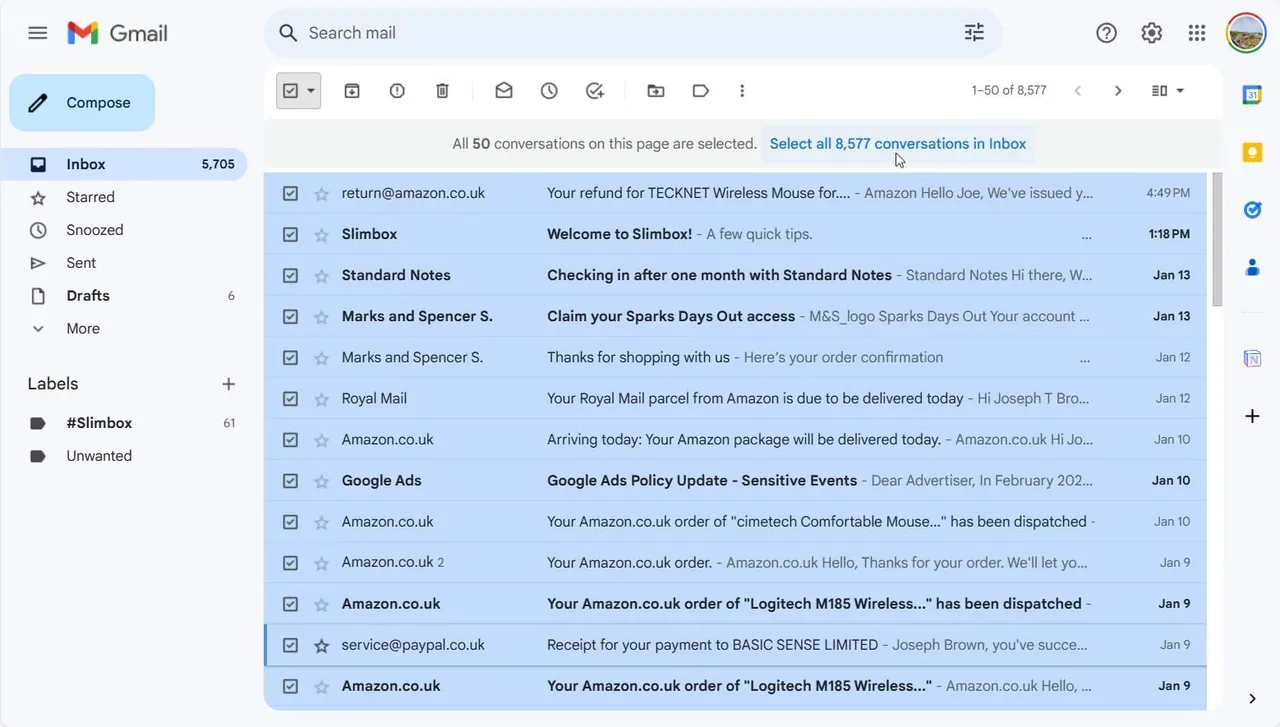
Nyní můžete vše smazat. Kliknutím na ikonku koše v horním panelu nástrojů přesunete všechny vybrané e-maily do složky Koš. Pokud jste smazali nějaké důležité zprávy, můžete k nim mít přístup po dobu až 30 dní ve složce Koš, než budou trvale odstraněny, takže se nemusíte obávat. Vyprázdnění vaší schránky v Gmailu je skvělý krok k digitálnímu minimalismu a umožní vám trochu si oddychnout.
4. Slučování e-mailů do denního přehledu pomocí Slimbox
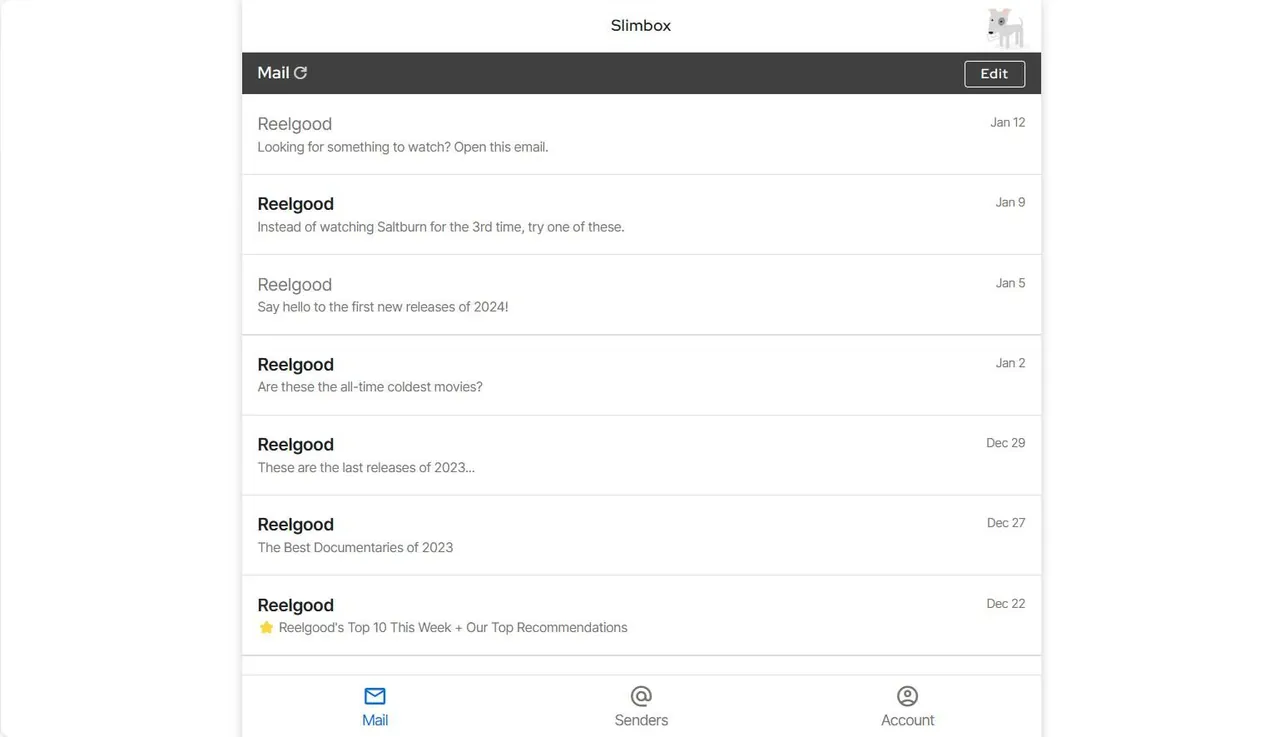
Pohled na přeplněnou doručenou poštu vám může bránit v soustředění na to, co je důležité. Díky Slimboxu můžete dostávat denní e-mailové souhrny, které umožňují rychlejší zpracování relevantních informací.
Během registrace si můžete vybrat, které aktuální odesílatele si ponechat, přesunout do koše, nebo přesunout do vyhrazené složky Slimbox. Slimbox vám denně zasílá přehled vašich e-mailů, takže vám nikdy nic důležitého neunikne. Vytvoří také vlastní štítek v Gmailu (pojmenovaný Slimbox), abyste si mohli kdykoli prohlédnout své e-mailové odběry.
Díky denním souhrnům obdržíte jeden zhuštěný e-mail obsahující vše, co se rozhodnete si ponechat, namísto toho, aby neustálá upozornění narušovala vaši rutinu. Je to skvělý způsob, jak zabránit e-mailům, aby ovlivňovaly vaši produktivitu. Slimbox je zdarma po dobu 30 dnů a poté vyžaduje předplatné za 1 dolar měsíčně.
5. Označení nevyžádaných e-mailů jako spam v Gmailu
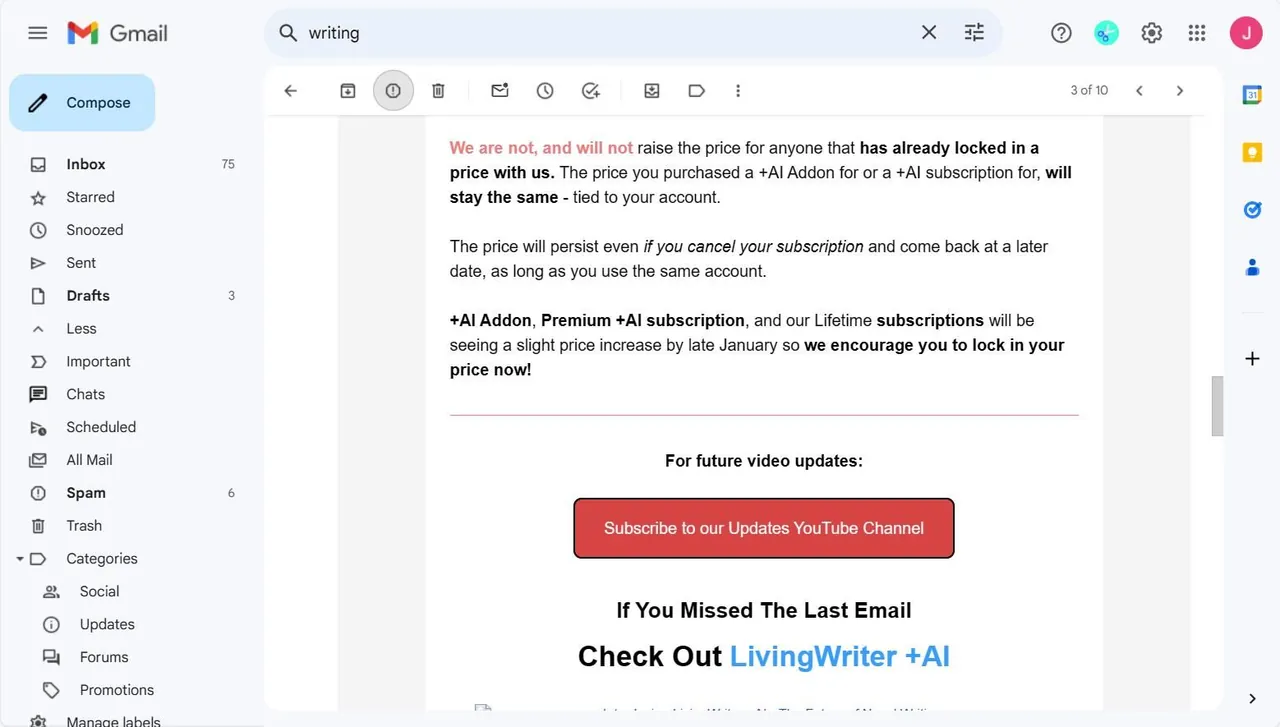
Ačkoliv Gmail automaticky detekuje podezřele vypadající e-maily jako spam, není to 100% přesné. Označování e-mailů jako spamu pomáhá udržet vaši doručenou poštu v bezpečí a zabraňuje vám v budoucnu přijímat nechtěnou poštu.
Zde je návod, jak v Gmailu označit e-mail jako spam:
- Klikněte na e-mail, který chcete označit jako spam.
- Na levé straně horního panelu klikněte na tlačítko „Nahlásit spam“.
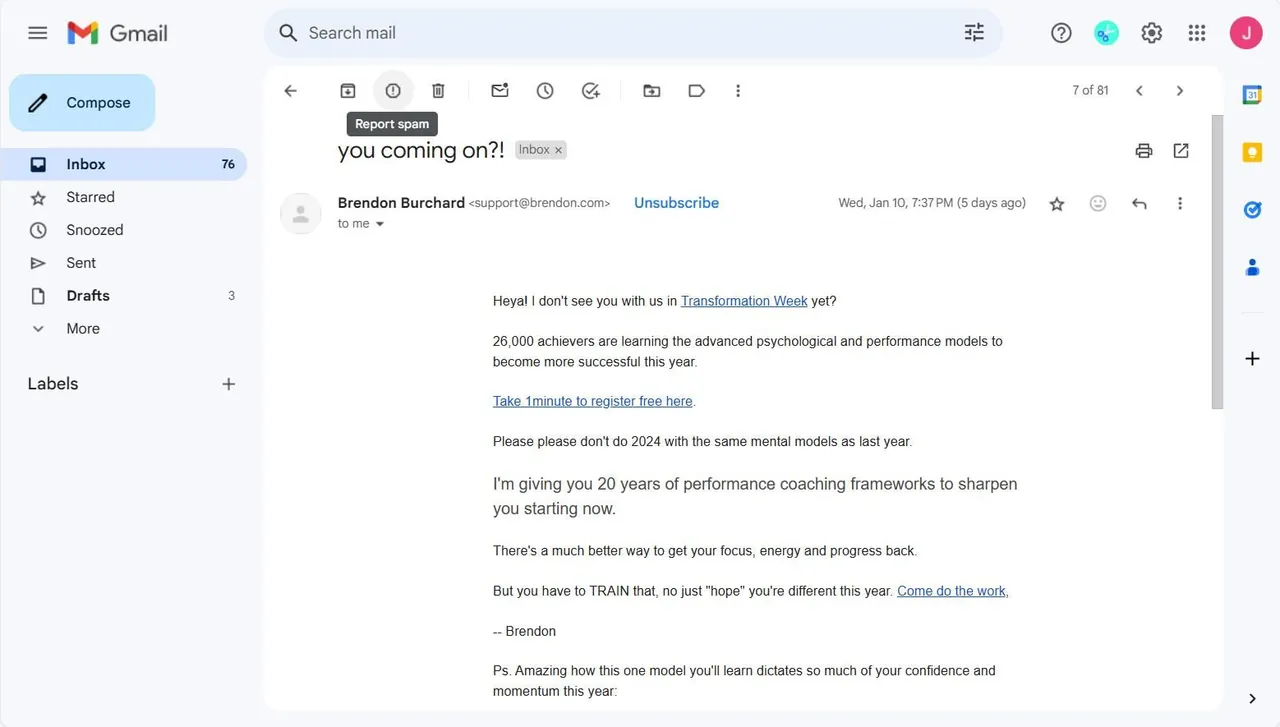
Hlášení e-mailů jako spamu pomůže Gmailu v budoucnu detekovat podobné zprávy, takže si budete moci udržovat čistou schránku. Pro přísnější možnost můžete odesílatele zablokovat. Tato možnost zabrání zasílání všech budoucích e-mailů od daného odesílatele. Je to užitečné zejména tehdy, když dostáváte příliš mnoho zpráv z jednoho zdroje. Chcete-li zablokovat odesílatele v Gmailu, klikněte na nabídku se třemi tečkami v pravém horním rohu e-mailu a vyberte možnost „Blokovat uživatele“.
6. Využití vyhledávacích operátorů v Gmailu
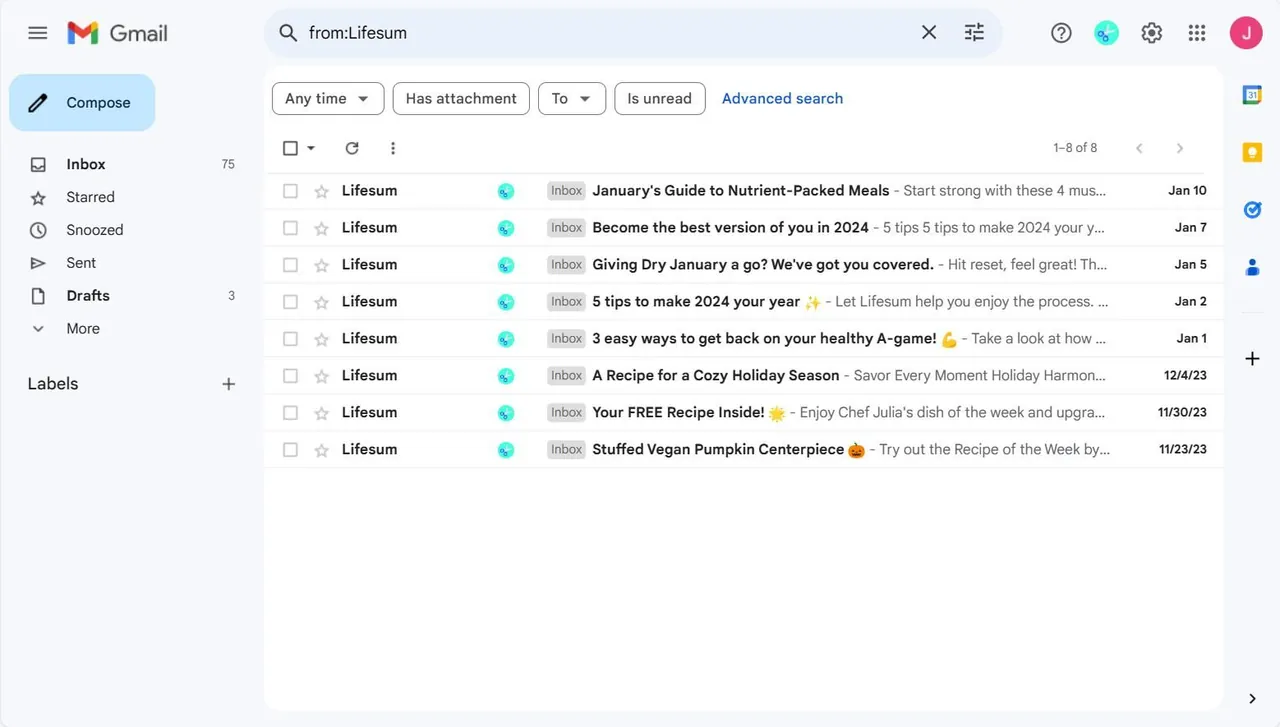
Vyhledávací operátory Gmailu vám pomohou zúžit typy e-mailů pomocí vlastních vyhledávacích dotazů. Použití různých dotazů vám může pomoci identifikovat typy zpráv, které již nechcete dostávat, včetně spamu.
První způsob použití vyhledávacích operátorů je určení odesílatele. Tímto způsobem můžete najít všechny nevyžádané e-maily odeslané z jednoho zdroje. Toho lze dosáhnout pomocí příkazu „from:“. Jednoduše zadejte jméno odesílatele za dvojtečku.
Dalším způsobem, jak využít operátory, je použití příkazu „attachment:“. Ten vám pomůže identifikovat velké e-maily s přílohami, které už nepotřebujete. E-maily můžete také vyhledávat podle velikosti pomocí příkazu „větší:“. Například můžete zadat „větší: 4 MB“ a vyhledat všechny nevyžádané zprávy větší než čtyři megabajty. Vyhledávací operátory jsou skvělým způsobem, jak ručně spravovat nevyžádanou poštu bez použití softwaru třetích stran.
Registrace na nespočet webových stránek se stala v dnešní době téměř samozřejmostí. V důsledku toho může být téměř nemožné udržet si pořádek v doručené poště Gmailu, nebo ji pravidelně čistit. Naštěstí můžete pomocí těchto tipů identifikovat spam, aniž byste museli trávit hodiny ručním hledáním.
