Jak násobit čísla v Tabulkách Google
Ať už potřebujete znásobit dvě konkrétní čísla, obsah několika buněk, nebo dokonce celé sloupce dat, Google Tabulky nabízejí různé způsoby, jak provést tento výpočet. Podívejme se, jak na to.
Násobení dvou celých čísel
Existují dva základní přístupy, jak vypočítat součin dvou čísel. První využívá zabudovanou funkci, druhý zase operátor násobení. Oba dosahují stejného výsledku a násobí čísla podle očekávání.
Využití funkce MULTIPLY
Otevřete webový prohlížeč a přejděte do Google Tabulek a otevřete požadovaný dokument.
Klikněte na prázdnou buňku a do řádku vzorců zadejte: =MULTIPLY(číslo1; číslo2), přičemž číslo1 a číslo2 nahraďte konkrétními celými čísly, která chcete vynásobit.
Místo přímého zadávání čísel můžete také použít odkazy na buňky. Stačí namísto čísel zadat adresy buněk, ve kterých se čísla nacházejí, a Tabulky automaticky načtou hodnoty z těchto buněk.

Po zadání čísel nebo odkazů na buňky stiskněte klávesu Enter a Tabulky zobrazí výsledek výpočtu v dané buňce.

Využití operátoru násobení
Tato metoda používá symbol * pro označení operace násobení.
Rozdíl oproti předchozí metodě je v tom, že zde můžete násobit více než dvě čísla najednou. Funkce MULTIPLY je omezena pouze na dvě čísla. V prázdné buňce Tabulky Google zadejte do řádku vzorců = číslo1 * číslo2, přičemž číslo1 a číslo2 nahraďte čísly, která chcete vynásobit.
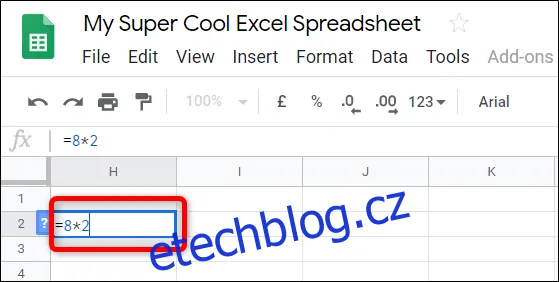
Klikněte na prázdnou buňku a zadejte vzorec.

Stejně jako v předchozím případě, i zde můžete používat odkazy na jiné buňky. Místo čísel zadejte adresy buněk a Tabulky automaticky použijí hodnoty z těchto buněk.

Po zadání čísel nebo odkazů na buňky stiskněte klávesu Enter a Tabulky zobrazí výsledek v buňce.

Profesionální tip: Automatické rozšíření vzorce
Pokud potřebujete vynásobit data z řádků 1 a 2 a výsledek umístit do řádku 3, Google Tabulky nabízí skvělou funkci, která automaticky aplikuje vzorec i na ostatní buňky. Stačí dvakrát kliknout na malý modrý čtvereček v pravém dolním rohu buňky s vzorcem a Tabulky automaticky vyplní zbytek tabulky s výsledky násobení. Je to rychlé a efektivní!
Násobení pomocí funkce ARRAYFORMULA
Tato metoda používá funkci ARRAYFORMULA, která umožňuje provádět výpočty na více řádcích nebo sloupcích najednou. V prázdné buňce zadejte =ARRAYFORMULA(sloupec1 * sloupec2), přičemž sloupec1 a sloupec2 nahraďte skutečnými sloupci, které chcete násobit.
Příklad:
=ARRAYFORMULA(A:A*B:B)
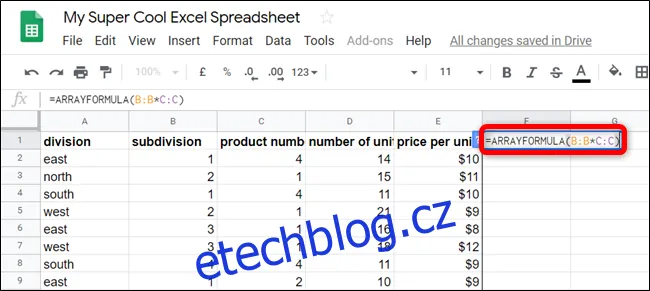
Klikněte na prázdnou buňku a zadejte vzorec.
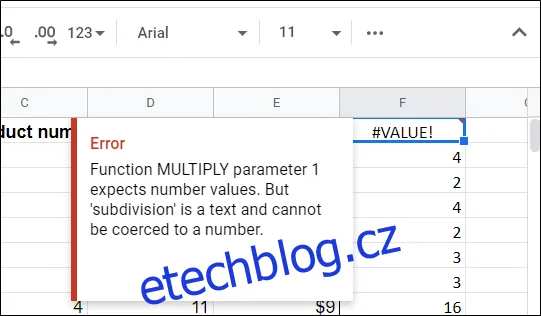
Pokud mají sloupce v prvním řádku záhlaví, Tabulky zobrazí chybu, protože pro výpočet očekávají pouze čísla.
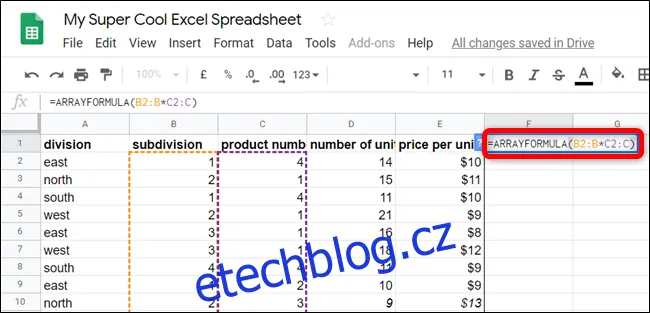
V takovém případě je nutné začít s prvním řádkem, který obsahuje číselné hodnoty. Například místo A:A*B:B zadejte A2:A*B2:B.
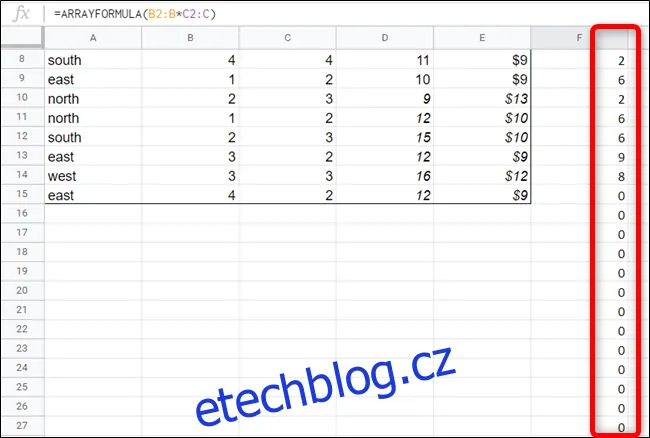
Důležité je, že prázdné buňky jsou v tomto vzorci považovány za nulu. Pokud však do tabulky přidáte nové údaje, výpočet se automaticky aktualizuje a nuly se nahradí správnými výsledky.
=ARRAYFORMULA(B2:B100*C2:C100)
Pro omezení počtu nul na konci výpočtů je vhodné zadat pevný rozsah buněk. Zadejte například B2:B100*C2:C100. Tabulka v tomto případě použije pouze 100 řádků pro výpočty, což je užitečné pro optimalizaci výkonu. Můžete upravit rozsah i pro menší tabulky, stačí změnit 100 na menší hodnotu.
Ať už potřebujete vynásobit jednotlivá čísla, data z buněk, nebo i celé sloupce, Google Tabulky poskytují několik efektivních způsobů, jak dosáhnout požadovaného výsledku.
