Jak nastavit časovač v Zoomu
Efektivní správa času při videohovorech v Zoomu
Zoom se stal nepostradatelným nástrojem pro videokonference, umožňující uživatelům spojovat se s přáteli, účastnit se online přednášek nebo organizovat obchodní jednání. Nicméně, i tento populární nástroj má svá omezení. Zatímco hovory mezi dvěma lidmi mohou trvat až 24 hodin, schůzky s třemi a více účastníky jsou omezeny na 40 minut. Pro zajištění produktivity je proto klíčové mít k dispozici časovač, který vás udrží v časovém harmonogramu.
Tento článek se zaměřuje na různé metody, jak nastavit časovač v aplikaci Zoom, ať už používáte počítač, nebo mobilní zařízení.
Nastavení časovače v Zoomu na počítači
Pokud používáte desktopovou verzi Zoomu, máte k dispozici několik způsobů, jak zlepšit efektivitu svých videohovorů a maximalizovat využití každé minuty.
Jednou z možností je využití oficiálního časovače schůzek Zoom. Tento nástroj nabízí jednoduché funkce, které pomáhají udržet schůzky na správné cestě a umožňují účastníkům zaměřit se na klíčové úkoly.
Další možností je instalace softwaru třetích stran, který poskytuje pokročilejší funkce pro sledování času. Tyto nástroje jsou vhodné pro větší organizace, jako jsou školy nebo rychle rostoucí firmy.
Uživatelé mohou také využít oficiální aplikaci Zoom Timer, která jim pomůže lépe spravovat online setkání a zvýšit koncentraci všech účastníků.
Použití integrované funkce Zoom Meeting Timer
Pro aktivaci časovače během schůzek je třeba povolit vestavěnou funkci. Postupujte takto:
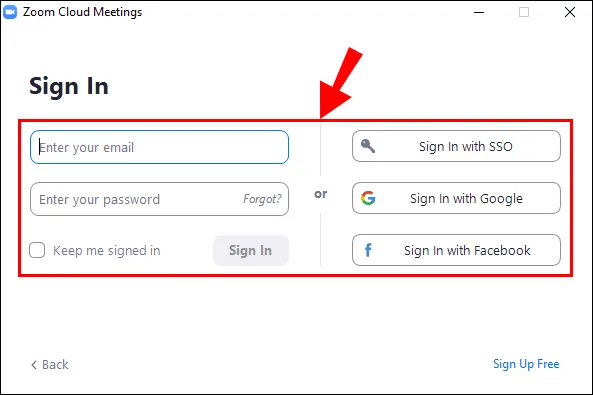
- Spusťte aplikaci Zoom na svém počítači a přihlaste se ke svému účtu.
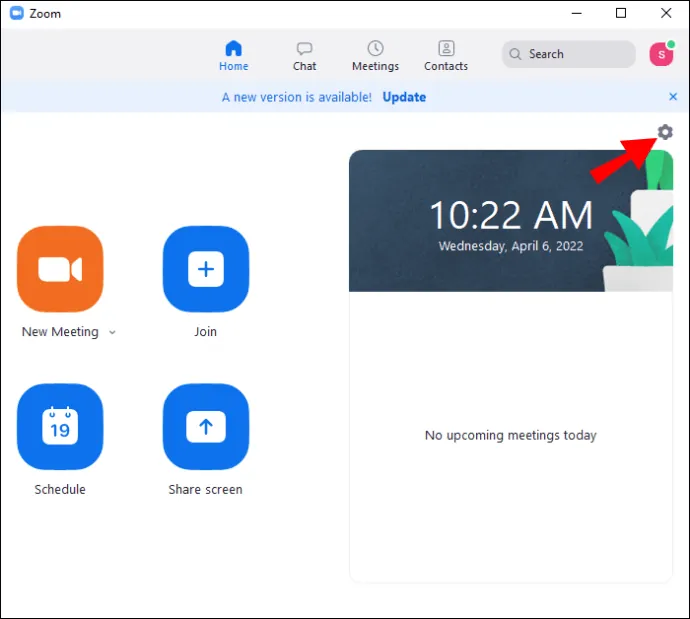
- Klikněte na "Nastavení" pod svým profilovým obrázkem.
- V sekci "Obecné" zaškrtněte možnost "Zobrazit můj čas připojení".
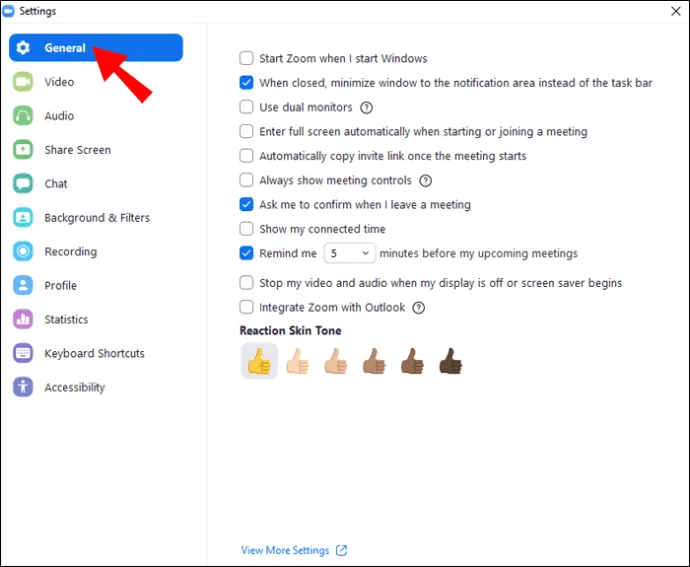
Při příštím připojení k schůzce se časovač zobrazí v pravém horním rohu okna aplikace Zoom.
Využití časovače BlueSky
BlueSky Timer je aplikace, která zjednodušuje organizaci online schůzek. Je ideální pro vzdělávací instituce nebo firmy, které potřebují komplexní nástroj pro správu času. BlueSky nabízí časovač schůzek, časovač agendy a odpočítávání. Tyto funkce pomáhají účastníkům maximalizovat přínos z videohovorů, což vede ke zvýšení produktivity, angažovanosti a efektivní týmové spolupráci. Bezplatná verze je k dispozici pro uživatele, kteří plánují až dvě schůzky měsíčně. Placená verze začíná na 10 dolarech měsíčně.
Pro instalaci časovače do vašeho počítače:
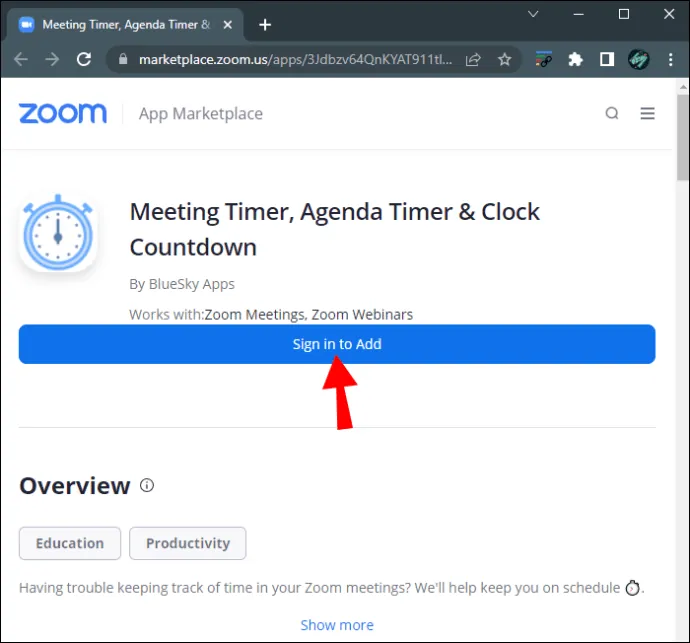
- Navštivte Zoom App Marketplace.
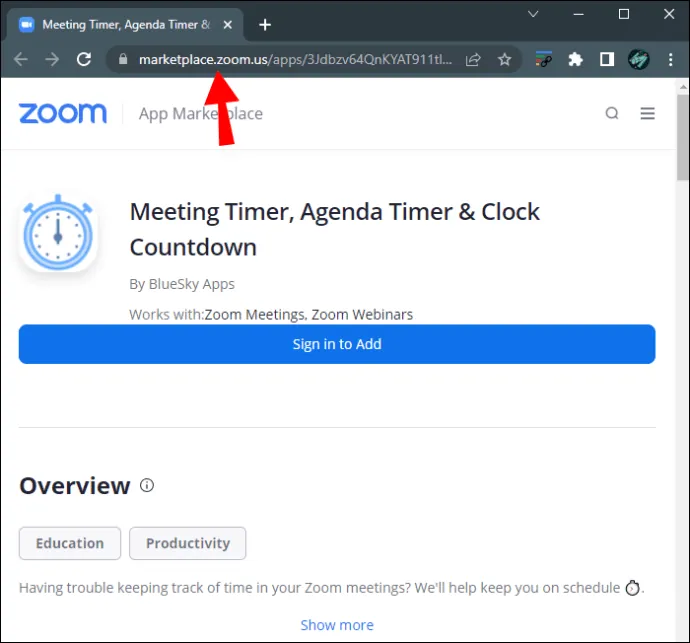
- Vyberte "Přihlásit se k instalaci".
- Klikněte na možnost "SSO".
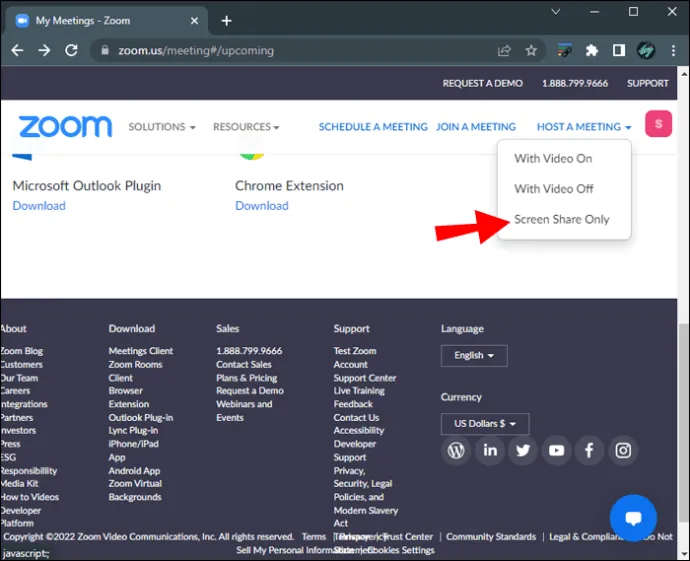
- Do textového pole zadejte svou doménu.
- Stiskněte tlačítko "Pokračovat".
- Přihlaste se do aplikace Zoom pomocí svého účtu.
- Klikněte na "Instalovat".
- Zvolte "Autorizovat".
Pokud máte aktivovanou funkci "Automatické připojení ke schůzce", doplněk se automaticky připojí ke každé schůzce. Když je tato funkce vypnutá, můžete časovač přidat ručně. Jak na to:
- Přejděte na řídicí panel a klikněte na ikonu lupy.
- Vyberte možnost "Přidat časovač ke schůzce".
- Po zahájení schůzky klikněte na zelenou ikonu v levém horním rohu obrazovky.
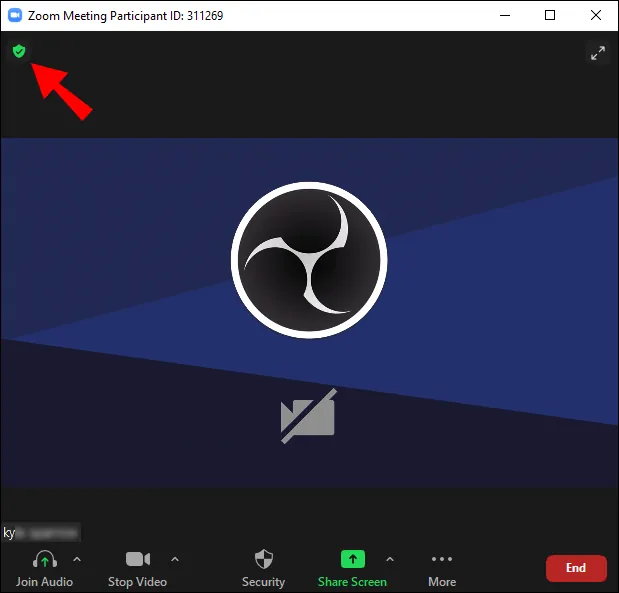
- Zoom zobrazí odkaz na pozvánku. Kliknutím na odkaz jej zkopírujete do schránky.
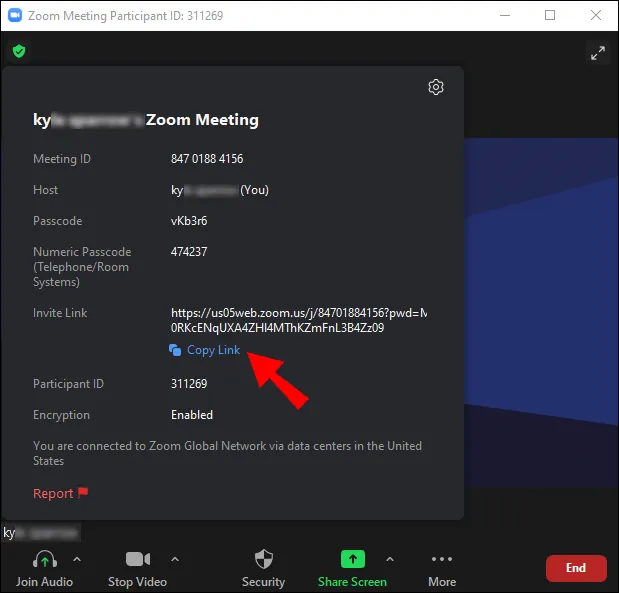
- Vložte odkaz s pozvánkou do pole "Přidat časovač ke schůzce".
Jakmile BlueSky Timer pozvete jako účastníka schůzky, obdržíte soukromou zprávu s odkazem na ovládací centrum programu v chatu Zoom. Po kliknutí na odkaz se ovládací centrum zobrazí ve webovém prohlížeči, nikoli v desktopové aplikaci Zoom. Nastavení v ovládacím centru vám umožní ovládat časovače. Důležité je, že časovače BlueSky fungují v běžných videohovorech, ale nejsou kompatibilní s oddělenými místnostmi Zoom.
Odinstalace programu z aplikace Zoom je také poměrně jednoduchá:
- Přejděte na Zoom App Marketplace.
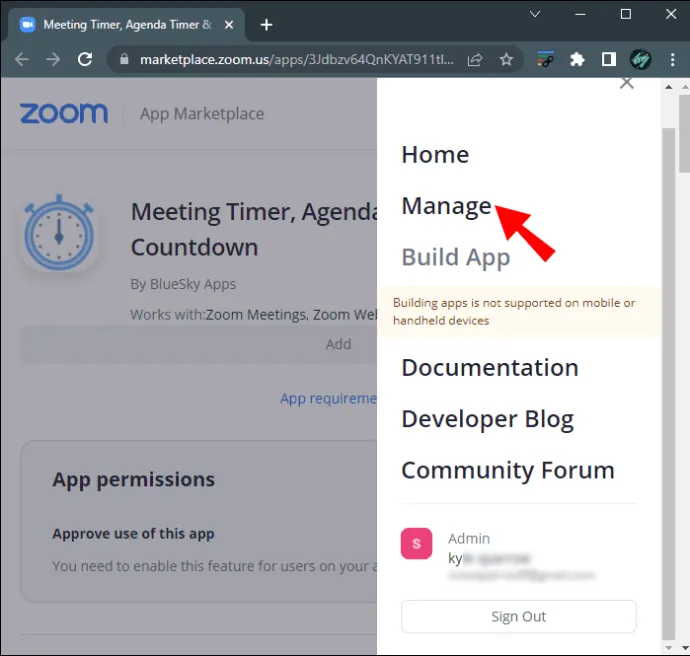
- Klikněte na "Spravovat".
- Vyberte "Installed Apps" a ze seznamu dostupných možností vyberte aplikaci BlueSky Timer.
- Klikněte na tlačítko "Odinstalovat".
Použití aplikace Zoom Timer
Tato aplikace nabízí několik přednastavených časových limitů v rozmezí od 5 do 30 minut. Pokud vám tyto možnosti nevyhovují, můžete si nastavit vlastní časový limit. Maximální doba, kterou můžete nastavit, je 100 minut.
Aplikace je kompatibilní s operačním systémem Windows verze 5.7.3 a vyšší. Pokud jste administrátorem sítě, musíte také přidat URL adresu aplikace na seznam povolených adres.
Pro instalaci aplikace z webu Zoom App Marketplace:
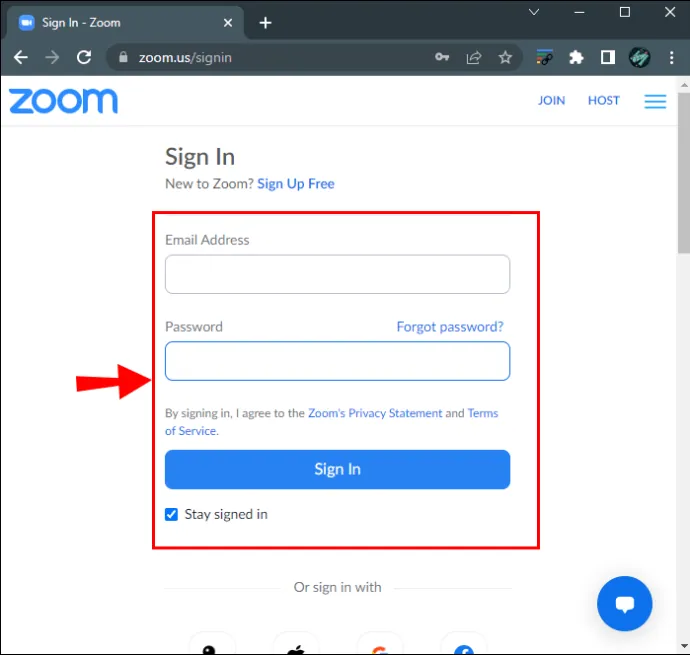
- Přihlaste se do Marketplace pomocí svého účtu Zoom.
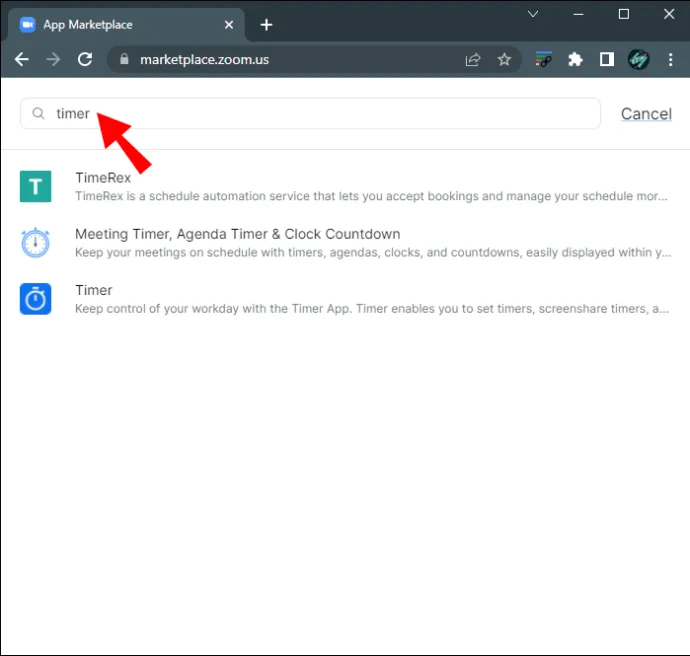
- Do vyhledávacího pole zadejte "Timer" a vyhledejte aplikaci.
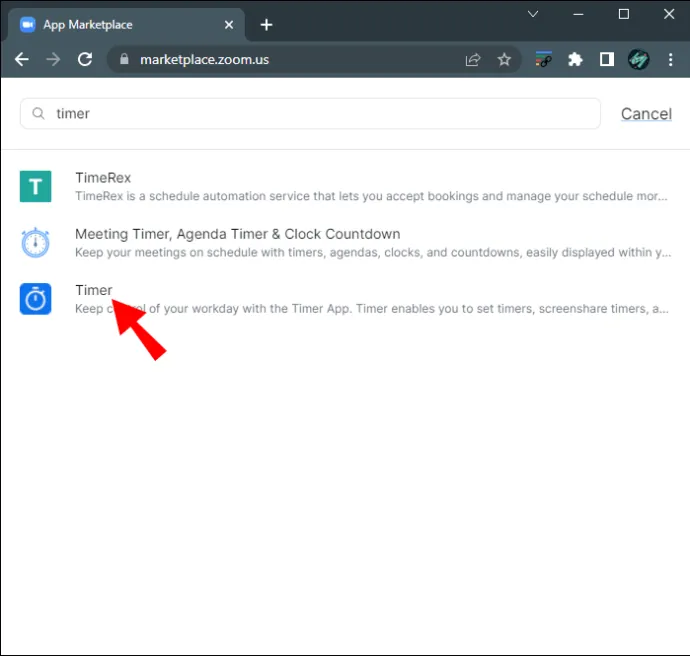
- Klikněte na aplikaci, jakmile se objeví ve výsledcích vyhledávání.
- Prohlédněte si požadovaná oprávnění aplikace a klikněte na "Autorizovat".
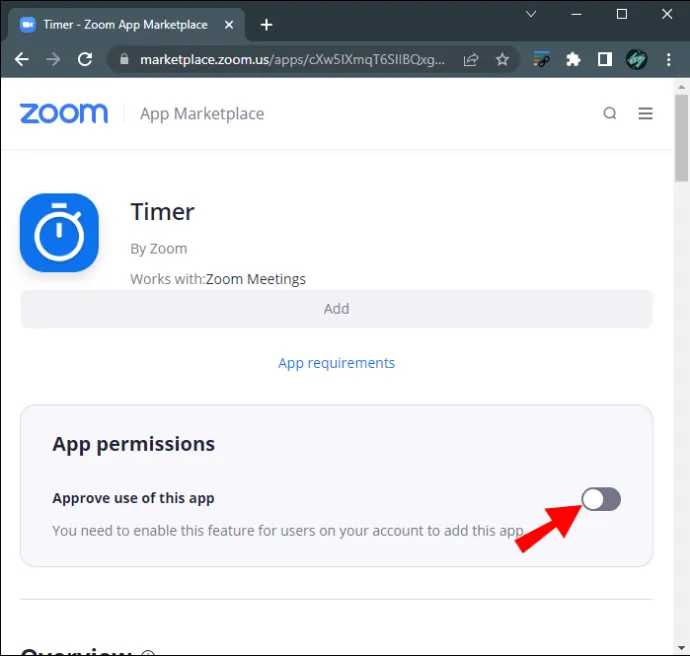
- Klikněte na "Přidat" nebo "Navštívit web pro přidání".
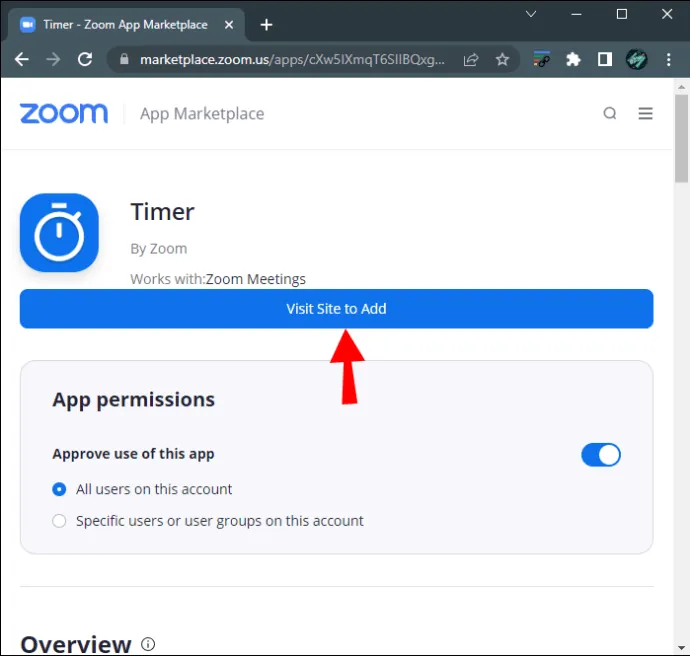
Po přidání aplikaci Timer najdete na kartě "Aplikace" v desktopové verzi Zoomu. Můžete použít přednastavené intervaly pro vaše schůzky, nebo zadat vlastní délku trvání.
Pokud se rozhodnete, že aplikace není pro vaše potřeby ideální, můžete ji odebrat. Postupujte takto:
- Přihlaste se do svého profilu Zoom a přejděte na Zoom Marketplace.
- Vyhledejte aplikaci Timer pomocí vyhledávacího pole.
- Klikněte na aplikaci, když se objeví ve výsledcích vyhledávání.
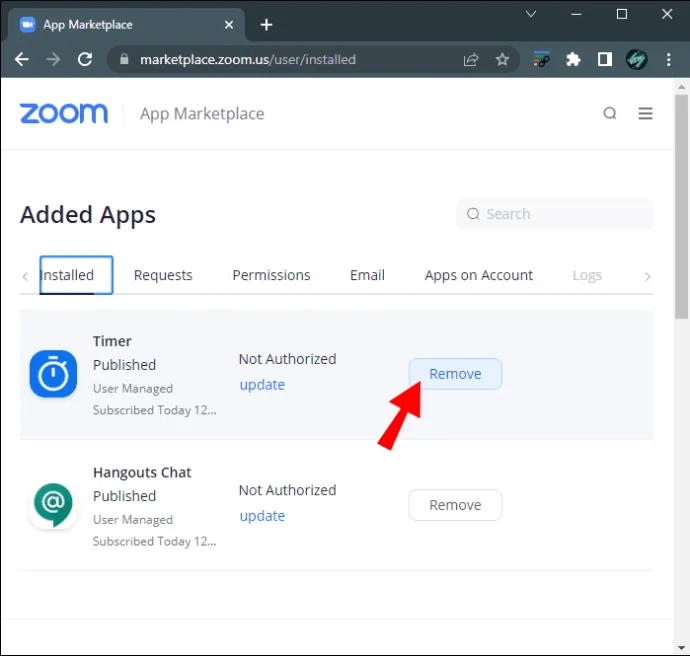
- Klikněte na tlačítko "Odebrat".
Nastavení časovače v Zoomu na iPhone
Pokud máte napjatý rozvrh, pravděpodobně jste se museli připojit k několika hovorům přes mobilní aplikaci Zoom. Sledovat čas na malé obrazovce může být náročné, ale uživatelé iPhone mohou tento problém vyřešit pomocí vestavěného časovače hovorů Zoom.
Pro aktivaci této funkce na vašem mobilním zařízení:
- Spusťte aplikaci Zoom na svém iPhone a přihlaste se.
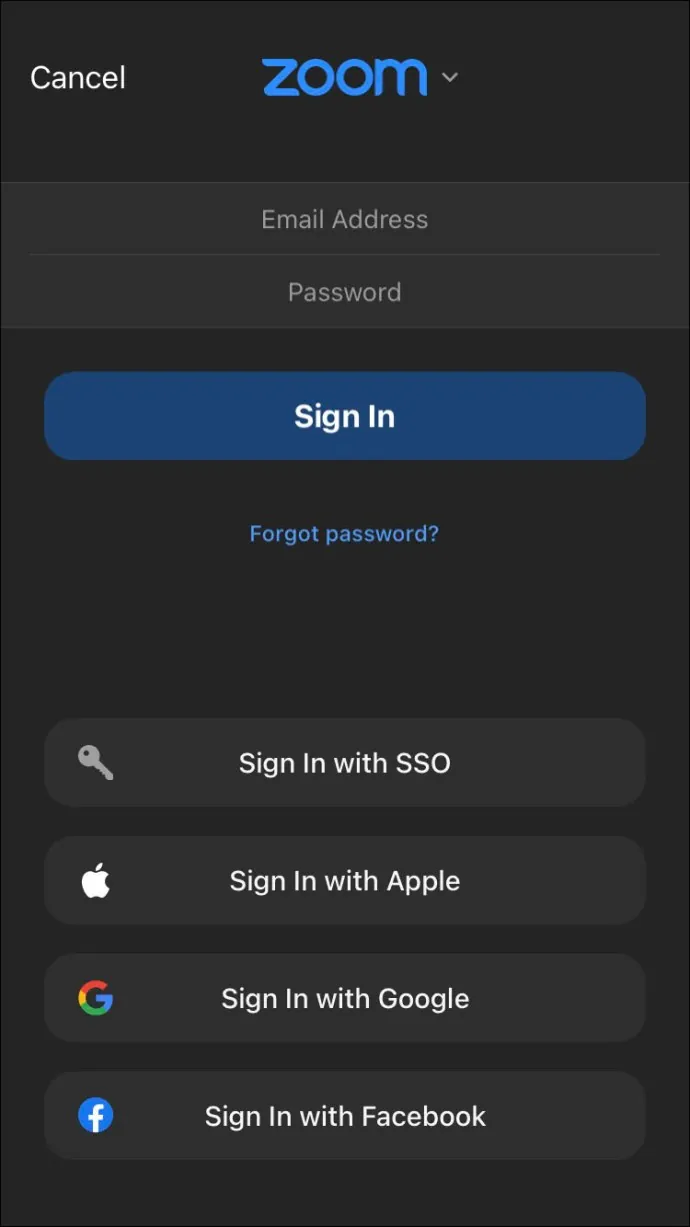
- Přejděte do nastavení aplikace kliknutím na "Více" v pravém dolním rohu.
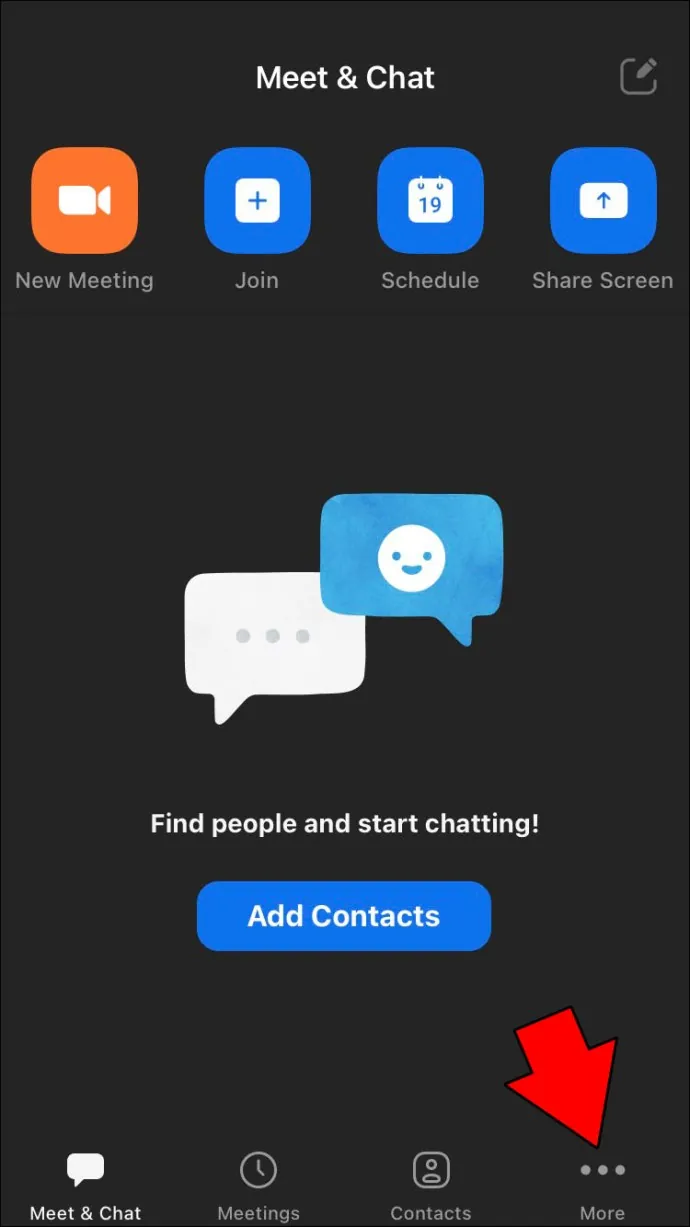
- Klikněte na kartu "Schůzky".
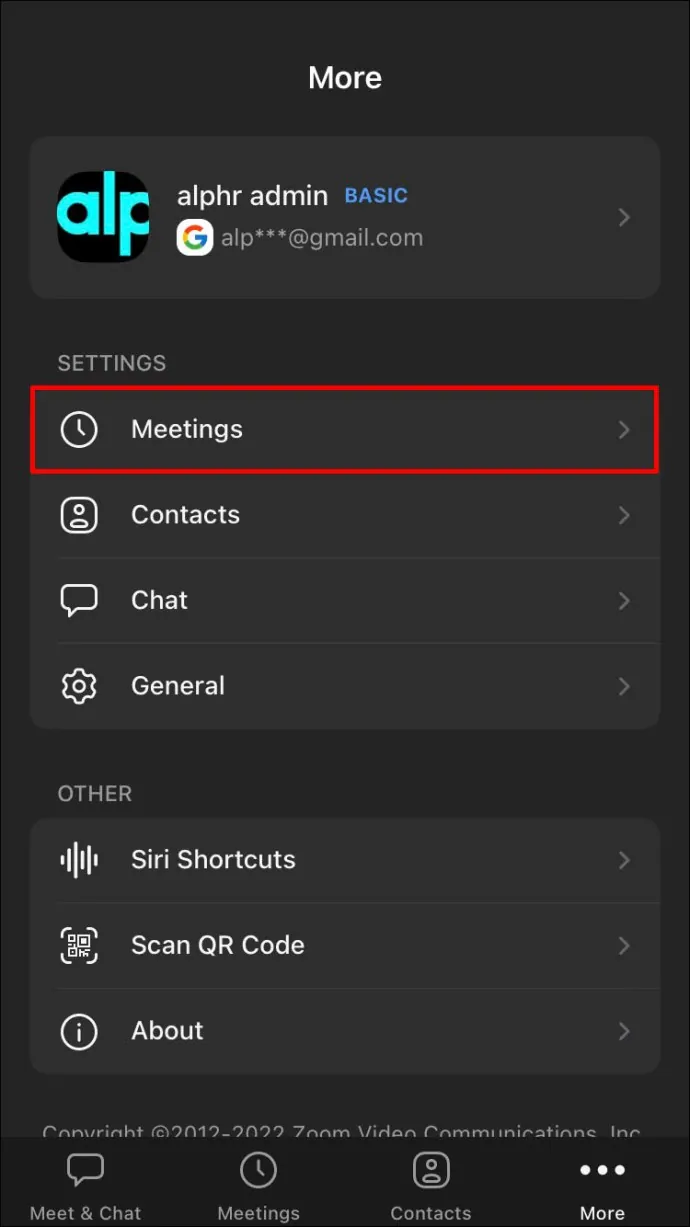
- Zapněte možnost "Zobrazit můj čas připojení".
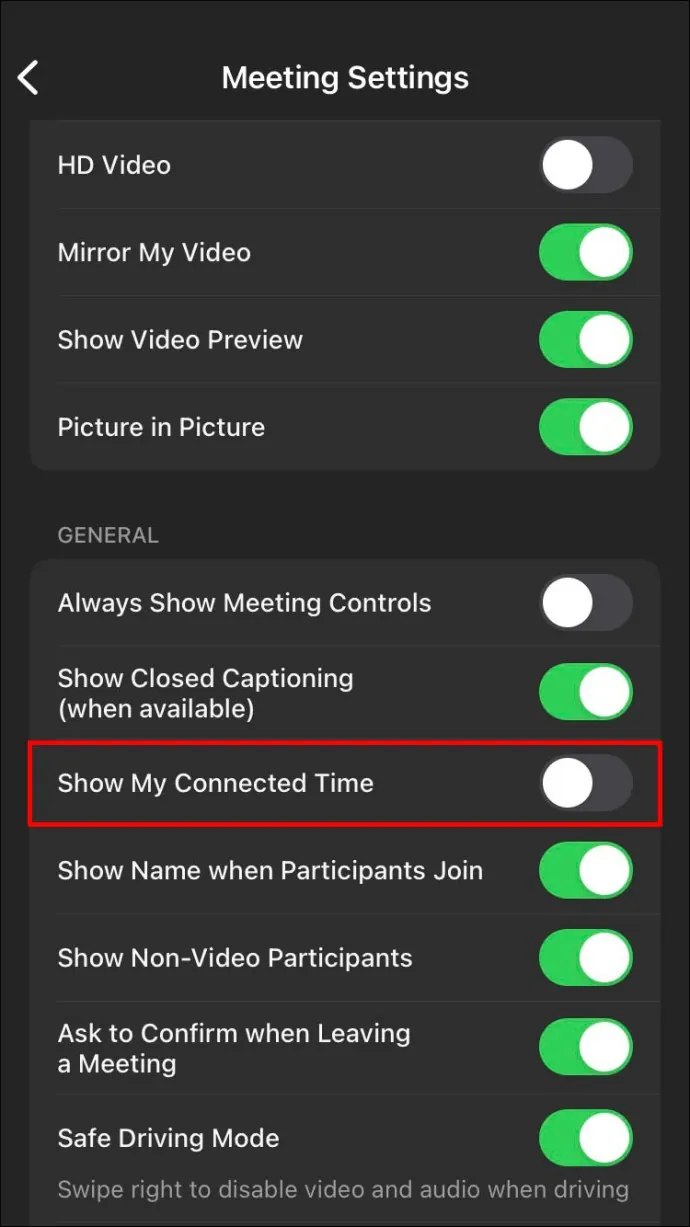
Při připojení k hovoru se časovač zobrazí ve středu horní části obrazovky. Vzhledem k tomu, že většina mobilních aplikací pro videokonference zakrývá hodiny telefonu, je tato funkce ideální pro naléhavé schůzky, když máte málo času.
Nastavení časovače v Zoomu na Androidu
Uživatelé Androidu mohou také využít funkci časovače Zoom a efektivněji organizovat svůj čas.
Pro povolení časovače na vašem tabletu Android:
- Spusťte aplikaci Zoom na svém zařízení Android a přihlaste se.
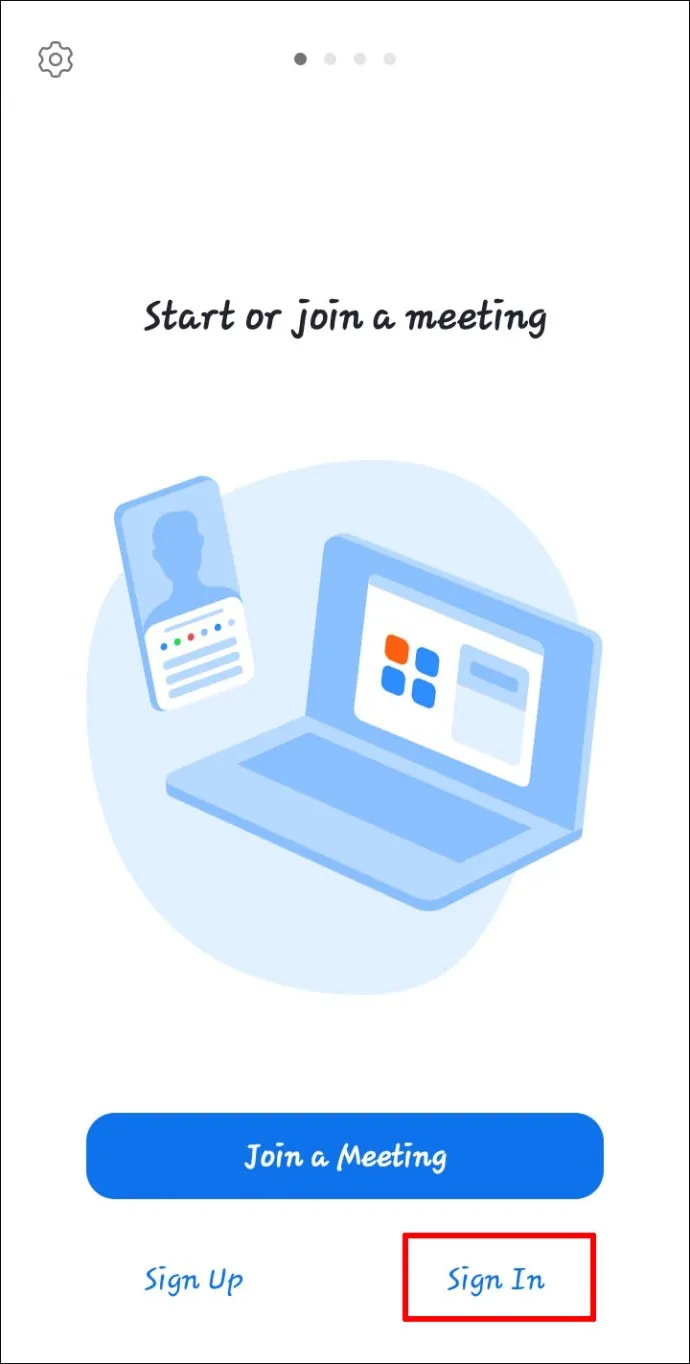
- Přejděte do nastavení aplikace kliknutím na "Více" ve spodní části obrazovky.

- Vyberte kartu "Schůzky".
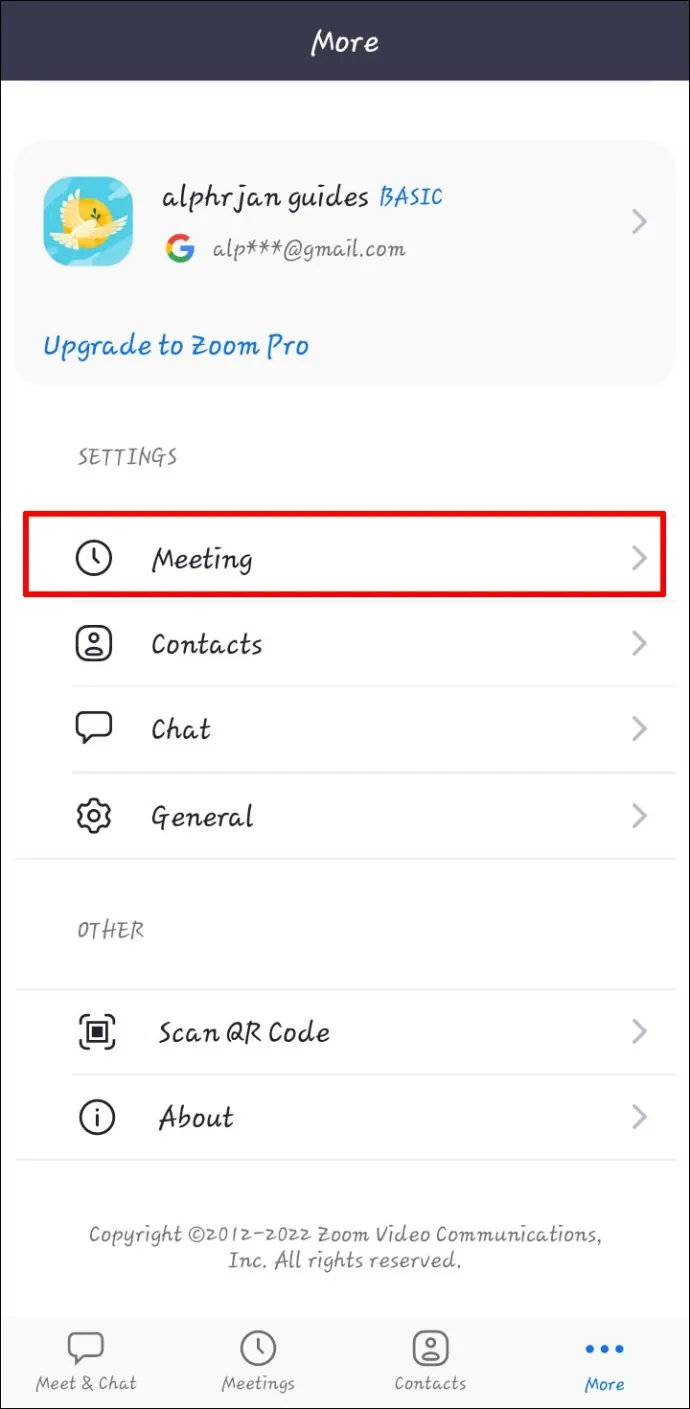
- Zapněte možnost "Zobrazit můj čas připojení".
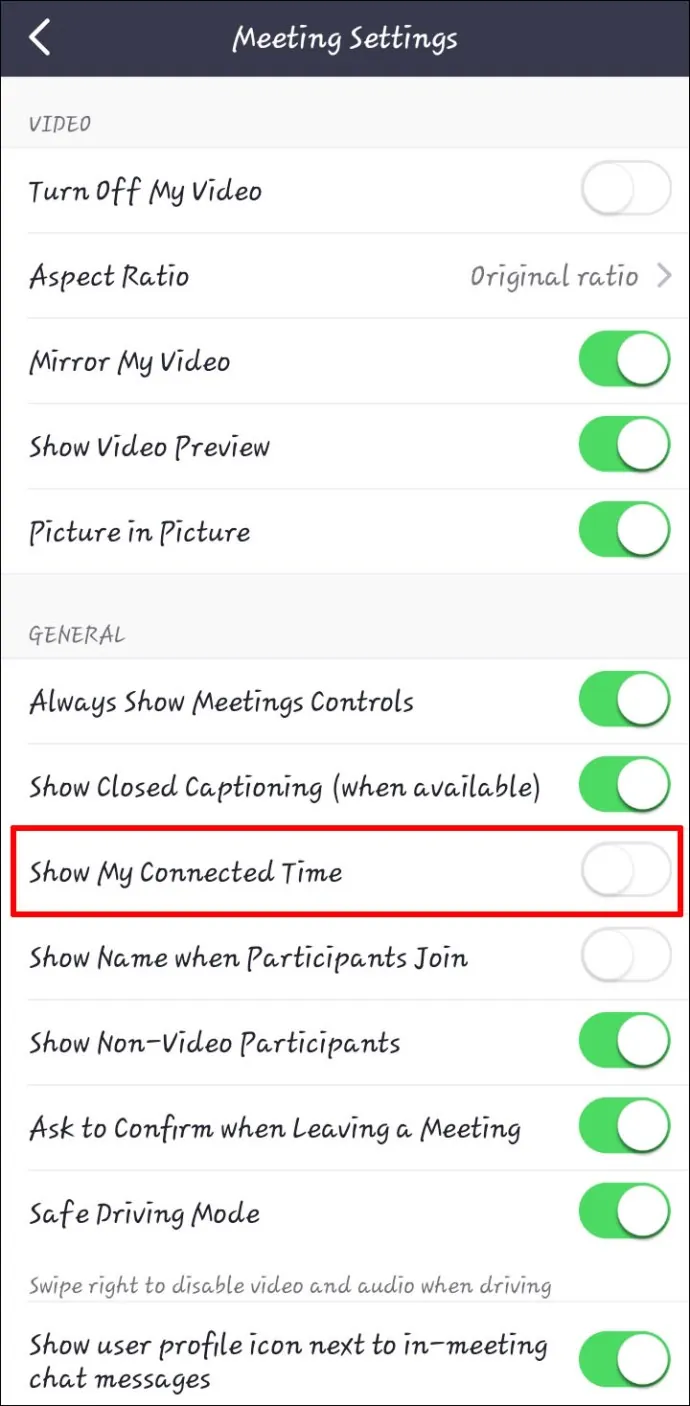
Během videohovoru se časovač objeví v horní střední části obrazovky.
Nastavení časovače na iPadu
Přestože jsou desktopové verze aplikace Zoom dostupné pro PC i Macbooky, někteří uživatelé dávají přednost videokonferencím prostřednictvím svých iPadů. Mobilní zařízení mají integrovanou kameru a mikrofon, takže hovor je snadno dostupný. Rozhraní Zoom se však při zahájení hovoru rozbalí a zakryje hodiny iPadu. To znamená, že musíte ručně stahovat horní část obrazovky, kdykoliv chcete zkontrolovat, kolik času uplynulo. Naštěstí můžete povolit funkci časovače pro bezproblémový uživatelský zážitek.
Pro nastavení časovače Zoom na iPadu:
- Otevřete aplikaci Zoom na svém iPadu a přihlaste se.
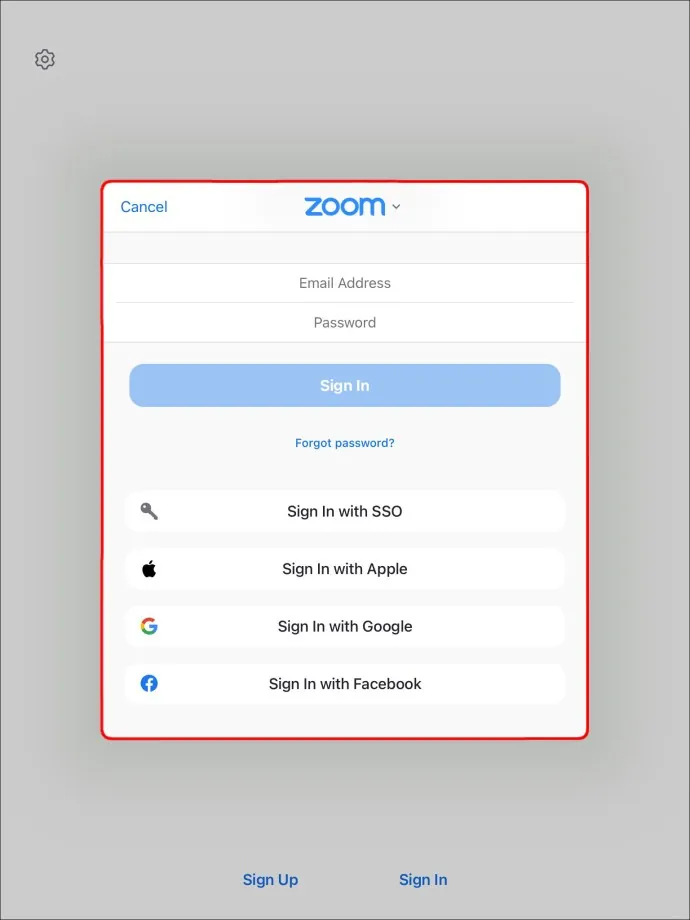
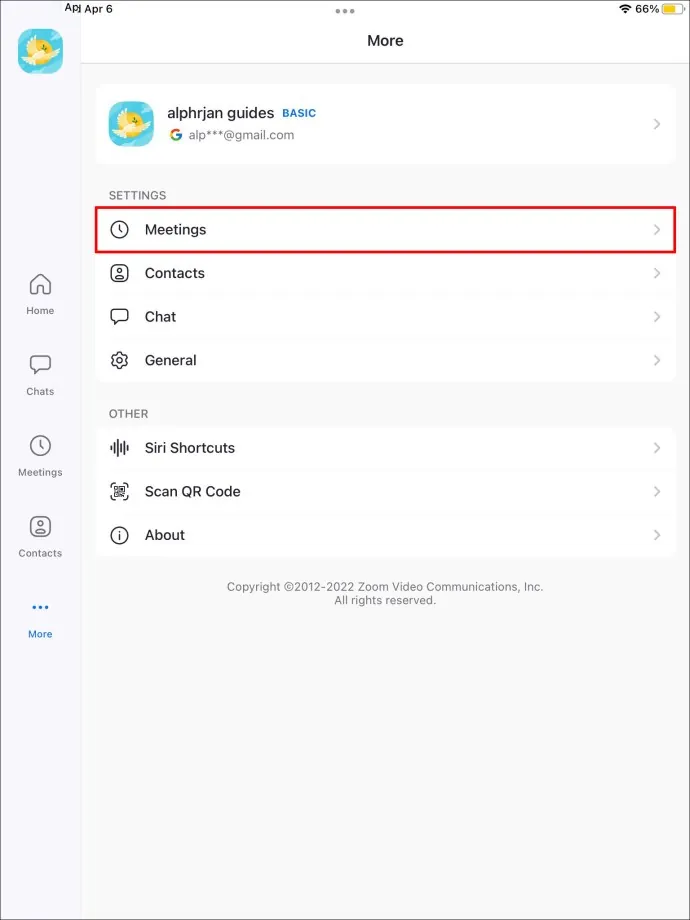
- Přejděte do "Nastavení".
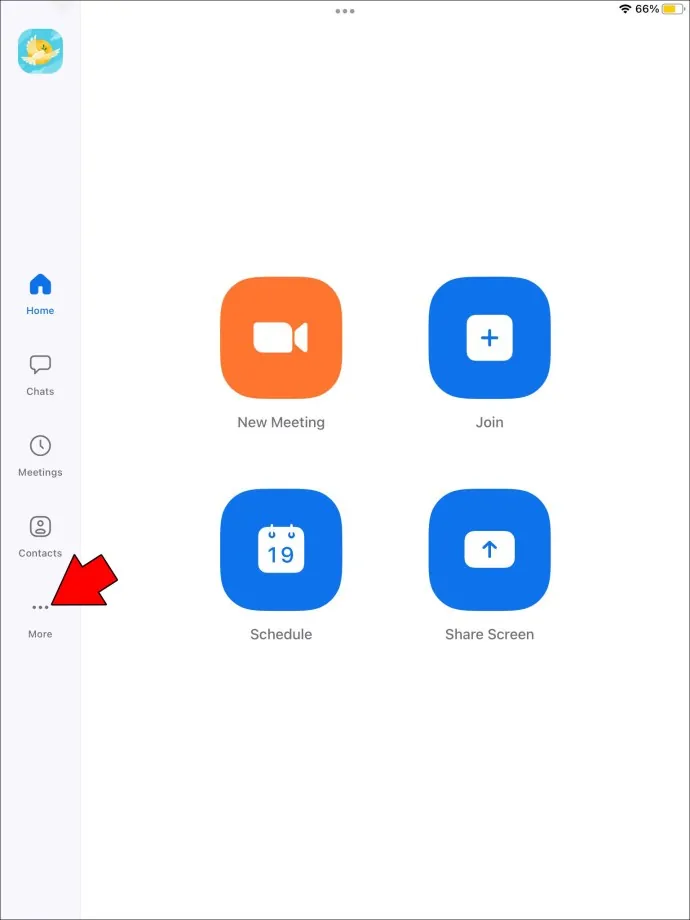
- Klikněte na kartu "Schůzky".
- Vyberte možnost "Zobrazit můj čas připojení".
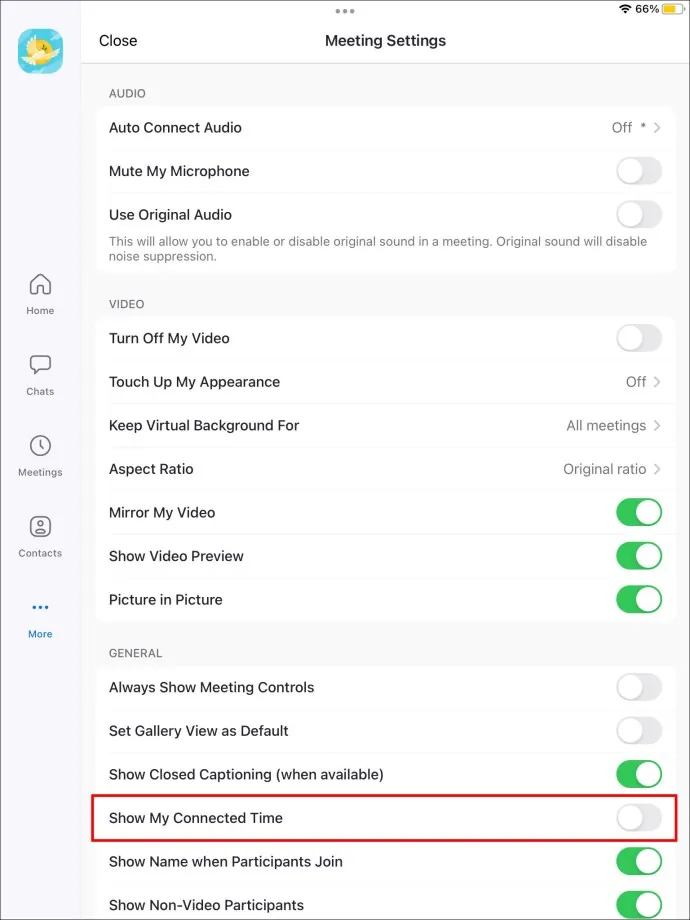
Nyní se časovač v horní střední části obrazovky zobrazí, jak dlouho jste se účastnili hovoru.
Závěr
Ačkoli je Zoom dostupný pro mobilní zařízení i počítače, používání aplikace může být někdy matoucí, zejména při pokusu o využití pokročilejších funkcí správy času.
Uživatelé počítačů mohou efektivně řídit svůj čas pomocí vestavěného časovače Zoom, softwaru třetích stran, jako je BlueSky, nebo aplikace Zoom Timer. Všechny tři nástroje zlepší efektivitu vašich videohovorů, a konečná volba závisí na vašich osobních preferencích.
Uživatelé mobilních zařízení mají k dispozici integrovanou funkci časovače, která je dostupná na zařízeních Android a iOS. Její aktivace je poměrně jednoduchá a umožňuje vám sledovat, jak dlouho trvají vaše hovory.
Preferujete desktopovou nebo mobilní verzi Zoomu? Jaký časovač vám nejvíce vyhovuje? Je to ten, který jsme zmínili v článku? Podělte se o své zkušenosti v sekci komentářů níže.
