Jak nastavit zálohování jako Mac na Linuxu s Timeshiftem
Zjednodušení zálohování systému Linux s Timeshift
Připadá vám proces vytváření záloh vašeho linuxového systému jako zdlouhavá, komplikovaná a nepříjemná záležitost? Pokud ano, měli byste se rozhodně blíže podívat na Timeshift. Jedná se o intuitivní, přizpůsobitelný a automatizovaný systém pro zálohování, který svým fungováním připomíná funkci Time Machine v macOS. S jeho pomocí si můžete nastavit obdobný systém zálohování jako na Macu a pravidelně tak vytvářet zálohy vašeho linuxového disku.
Upozornění: V závěru tohoto článku najdete videonávod, který vám může pomoci.
Instalace Timeshift
Způsob instalace Timeshiftu se může lišit v závislosti na vaší konkrétní linuxové distribuci. Aby program fungoval správně, najděte si níže instrukce pro váš operační systém a zadejte odpovídající příkazy do terminálu.
Ubuntu
Timeshift není součástí oficiálních balíčků pro Ubuntu a vývojáři se na něj primárně nezaměřují. Proto uživatelé Ubuntu, kteří chtějí tento nástroj používat, si jej budou muset nainstalovat pomocí balíčku třetí strany.
Otevřete terminál a s pomocí nástroje `wget` stáhněte nejnovější verzi balíčku Timeshift Debian:
wget https://packages.linuxmint.com/pool/backport/t/timeshift/timeshift_17.11~backport_amd64.deb
Po stažení balíčku Timeshift z repozitářů Linux Mint můžete přistoupit k instalaci. K tomu použijte nástroj `dpkg`:
sudo dpkg -i timeshift_17.11~backport_amd64.deb
Timeshift je balíček specifický pro Linux Mint, proto může jeho instalace na Ubuntu vyvolat problémy se závislostmi. Nicméně, tyto problémy jsou běžné a snadno řešitelné!
V terminálu vyřešte případné problémy se závislostmi pomocí příkazu `apt install`:
sudo apt install -f
Debian
Uživatelé Debianu na rozdíl od Ubuntu nemusí dělat žádné komplikované kroky pro instalaci. Timeshift je dostupný v tradičních softwarových úložištích pro Debian. Instalaci provedete otevřením terminálu a použitím správce balíčků `apt-get`:
sudo apt-get install timeshift
Arch Linux
Pro uživatele Arch Linuxu je Timeshift dostupný skrze AUR (Arch User Repository). K instalaci je však potřeba splnit několik požadavků. Především budete potřebovat mít nainstalovaný nástroj Git. V terminálu synchronizujte nejnovější verzi Git do Archu:
sudo pacman -S git
Dále použijte Git pro klonování snapshotu sestavovacího skriptu Timeshift AUR:
git clone https://aur.archlinux.org/timeshift.git
Přesuňte se do nové složky `timeshift` pomocí příkazu `cd`:
cd timeshift
Odtud můžete bez obav zahájit kompilaci. Nicméně, protože se jedná o program z AUR, bude potřeba před úspěšným sestavením nainstalovat všechny závislosti. O většinu z nich se postará příkaz `makepkg`.
V případě, že se nepodaří vyřešit všechny závislosti automaticky, můžete je najít zde.
Pro sestavení balíčku Timeshift na Archu použijte příkaz `makepkg`:
makepkg -si
Fedora
Timeshift je pro uživatele Fedory snadno dostupný ihned po instalaci systému, bez nutnosti přidávat další softwarová úložiště. Pro instalaci otevřete terminál a použijte správce balíčků DNF:
sudo dnf install timeshift -y
OpenSUSE
Pro OpenSUSE bohužel neexistuje nativní RPM balíček Timeshift, jako je tomu u Fedory.
Pokud se cítíte odvážně, můžete zkusit stáhnout verzi pro Fedoru a nainstalovat ji. V opačném případě doporučujeme přeskočit na sekci "Obecný Linux" pro dosažení nejlepších výsledků.
Obecný Linux
Timeshift lze instalovat téměř na jakoukoliv linuxovou distribuci pomocí generického binárního souboru. Instalace je sice o něco složitější než použití balíčkovacích systémů jako Apt, DNF nebo AUR, nicméně svůj účel splní.
Otevřete terminál a stáhněte si nejnovější binární soubor pomocí nástroje `wget`:
wget https://github.com/teejee2008/timeshift/releases/download/v18.6.1/timeshift-v18.6.1-amd64.run
Nebo pro 32bitovou verzi:
wget https://github.com/teejee2008/timeshift/releases/download/v18.6.1/timeshift-v18.6.1-i386.run
Následně upravte oprávnění binárního souboru, aby jej systém mohl spouštět jako program:
chmod +x timeshift-v18.6.1-*.run
S upravenými oprávněními můžete zahájit instalaci takto:
./timeshift-v18.6.1-*.run
Používání Timeshift
Při prvním spuštění Timeshift vás provede průvodce nastavením. V prvním kroku budete požádáni o výběr typu zálohy (Rsync nebo BtrFS). Pro většinu uživatelů je Rsync tou nejvhodnější volbou. Vyberte jej a pokračujte kliknutím na tlačítko „Další“.
V následujícím kroku průvodce nastavte umístění, kam chce Timeshift ukládat své zálohy, a klikněte na „Další“.
Po nastavení typu zálohy a jejího umístění začne Timeshift vytvářet první snímek. Buďte trpěliví, proces brzy dokončí.
Plánování zálohování
První snímek je vytvořen, nicméně Timeshift není nastaven na automatické zálohování. Chcete-li to změnit, přejděte do „Nastavení“ a vyberte záložku „Plán“.
Prohlédněte si možnosti plánování a vyberte si nastavení, které vám nejvíce vyhovuje. Poté okno zavřete.
Obnova ze zálohy
Pokud se něco pokazí a potřebujete obnovit systém ze zálohy, postupujte následujícím způsobem. Otevřete aplikaci Timeshift a v hlavním seznamu vyberte zálohu, ze které chcete obnovit. Poté klikněte na tlačítko „Obnovit“.
Po kliknutí na možnost "Obnovit" se zobrazí dialog pro obnovení. Aplikace automaticky nastaví režim obnovy.
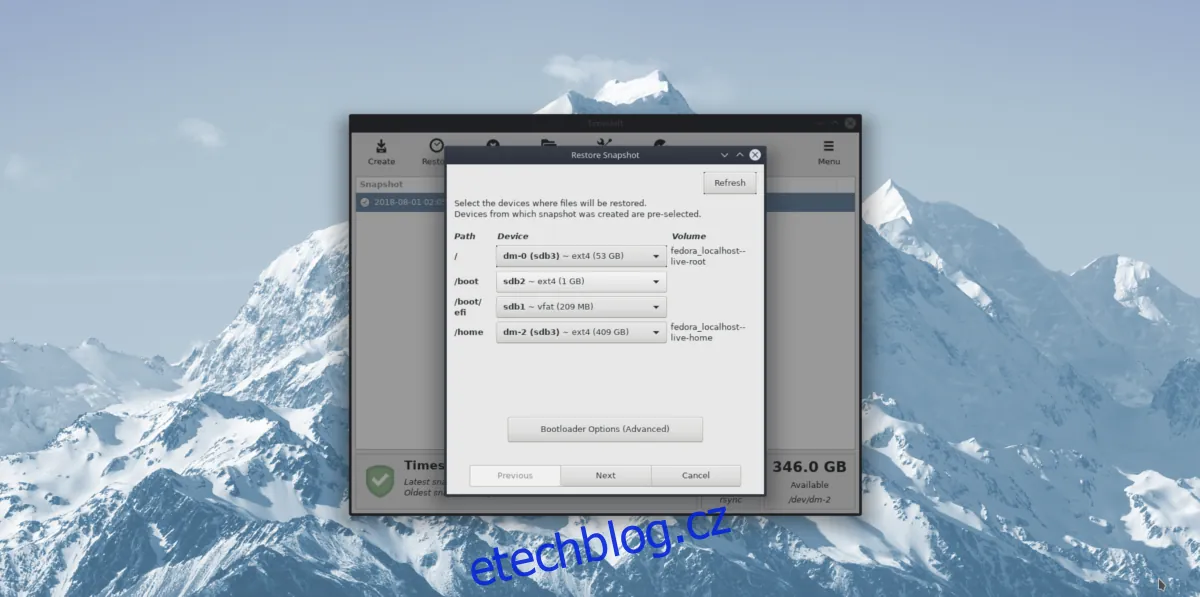
V okně pro obnovení klikněte na "Další" pro obnovení ze záložního snímku.
Dejte záloze dostatek času pro dokončení obnovy. Po dokončení se váš linuxový systém automaticky restartuje. Po přihlášení byste měli najít své soubory ve stavu, v jakém byly při vytváření zálohy Timeshift!
