Jak odstranit prázdnou stránku v aplikaci Word [4 Easy Ways]
Nechtěné prázdné stránky v dokumentech Microsoft Word snižují celkový dojem profesionality.
Hledáte návod, jak se zbavit prázdné stránky v textovém editoru Microsoft Word? Pokud ano, jste na správném místě. Pro zachování čistého a profesionálního vzhledu dokumentu je zásadní umět odstranit prázdné a nadbytečné stránky.
Tento článek se zaměří na různé metody, které vám pomohou odstranit prázdné stránky ve Wordu. Můžete si vybrat ten postup, který vám bude nejlépe vyhovovat.
Existuje mnoho důvodů, proč se prázdné stránky v dokumentu objevují. Mezi nejčastější patří opakované stisknutí klávesy Enter (pevné konce řádků), ručně vložené konce stránek, konce oddílů, formátování odstavců a další. Pochopení příčiny vzniku prázdné stránky vám usnadní její odstranění.
Pojďme se podívat na jednoduché způsoby, jak se zbavit prázdných stránek v Microsoft Word.
Konce stránek a prázdná stránka
Konce stránek nebo oddílů v Microsoft Word slouží k určení, kde má začínat nová stránka nebo oddíl. Ručně vložený konec stránky nebo oddílu může náhodou vytvořit nepotřebnou prázdnou stránku v dokumentu.
Pokud chcete smazat prázdnou stránku, která vznikla nechtěným vložením konce stránky, nejlepší je začít zobrazením symbolů odstavců.
- Pro zobrazení symbolů odstavců:
- Klikněte na záložku Domů na pásu karet.
- Ve skupině Odstavec klikněte na symbol (¶) Zobrazit/skrýt, jak je znázorněno na obrázku níže:
Tímto krokem se v dokumentu zobrazí symbol (¶) na všech místech, kde byl vložen konec stránky nebo oddílu.
Odstranění prázdné stránky vložené pomocí konce stránky
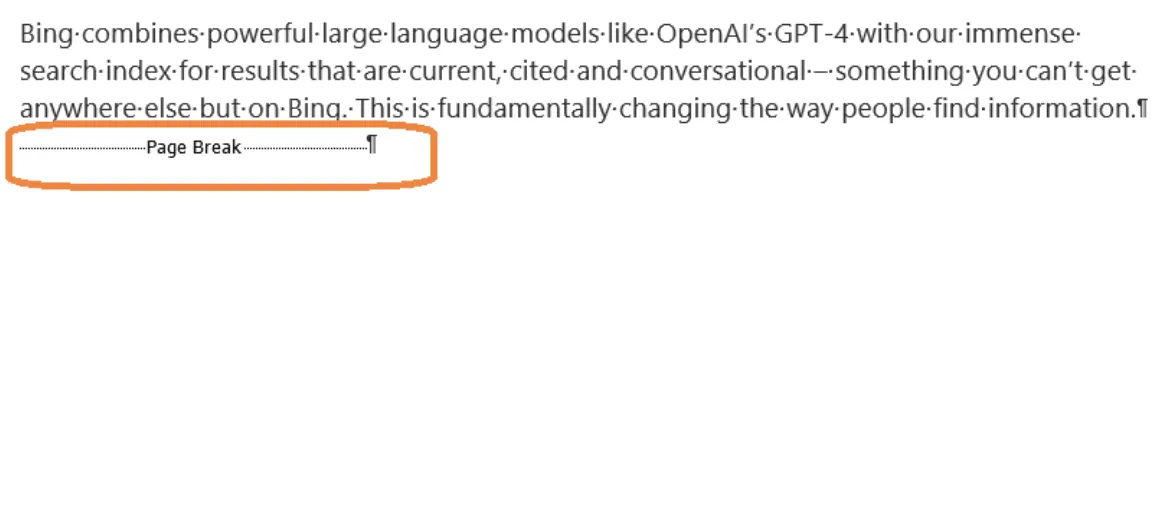
Jak bylo popsáno výše, klikněte na symbol (¶) Zobrazit/skrýt ve skupině Odstavec. Pokud je v dokumentu vložen konec stránky, uvidíte ho i prázdnou stránku, jak je uvedeno níže.
- Umístěte kurzor na začátek konce stránky.
- Stiskněte klávesu Delete na klávesnici.
- Konkrétní konec stránky a prázdná stránka budou odstraněny.
Pokud se v dokumentu nachází více zalomení stránek, musíte tento postup opakovat pro každou prázdnou stránku.
Odstranění prázdné stránky vložené pomocí konce oddílu
Podívejme se, jak odstranit prázdnou stránku, která vznikla v důsledku nadbytečných konců oddílů.
- Pro zobrazení konců oddílů v dokumentu klikněte na záložku Domů na pásu karet a nezapomeňte kliknout na symbol „¶“ (Zobrazit/Skrýt) ve skupině Odstavec, jak je uvedeno výše.
- Po kliknutí na Zobrazit/skrýt se konce oddílů zobrazí, pokud jsou vloženy, jak je uvedeno níže:
- Umístěte kurzor na začátek konce oddílu a stiskněte klávesu Delete na klávesnici. Tím se odstraní konkrétní konec oddílu a prázdná stránka.
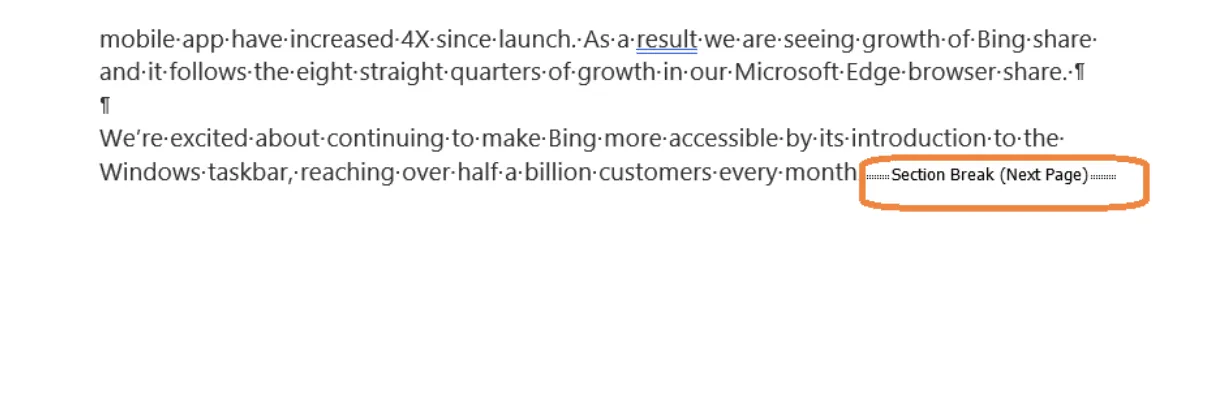
Pokud se v dokumentu nachází více konců oddílů, je nutné tento postup opakovat pro každou prázdnou stránku.
Poznámka: Při odstranění konce oddílu se mohou změnit okraje, orientace stránky a záhlaví či zápatí.
Odstranění prázdné stránky pomocí navigačního podokna
Jedním z nejjednodušších způsobů, jak zobrazit a odstranit prázdné stránky v Microsoft Word, je použití navigačního podokna.
- Odstranění prázdných stránek pomocí navigačního podokna
- Klikněte na záložku Zobrazení na pásu karet.
- Ve skupině Zobrazení vyberte možnost Navigační podokno, jak je znázorněno níže:
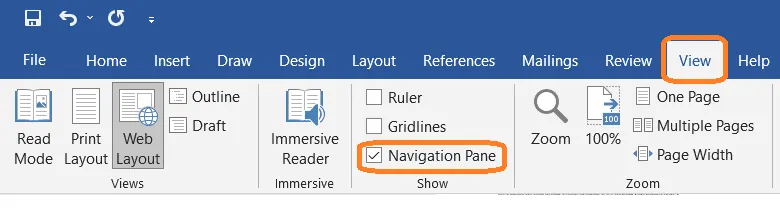
- Po zvolení navigačního podokna se vlevo zobrazí okno se 3 možnostmi – Nadpisy, Stránky a Výsledky.
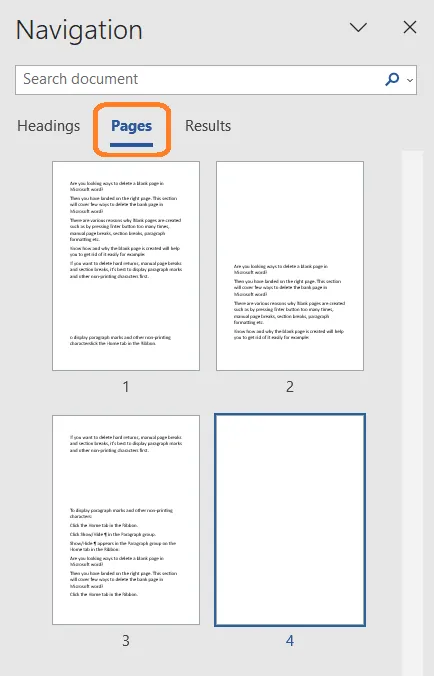
- Kliknutím na možnost Stránky zobrazíte všechny stránky v dokumentu, jak je uvedeno níže:
Zvolte prázdnou stránku z miniatury, kterou chcete odstranit, a stiskněte klávesu Delete. Nechtěná prázdná stránka bude z dokumentu odstraněna.
Odstranění prázdné stránky odstraněním formátování odstavce
Prázdné stránky mohou být způsobeny také formátováním odstavců.
Pokud se setkáte s prázdnou stránkou, kterou nezpůsobují nadbytečné pevné konce řádků, ruční zalomení stránky nebo zalomení oddílu (a máte zapnutou funkci Zobrazit/skrýt ¶), příčinou může být formátování odstavce.
Pro odstranění prázdných stránek, které vznikly kvůli formátování odstavců, postupujte takto:
Klikněte na záložku „Domů“ na pásu karet, v pravém dolním rohu skupiny Odstavec otevřete dialogové okno Odstavec, v dialogovém okně zvolte záložku Konce řádků a stránek, jak je znázorněno níže, a zkontrolujte, zda je vybrána některá ze tří možností stránkování.
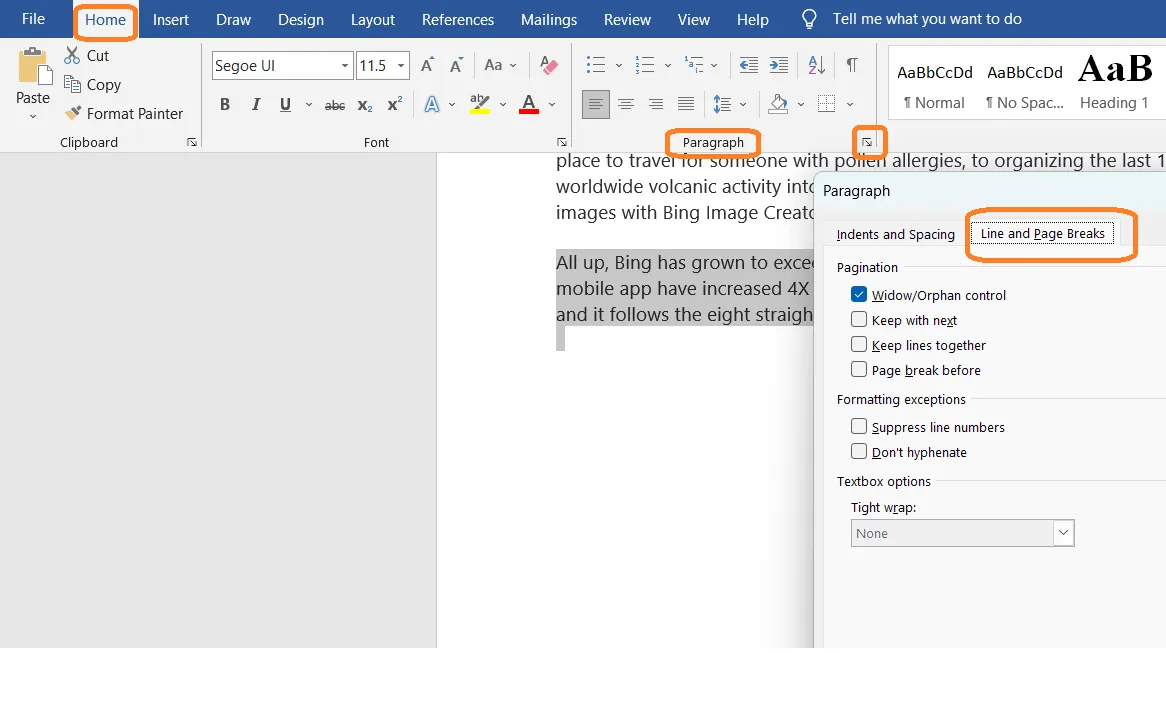
- Konec stránky před – vloží konec stránky před odstavec.
- Spojovat s následujícím – zabrání zalomení stránky mezi aktuálním a následujícím odstavcem.
- Spojovat řádky – zabrání zalomení stránky v odstavci.
Pokud je některá z těchto možností zaškrtnutá, zrušte zaškrtnutí té, která způsobuje zobrazení nechtěné prázdné stránky.
Závěrem
Uživatelé se mohou v dokumentech Microsoft Word setkat s nechtěnými prázdnými stránkami. Pro jejich odstranění je klíčové pochopit příčiny a původ jejich vzniku. Tímto způsobem se jich mohou snadno a rychle zbavit.
Výše uvedené jednoduché metody vám pomohou odstranit prázdné stránky v Microsoft Word.
Podívejte se také, jak do dokumentu Word přidat podpis.
