Jak opravit chybu Ubuntu „Nenalezen žádný adaptér Wi-Fi“.
Je vskutku frustrující, když váš počítač ztratí spojení nebo se nemůže připojit k Wi-Fi síti. Je snadné se ptát, co můžete dělat, když narazíte na chybu "Nenalezen adaptér Wi-Fi" v Ubuntu.
Není však důvod k zoufalství. Problémy s Wi-Fi v Ubuntu lze vyřešit pomocí několika kroků.
1. Ověření, zda je Wi-Fi adaptér rozpoznán
Chyba "Nenalezen žádný adaptér Wi-Fi" v Ubuntu může mít několik příčin. Mohou to být problémy se samotným adaptérem, s ovladači nebo dokonce i chyby v linuxovém jádru.
Nejprve je důležité zjistit, zda Ubuntu vůbec váš Wi-Fi adaptér detekuje. To se dá ověřit jednoduchým příkazem, ale nejprve ho budete muset nainstalovat. Otevřete terminál a zadejte:
 sudo apt update
sudo apt-get install lshw
Po instalaci tohoto balíčku zkontrolujte, zda byl pomocí lshw nalezeno bezdrátové zařízení. Pokud systém váš Wi-Fi adaptér rozpozná, měl by se objevit stručný popis zařízení. Pro ověření bezdrátového rozhraní zadejte následující příkaz:
sudo lshw -C network
Pokud předchozí příkaz nenalezne žádné bezdrátové zařízení, zkuste několik alternativních příkazů. Většina počítačů používá interní adaptér PCI. Můžete jej zkontrolovat pomocí:
lspci
Pokud používáte externí USB Wi-Fi adaptér, je nutné použít jiný přístup. Zadejte následující a zkontrolujte, zda je váš bezdrátový adaptér zobrazen v seznamu připojených zařízení:
lsusb
2. Instalace nových ovladačů pro Wi-Fi adaptér
Pokud se vám nepodařilo najít adaptér žádným z výše uvedených příkazů, je možné, že vašemu systému chybí potřebné ovladače pro rozpoznání adaptéru. Nové ovladače můžete vyhledat v sekci Software a aktualizace a přejít na kartu Další ovladače.
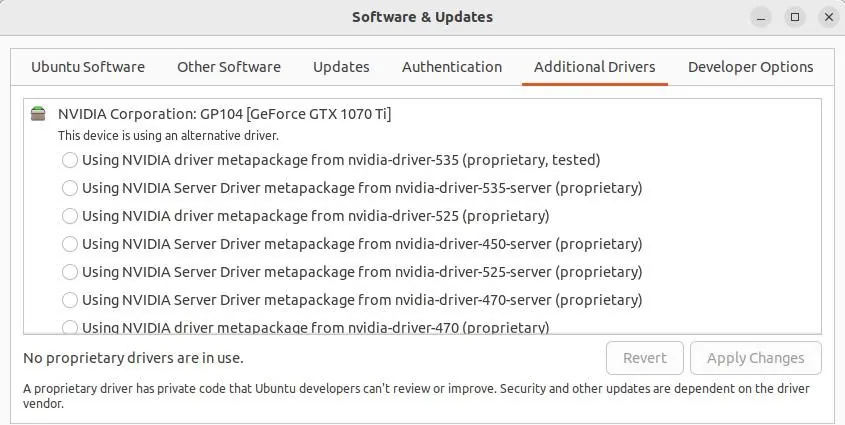
Pokud jsou k dispozici nějaké ovladače, vyberte možnost "Použít" a potvrďte změny kliknutím na tlačítko "Použít změny". Bohužel, někdy ani tyto metody nestačí k nalezení a instalaci správných ovladačů pro Wi-Fi. V závislosti na výrobci vašeho Wi-Fi adaptéru (Intel, Realtek nebo Broadcom) existují specifické postupy pro stažení ovladačů.
Pro adaptéry Intel Wi-Fi je nutné nainstalovat původní firmware Intel. Extrahujte ovladač ze staženého ZIP souboru a otevřete terminál v této složce kliknutím pravým tlačítkem myši a výběrem možnosti "Otevřít v terminálu". Poté zadejte následující příkaz pro zkopírování souborů do adresáře firmwaru:
sudo cp *.ucode /lib/firmware
Podobně si můžete stáhnout nejnovější ovladače Realtek z GitHub repozitáře rtw88. Klikněte na Kód > Stáhnout ZIP, rozbalte složku s firmwarem a otevřete terminál v extrahované složce. Pro instalaci nového firmwaru zadejte tyto příkazy:
 make
sudo make install
Následně restartujte počítač. Pokud Ubuntu po restartu stále nerozpozná váš Wi-Fi adaptér, budete muset vynutit jeho načtení pomocí příkazu modprobe. Předtím ale zjistěte, jaký ovladač jádra je používán. Jakmile je ovladač známý, nahraďte ho za [wifi-module] ve druhém příkazu:
 lspci -nnk | grep -A2 0280
sudo modprobe -r [wifi-module] && sudo modprobe [wifi-module]
Adaptéry Broadcom Wi-Fi mají nejjednodušší proces instalace ovladačů. Můžete vyhledat a nainstalovat nové ovladače zadáním tohoto příkazu a následným restartem:
sudo apt-get install --reinstall bcmwl-kernel-source
3. Ověření instalace firmwaru pro Wi-Fi adaptér
Pokud Wi-Fi stále nefunguje, může být hlavní příčinou chybějící soubory firmwaru. Můžete zkontrolovat, zda systém hlásí problémy s chybějícím firmwarem pomocí:
sudo dmesg | grep firmware
Pokud výstup obsahuje chybové hlášky, budete muset firmware nainstalovat. Obecně lze tyto chybějící soubory firmwaru nainstalovat pomocí:
sudo apt-get install linux-firmware
Pokud máte nový adaptér Intel Wi-Fi, je možné, že firmware ještě není součástí balíčku linux-firmware. Naleznete ho na webových stránkách Intel.
4. Vyzkoušení nového USB Wi-Fi adaptéru
Pokud váš Wi-Fi adaptér nepracuje správně, nemusí instalace nových ovladačů stačit k vyřešení problémů s připojením. Instalace nového adaptéru je nejlepší způsob, jak ověřit, zda problém nespočívá ve starém adaptéru. Můžete snadno použít USB Wi-Fi adaptér, který je stejně účinný jako PCI-e.

Většina obchodů s elektronikou nabízí široký výběr USB Wi-Fi adaptérů. Měl by odpovídat protokolu vašeho routeru, pravděpodobně 802.11n nebo 802.11ac. Připojte adaptér k počítači a nainstalujte případné potřebné ovladače. Pokud byl problém s původním adaptérem, měli byste se nyní bez problému připojit k internetu.
5. Instalace Linuxu s alternativní verzí jádra
Pokud váš systém Ubuntu používá linuxové jádro verze 5.x, můžete narazit na problémy s Wi-Fi v Ubuntu kvůli chybě spojené s tímto jádrem. To je zvláště pravděpodobné, pokud se problémy s bezdrátovým připojením objevily po aktualizaci linuxového jádra. Verzi jádra můžete změnit restartováním počítače.
Počkejte, až se zobrazí obvyklá spouštěcí nabídka Ubuntu. Místo výběru Ubuntu zvolte "Pokročilé možnosti pro Ubuntu". Zobrazí se seznam dostupných verzí linuxového jádra. Vyberte alternativní verzi jádra, stiskněte Enter a nechte počítač spustit. Zkontrolujte, zda se vaše problémy s Wi-Fi vyřešily.
6. Použití tethered připojení k internetu
Pokud žádný z předchozích kroků nestačil k vyřešení chyby "Adaptér Wi-Fi nebyl nalezen" v Ubuntu, zvažte použití tethered připojení k internetu. Pokud máte bezdrátový router, můžete ho připojit k počítači ethernetovým kabelem. Můžete také připojit svůj počítač k mobilnímu připojení iPhonu nebo Androidu pomocí nabíjecího kabelu.
Oprava chyby "Nenalezen žádný adaptér Wi-Fi" v Ubuntu je snadná.
Jedním z nejvíce frustrujících problémů v Ubuntu je právě chyba "Adaptér Wi-Fi nebyl nalezen". Naštěstí, řešení problémů s připojením v Ubuntu je jednoduchý proces, pokud postupujete podle správných kroků. Po obnovení přístupu k Wi-Fi si můžete opět užívat surfování na internetu v Ubuntu.
