Jak opravit můj iPhone je zamrzlý a nejde vypnout ani resetovat
Váš iPhone se stal pravděpodobně klíčovým prvkem vašeho sociálního života. Ať už se jedná o komunikaci přes iMessages, FaceTime, nebo sdílení zážitků na platformách jako Instagram či Snapchat, je jasné, že zamrznutí iPhonu představuje značný a frustrující problém. Pokud tedy váš iPhone nereaguje a nelze ho vypnout ani restartovat, představím vám několik řešení, která by vám měla pomoci.
Řešení pro zamrzlý iPhone, který se nechce vypnout ani restartovat
Projdeme si postupně všechny metody, které můžete vyzkoušet, aby se váš iPhone opět rozběhl bez problémů. Začneme od těch nejjednodušších a postupně se propracujeme k pokročilejším řešením. Pokud už jste některé z běžných postupů zkoušeli, můžete přeskočit rovnou k části, která vám ještě není známá.
Níže naleznete obsah, který vám usnadní navigaci v tomto článku a umožní vám vybrat si řešení, které vám nejvíce vyhovuje.
Metoda 1: Vynucený restart iPhonu
První myšlenka, která vás pravděpodobně napadla, když váš iPhone zamrzl, bylo vypnutí a restart. Ovšem, pokud obrazovka iPhonu nereaguje, tento postup není možný. Přesto můžete zkusit vynucený restart. Zde je postup, jak restartovat zamrzlý iPhone.
Vynucený restart iPhone 8 a novější (včetně iPhone 14 a iPhone 14 Pro)
Poznámka: Tento postup je aplikovatelný i pro iPhone SE druhé a třetí generace.
- Krátce stiskněte a uvolněte tlačítko pro zvýšení hlasitosti a poté proveďte totéž s tlačítkem pro snížení hlasitosti.
- Okamžitě po uvolnění tlačítka pro snížení hlasitosti stiskněte a držte boční tlačítko (tlačítko napájení), dokud se na obrazovce neobjeví logo Apple.
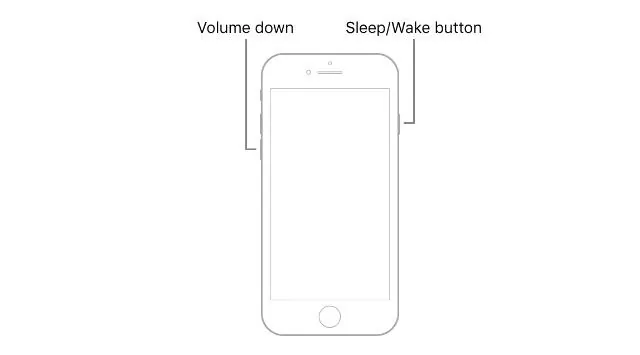
Vynucený restart iPhone 7 a iPhone 7 Plus
- Současně stiskněte a držte tlačítko pro snížení hlasitosti a vypínací tlačítko, dokud se neobjeví logo Apple.
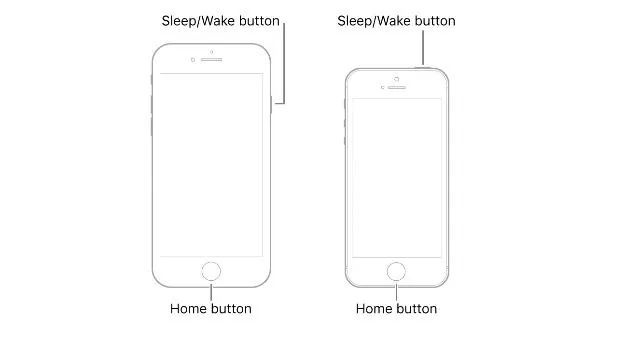
Vynucený restart iPhone 6s a starší modely (včetně iPhone SE první generace)
- Současně stiskněte a držte tlačítko Domů a tlačítko napájení, dokud se nezobrazí logo Apple.
Po provedení těchto kroků by se měl váš iPhone restartovat a fungovat normálně. Pokud se tak nestalo, pokračujte dalším krokem.
Metoda 2: Obnova iPhonu bez ztráty dat (Tenorshare ReiBoot)
Pokud žádný z předchozích postupů nepomohl, bude pravděpodobně nutné iPhone obnovit. Nejlepším způsobem je použití nástroje Tenorshare ReiBoot (odkaz na stažení). ReiBoot je výkonný software pro obnovu systému iOS, který dokáže vyřešit různé problémy, jako je zablokování iPhonu na logu Apple, nemožnost vypnutí, černá obrazovka a podobně. Tento software se snadno používá a umožňuje rychlou obnovu vašeho zařízení. Hlavní výhodou Tenorshare ReiBoot je, že při obnově nedochází ke ztrátě dat.
Zde je návod, jak opravit zamrzlý iPhone, který se nevypne ani neresetuje, pomocí Tenorshare ReiBoot:
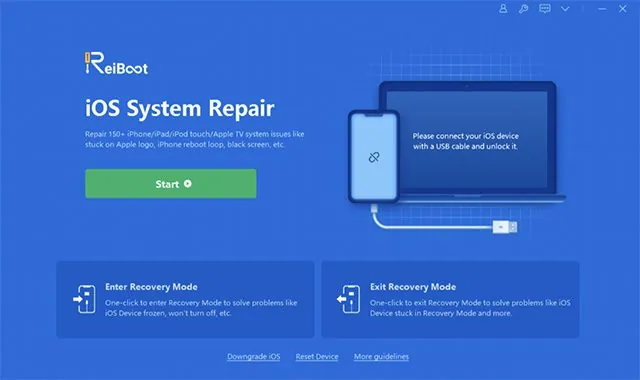
- Spusťte Tenorshare ReiBoot na vašem počítači (PC nebo Mac) a připojte iPhone (doporučujeme použít oficiální kabel Apple Lightning).
- Klikněte na tlačítko Start.
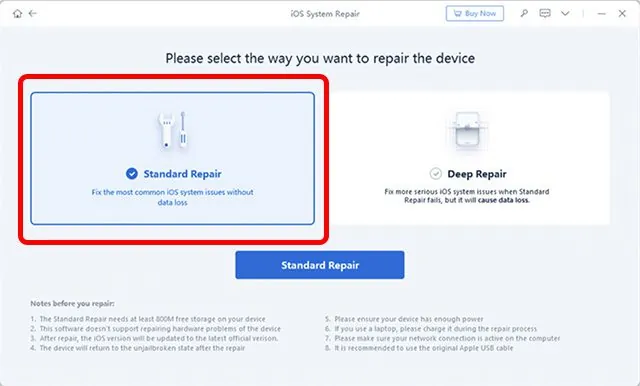
- Vyberte možnost "Standardní oprava". Důležité je, že možnost "Hloubková oprava" vede ke ztrátě dat, proto vyberte pouze "Standardní oprava".
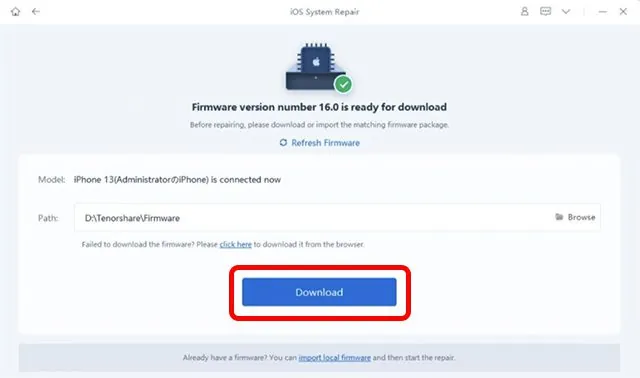
- Klikněte na "Stáhnout" pro zahájení stahování nejnovějšího firmwaru pro váš iPhone.
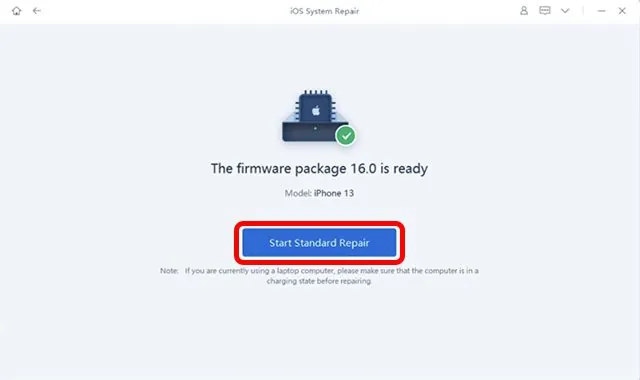
- Po dokončení stahování klikněte na "Spustit standardní opravu".
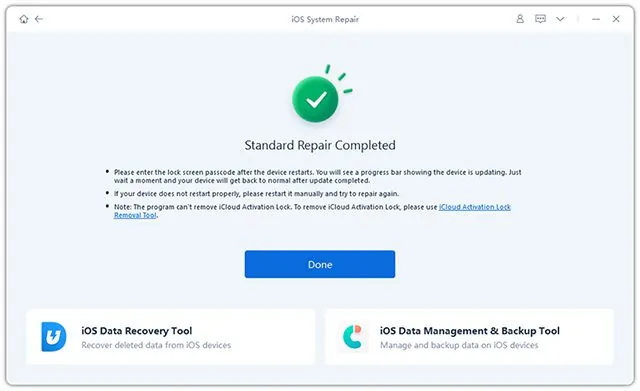
- Během procesu opravy ponechte iPhone připojený k počítači. Po dokončení se iPhone automaticky restartuje a měl by fungovat správně.
Metoda 3: Odstranění aplikací způsobujících zamrzání
Pokud si všimnete, že váš iPhone má tendenci zamrzat při používání konkrétní aplikace (nebo aplikací), měli byste tyto aplikace co nejdříve odstranit. Tímto způsobem můžete předejít opakování problému.
Metoda 4: Kontrola aktualizací softwaru
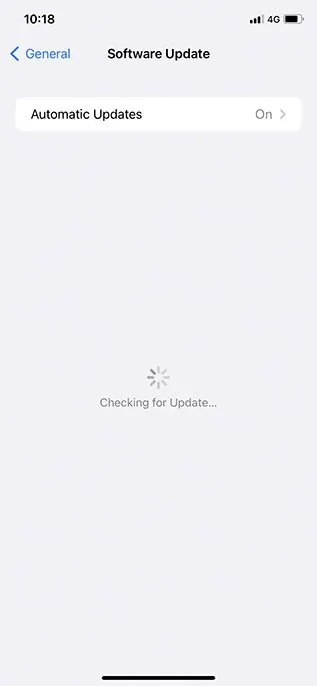
Pokud se na vašem iPhone často setkáváte s problémy se zamrzáním, měli byste zkontrolovat, zda nejsou k dispozici nějaké aktualizace. Společnost Apple pravidelně vydává aktualizace softwaru pro iPhony, které opravují chyby a závady. Je tedy možné, že aktualizace vyřeší i problém se zamrzáním.
- Přejděte do Nastavení -> Obecné -> Aktualizace softwaru
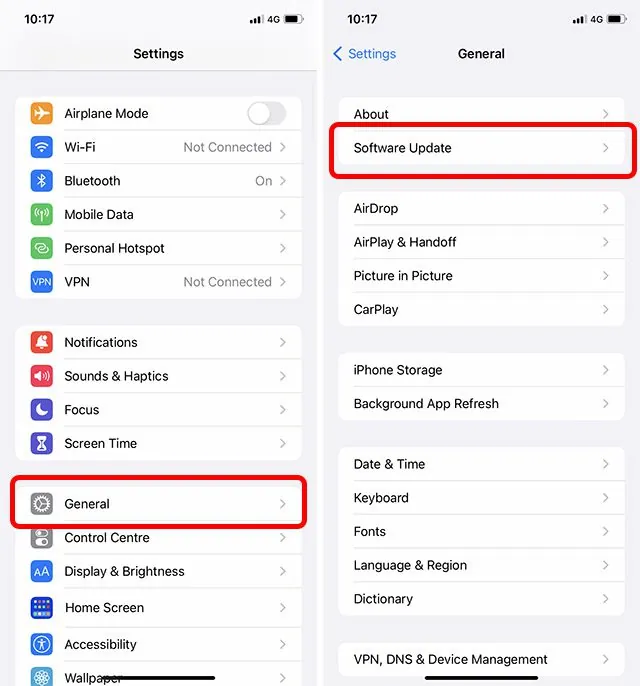
- Váš iPhone zkontroluje dostupné aktualizace a pokud je nějaká k dispozici, budete ji moci ihned stáhnout a nainstalovat.
Metoda 5: Obnovení všech nastavení iPhonu
Dalším řešením, které můžete vyzkoušet, pokud váš iPhone často zamrzá, je resetovat všechna nastavení telefonu.
Poznámka: Tento postup nezpůsobí ztrátu dat. Všechna nastavení, která jste v iOS změnili, se však vrátí do původního výchozího stavu.
- Přejděte do Nastavení -> Obecné -> Přenést nebo resetovat iPhone
- Klepněte na „Obnovit“ a vyberte „Obnovit všechna nastavení“.
Metoda 6: Obnova DFU pomocí iTunes (způsobí ztrátu dat)
Pokud se zdá, že nic nefunguje, je čas přejít k "razantnější" metodě. Obnova DFU může někdy opravit problémy s firmwarem, které mohou způsobovat zamrzání vašeho iPhonu.
Poznámka: Obnova DFU vymaže všechna vaše data. Nezapomeňte si tedy udělat zálohu všech důležitých informací.
- Přepněte svůj iPhone do režimu DFU. Zde je postup, jak to provést na různých modelech iPhone:
- iPhone 8 a novější (včetně iPhone 14 a iPhone 14 Pro)
- Připojte iPhone k počítači.
- Krátce stiskněte a uvolněte tlačítko pro zvýšení hlasitosti.
- Krátce stiskněte a uvolněte tlačítko pro snížení hlasitosti.
- Stiskněte a držte tlačítko napájení, dokud obrazovka neztmavne. Poté stiskněte a držte současně boční tlačítko a tlačítko pro snížení hlasitosti.
- Po 5 sekundách uvolněte tlačítko napájení (boční tlačítko). Ujistěte se, že stále držíte stisknuté tlačítko pro snížení hlasitosti.
- Jakmile vám iTunes/Finder oznámí, že detekoval iPhone připojený v režimu obnovení, můžete všechna tlačítka uvolnit.
- iPhone 7 a 7 Plus
- Připojte zařízení k počítači. Doporučuje se použít oficiální kabel Apple Lightning.
- Stiskněte a držte boční tlačítko a tlačítko pro snížení hlasitosti.
- Po 8 sekundách uvolněte boční tlačítko a zároveň držte tlačítko pro snížení hlasitosti.
- iPhone 6s a starší (včetně iPhone SE první generace)
- Připojte zařízení k počítači pomocí kabelu Lightning (ideálně originální kabel).
- Současně stiskněte a držte tlačítko Domů a tlačítko Lock.
- Po 8 sekundách uvolněte tlačítko Lock, ale nadále držte tlačítko Domů.
- iPhone 8 a novější (včetně iPhone 14 a iPhone 14 Pro)
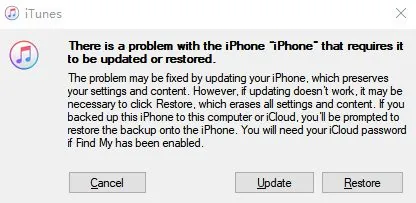
- iTunes vás budou informovat, že iPhone byl připojen v režimu obnovy. Nyní můžete pomocí možností obnovení v iTunes zkusit opravit svůj iPhone.
Metoda 7: Kontaktujte podporu Apple
Pokud žádný z předchozích kroků problém nevyřešil, zbývá vám už jen kontaktovat podporu Apple a požádat je o pomoc. Podporu Apple můžete kontaktovat kliknutím na tento odkaz.
Oprava zamrzlého iPhonu, který se nevypne ani neresetuje
Toto jsou způsoby, jak můžete opravit svůj iPhone, pokud zamrzl a nelze ho vypnout ani restartovat. I když v některých případech může vynucený restart pomoci, pokud se zdá, že nic nefunguje, software jako Tenorshare ReiBoot (odkaz na stažení) obvykle zabere.
Setkali jste se někdy s problémem, že se váš iPhone zasekl a neumožnil vám s ním cokoliv dělat? Jaké řešení jste vyzkoušeli a co vám pomohlo? Podělte se o své zkušenosti v komentářích.
