Jak opravit nefunkční vyhledávání v aplikaci Outlook
Outlook je mocný nástroj, který kombinuje správu e-mailů, plánování času a další užitečné automatické funkce. Zvláště se hodí pro rychlé vyhledávání důležitých zpráv. Nicméně, pokud jeho funkce "vyhledávání" nefunguje správně, může to bránit v přístupu k klíčovým informacím. Naštěstí existuje několik metod, které mohou uživatelům pomoci efektivně prohledávat jejich doručenou poštu.
V tomto návodu si ukážeme, jak opravit funkci vyhledávání v aplikaci Outlook na počítačích s macOS i Windows.
Vyhledávání v Outlooku na Macu nefunguje
Pokud používáte Outlook na počítači Mac, může se stát, že při vyhledávání nenajdete žádné výsledky. Existuje však několik způsobů, jak tento problém vyřešit, a všechny jsou poměrně jednoduché.
„Spotlight“ hraje klíčovou roli ve funkci „vyhledávání“ a je zodpovědný za indexování a filtrování veškerých nových informací. Někdy se může stát, že přestane fungovat, a proto je potřeba ho restartovat, aby znovu zaindexoval všechna data z vaší pošty. Jak na to:
- Klikněte na „Nabídka Apple“ a poté na „Předvolby systému“.
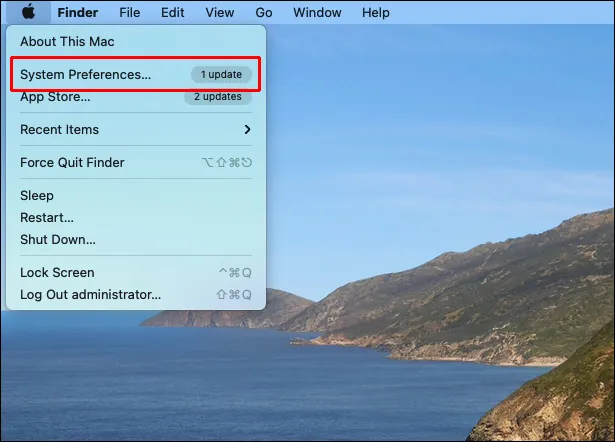
- Vyberte „Spotlight“ a následně záložku „Soukromí“.
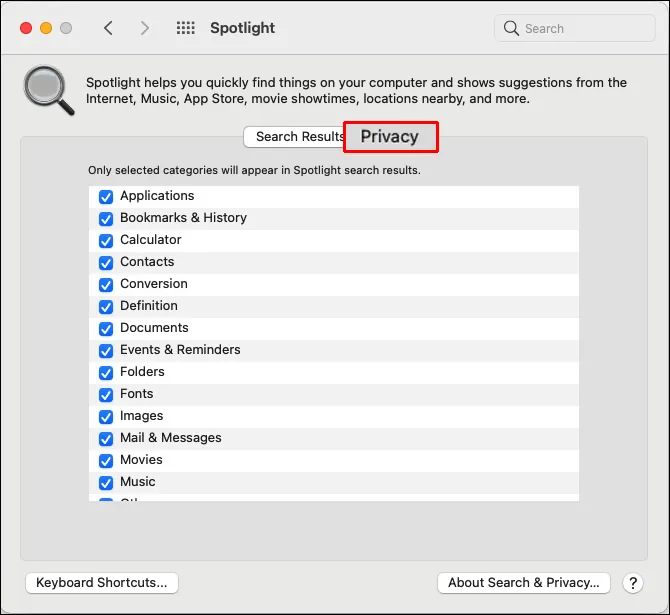
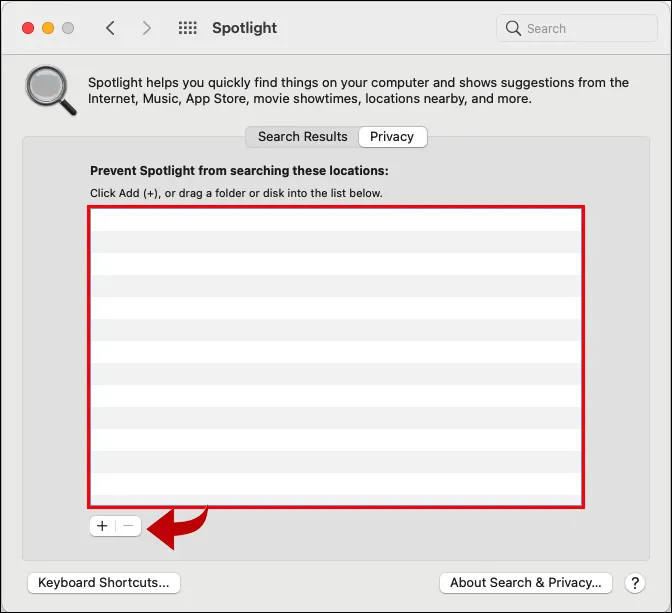
- Najděte svůj profil aplikace Outlook, klikněte na něj a pomocí ikony "minus" pod seznamem profil odeberte.
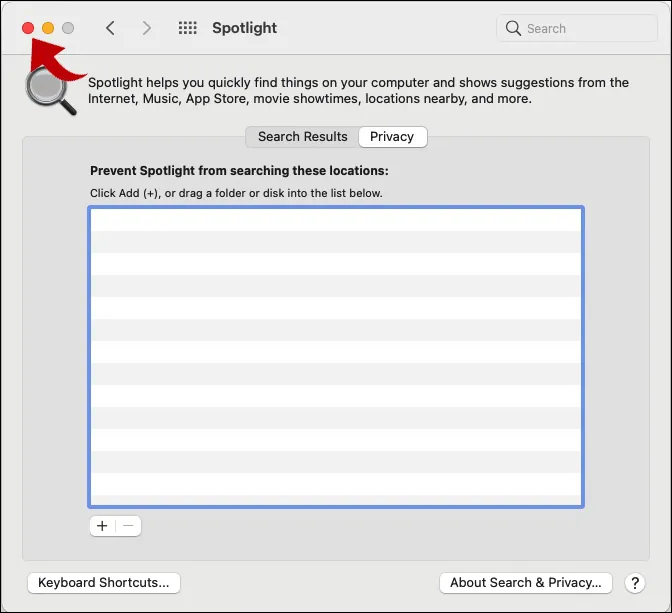
- Zavřete toto okno.
- Restartujte svůj Mac.
Po restartu Macu otevřete Outlook a ověřte, zda problém s vyhledáváním byl odstraněn.
Problémem může být také název profilu, pokud obsahuje neobvyklé znaky, což může blokovat vyhledávání. Přejmenujte profil tak, aby obsahoval pouze písmena a číslice, což umožní Outlooku efektivně vyhledávat. Jak na to:
- Otevřete složku „Aplikace“ na svém Macu.
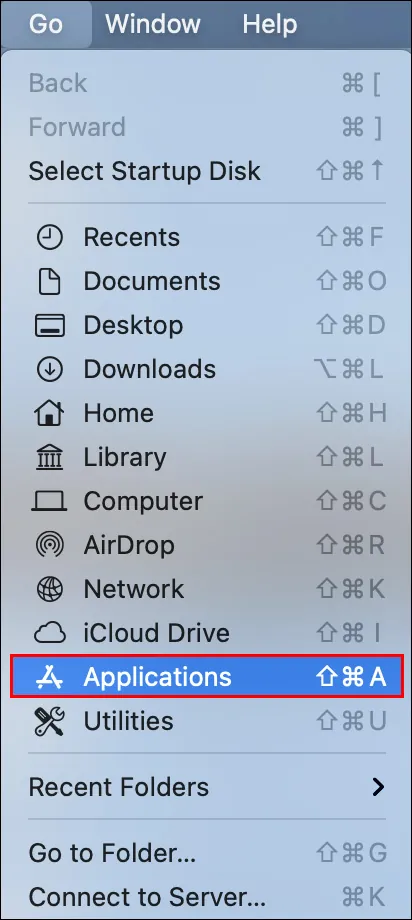
- Vyhledejte aplikaci „Outlook“ a klikněte na ni pravým tlačítkem myši.
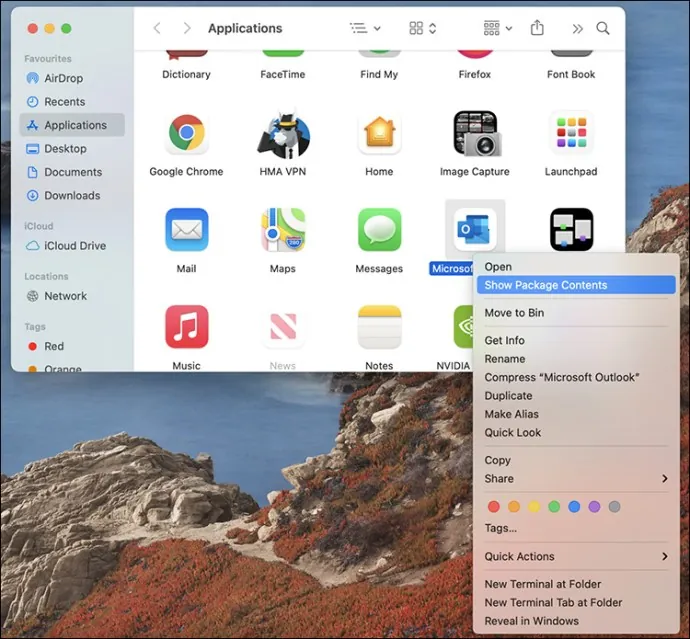
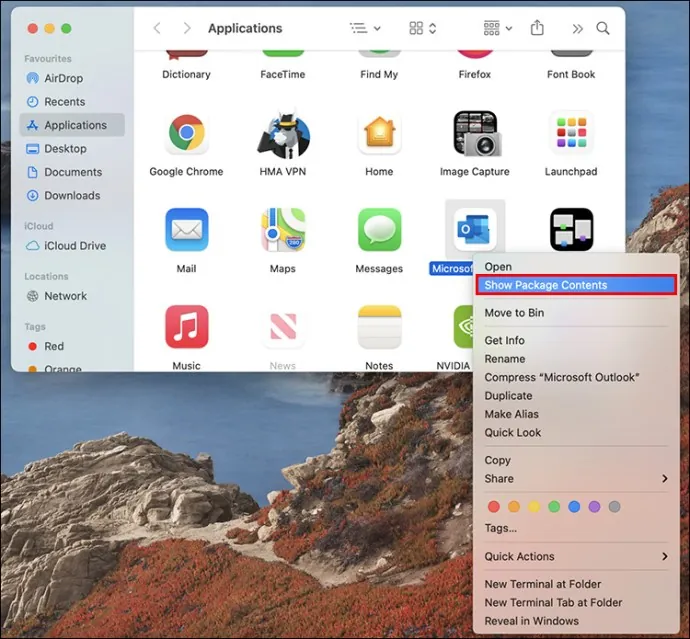
- Z rozevírací nabídky vyberte „Zobrazit obsah balíčku“ a poté klikněte na „Contents“.
- Klikněte na „Shared Support“.
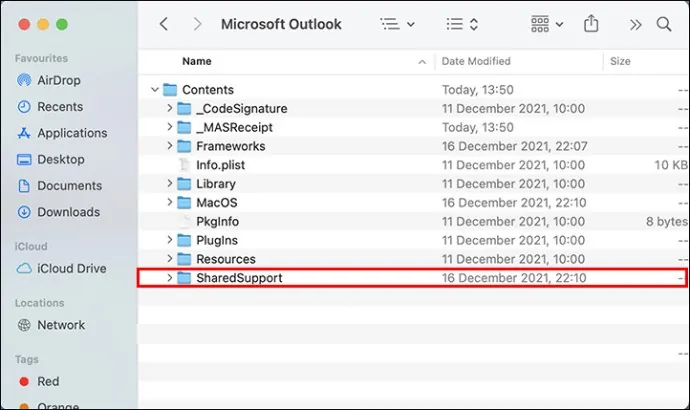
- Dvakrát klikněte na „Outlook Profile Manager“.
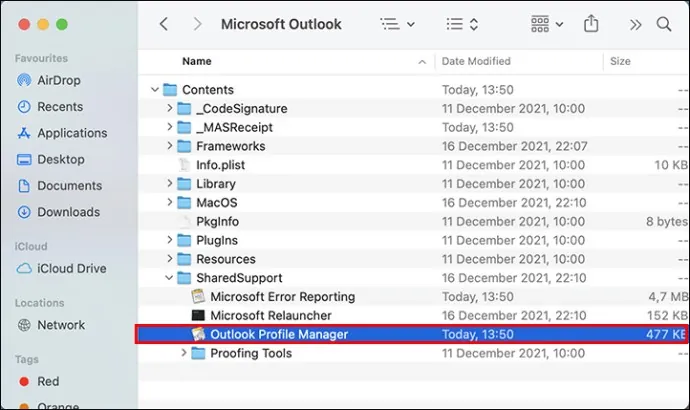
- V novém okně zkontrolujte název svého profilu, zda neobsahuje neobvyklé znaky (jiné než písmena a číslice).
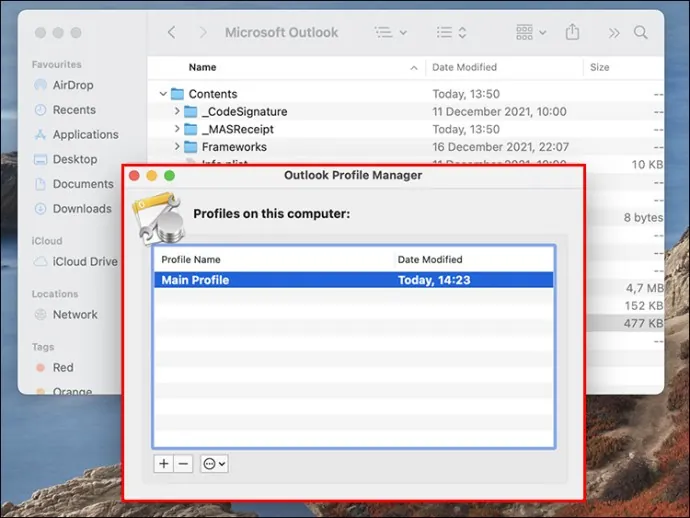
- Pokud název obsahuje speciální znaky, přejděte do horní lišty nabídek.
- Vyberte nabídku „Otevřít“ a poté klikněte na „Přejít do složky…“.
- Do textového pole vložte „~/Library/Group Containers/UBF8T346G9.Office/Outlook“ a stiskněte „Enter“.
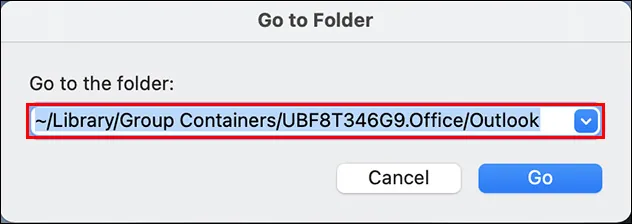
- Otevře se nová složka. Vyberte „Outlook 15 Profiles“ a přejmenujte složku s profilem aplikace Outlook. Používejte pouze písmena a číslice.
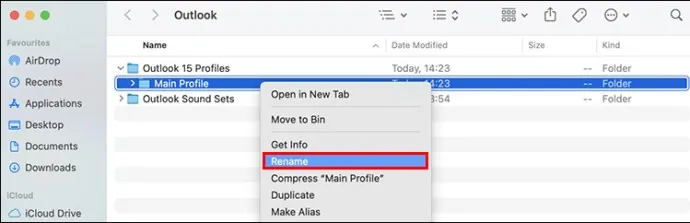
- Restartujte Mac, aby se změny uložily.
Po restartu zařízení znovu otestujte funkci vyhledávání a zkontrolujte, zda funguje správně.
Další příčinou, proč možná nemůžete prohledávat svou doručenou poštu, může být zastaralý software. Pokud jste Outlook delší dobu neaktualizovali, aktualizace by měla problém s vyhledáváním vyřešit.
- Otevřete složku „Aplikace“ a přejděte do „App Store“ na Macu.
- V nabídce v levé části rozhraní klikněte na „Aktualizovat“.
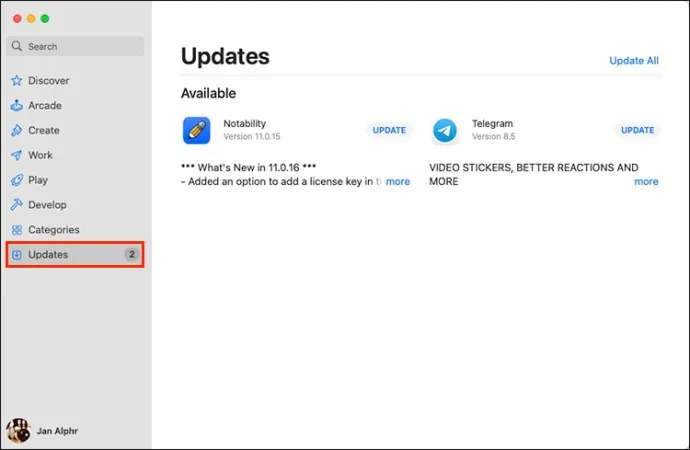
- Pokud je k dispozici aktualizace aplikace Outlook, klikněte vedle ní na tlačítko „Aktualizovat“.
- Po dokončení instalace restartujte zařízení.
Otevřete Outlook a prohledejte doručenou poštu, abyste zjistili, zda byla metoda účinná.
Zastaralý operační systém Mac také může způsobovat problémy s vyhledáváním. Provedení aktualizace macOS by mělo zajistit plynulý chod Outlooku. Chcete-li aktualizovat operační systém:
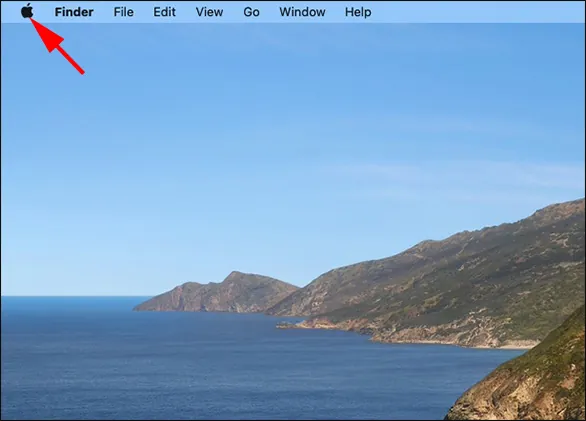
- Otevřete „Nabídka Apple“ a vyberte „O tomto Macu“ a zjistěte, jakou verzi macOS používáte.
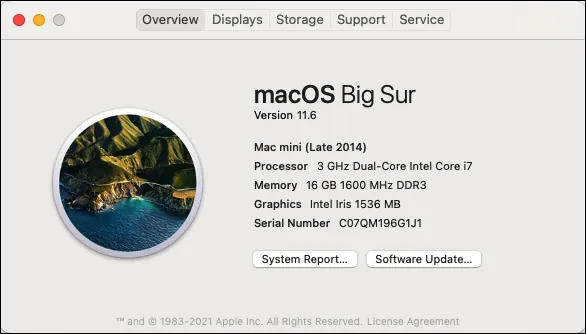
- Pokud váš Mac používá starší verzi (například macOS Monterey 12.0.1), vraťte se do nabídky Apple.
- Vyberte „Předvolby systému“ a poté klikněte na „Aktualizace softwaru“.
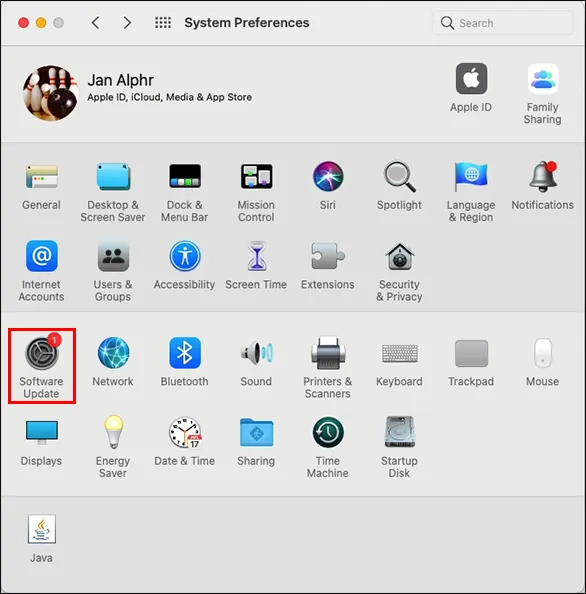
- Nainstalujte nejnovější aktualizaci macOS.
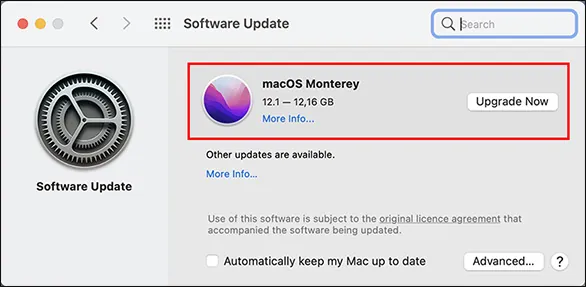
- Po dokončení instalace restartujte zařízení.
Další účinnou metodou opravy funkce vyhledávání je přesunout profil aplikace Outlook do adresáře „Outlook 15 Profiles“. Postupujte takto:
- Přejděte do nabídky „Otevřít“ a vyberte „Přejít do složky“.
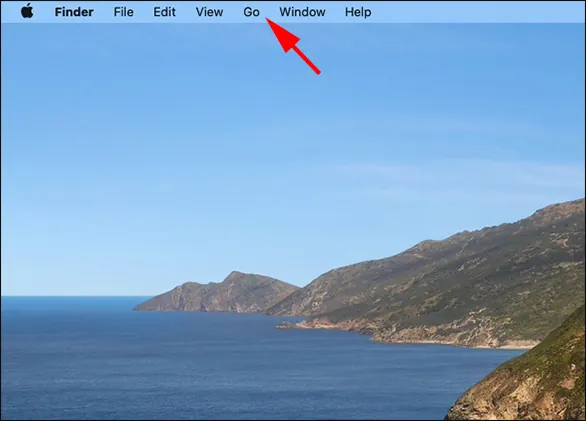
- Do vyhledávacího pole zadejte „~/Library/Group Containers/UBF8T346G9.Office/Outlook“ a stiskněte „Return“ (Enter).
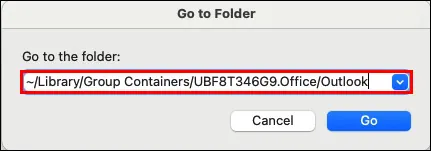
- Vyberte složku „Outlook 15 Profiles“ a odstraňte složku s profilem aplikace Outlook.
- Přejděte do složky „Aplikace“ a přesuňte aplikaci Outlook do „Koše“.
- Vysypte „Koš“.
- Vraťte se do „App Store“.

- Vyhledejte aplikaci „Microsoft Outlook“ a znovu ji nainstalujte.
- Spusťte aplikaci a přihlaste se pomocí svého účtu.
Vyzkoušejte funkci vyhledávání a ověřte, zda aplikace funguje správně.
Vyhledávání v Outlooku na Windows nefunguje
Existuje několik způsobů, jak opravit Outlook na počítači se systémem Windows.
Nejprve zkuste použít nástroj pro odstraňování problémů se systémem Windows. Tyto nástroje efektivně řeší mnoho problémů se softwarem Windows. Postupujte takto pro odstranění problémů s aplikací Outlook:
- Přejděte do nabídky „Start“ systému Windows a zadejte „Nastavení“.
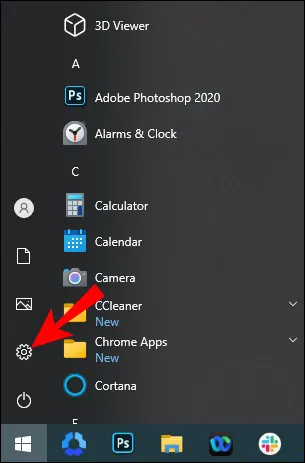
- Vyberte „Aktualizace a zabezpečení“.
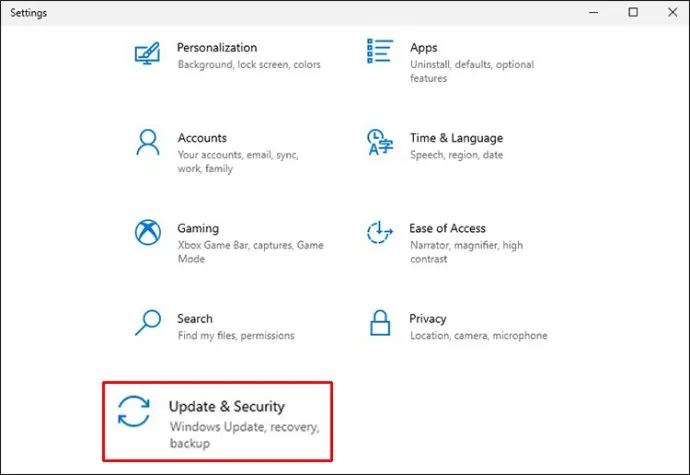
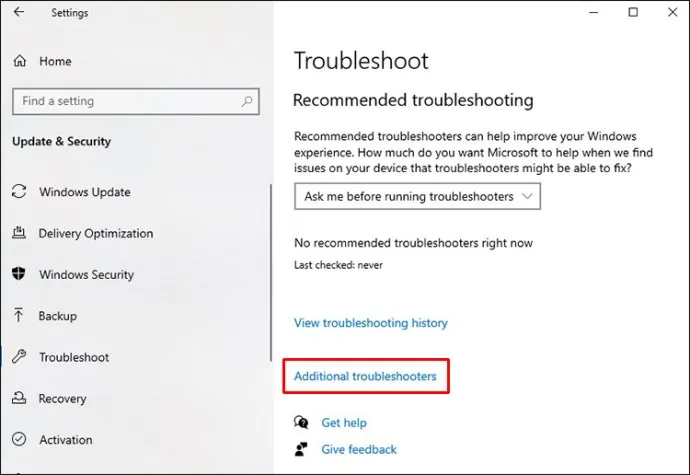
- Vyberte „Odstranění problémů“ a poté klikněte na „Další nástroje pro odstraňování problémů“.
- Klikněte na „Hledat a indexování“ a stiskněte „Spustit nástroj pro odstraňování problémů“.
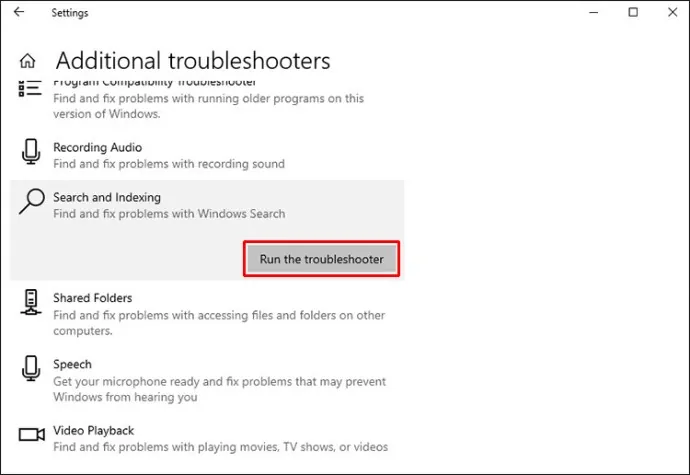
Tento nástroj by měl automaticky opravit jakékoli chyby v aplikaci Outlook.
Možná se stává, že Outlook neregistruje nové informace o poště. V takovém případě bude potřeba mu pomoci zpracovat nová data. Chcete-li to provést:
- Přejděte do vyhledávacího pole a zadejte „ovládací panel“.
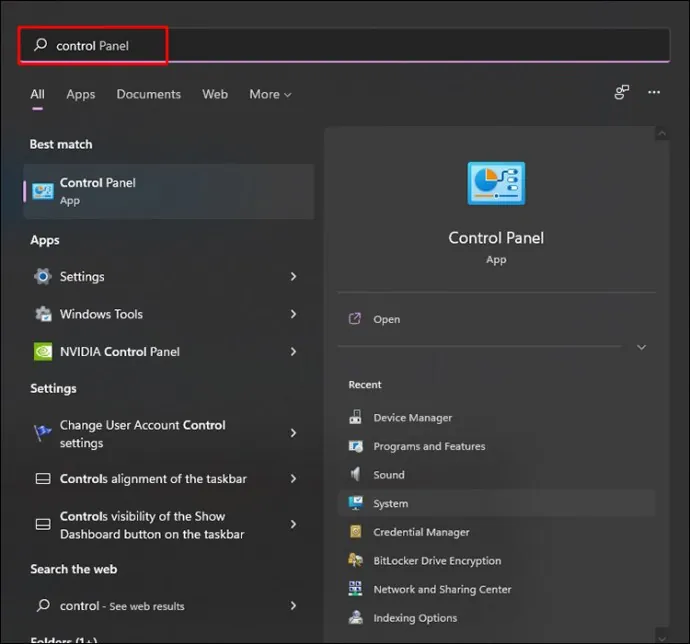
- Otevřete „Ovládací panely“, jakmile se zobrazí ve výsledcích vyhledávání.
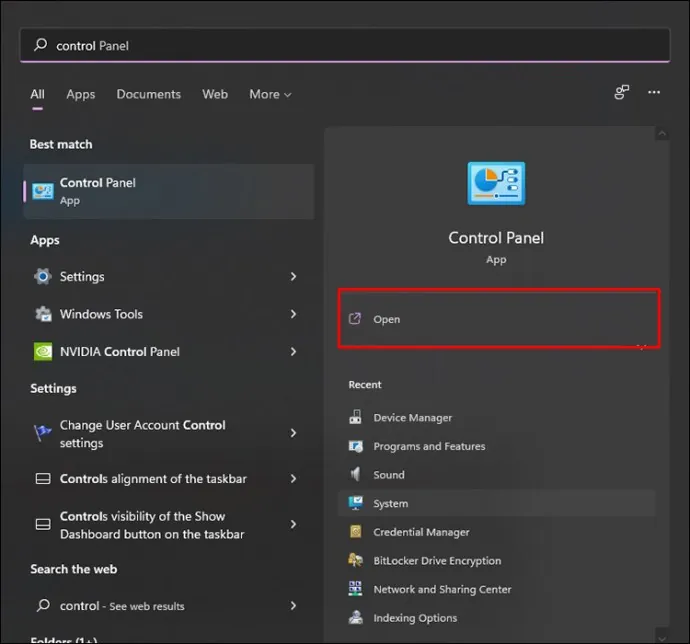
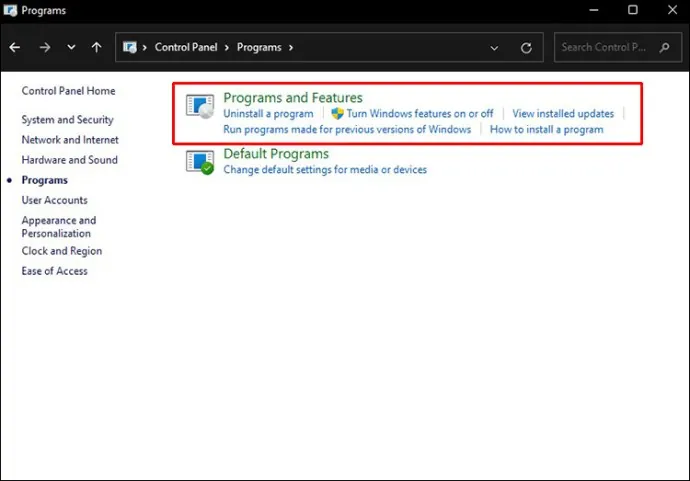
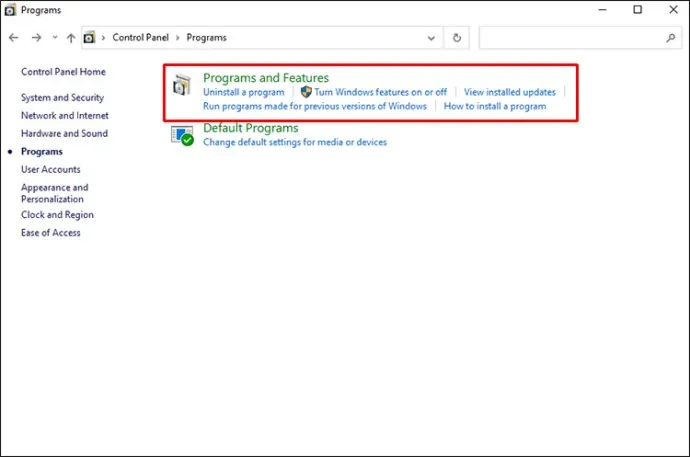
- Vyberte „Programy“ a poté možnost „Programy a funkce“.
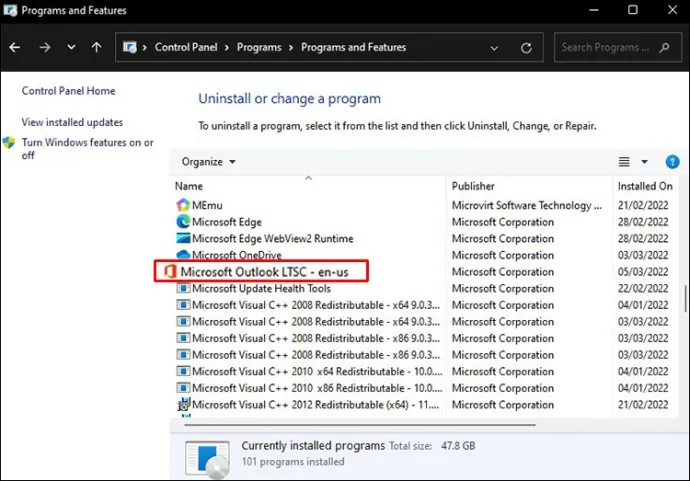
- Přejděte do dolní části obrazovky a vyberte svou verzi Outlooku, název balíčku Office nebo „Office 365“.
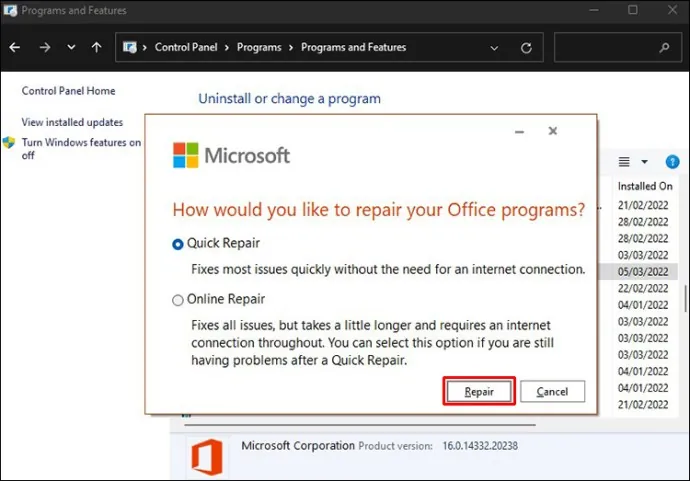
- Stiskněte volbu „Změnit“ v horním menu. Nyní budete mít dvě možnosti: „Rychlá oprava“ a „Oprava online“.
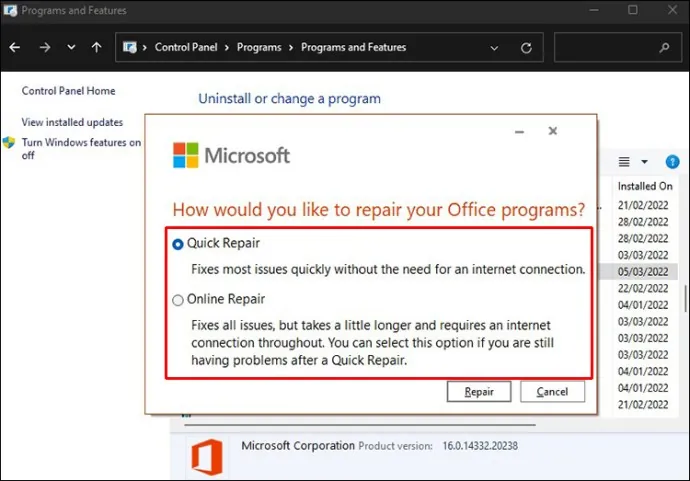
- Vyberte „Rychlá oprava“ a stiskněte tlačítko „Opravit“.
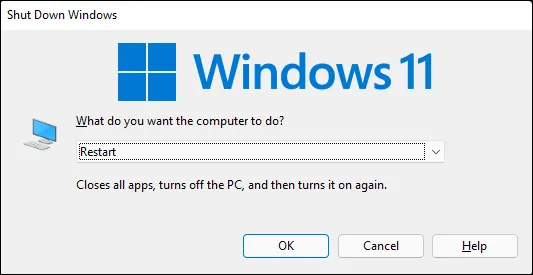
- Po dokončení procesu restartujte počítač.
Existuje další způsob, jak opravit indexování aplikace Outlook.
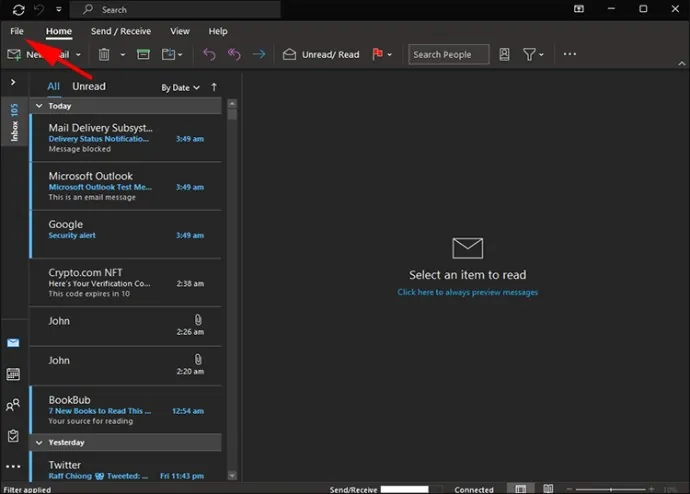
- Spusťte aplikaci Outlook a klikněte na „Soubor“.
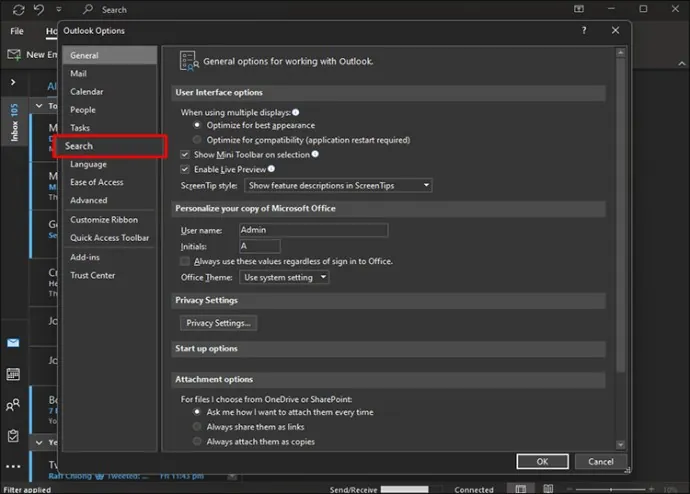
- Vyberte „Možnosti“ a poté „Hledat“.
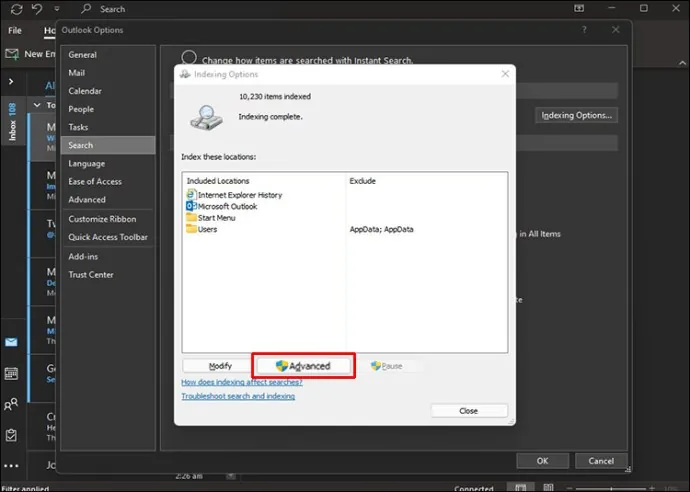
- Vyberte „Možnosti indexování“ a klikněte na tlačítko „Upřesnit“.
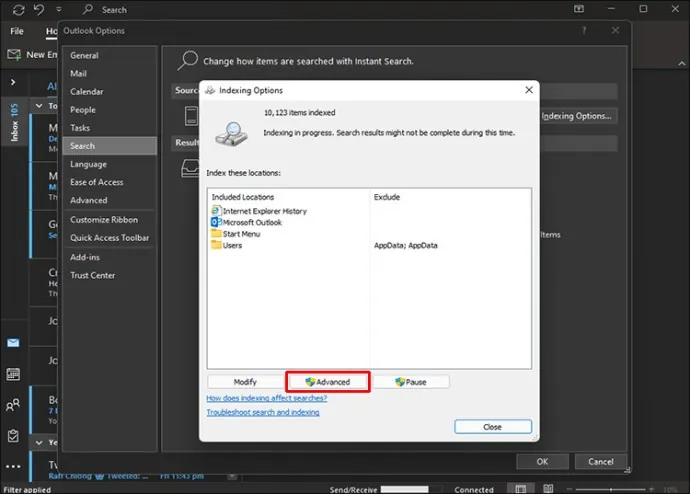
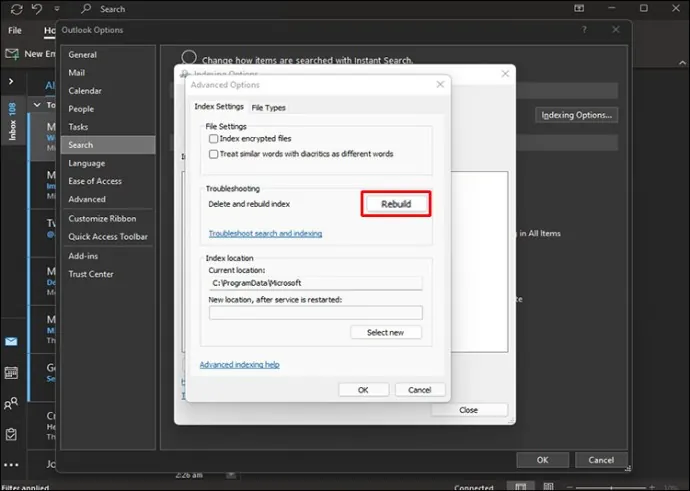
- Stiskněte tlačítko "Obnovit" v části "Řešení potíží".
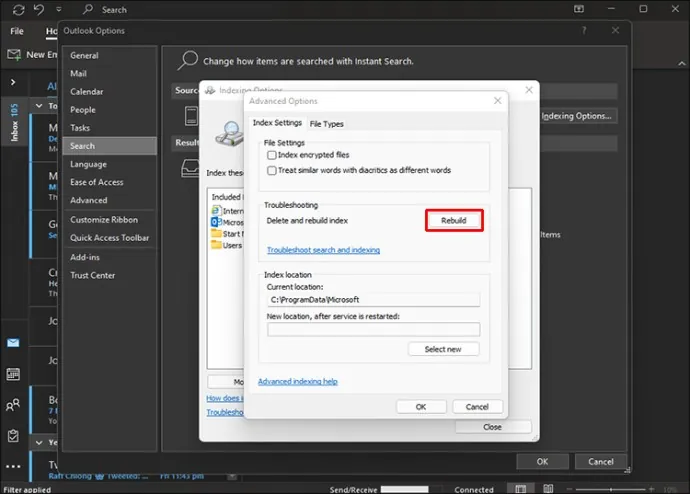
- Klikněte na „OK“ v dolní části okna.
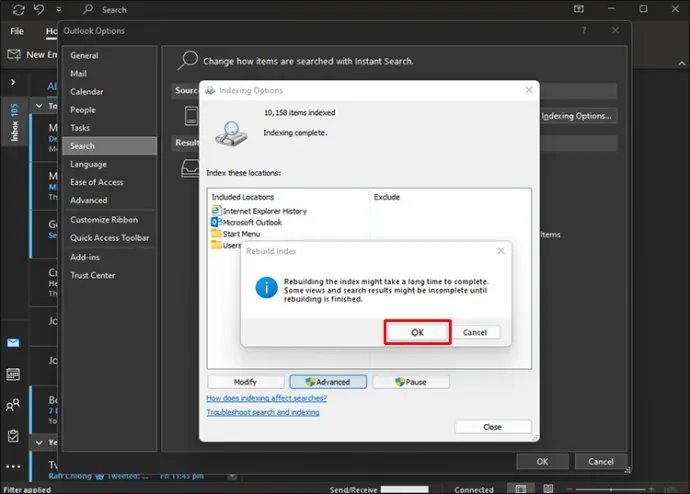
- Po opětovném sestavení indexu systémem restartujte počítač.
Chcete-li ověřit, zda byla metoda úspěšná, zkontrolujte, zda je Outlook uveden jako indexovaný program:
- Otevřete Outlook z plochy.

- Klikněte na „Soubor“ a vyberte možnost „Hledat“.
- Vyberte „Možnosti indexování“ a poté vyberte „Změnit“.
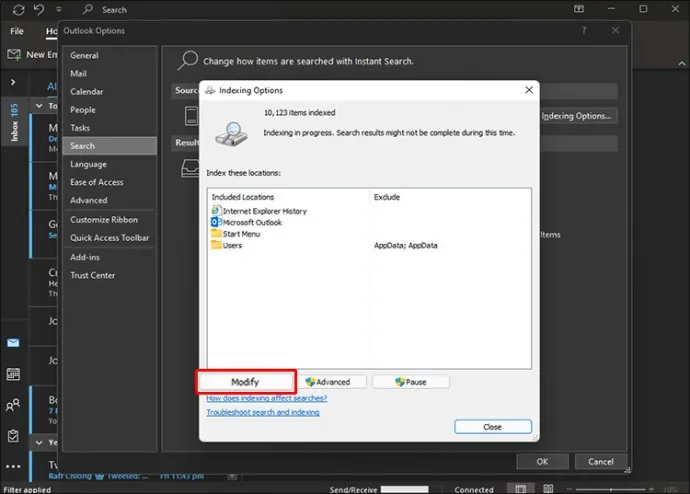
- Ujistěte se, že je zaškrtnuto políčko vedle „Microsoft Outlook“.
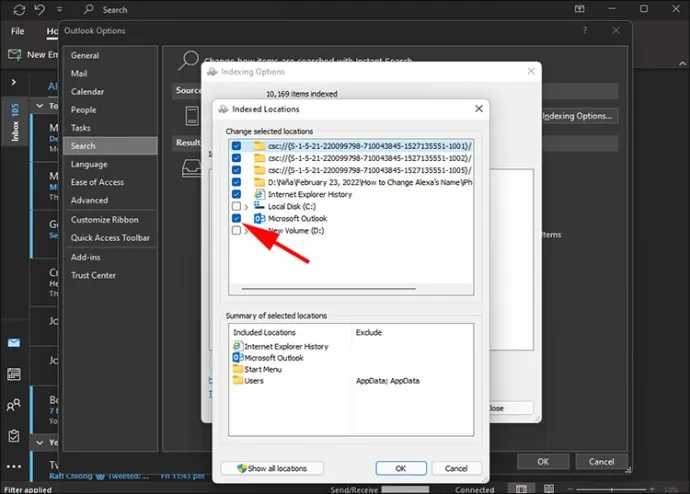
- Stiskněte tlačítko „OK“.
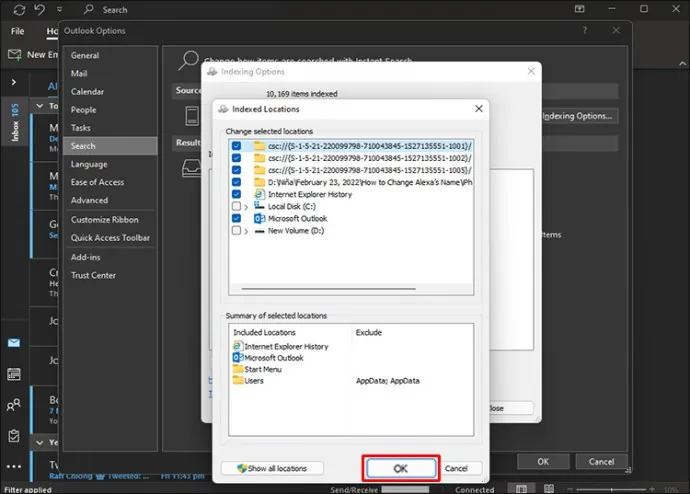
- Restartujte počítač.
Problémy s vyhledáváním v Outlooku lze také vyřešit pomocí registru Windows. Chcete-li registr upravit, postupujte takto:
- Současným podržením kláves „Windows“ a „R“ spusťte funkci „Spustit“.
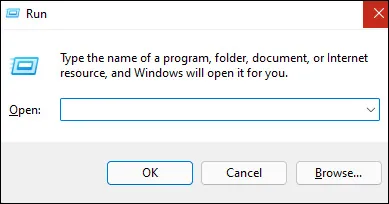
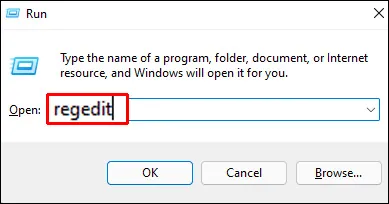
- Do textového pole vložte „regedit“ a kliknutím na „Enter“ spusťte Editor registru.
- Stisknutím „CTRL+F“ otevřete nabídku vyhledávání.
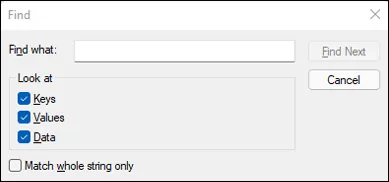
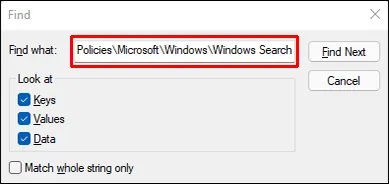
- Vložte následující klíč: „HKEY_LOCAL_MACHINESOFTWAREPoliciesMicrosoftWindowsWindows Search“.
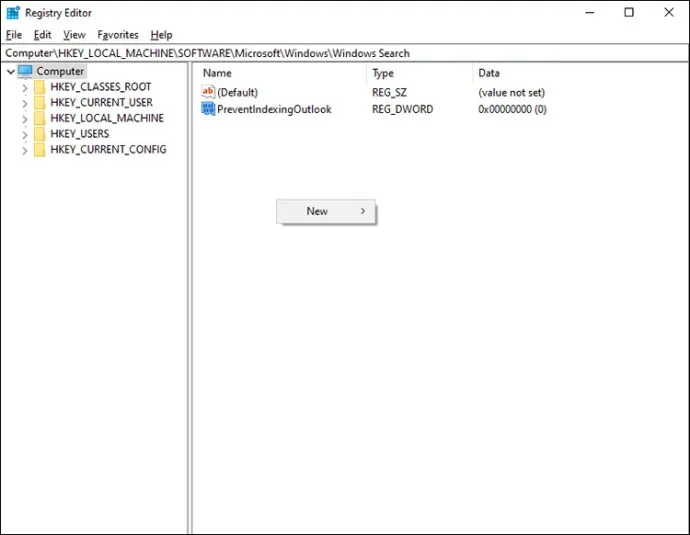
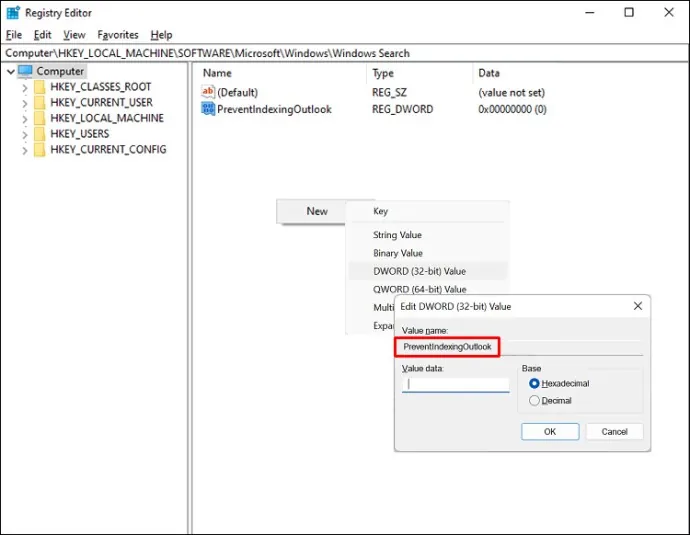
- Vyberte panel vpravo a klikněte pravým tlačítkem.
- Vyberte možnost „Nový Dword (32bitový)“.
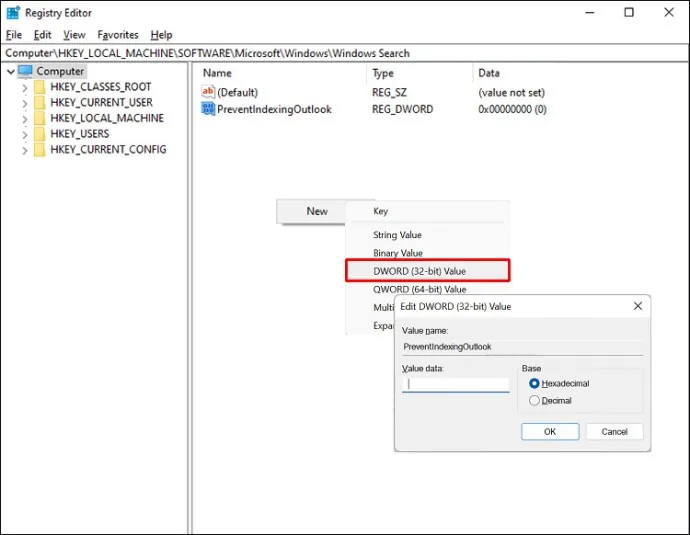
- Přejmenujte Dword na „PreventIndexingOutlook“ a nastavte jeho hodnotu na 0.
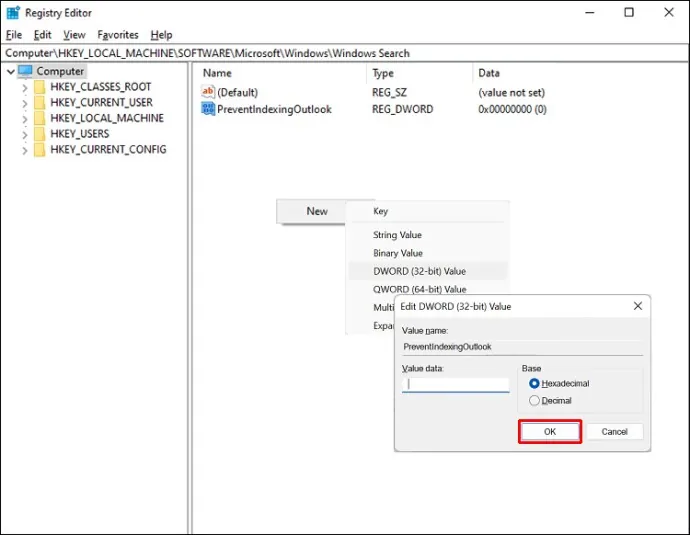
- Klikněte na „OK“ a restartujte počítač.
Aktualizace sady Microsoft Suite zlepší fungování všech programů v počítači, včetně aplikace Outlook. Chcete-li provést upgrade, postupujte takto:
- Spusťte aplikaci Outlook z plochy.
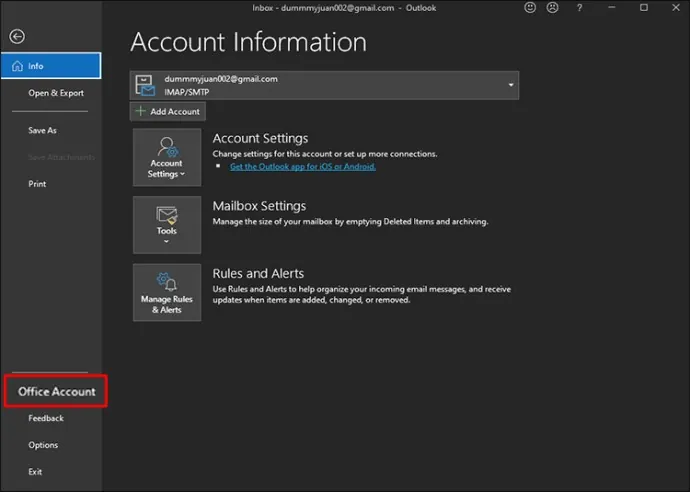
- Klikněte na „Soubor“ a vyberte možnost „Účet Office“. Někdy se tato možnost zobrazí jako „Účet“.
- Vyhledejte nabídku „Možnosti aktualizace“ v části „Informace o produktu“.
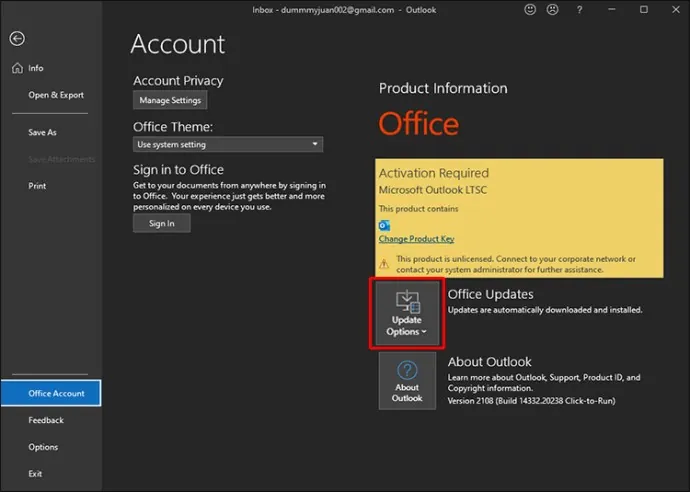
- Klikněte na tlačítko „Aktualizovat nyní“, pokud je viditelné.
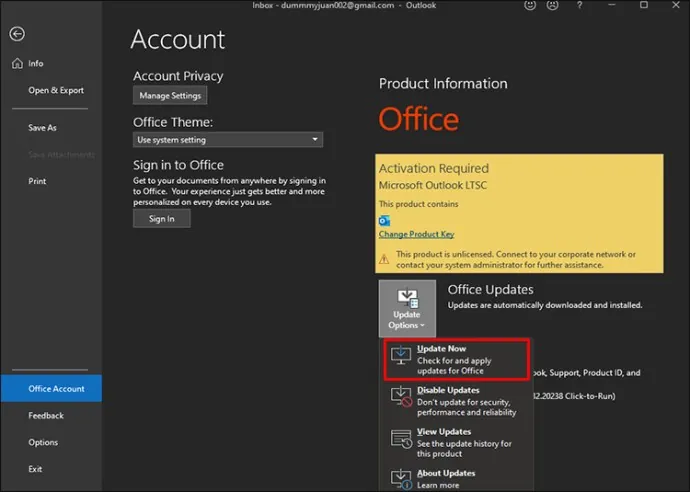
Pokud proces nezjistí žádné aktualizace, můžete navštívit stránku Microsoft Updates a najít aktualizaci, kterou nainstalujete ručně.
Hledání v Outlooku nefunguje Office 365
Uživatelé Office 365 mohou mít problémy s vyhledáváním v poště z důvodu, že Outlook nedokázal zpracovat všechna data. Obnova indexu aplikace Outlook umožní aplikaci naskenovat veškeré příchozí informace.
- Spusťte aplikaci Outlook 365 a klikněte na kartu „Soubor“.
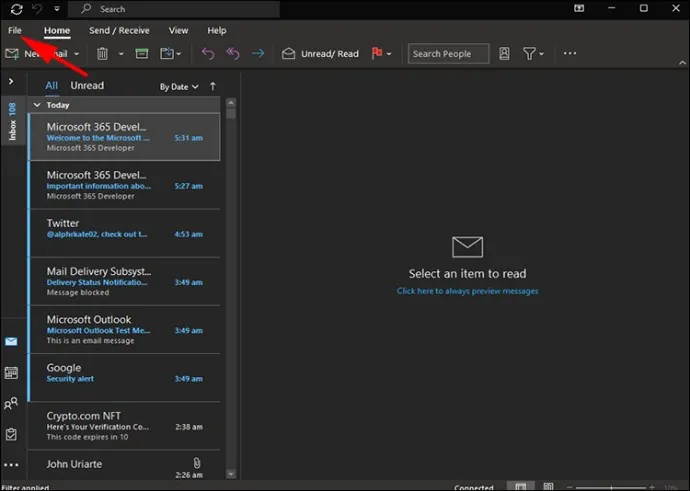
- Vyberte „Možnosti“ a poté klikněte na „Hledat“.
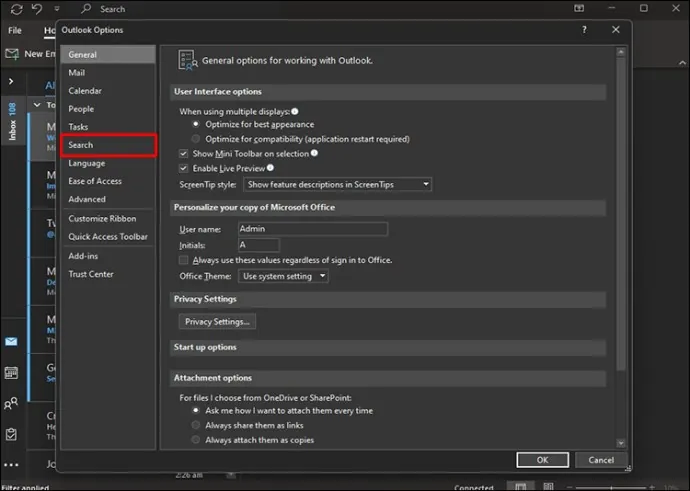
- Vyberte „Možnosti indexování“.
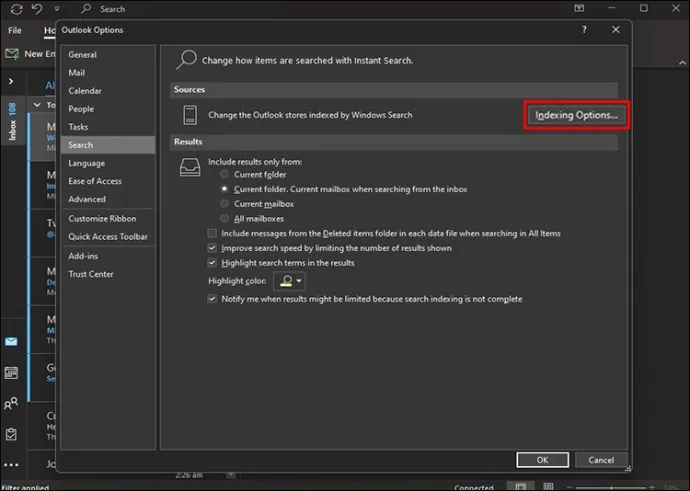
- Zobrazí se seznam umístění, která Outlook indexuje. Klikněte na možnost „Upřesnit“.
- Stiskněte tlačítko „Obnovit“ na kartě „Řešení potíží“.
- Obnovení indexu může chvíli trvat, proto ponechte počítač zapnutý, dokud se proces nedokončí.
Vyhledávání v Outlooku po aktualizaci nefunguje
Nové aktualizace softwaru mohou narušit stávající programy. Problém s vyhledáváním se může vyřešit přeinstalací Outlooku.
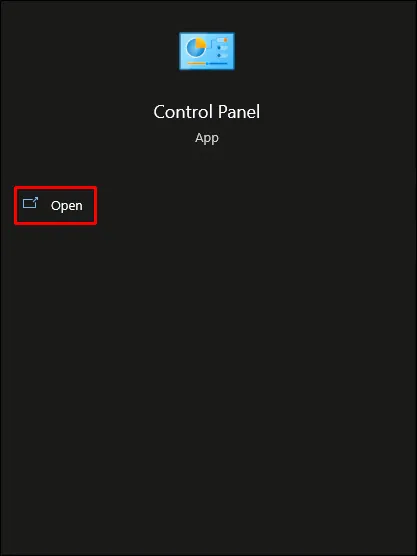
- Přejděte do nabídky „Start“ a otevřete „Ovládací panely“.
- Dvakrát klikněte na tlačítko „Přidat nebo odebrat programy“ nebo „Programy a funkce“. Zobrazí se seznam všech aplikací, které máte v počítači nainstalované.
- Přejděte dolů, dokud se nedostanete k „Microsoft Office“.
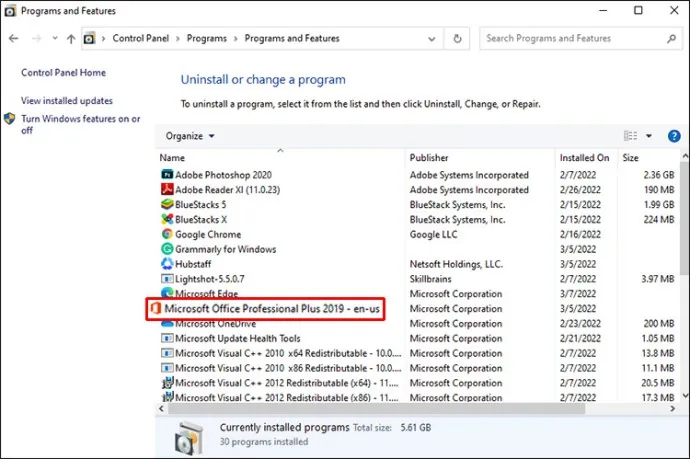
- Stiskněte ikonu „Změnit“.
<img decoding="async" src="https://wilku.top/wp-content/uploads/2022/03/1646775141_152_How-To-Fix-Outlook-Search-Not-Working.jpg" data-
