Jak opravit poškození haldy režimu jádra – archiv
Objevuje se na vašem počítači s operačním systémem Windows modrá obrazovka? Pokud ano, pravděpodobně jste se setkali s chybou "Poškození haldy v režimu jádra" (Kernel Mode Heap Corruption). Tato chyba se může objevit nečekaně – během hraní her, stahování nových aplikací nebo i při pouhém zapnutí počítače. Její důsledkem je nefunkčnost zařízení. Naštěstí existuje několik postupů, jak se s tímto problémem vypořádat.
Tento článek vám vysvětlí, jak efektivně odstranit chybu "Poškození haldy v režimu jádra" na počítači s Windows.
Co je Poškození haldy v režimu jádra?
Chyba "Poškození haldy v režimu jádra" způsobuje komplikace mnoha uživatelům Windows. Ať už jde o vadný hardware, zastaralý software nebo nespolehlivé aplikace, modrá obrazovka s chybovou hláškou působí frustrujícím dojmem a znemožňuje přístup k vašemu počítači. Naštěstí existuje několik způsobů, jak obnovit jeho funkčnost.
Řešení Poškození haldy v režimu jádra ve Windows 11
Následující metody vám pomohou vyřešit problém s modrou obrazovkou ve Windows 11.
Prvním krokem může být použití specializovaného softwaru, který dokáže odhalit a odstranit závady.
- Stáhněte a spusťte program DriverFix.
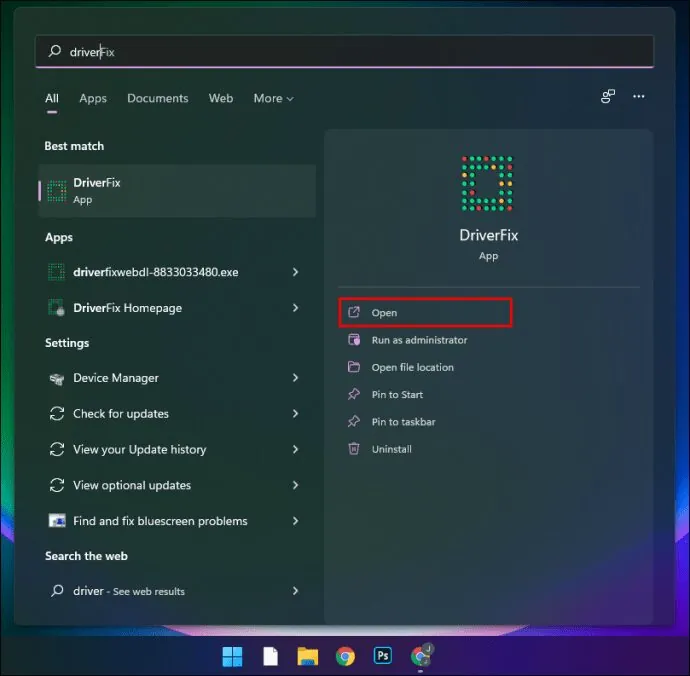
- Počkejte, než program dokončí analýzu ovladačů ve vašem systému.
- Aplikace zobrazí nalezené problémy. Vyberte ty, které chcete opravit.
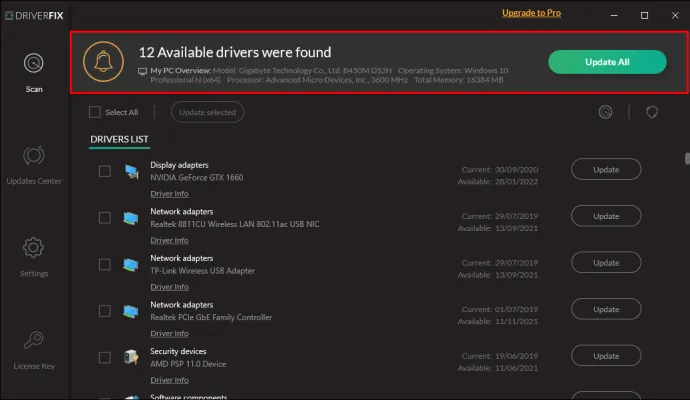
- Program provede aktualizaci vašich ovladačů.
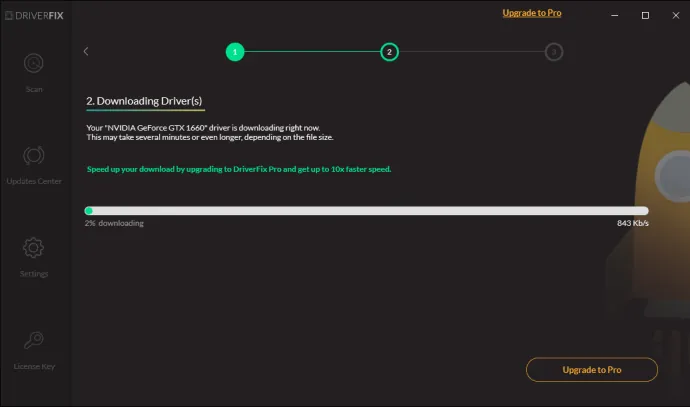
- Po dokončení aktualizací restartujte zařízení, aby se změny projevily.
Další metodou pro opravu systému je aktualizace ovladače grafické karty:
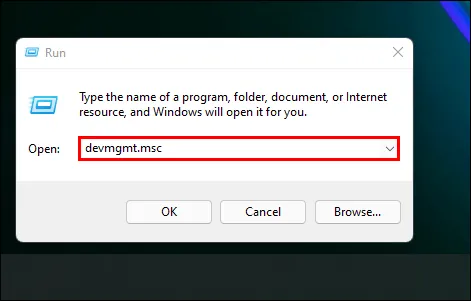
- Spusťte dialogové okno "Spustit" stisknutím kláves "Windows" a "R".
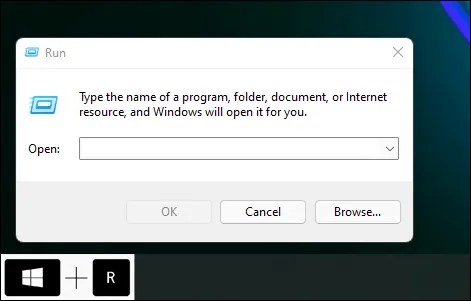
- Zadejte "devmgmt.msc" a kliknutím na "OK" otevřete Správce zařízení.
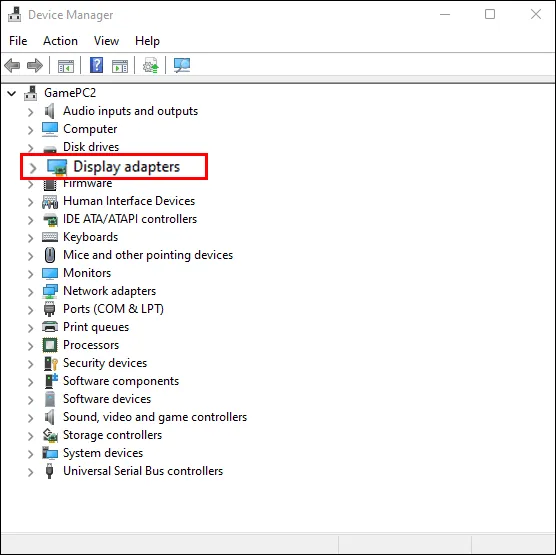
- Rozbalte sekci "Zobrazovací adaptéry".
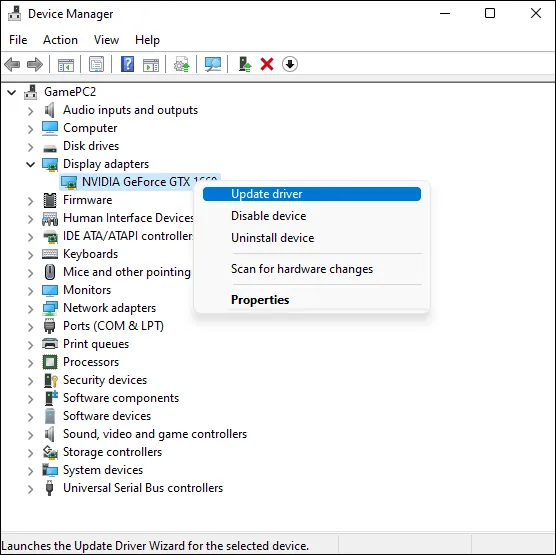
- Klikněte pravým tlačítkem myši na příslušnou grafickou kartu a vyberte "Aktualizovat ovladač".
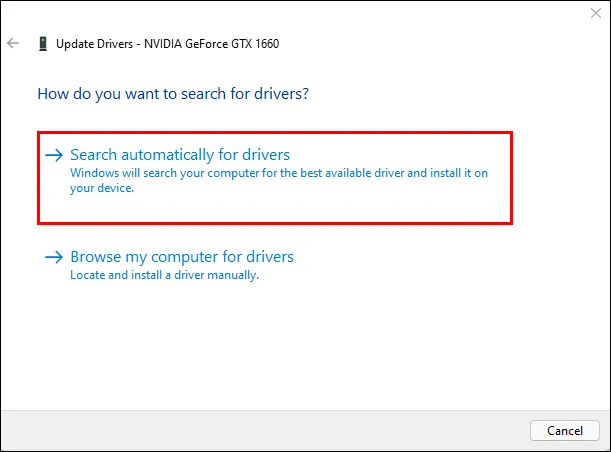
- Vyberte možnost "Vyhledat automaticky aktualizované ovladače".
- Po dokončení vyhledávání systémem Windows stáhněte nové aktualizace ovladačů.
- Restartujte systém.
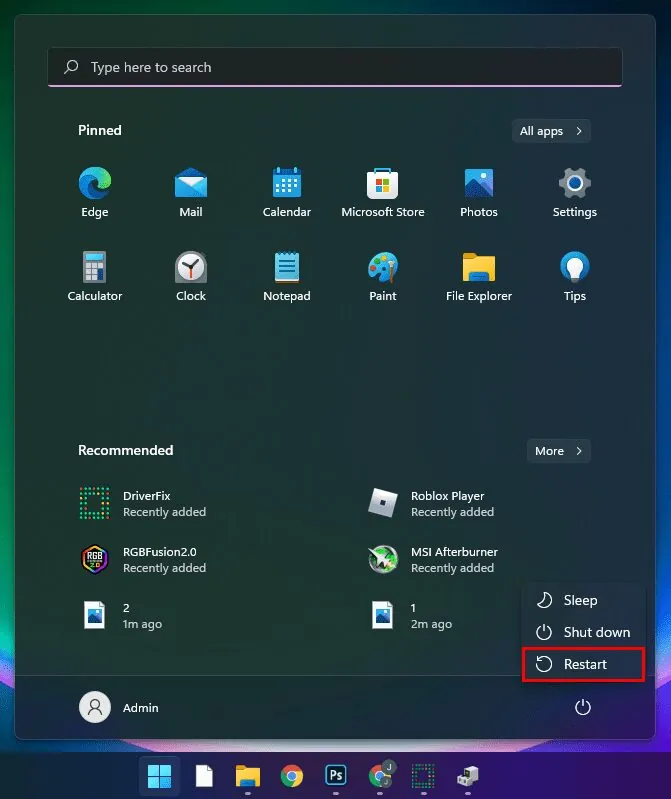
Po restartování počítače by aktualizace měly umožnit jeho plynulejší a efektivnější provoz.
Uživatelé mají také možnost manuálně přeinstalovat ovladače:
- Ujistěte se, že máte staženou jak starší, tak i novější verzi ovladače grafické karty.
- Odpojte počítač od Wi-Fi.
- Spusťte dialogové okno "Spustit" stisknutím kláves "Windows" a "R".
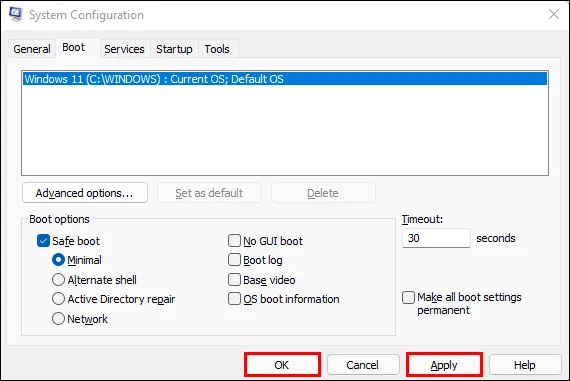
- Zadejte "msconfig" a stiskněte "OK".
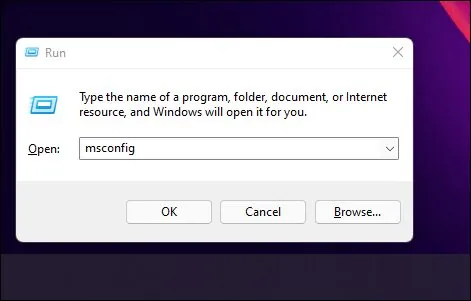
- V sekci "Konfigurace systému" vyberte záložku "Spuštění".
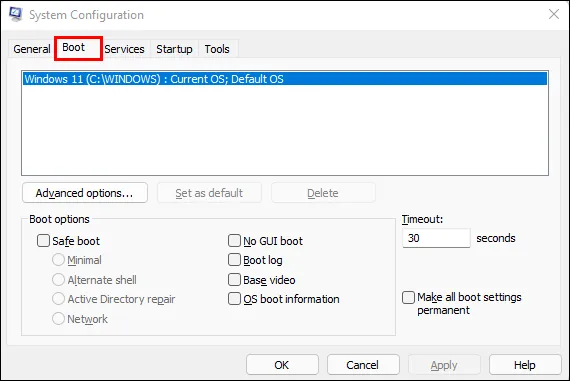
- Zaškrtněte políčko "Bezpečné spuštění".
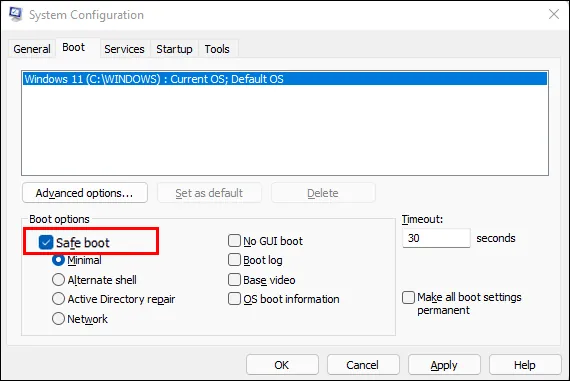
- Stiskněte "Použít" a poté "OK" ve spodní části okna. Tím restartujete zařízení.
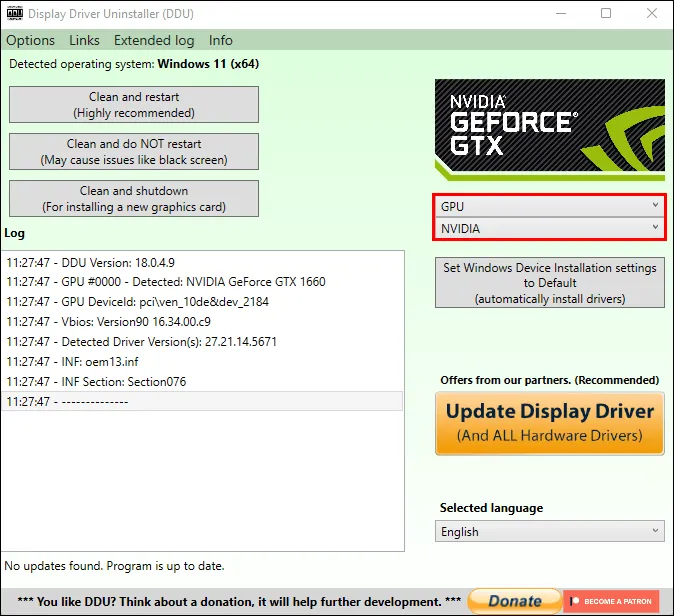
- Po restartování počítače spusťte "Display Driver Uninstaller" (DDU).
- Na kartě "Vybrat ovladač grafiky" vyberte "NVIDIA".
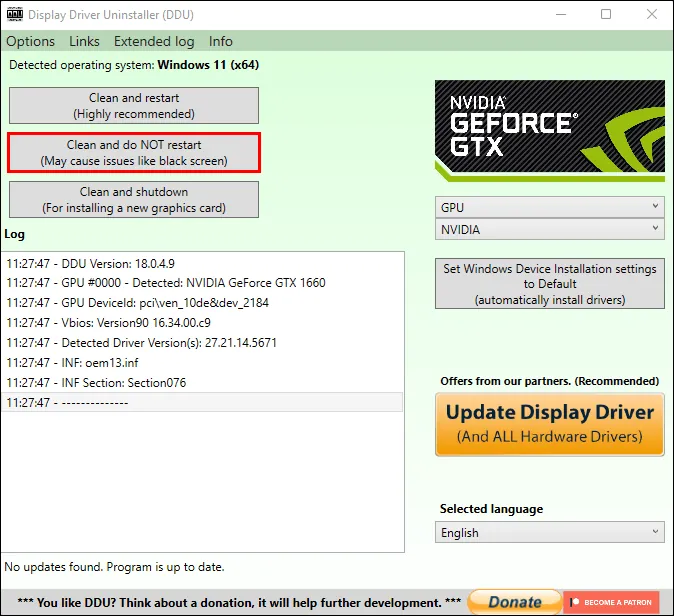
- Klikněte na "Vyčistit" a vraťte se do "Konfigurace systému".
- Vyberte záložku "Spuštění" a zrušte zaškrtnutí políčka "Bezpečné spuštění".
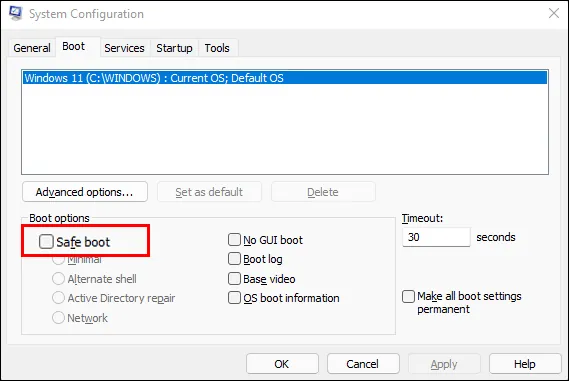
- Kliknutím na "Použít" a "OK" uložte nastavení.
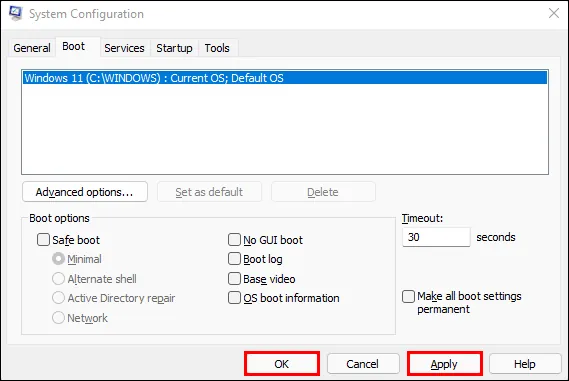
- Nainstalujte starší verzi ovladače grafické karty, zvolte "Vlastní instalaci".
- Nainstalujte pouze ovladač GPU a zrušte výběr ostatních možností.
Tyto kroky by měly vyřešit předchozí problémy a umožnit počítači spouštět veškerý software bez potíží.
Poškození haldy v režimu jádra v Apex Legends
Hráči Apex Legends používající ovladače NVidia mohou zaznamenat selhání systému v případě, že jsou jejich ovladače zastaralé. V takovém případě jim aktualizace ovladače pomůže užívat si hru bez pádů systému.
Před aktualizací si nezapomeňte vytvořit bod obnovení. Ten zaznamená aktuální stav vašeho počítače. Pokud by se v budoucnu objevily problémy, můžete se vrátit do tohoto bodu obnovení a obnovit tak dřívější stav počítače. Postupujte podle následujících kroků:
- Do vyhledávacího pole na hlavním panelu zadejte "Vytvořit bod obnovení" a vyberte příslušnou možnost.
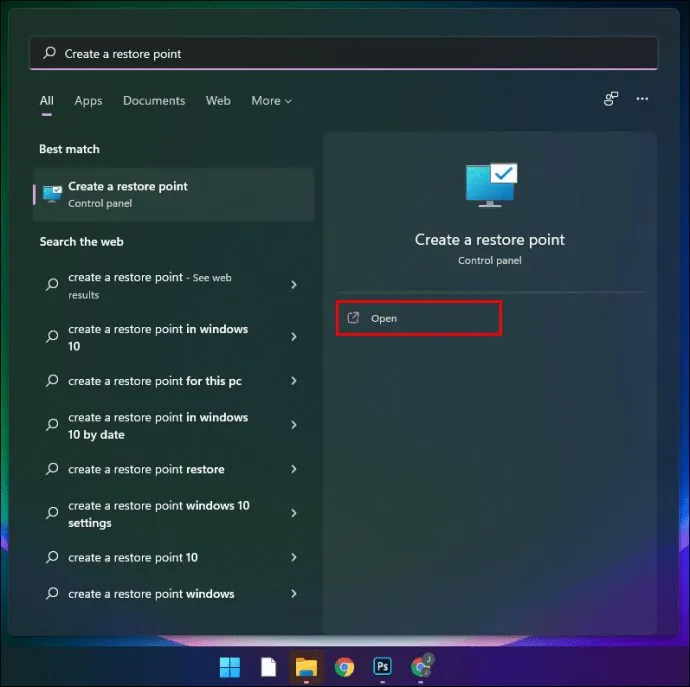
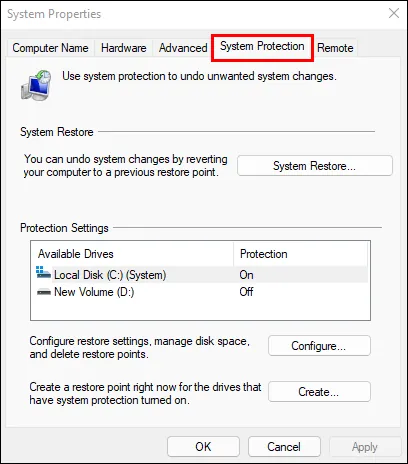
- V "Vlastnostech systému" vyberte záložku "Ochrana systému".
- Klikněte na tlačítko "Vytvořit".
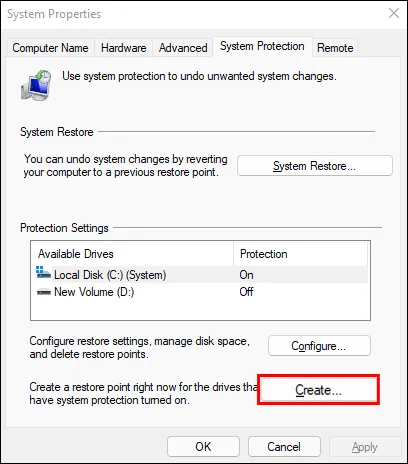
- Zadejte popis bodu obnovení.
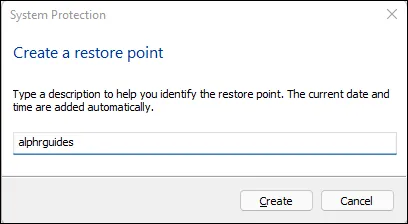
- Klikněte na "Vytvořit" a poté na "OK".
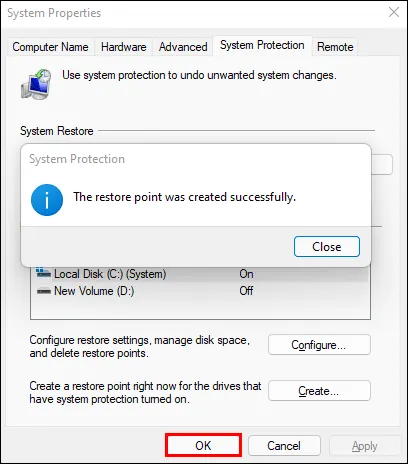
Po vytvoření bodu obnovení proveďte aktualizaci ovladače:
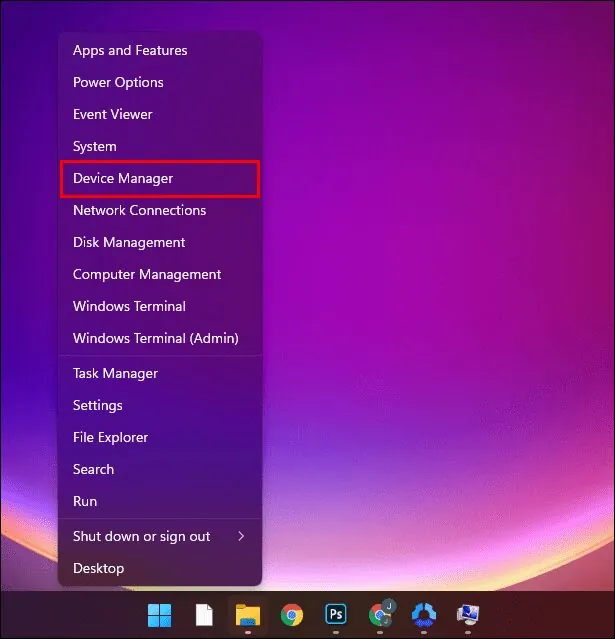
- Stiskněte současně klávesy "Windows" a "X" a klikněte na "Správce zařízení".
- Rozbalte sekci "Zobrazovací adaptéry".
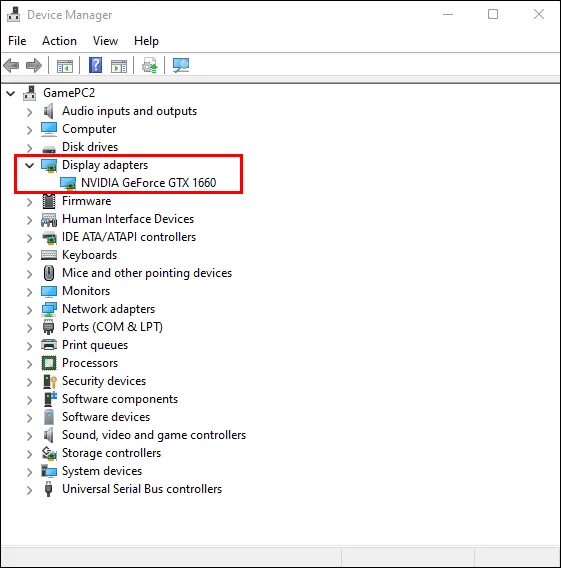
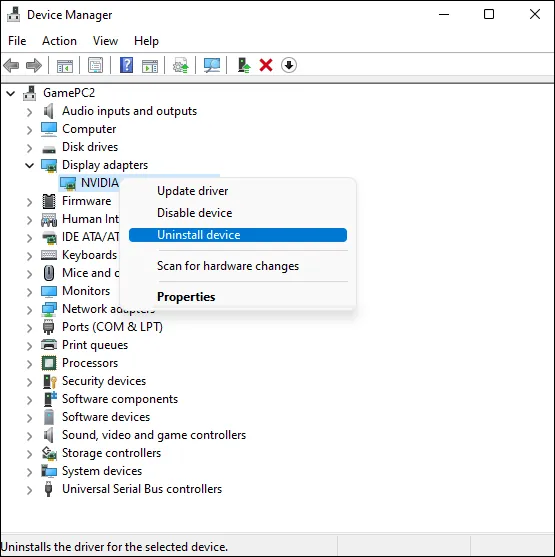
- Klikněte pravým tlačítkem myši na ovladač NVidia.
- Vyberte "Odinstalovat".
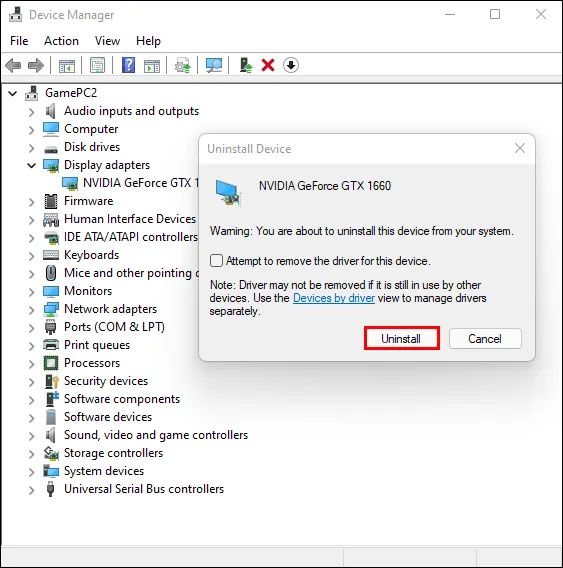
- Zaškrtněte políčko "Odstranit software ovladače pro toto zařízení".
- Přejděte na webové stránky NVidia, stáhněte a nainstalujte nejnovější verzi ovladače.
Nové verze ovladačů obsahují aktualizace, které řeší problémy, se kterými se mohou uživatelé setkat u starších verzí. Po instalaci nejnovější verze byste již neměli vídat modrou obrazovku s chybovou hláškou.
Kernel Mode Heap Corruption BSOD
Uživatelé, kteří nedávno aktualizovali ovladače grafické karty, mohou občas na svých počítačích spatřit obávanou modrou obrazovku smrti (BSOD). V takovém případě je vrácení ovladače na předchozí verzi efektivním způsobem, jak opravit počítač:
- Otevřete okno "Spustit" současným stisknutím kláves "Windows" a "R".
- Do textového pole zadejte "devmgmt.msc" a stiskněte "OK".
- V "Správci zařízení" rozbalte sekci "Zobrazovací adaptéry".
- Klikněte pravým tlačítkem myši na grafickou kartu.
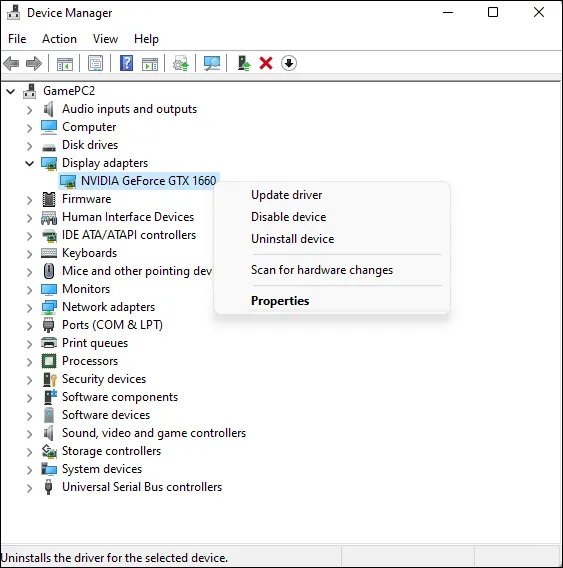
- V kontextové nabídce vyberte "Vlastnosti".
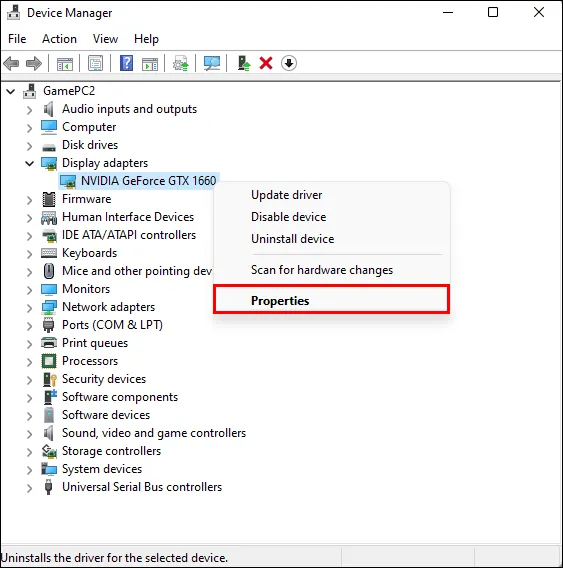
- Přejděte do sekce "Ovladače" a vyberte "Vrátit zpět ovladač".
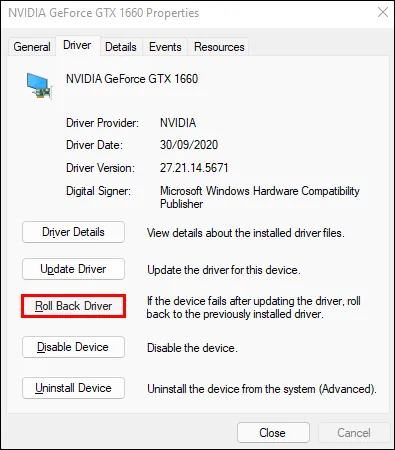
- V zobrazeném okně vyberte důvod, proč vracíte ovladač zpět.
- Stiskněte tlačítko "Ano" ve spodní části okna.
- Restartujte počítač, aby se změny projevily.
- Pokud chyba "Kernel Mode Heap Corruption" zmizela, pokračujte v používání starší verze ovladače videa.
Kernel Mode Heap Corruption NVidia
Hráči používají ovladače NVidia pro mnoho her, a proto nedostatečně výkonný ovladač může zabránit zapojení do oblíbených online aktivit.
Před aktualizací ovladače si ale vytvořte bod obnovení, aby si počítač dokázal poradit s případnými budoucími problémy.
Pro vytvoření bodu obnovení postupujte podle následujících kroků:
- Do vyhledávacího pole na hlavním panelu zadejte "Vytvořit bod obnovení" a vyberte příslušnou možnost.
- Zadejte "Vlastnosti systému" a klikněte na sekci "Ochrana systému".
- Vyberte tlačítko "Vytvořit".
- Zadejte popis bodu obnovení.
- Stiskněte "Vytvořit" a klikněte na "OK".
Po nastavení bodu obnovení můžete přeinstalovat ovladač:
- Současně stiskněte klávesy "Windows" a "X" a v kontextové nabídce vyberte "Správce zařízení".
- Vyhledejte sekci "Zobrazovací adaptéry" a rozbalte ji.
- Klikněte pravým tlačítkem na ovladač NVIDIA.
- Stiskněte "Odinstalovat".
- Zaškrtněte políčko "Odstranit software ovladače pro toto zařízení".
- Pro instalaci nejnovější verze ovladače si stáhněte software z oficiálních stránek NVidia.
Poškození haldy v režimu jádra při spuštění
Pokud vám modrá obrazovka zabraňuje v přístupu k pracovní ploše, existuje postup, jak obnovit správnou funkci vašeho počítače.
- Zapněte počítač.
- Jakmile se objeví logo Windows, okamžitě přerušte proces spouštění stisknutím tlačítka "napájení".
- Opakujte tyto kroky ještě dvakrát.
Po třetím přerušení spouštění by měl systém Windows zobrazit nabídku "Pokročilé spuštění". - Vyberte "Pokročilé spuštění".
- Stiskněte "Pokročilé možnosti" a poté vyberte "Obnovení systému".
- Potvrďte údaje o vašem uživatelském účtu.
- Klikněte na "Pokračovat" a vyberte "Další".
- Vyberte nejnovější bod obnovení pro vyřešení problému s poškozením.
- Pro zobrazení, které programy budou obnovením ovlivněny, klikněte na "Vyhledat ovlivněné programy".
- Stiskněte "Zavřít" a vyberte "Další".
- Pro potvrzení aktualizací stiskněte "Dokončit".
Chyba poškození haldy režimu jádra Windows 10
Pokud máte stále přístup k pracovní ploše, aktualizace disků a Windows 10 by měly chybu poškození haldy vyřešit.
Níže je návod, jak aktualizovat Windows 10:
- Zadejte "Nastavení".
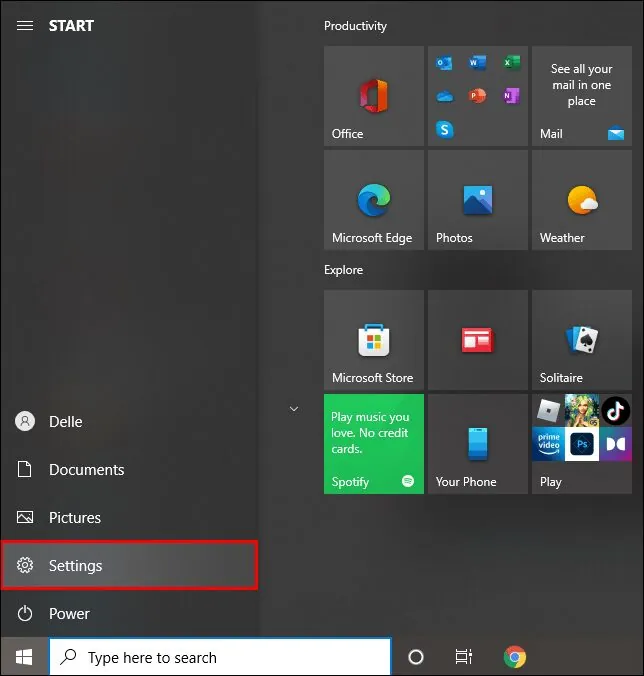
- Klikněte na záložku "Aktualizace a zabezpečení".
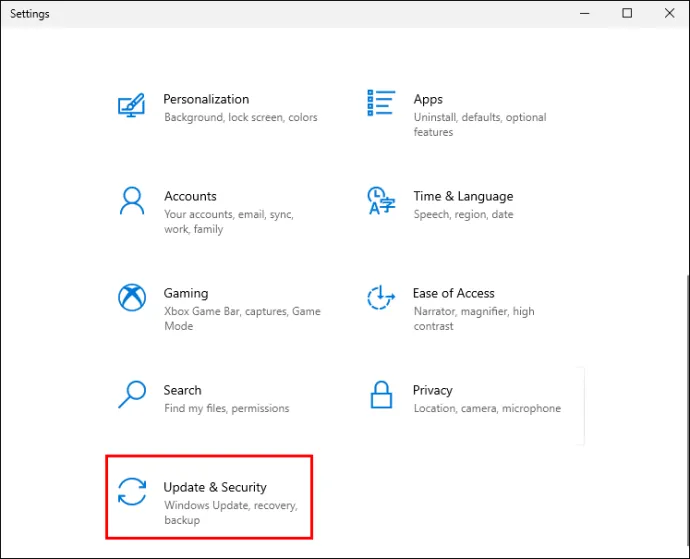
- Vyberte "Windows Update".
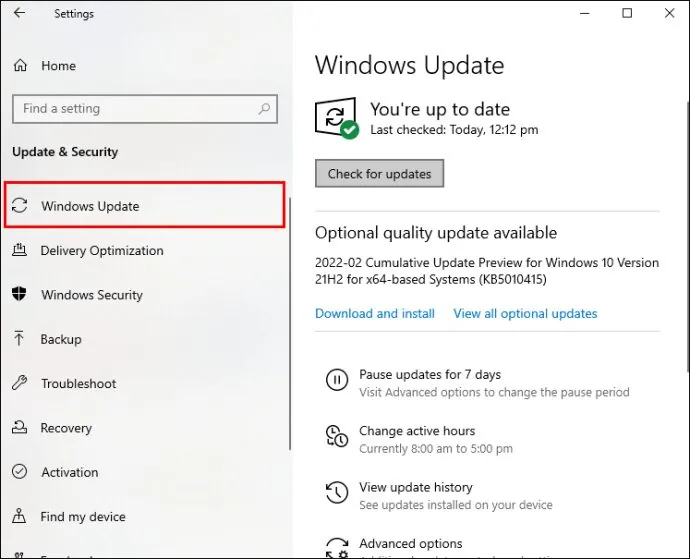
- Vyberte "Vyhledat aktualizace".
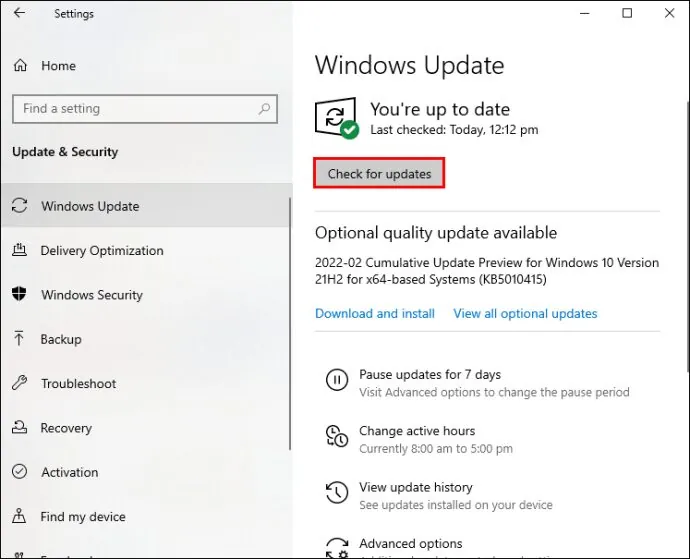
Pokud systém Windows najde dostupné aktualizace, můžete je stáhnout a nainstalovat.
Většina počítačů ale provádí aktualizace automaticky. Pokud nejsou dostupné žádné aktualizace systému Windows, můžete zkusit aktualizovat ovladače a vyřešit tak problém s poškozením haldy.
- Zadejte "Nastavení".
- Stiskněte "Aktualizace a zabezpečení".
- Klikněte na "Windows Update".
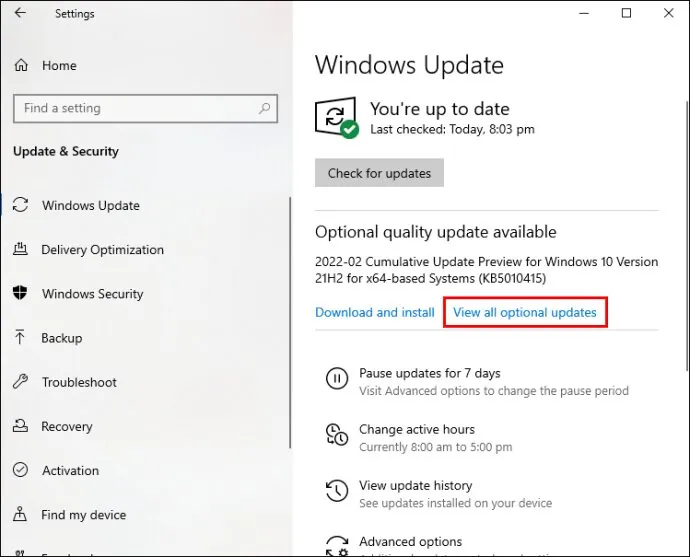
- Vyberte možnost "Vyhledat aktualizace".
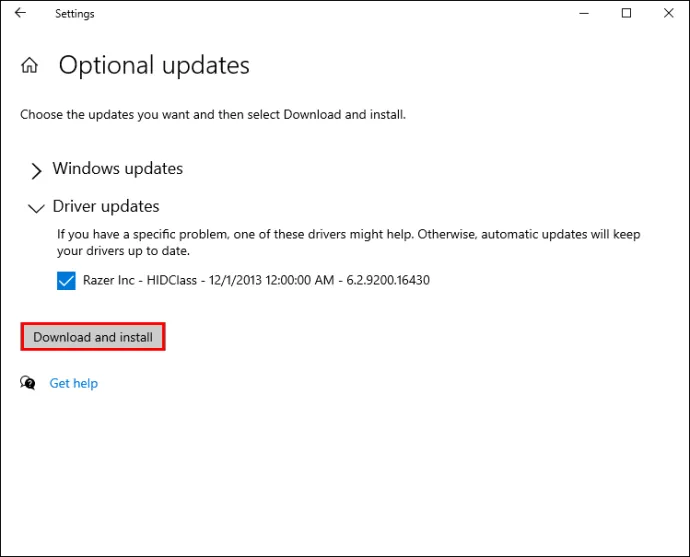
Pokud nejsou dostupné žádné aktualizace, možnost "Vyhledat aktualizace" se nezobrazí. - Klikněte na "Zobrazit volitelné aktualizace".
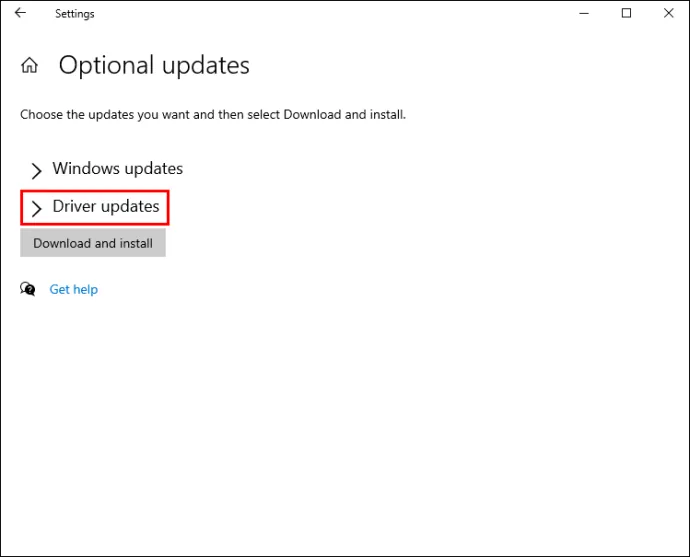
- Klikněte na "Aktualizace ovladačů".
- Vyberte aktualizaci.
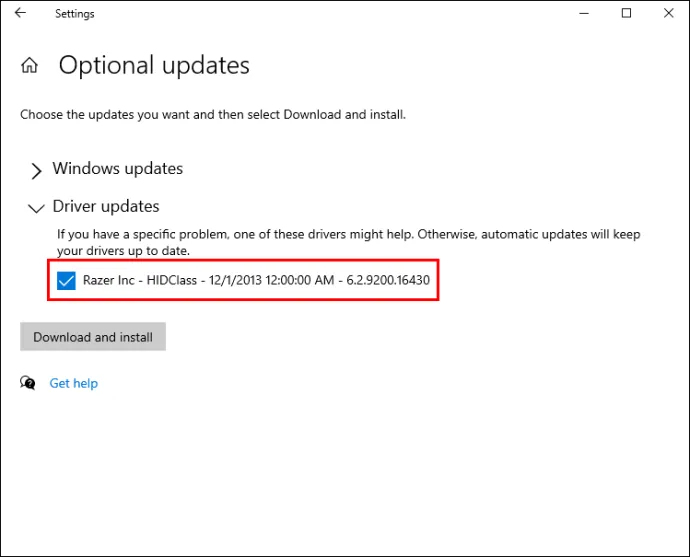
- Klikněte na "Stáhnout a nainstalovat".
Váš počítač by nyní neměl mít žádné problémy při spouštění programů a aplikací.
Pokud nenajdete žádné dostupné aktualizace, navštivte stránky výrobce a zjistěte, zda nevydali aktualizovanou verzi ovladače. Instalaci si můžete stáhnout z jejich stránek.
Občas mohou nedávno nainstalované programy způsobit poruchu vašeho počítače. Provedení "Čistého spuštění" umožní vašemu zařízení pracovat pouze se základními program
