Jak opravit rychlost procesoru je omezena systémovým firmwarem ve Windows
Prohlížeč událostí v operačním systému Windows pečlivě zaznamenává téměř veškerou aktivitu, která se v systému odehrává. Pokud se váš počítač nechová tak, jak by měl, potýkáte se s nečekanými chybovými hláškami nebo výzvami, je Prohlížeč událostí skvělým místem, kde hledat příčinu problémů. I když vám přímo neukáže, co je špatně, poskytne vám cenné indicie o tom, co se mohlo stát. Každá zaznamenaná událost je opatřena časovým razítkem a obvykle i krátkým popisem. Jedním z varování, které by vás mohlo zajímat, je hlášení o omezení rychlosti procesoru systémovým firmwarem.
Omezení rychlosti procesoru systémovým firmwarem
Celé znění tohoto varování může vypadat například takto:
Rychlost procesoru číslo 7 ve skupině 0 je omezena systémovým firmwarem. Procesor se v tomto stavu sníženého výkonu nacházel 203 363 sekund od posledního hlášení.
Číslo procesoru i číslo skupiny se mohou v různých systémech lišit, stejně jako doba trvání stavu omezeného výkonu. Ačkoli samotná zpráva o omezení procesoru může být znepokojivá, řešení tohoto problému bývá poměrně jednoduché.
Úprava rychlosti procesoru v nastavení napájení
Nastavení vašeho schématu napájení mimo jiné ovlivňuje i to, kolik energie je dodáváno do vašeho procesoru. Pokud je nastavená hodnota příliš nízká, může dojít ke zpomalení procesoru a právě k výše uvedenému varování o omezení rychlosti.
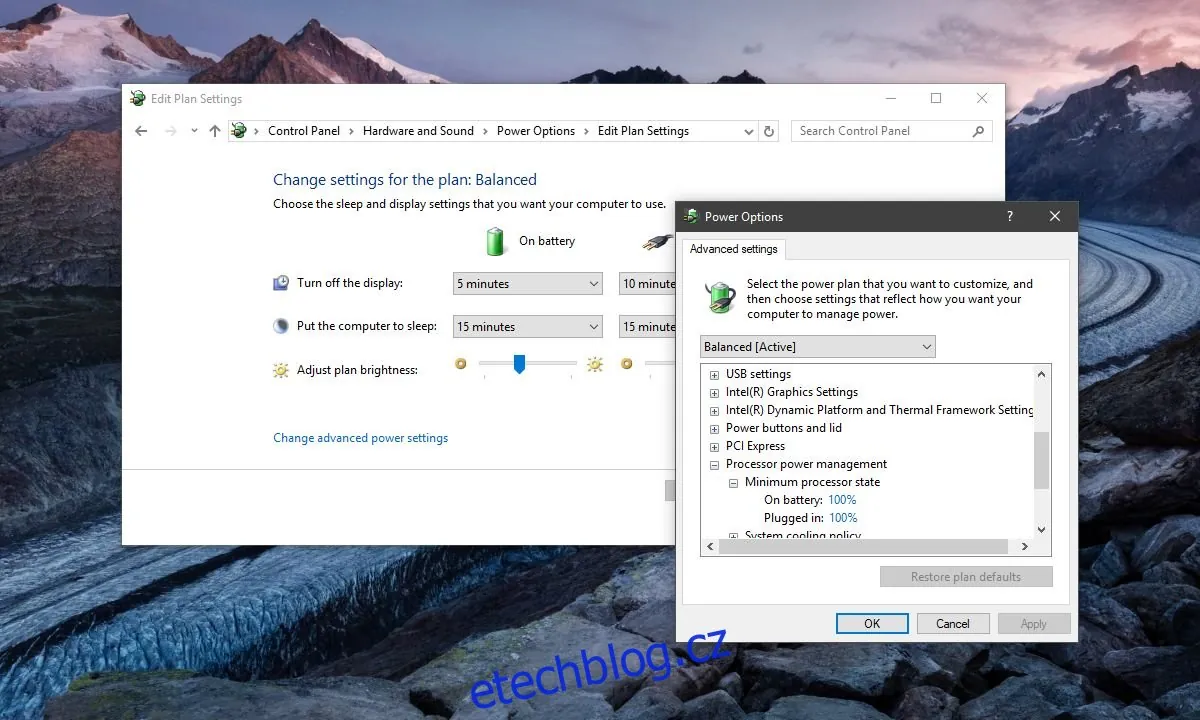
Klikněte pravým tlačítkem myši na ikonu baterie nebo napájení v oznamovací oblasti na hlavním panelu. Z kontextové nabídky vyberte možnost "Možnosti napájení". U aktivního schématu napájení klikněte na "Změnit nastavení plánu". Následně zvolte "Změnit pokročilé nastavení napájení", které se nachází v dolní části okna. V novém okně "Možnosti napájení" přejděte dolů a rozbalte sekci "Správa napájení procesoru". Zkontrolujte, zda "Minimální stav procesoru" při napájení z baterie i ze sítě není nastaven na příliš nízkou hodnotu.
Technologie SpeedStep
Omezování rychlosti procesoru je vlastností čipů Intel, která se nazývá technologie SpeedStep. Umožňuje softwaru snižovat spotřebu energie CPU. Výše popsaná metoda je v podstatě jednoduchým způsobem, jak toto nastavení přizpůsobit. Pokud byste chtěli tuto funkci úplně vypnout, musíte zasáhnout do nastavení BIOS vašeho počítače.
Vstupte do systému BIOS a vyhledejte pokročilá nastavení napájení nebo přímo položku s názvem "SpeedStep". Změňte její stav na "Disabled" (vypnuto). Uložte změny a restartujte počítač.
Ačkoli je možné technologii SpeedStep vypnout jak v systému BIOS, tak i v prostředí Windows, doporučuje se upřednostnit grafické uživatelské rozhraní Windows. Je to jednodušší na úpravu, poskytuje větší míru kontroly a pokud o BIOSu nevíte příliš, je menší riziko, že něco pokazíte.
