Jak organizovat videohry na Linuxu s Lutrisem
Máte ve svém počítači s Linuxem nainstalovanou spoustu her a ztrácíte se v jejich organizaci? Potřebujete mít všechny své hry na jednom místě, bez ohledu na to, jak byly nainstalovány? S Lutrisem je to možné!
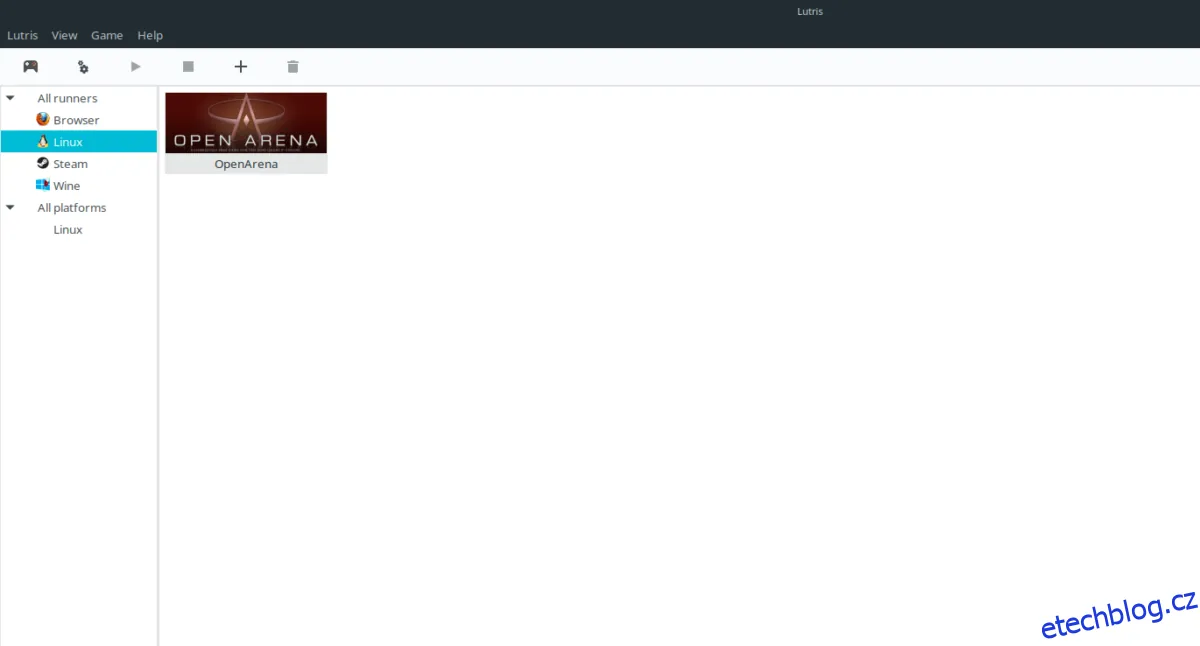
Seznamte se s Lutrisem, open-source herní platformou a organizérem, který vám usnadní sledování vaší herní sbírky. Spravuje různé typy her, včetně emulátorů, webových her, her ze Steamu (pro Linux i Wine) a dokonce i her zakoupených přímo na Lutris.net!
Ubuntu
Pro uživatele Ubuntu má Lutris k dispozici softwarové úložiště třetí strany. Přidání tohoto úložiště však vyžaduje trochu více kroků, protože se nejedná o klasické PPA. Nejprve zjistěte verzi vašeho Ubuntu.
ver=$(lsb_release -sr); if [ $ver != "18.04" -a $ver != "17.10" -a $ver != "17.04" -a $ver != "16.04" ]; then ver=18.04; fi
Poté přidejte repozitář do souboru /etc/apt/sources.list.
echo "deb https://download.opensuse.org/repositories/home:/strycore/xUbuntu_$ver/ ./" | sudo tee /etc/apt/sources.list.d/lutris.list
Stáhněte si GPG klíč úložiště. Tento krok je důležitý, bez klíče Lutris nebude fungovat!
wget -q https://download.opensuse.org/repositories/home:/strycore/xUbuntu_$ver/Release.key -O- | sudo apt-key add -
Nyní aktualizujte apt a obnovte zdroje softwaru.
sudo apt update
Nakonec nainstalujte Lutris do vašeho Ubuntu.
sudo apt install lutris
Debian
Podobně jako v Ubuntu, i v Debianu je potřeba přidat zdroj softwaru třetí strany. Otevřete terminál a pomocí následujícího příkazu přidejte zdroj do složky /etc/apt/sources.list.d/.
Poznámka: Lutris oficiálně podporuje pouze Debian 9 Stable. Pokud používáte starší verzi, upgradujte ji před instalací.
echo "deb https://download.opensuse.org/repositories/home:/strycore/Debian_9.0/ ./" | sudo tee /etc/apt/sources.list.d/lutris.list
Stáhněte si uvolňovací klíč, abyste dokončili předběžné nastavení.
wget -q https://download.opensuse.org/repositories/home:/strycore/Debian_9.0/Release.key -O- | sudo apt-key add -
Aktualizujte Debian a nainstalujte Lutris pomocí následujících příkazů.
sudo apt-get update
sudo apt-get install lutris
Arch Linux
V Arch Linuxu je Lutris dostupný přes AUR. Pro instalaci spusťte tyto příkazy.
Poznámka: Možná bude nutné ručně doinstalovat závislosti. Najdete je zde.
sudo pacman -S base-devel git
git clone https://aur.archlinux.org/lutris.git
cd lutris
makepkg -si
Fedora
Lutris funguje na Fedoře díky OBS. Pro instalaci otevřete terminál, stáhněte si RPM balíček a nainstalujte jej pomocí správce balíčků DNF.
wget https://download.opensuse.org/repositories/home:/strycore/Fedora_28/noarch/lutris-0.4.18.1-4.1.noarch.rpm
sudo dnf install lutris-0.4.18.1-4.1.noarch.rpm -y
OpenSUSE
OBS nabízí Lutris pro různé verze OpenSUSE. Pro instalaci navštivte oficiální stránku pro stažení, vyberte logo OpenSUSE, zvolte vaši verzi a klikněte na tlačítko "Instalovat jedním kliknutím".
Obecná instalace pro Linux
Potřebujete Lutris, ale používáte distribuci Linuxu, která nemá přímou podporu? Žádný problém, existuje samostatná verze, kterou lze spustit téměř na každé distribuci. Otevřete terminál a stáhněte ji pomocí wget, poté rozbalte pomocí příkazu tar.
wget https://lutris.net/releases/lutris_0.4.18.tar.xz
tar -xf lutris_0.4.18.tar.xz
Přejděte do složky Lutris a aktualizujte oprávnění všech souborů.
cd lutris_0.4.18
sudo chmod +x *
Ujistěte se, že máte nainstalovaný Python pomocí příkazu:
python --version
Tento příkaz by měl vrátit číslo verze Pythonu. Pokud se tak nestane, nainstalujte Python před pokračováním.
Nakonec nainstalujte Lutris pomocí:
python setup.py
Uspořádejte si hry s Lutrisem
Před importem offline her je vhodné propojit váš Lutris účet s aplikací. To vám umožní automaticky importovat a stahovat hry zakoupené na Lutris.net.
Pro propojení klikněte na tlačítko "Lutris" a zvolte "Připojit". Zadejte údaje svého účtu a přihlaste se. Brzy se objeví vaše nákupy.
Poznámka: Lutris nebude správně fungovat bez vytvoření bezplatného účtu.
Přidejte hry ze Steamu
Pro přidání her ze Steamu musíte synchronizovat svůj Steam profil. Přihlaste se na lutris.net a přejděte do svého profilu zde.
Najděte tlačítko "Přihlásit se přes Steam" a propojte svůj Steam účet s Lutrisem. Po propojení se vraťte do Steamu a nainstalujte nějaké hry.
Nyní, když máte nainstalované hry, vraťte se do Lutrisu, klikněte na "Lutris" a zvolte "Importovat".
V nabídce importu najděte "Steam pro Linux", přepněte posuvník na "zapnuto" a klikněte na "synchronizovat". Lutris automaticky rozpozná všechny hry ze Steamu ve vašem systému a stáhne celou knihovnu.
Poznámka: Pro synchronizaci her ze Steamu, které nejsou nativní pro Linux, nainstalujte Steam přes Wine a v importu zvolte "Steam (víno)".
Přidejte lokální hry
Lutris umožňuje importovat a spravovat hry z různých platforem. Pro import hry mimo Lutris Linux klikněte na nabídku "Lutris" a zvolte "importovat hry".
V nabídce "importovat hry" najdete několik možností. Pro import lokálních linuxových her, které máte uložené v počítači, přepněte posuvník u "hry pro stolní počítače".
Po zapnutí této možnosti můžete zahájit import.
Klikněte na "Hra" a poté na "Přidat" pro otevření nabídky "Přidat novou hru".
V nabídce "Přidat novou hru" vyplňte název hry a cestu k její instalaci.
