Jak oříznout obrázek
Pokud se vám stalo, že pořízená fotografie nevypadá podle vašich představ, nebo se na ní zkrátka děje příliš mnoho, oříznutí je často nejjednodušší cestou k nápravě. Ořezávání fotografií je fantastický způsob, jak starým snímkům vdechnout nový život a získat z nich zcela nový vizuální zážitek.
V tomto článku vám představíme různé metody ořezávání obrázků na mnoha typech zařízení s využitím několika odlišných aplikací a programů.
Oříznutí obrázku pomocí TinyWow
V dnešní době existuje celá řada aplikací pro editaci fotografií. Jednou z nich je TinyWow, která představuje rychlý způsob ořezávání snímků bez nutnosti stahování nebo instalace jakýchkoli dodatečných nástrojů. TinyWow nabízí spoustu bezplatných online konverzních nástrojů, nástrojů pro práci s PDF a dalších praktických funkcí, které vám mohou usnadnit řešení různých úkolů. Následuje stručný návod, jak obrázek oříznout:
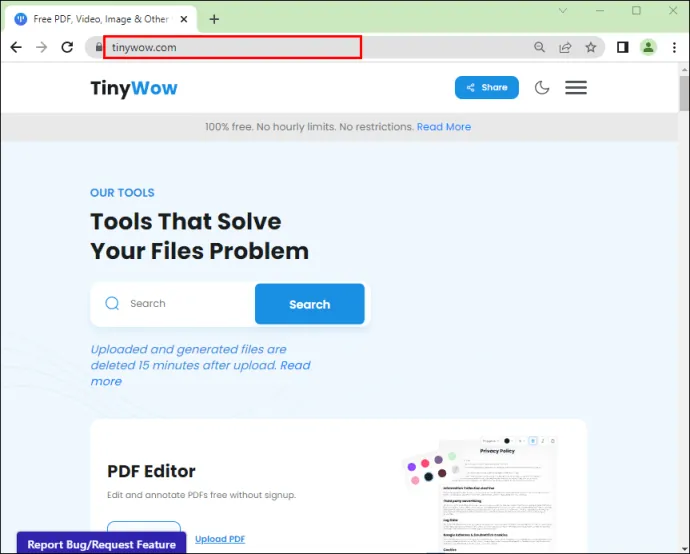
- Otevřete webovou stránku TinyWow.com v preferovaném internetovém prohlížeči.
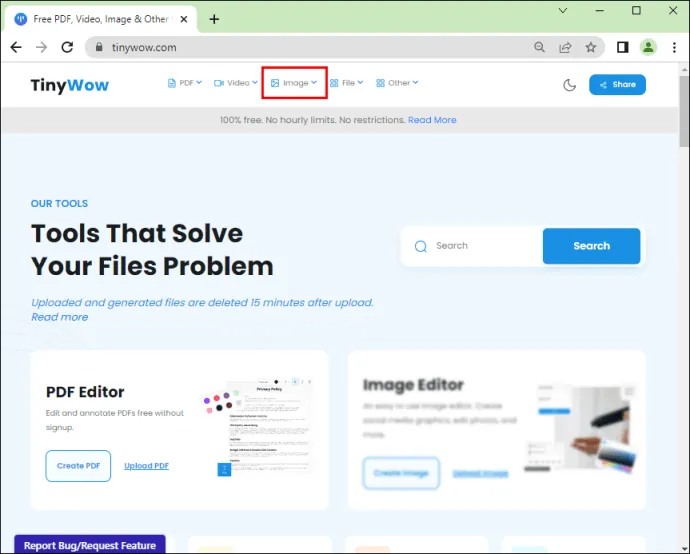
- Přesuňte kurzor myši na rozbalovací nabídku "Obrázek" v horní části obrazovky.
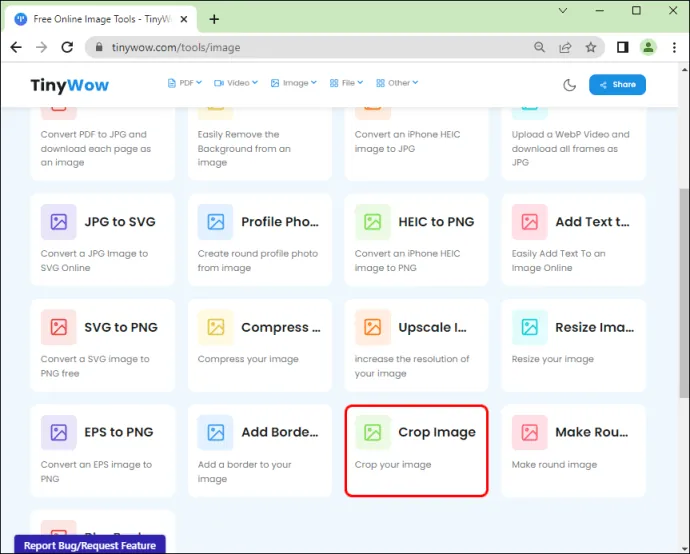
- V sekci "Obrázek" vyberte možnost "Oříznout obrázek".
- Klikněte na volbu "Nahrát z počítače nebo mobilu" a nahrajte požadovaný obrázek, nebo jej přímo přetáhněte do okna prohlížeče.
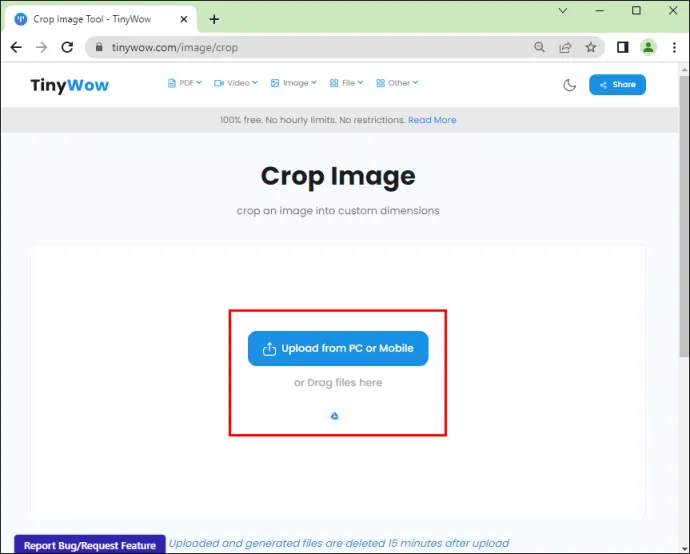
- Vyberte z počítače obrázek, který chcete oříznout.
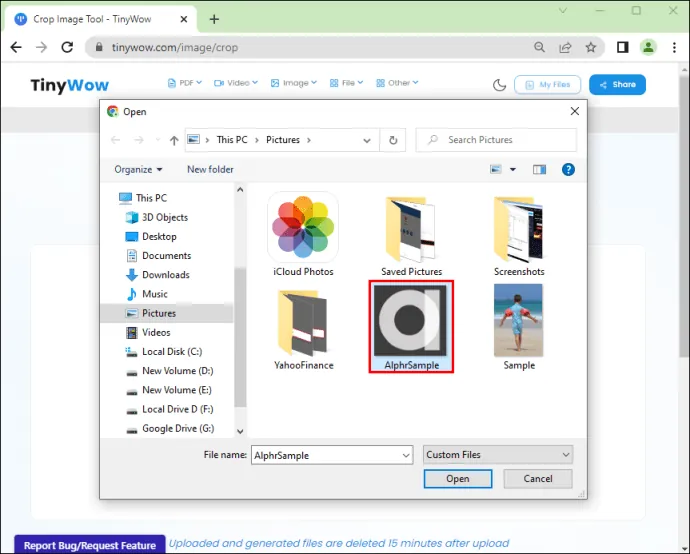
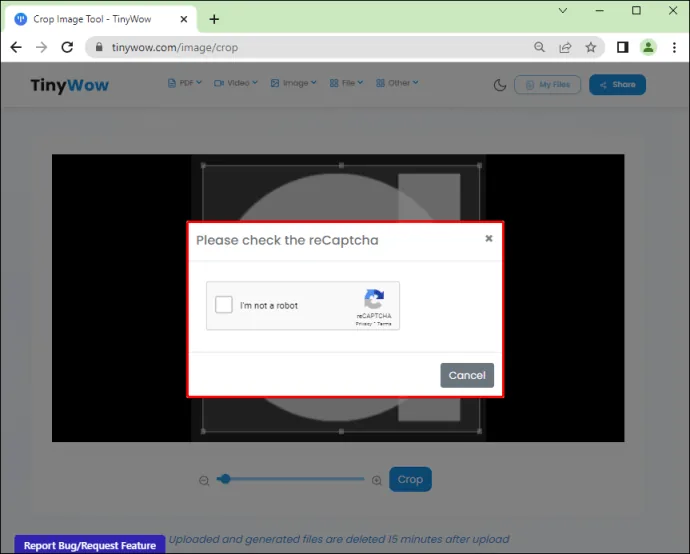
- Tažením za rohy vyberte, kterou část obrázku si chcete ponechat. Vnější části vybrané oblasti budou oříznuty.
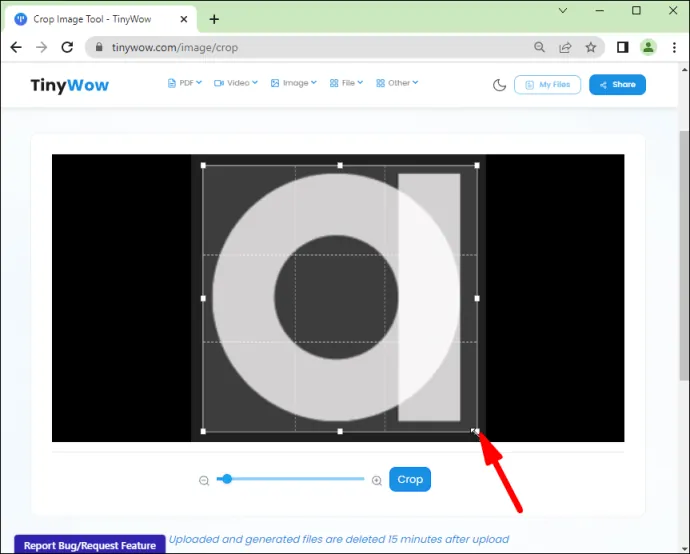
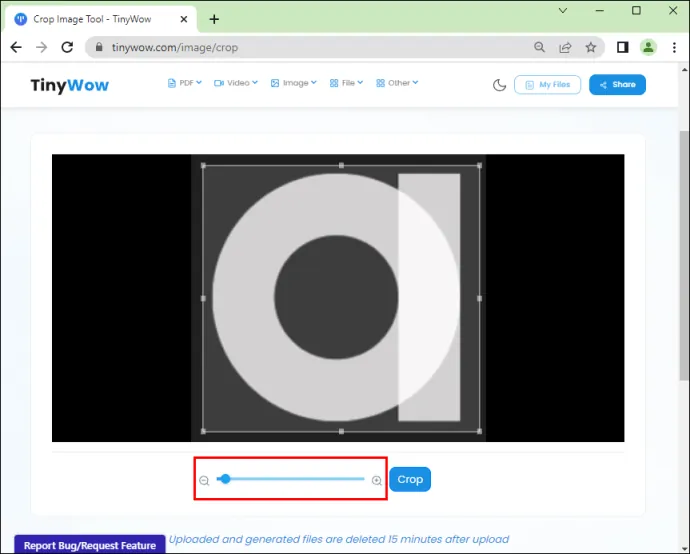
- Můžete rovněž použít kolečko pro přiblížení a oddálení obrázku.
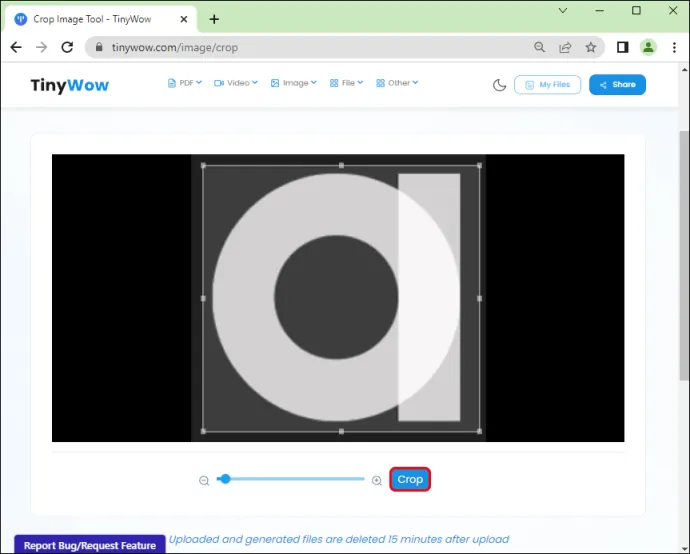
- Klikněte na tlačítko "Oříznout".
- Pro pokračování zaškrtněte políčko reCaptcha "Nejsem robot".
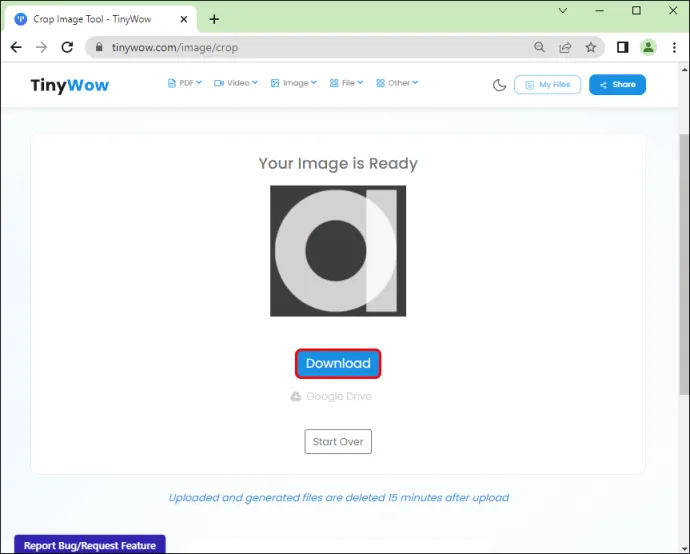
- Klikněte na tlačítko "Stáhnout" pro uložení upraveného obrázku.
Oříznutí obrázku v aplikaci Word
Pokud pravidelně používáte Microsoft Office, je pravděpodobné, že jste někdy potřebovali do dokumentu vložit obrázek, abyste ho ozvláštnili nebo podpořili jeho obsah. Ačkoli je Word primárně textový editor, v novějších verzích se výrazně zlepšily možnosti úprav obrázků.
Pro oříznutí obrázku ve Wordu postupujte následovně:
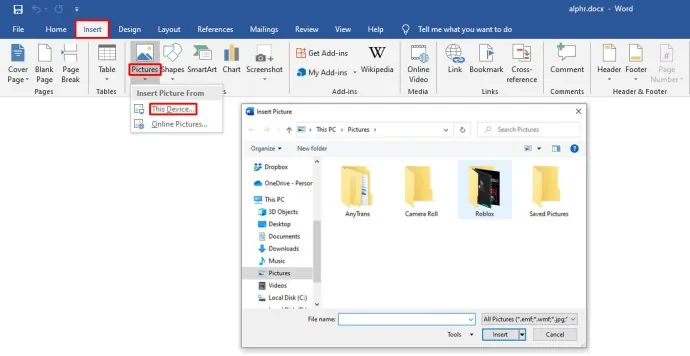
- Vložte obrázek, který chcete upravit. Přejděte na Vložit > Obrázky > Vložit obrázek z a vyberte umístění a vyhledejte soubor ve vašem zařízení.
- Vyberte obrázek a v horní části nástrojové lišty klikněte na kartu "Formát nástrojů obrázků".
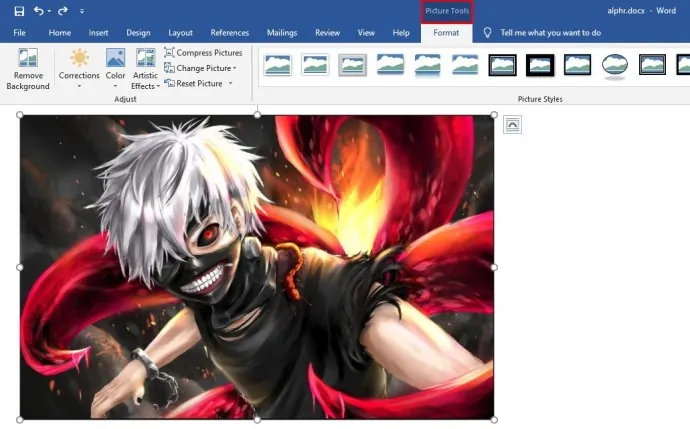
- Poté vyberte možnost "Oříznout".
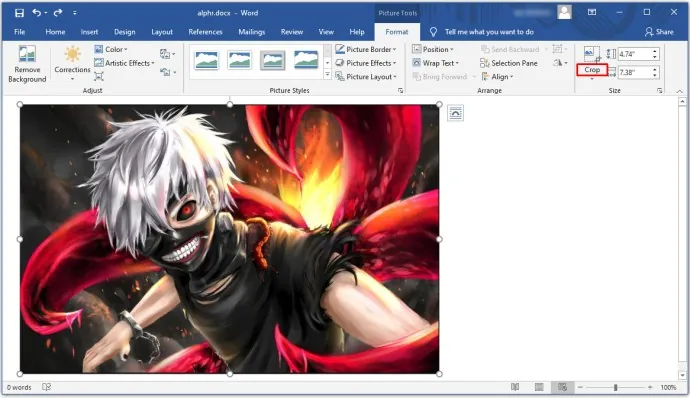
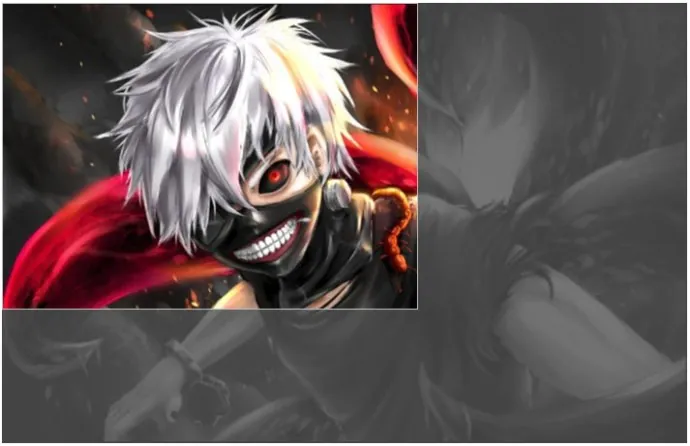
- Tažením za rohy vyberte část, kterou chcete zachovat. Šedá oblast (mimo tučné okraje) bude odstraněna.
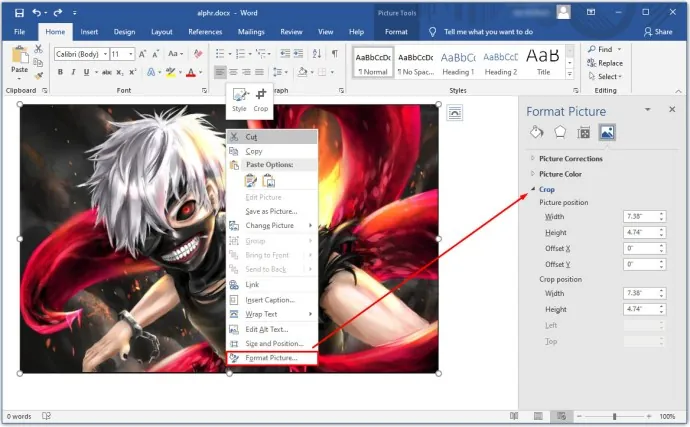
- Můžete také kliknout na obrázek pravým tlačítkem a zvolit "Formát obrázku". V kartě "Oříznutí" můžete zadat číselné hodnoty pro velikost a odsazení obrázku. Číselné hodnoty se hodí, pokud přesně znáte cílové rozměry, na které chcete obrázek oříznout.
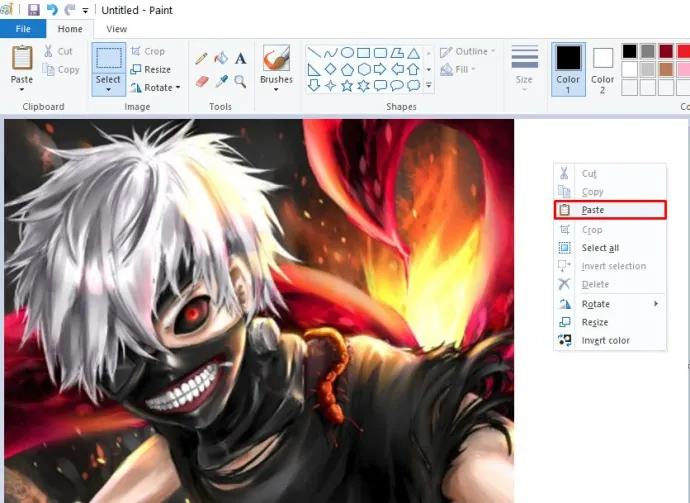
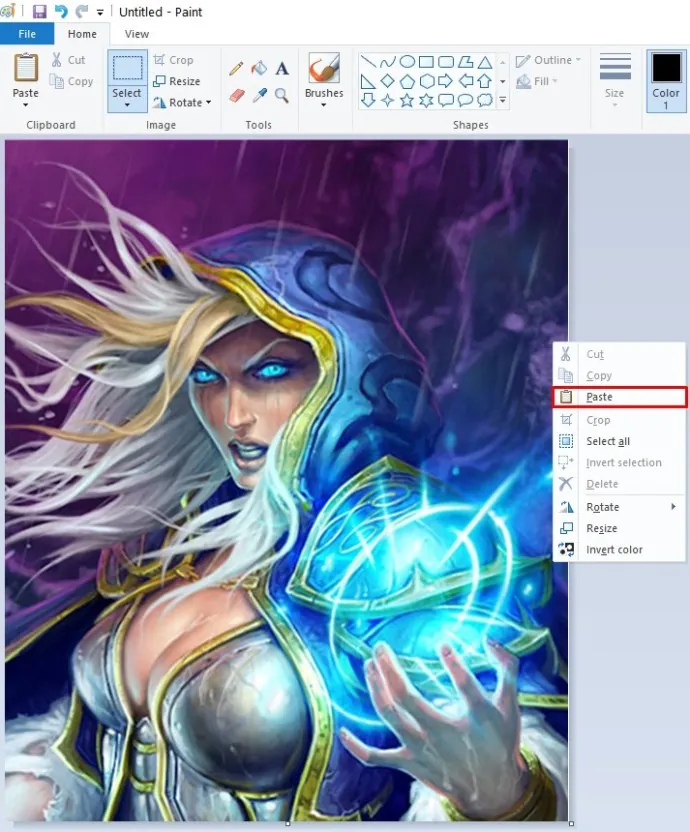
- Nový obrázek lze uložit do počítače zkopírováním a vložením do aplikace Malování. Microsoft Word si ponechává původní obrázek jako zálohu.
- Obrázek můžete později znovu upravit nebo změnit jeho pozici v dokumentu.
Oříznutí obrázku v aplikaci PowerPoint
Další aplikace z balíčku MS Office, PowerPoint, nabízí podobné možnosti ořezávání obrázků. Podívejme se, jak můžeme fotografie ořezávat pomocí tohoto nástroje.
- Vložte obrázek, který chcete upravit.
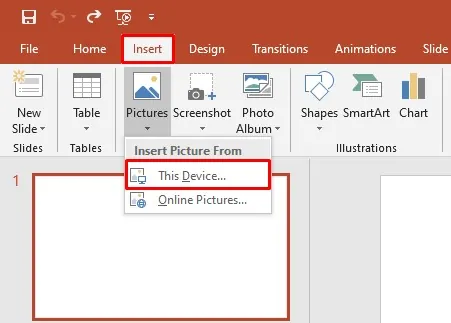
- Vyberte obrázek a přejděte na kartu "Formát nástrojů obrázků" na horní liště.
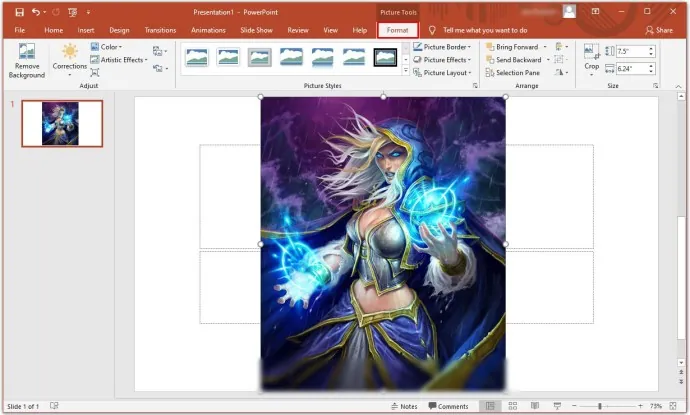
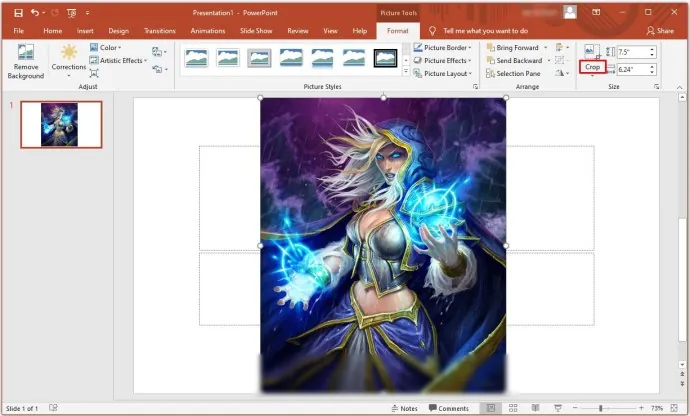
- Následně vyberte "Oříznout".
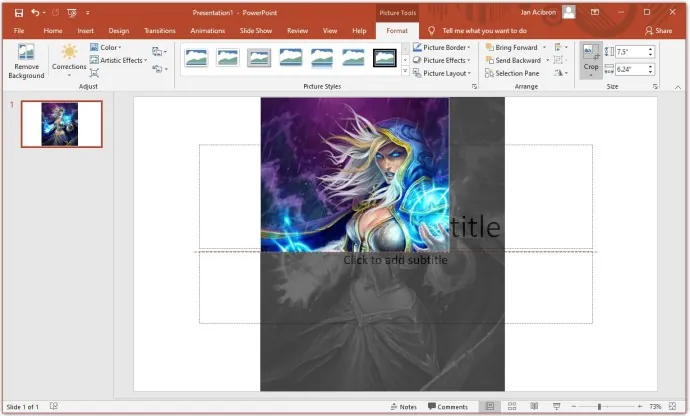
- Tažením za rohy vyberte oblast, kterou chcete zachovat. Šedá část obrázku (mimo tučné okraje) bude odstraněna. Stiskněte klávesu Enter nebo klikněte mimo obrázek.
- Můžete také kliknout pravým tlačítkem na obrázek a vybrat "Formát obrázku". V kartě "Oříznutí" můžete zadat číselné hodnoty pro velikost a odsazení obrázku.
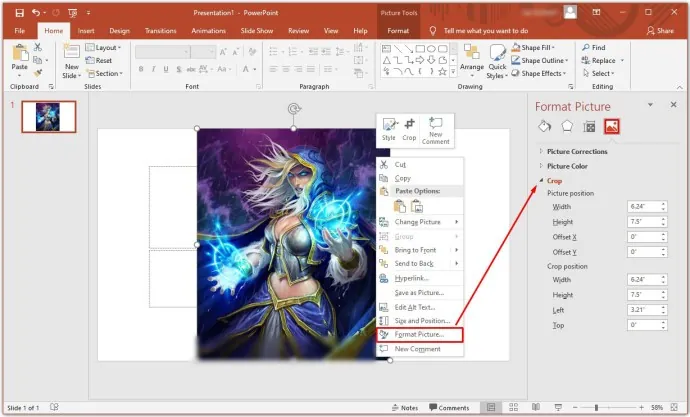
- Nový obrázek můžete uložit do počítače zkopírováním a vložením do programu Malování. PowerPoint si ponechává původní obrázek jako zálohu. Obrázek můžete později znovu upravit nebo změnit jeho umístění.
Oříznutí obrázku v aplikaci Photoshop
Ořezávání obrázků ve Photoshopu se může zdát zpočátku náročné kvůli jeho rozsáhlým možnostem, ale základní postup je poměrně jednoduchý:
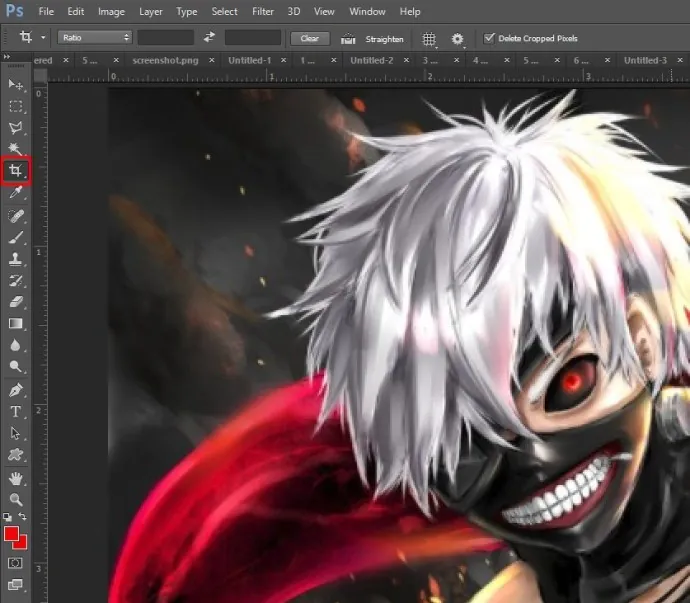
- V panelu nástrojů vyberte nástroj "Oříznutí".
- Na obrázku se objeví okraje pro výběr oříznutí. Přetáhněte okraje nebo vytvořte nový výběr oříznutí tažením myší.
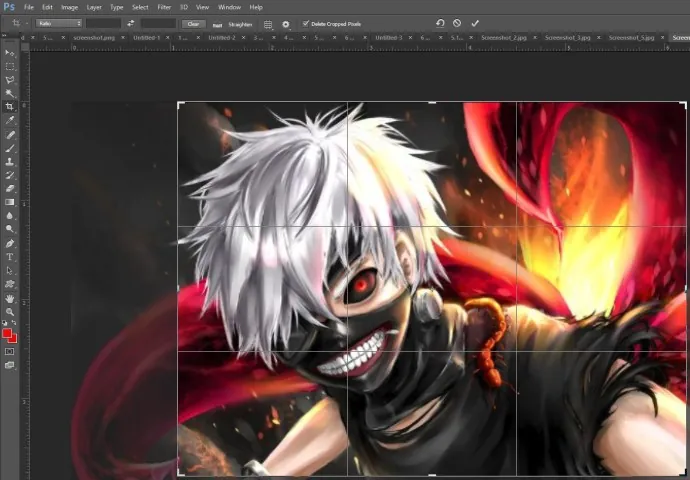
- V pravém menu s možnostmi můžete definovat velikost oříznuté oblasti nebo její poměr stran.
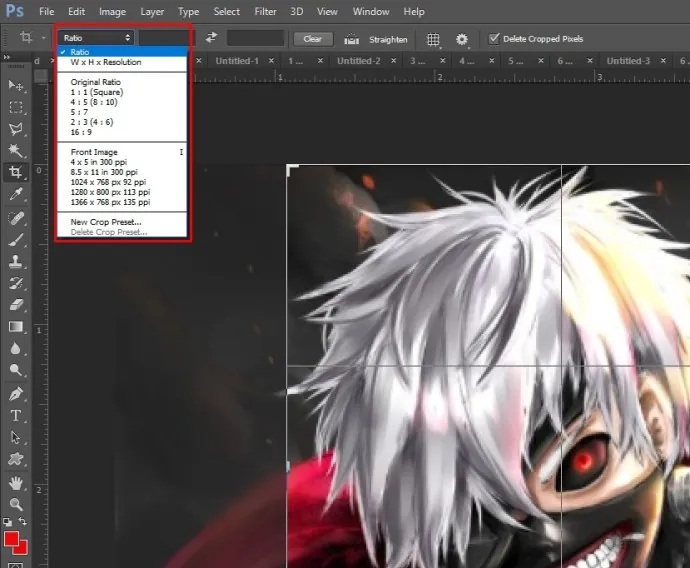
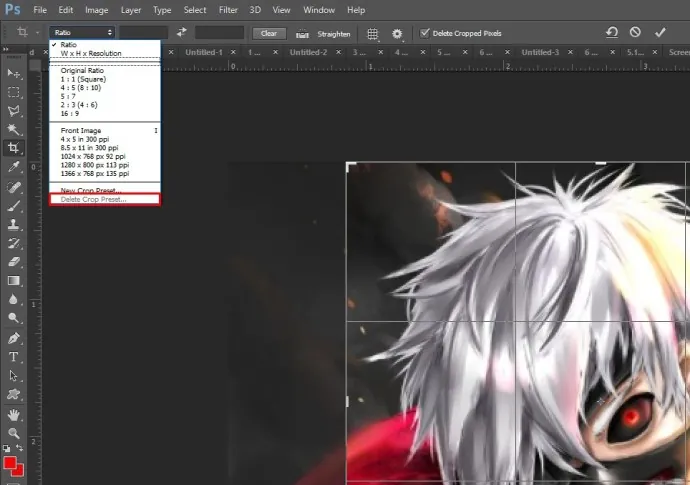
- Pokud zapnete volbu "Odstranit oříznuté pixely", Photoshop odstraní části mimo oblast oříznutí.
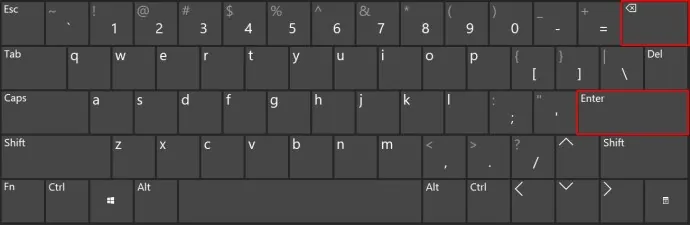
- Pro dokončení oříznutí stiskněte Enter/Return.
Photoshop dokáže také vyplnit oříznutou oblast pixely s ohledem na obsah (dostupné ve Photoshopu 2015 a novějších). Tuto funkci najdete přímo v nabídce oříznutí. Photoshop inteligentně vyplní chybějící oblasti tak, jak nejlépe dokáže.
Photoshop také umožňuje po oříznutí objekt deformovat nebo narovnat. Deformace se hodí, pokud je objekt vyfocen pod úhlem. Pokud například vyfotíte budovu ze země, horní okraje se zobrazí blíže než spodní. Pro korekci perspektivy při oříznutí postupujte takto:
- Podržte na panelu nástrojů nástroj "Oříznutí".
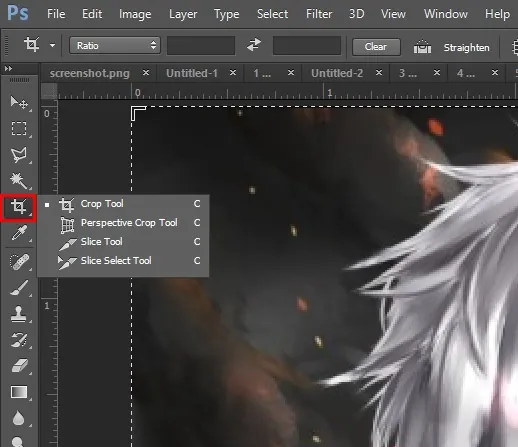
- Vyberte "Perspektivní oříznutí".
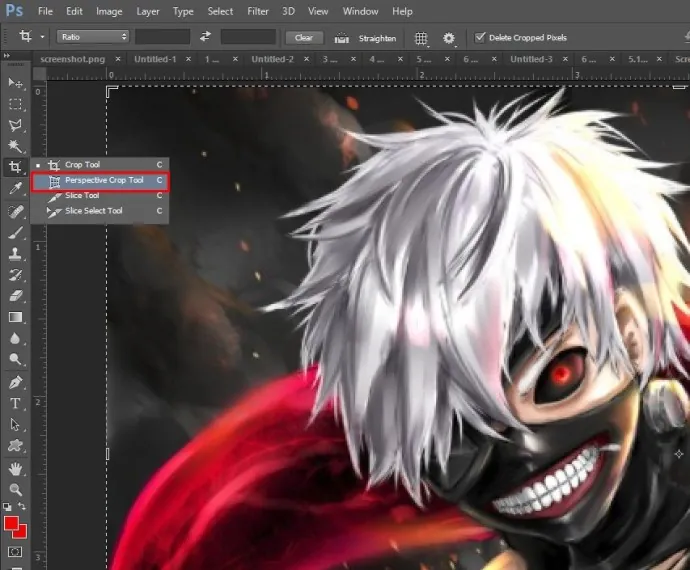
- Vykreslete oblast oříznutí okolo objektu tak, aby okraje oblasti odpovídaly pravoúhlým hranám objektu.
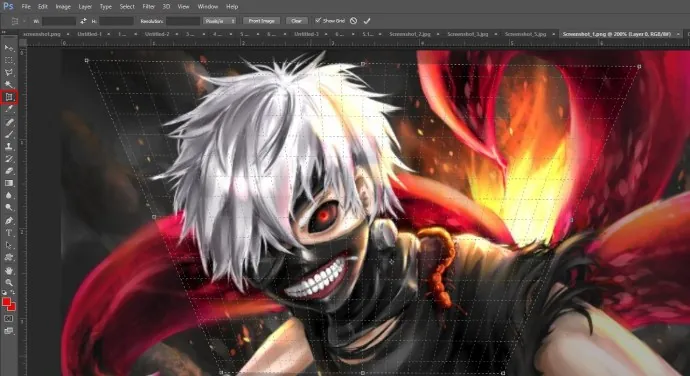
- Kliknutím na Enter (nebo Return na Macu) dokončete oříznutí.
Oříznutí obrázku do kruhu
Ve Photoshopu můžete obrázek oříznout i do kruhu:
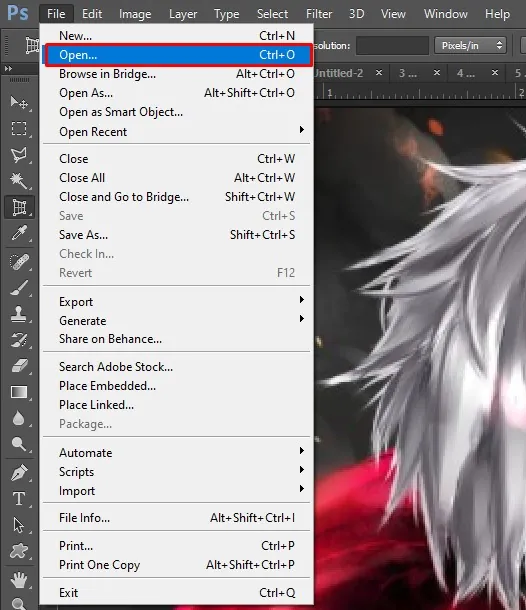
- Otevřete obrázek ve Photoshopu.
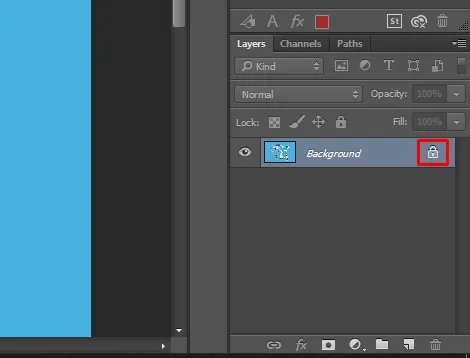
- V okně "Vrstvy" odemkněte zámek na vrstvě s obrázkem. Tím se vrstva obrázku přejmenuje z "Pozadí" na "Vrstvu 0" (nelze totiž přidávat průhlednost do vrstvy pozadí).
- V panelu nástrojů v nabídce Výběr klikněte pravým tlačítkem myši na nástroj "Výběr" a zvolte "Eliptický výběr".
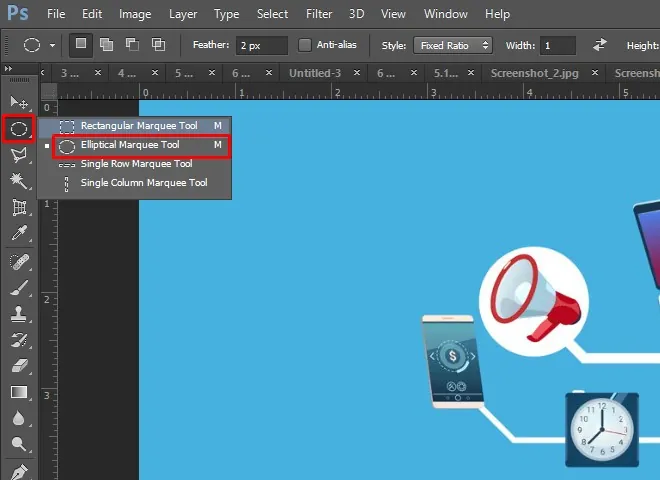
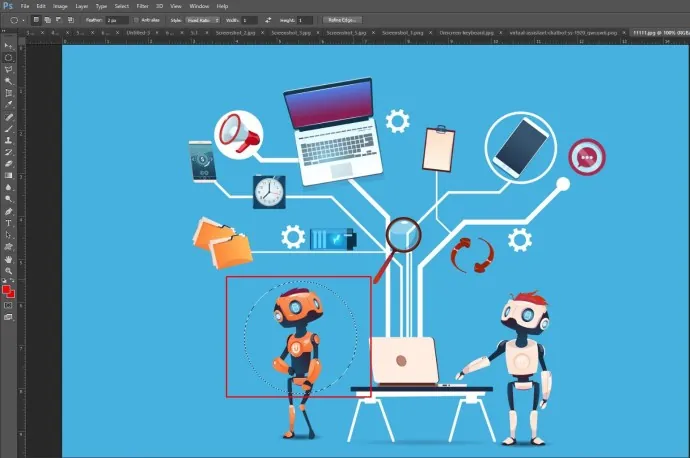
- Vykreslete obrys výběru. Podle potřeby změňte jeho velikost a polohu.
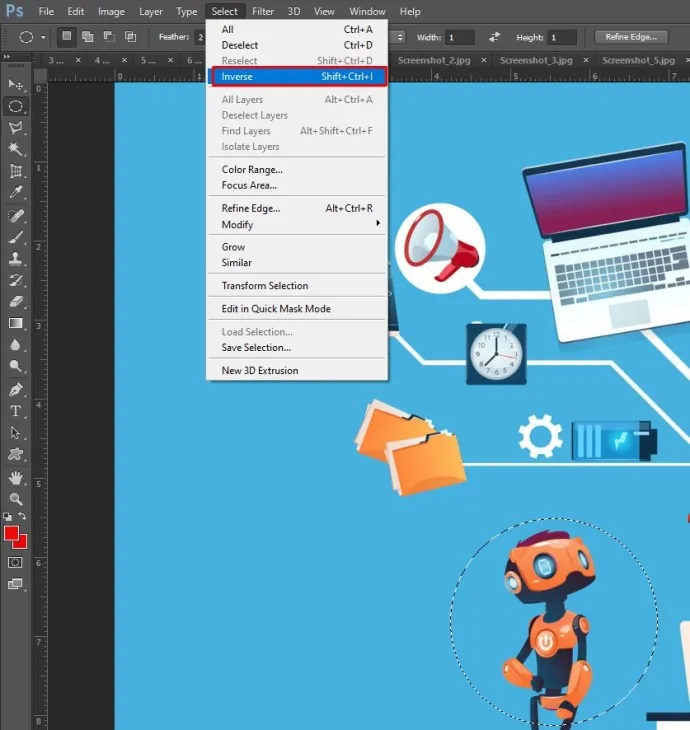
- V horní liště přejděte do nabídky "Vybrat" a vyberte možnost "Inverzní". Tím vyberete vše mimo vybranou oblast.
- Stisknutím klávesy Backspace na Windows nebo Return na Macu odstraňte vybranou oblast.
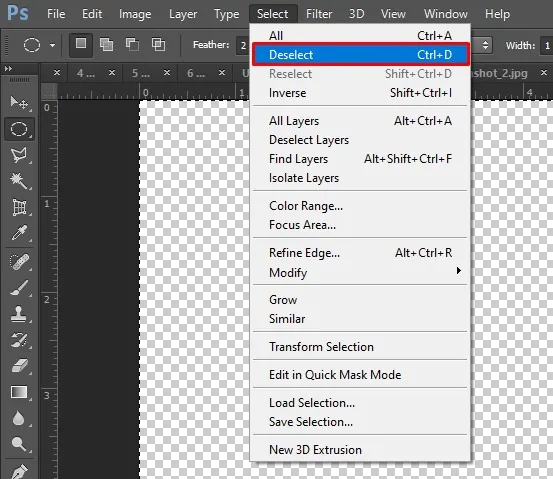
- Opětovně přejděte do nabídky "Vybrat" a klikněte na "Zrušit výběr".
- Přejděte do nabídky "Obrázek" a potom vyberte "Oříznout".
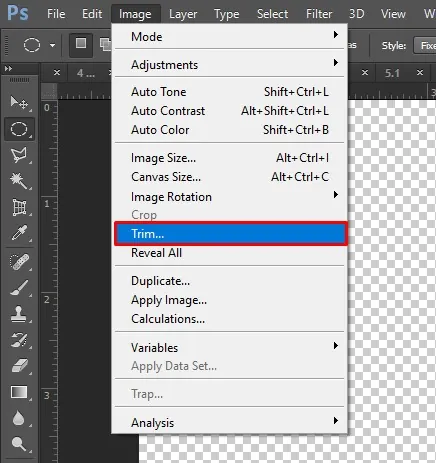
- Ve vyskakovacím okně "Oříznutí" vyberte "Průhledné pixely" a ujistěte se, že jsou zaškrtnuty všechny čtyři značky ve spodní části.
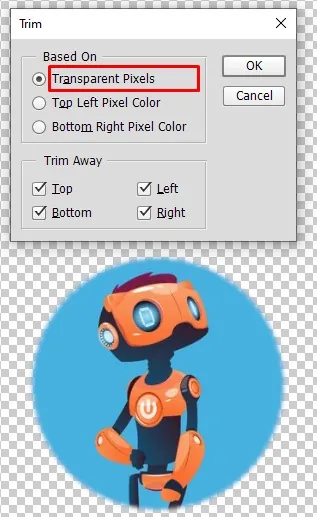
- Klikněte na "OK". Photoshop nyní ořízne obrázek na čtverec s kruhovým motivem a průhlednými okraji.

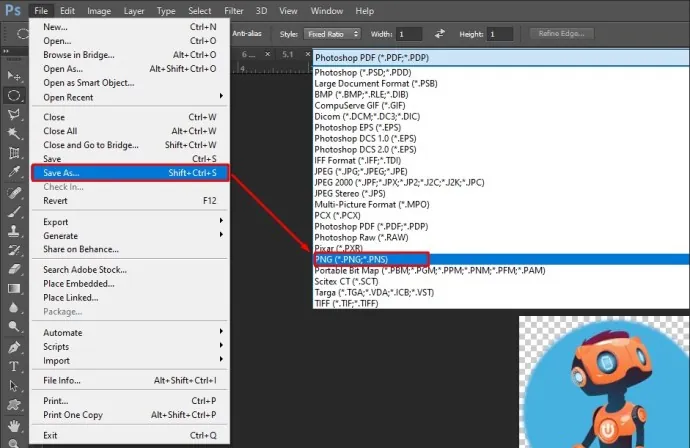
- Klikněte na "Soubor", potom na "Uložit jako" a jako formát uložení vyberte PNG. Formát PNG umožňuje ukládání obrázků s průhledností.
Oříznutí obrázku v systému Android
Pokud chcete oříznout fotografii pořízenou na vašem telefonu s Androidem, je to velmi jednoduché. Postupujte podle těchto kroků:
- Otevřete "Galerii".
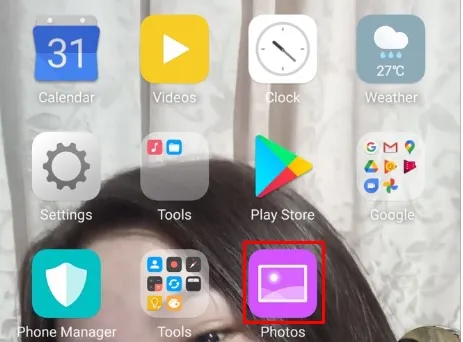
- Klepněte na obrázek, který chcete oříznout.
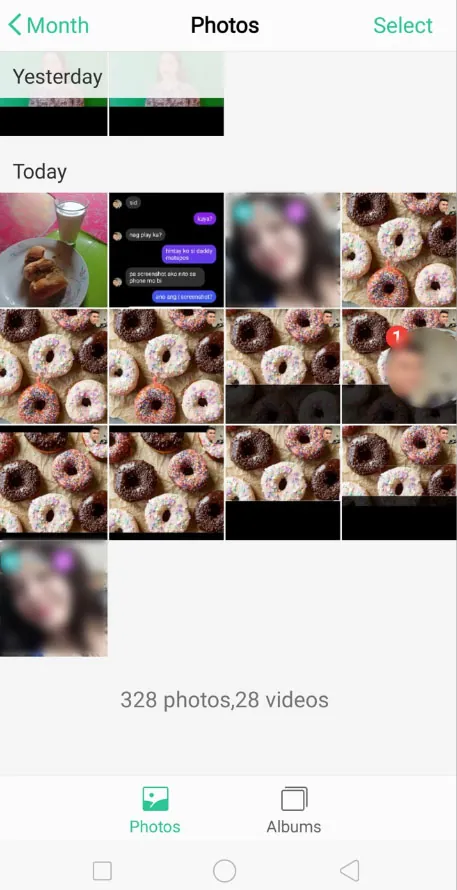
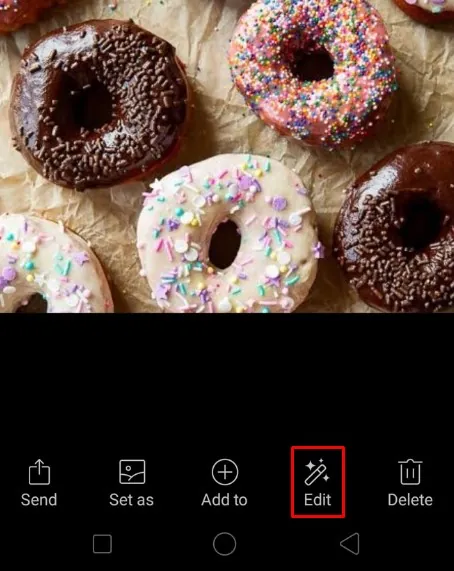
- Vyberte možnost "Upravit" (druhá ve spodní nabídce).
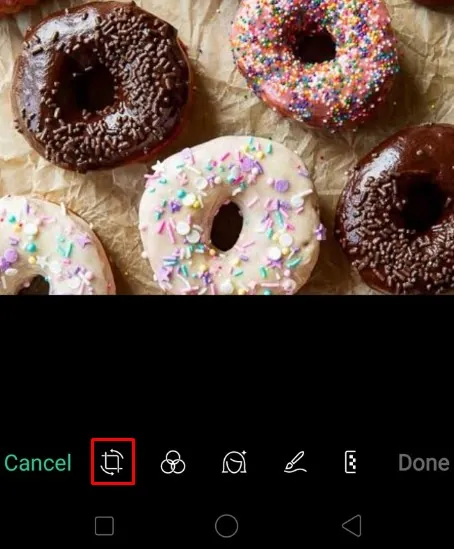
- Poté klepněte na "Oříznout".
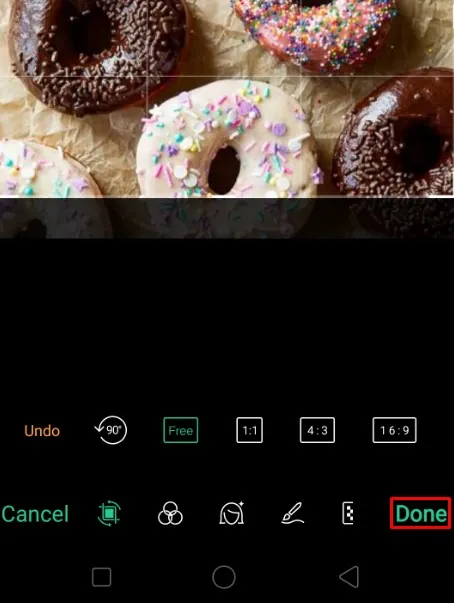
- Přetáhněte okraje výběru oříznutí podle potřeby. Stisknutím tlačítka "Reset" můžete zrušit změny a vrátit se k původnímu obrázku.
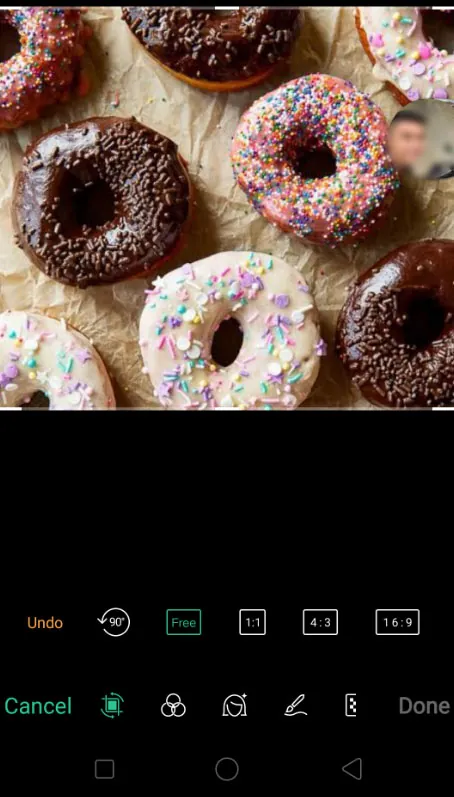
- Ve spodní části jsou k dispozici další volby, jako je zachování původního poměru stran, oříznutí obrázku na určitý poměr stran, nebo otočení a zrcadlení obrázku.
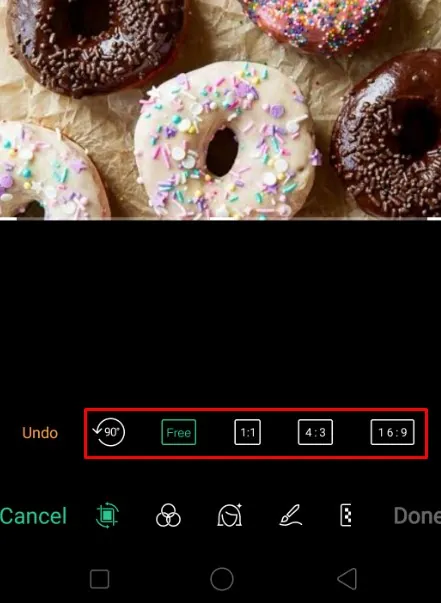
- Stisknutím značky zaškrtnutí ve spodní části potvrďte změny. Stisknutím možnosti "Storno" zrušíte změny.
Oříznutí obrázku na iPhonu
Oříznutí fotografií na iPhonu je stejně jednoduché. Postupujte podle těchto kroků:
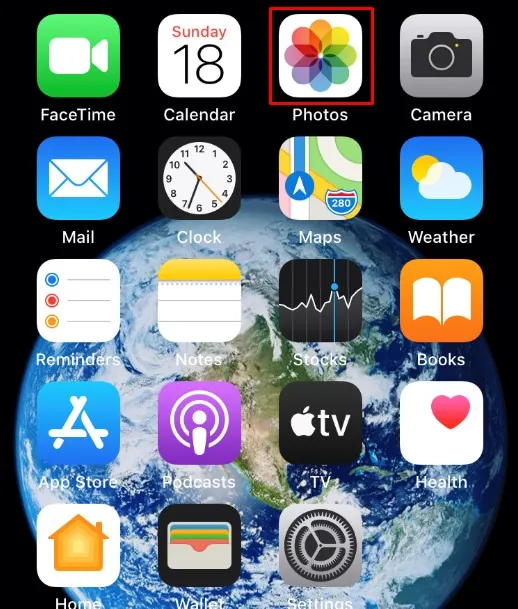
- Otevřete aplikaci "Fotky".
- Vyberte obrázek, který chcete oříznout.
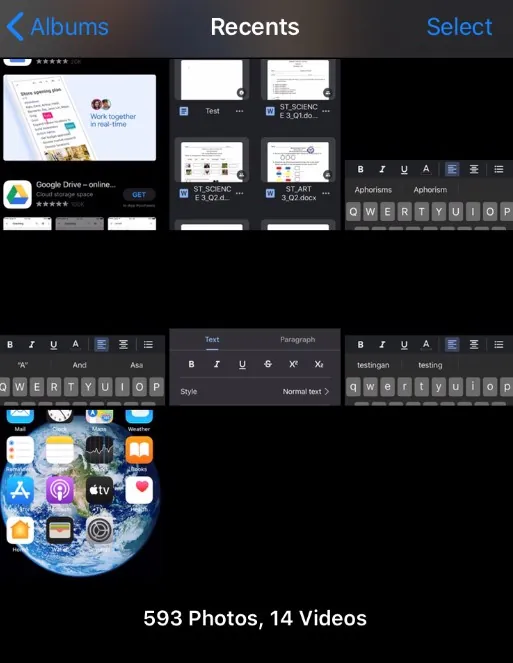
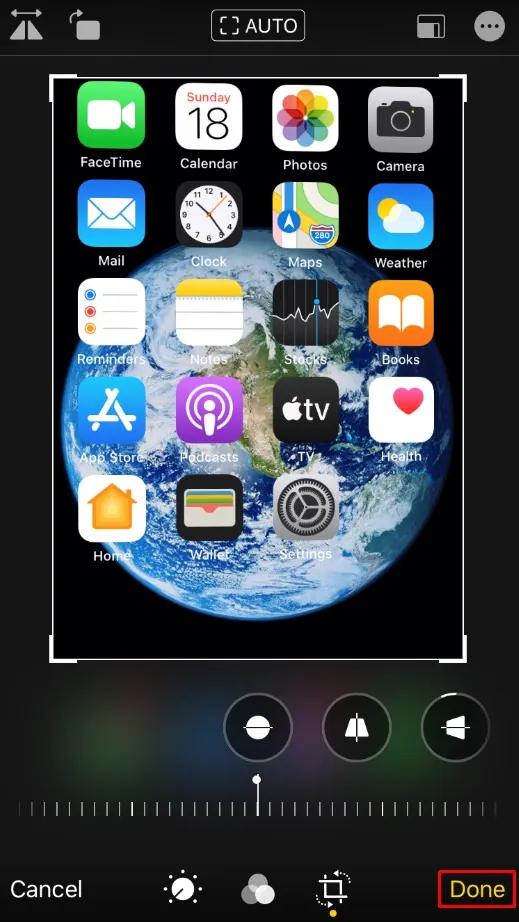
- Klepněte na "Upravit" v pravém horním rohu.
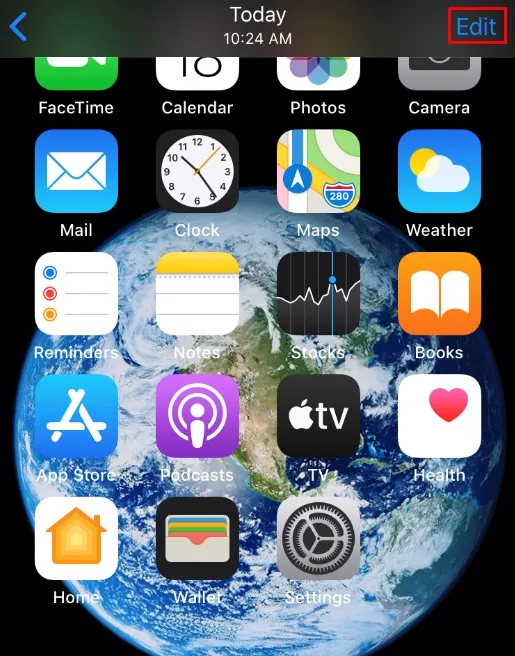
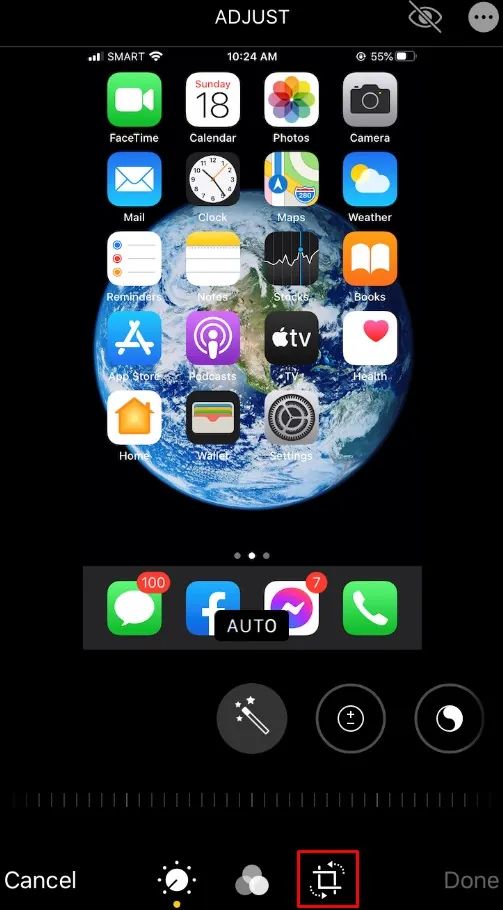
- Vyberte ikonu "Oříznutí" ve spodní nabídce.
- Přetáhněte okraje výběru.
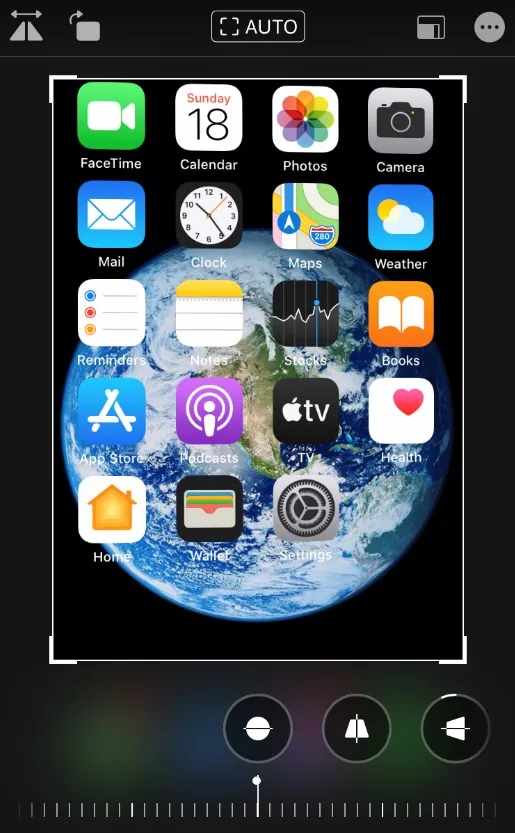
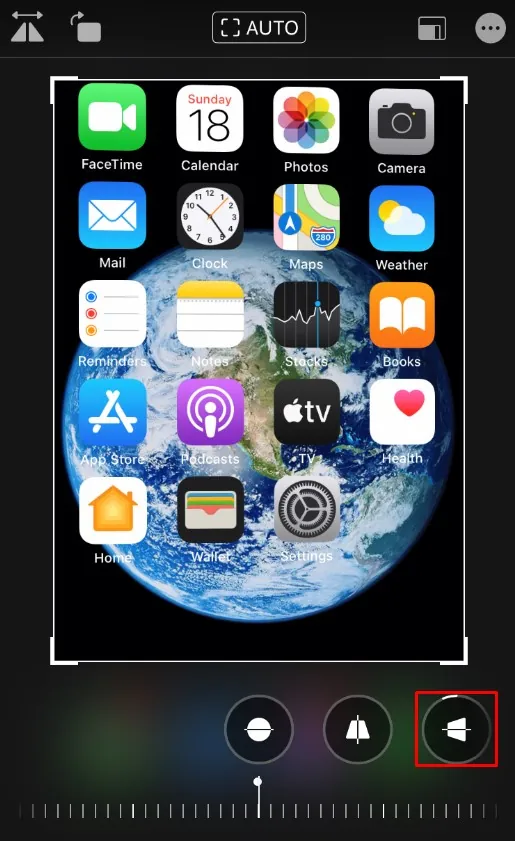
- Volitelně můžete stisknout tlačítko pro poměr stran v pravém dolním rohu. To vám umožní vybrat požadovaný poměr stran obrázku, který chcete oříznout.
- Po dokončení oříznutí stiskněte tlačítko "Hotovo" v pravém dolním rohu.
Oříznutí obrázku na Macu
Pro rychlou úpravu obrázků na Macu vám poslouží aplikace "Fotky". Pro oříznutí obrázku s její pomocí postupujte takto:
- Otevřete "Fotky" a vyberte ze své galerie obrázek, který chcete upravit.
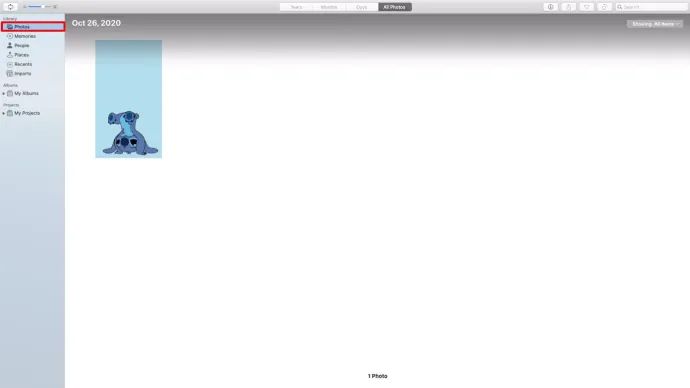
- Dvojitým kliknutím obrázek otevřete.
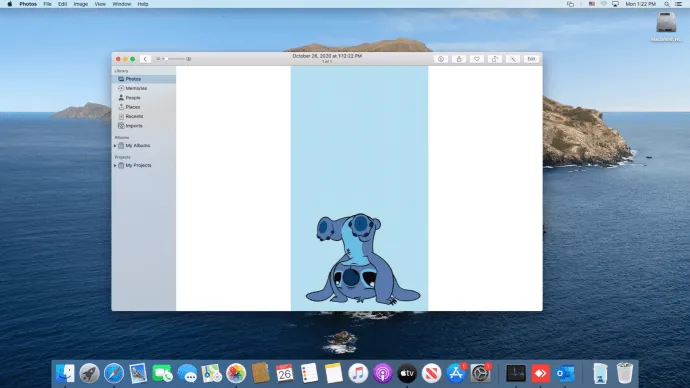
- V panelu nástrojů klikněte na "Upravit".
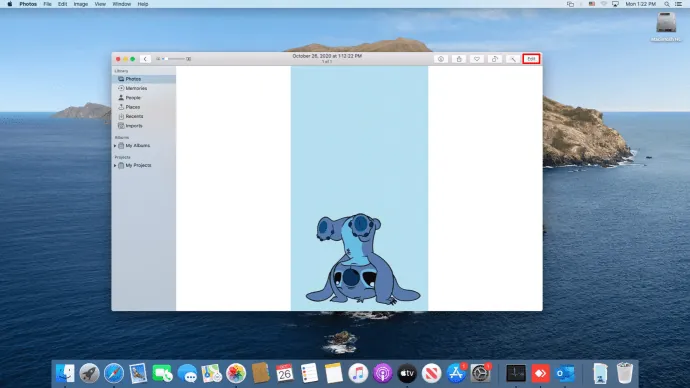
- Vyberte možnost "Oříznout".
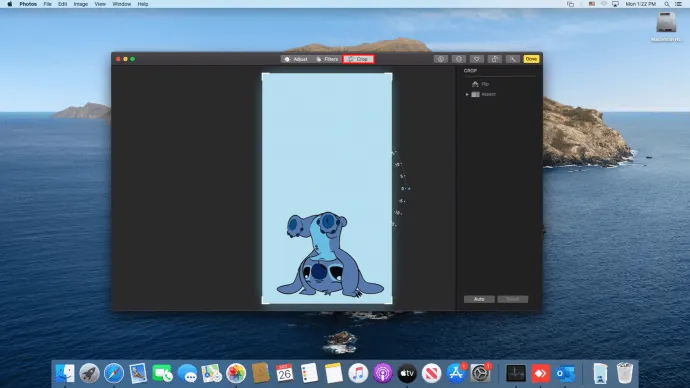
- Můžete vykreslit výběr oříznutí nebo v pravém menu zvolit poměr stran, a tak vynutit vybraný poměr pro oříznutý obrázek.
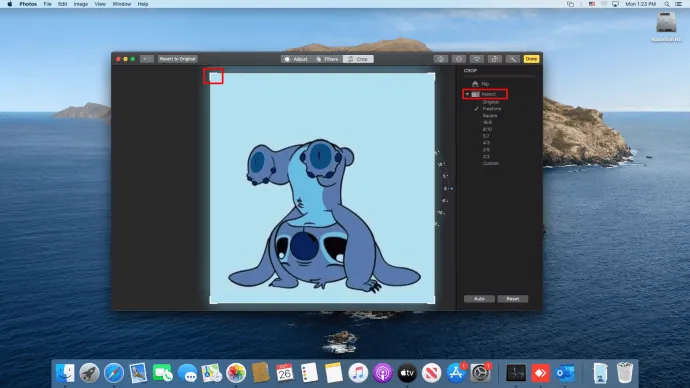
- Pomocí číselného ovladače vpravo můžete obrázek narovnat.

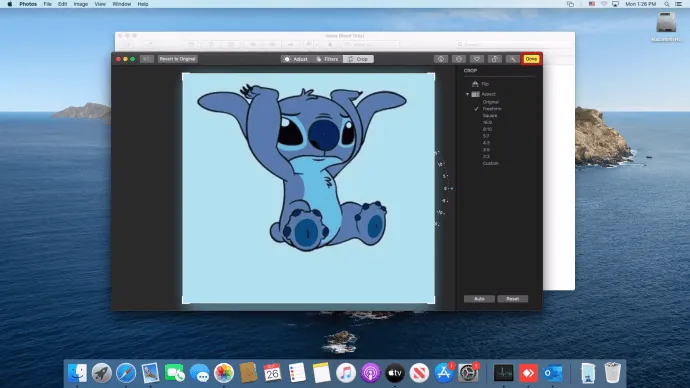
- Až budete hotovi, uložte změny výběrem "Hotovo" v pravém horním rohu. Chcete-li začít znovu, klikněte na "Reset".
Oříznutí obrázku do kruhu
Pro oříznutí obrázku do kruhu můžete také použít "Fotky". Při volbě "Oříznout" v nabídce úprav obrázku vyberte "Eliptický výběr". Následně můžete nakreslit kruhový výběr pro oříznutí.
Oříznutí obrázku v počítači se systémem Windows
Společnost Microsoft nedávno aktualizovala svůj starý program "Malování" a představila jeho novou verzi s názvem "Malování 3D". Tento nástroj můžete využít pro snadné ořezávání obrázků. Postupujte podle následujících kroků:
- Otevřete aplikaci "Malování 3D" a vyberte obrázek, který chcete použít.
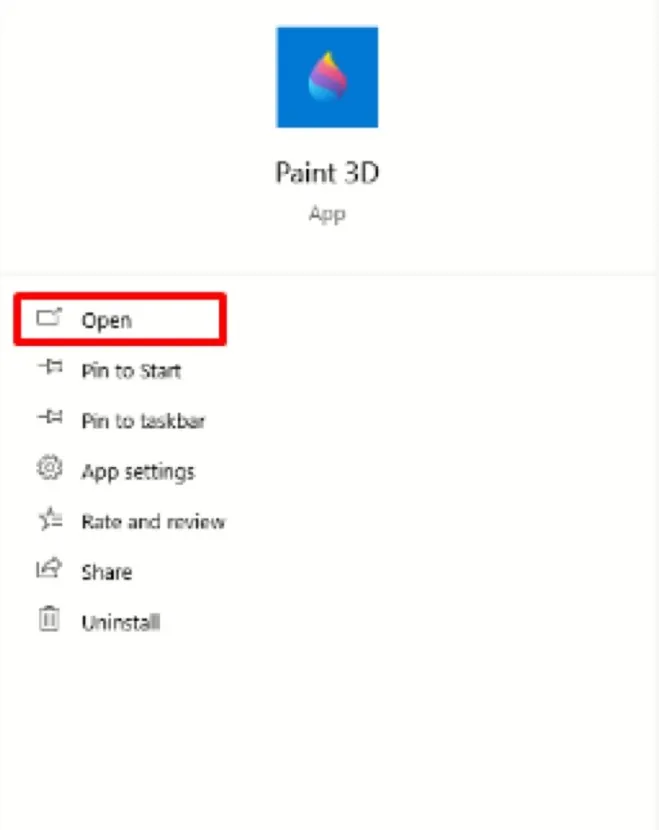
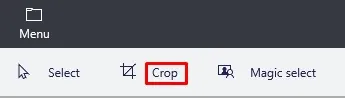
- V panelu nástrojů vyberte možnost "Oříznout".
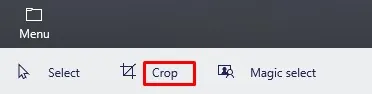
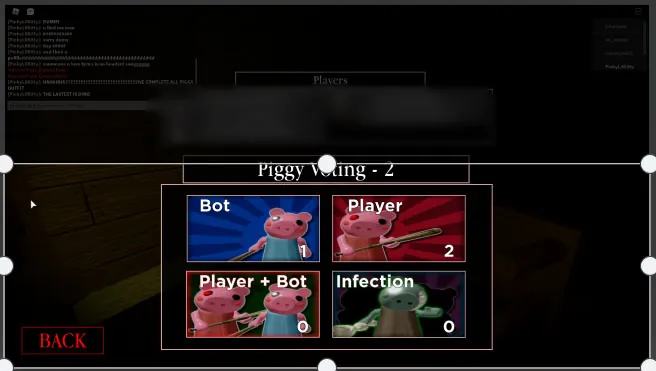
- Nakreslete výběr oříznutí podle potřeby.
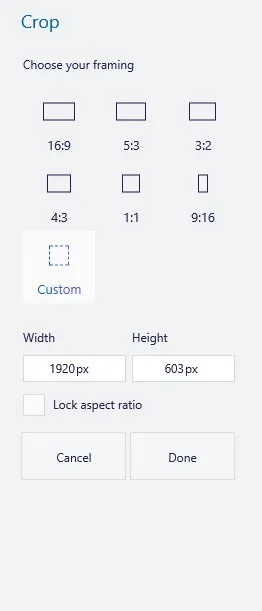
- Volitelně můžete vybrat poměr stran, který má mít oříznutý obrázek, a program se postará o zbytek.
- Dokončete oříznutí stisknutím klávesy Enter.
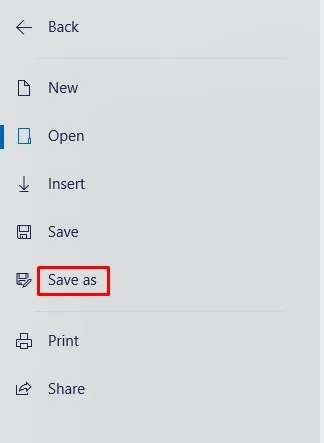
- Uložte obrázek stisknutím tlačítka "Menu" > "Uložit jako" a vyberte volbu pro uložení jako obrázek.
Oříznutí obrázku do kruhu
Microsoft bohužel nenabízí přímočaré řešení pro oříznutí obrázku do kruhu. Nicméně existuje trik, jak toho docílit pomocí aplikace "Malování 3D". Postupujte takto:
- Otevřete obrázek v aplikaci "Malování 3D".
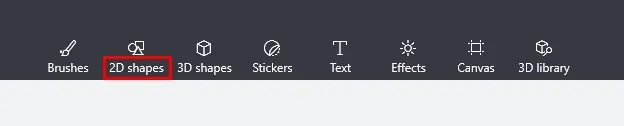
- Klikněte na "2D tvary".
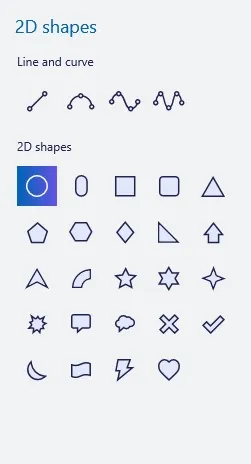
- V pravé nabídce vyberte kruh.
- Nakreslete výběr kruhu tam, kam ho chcete na obrázku umístit.
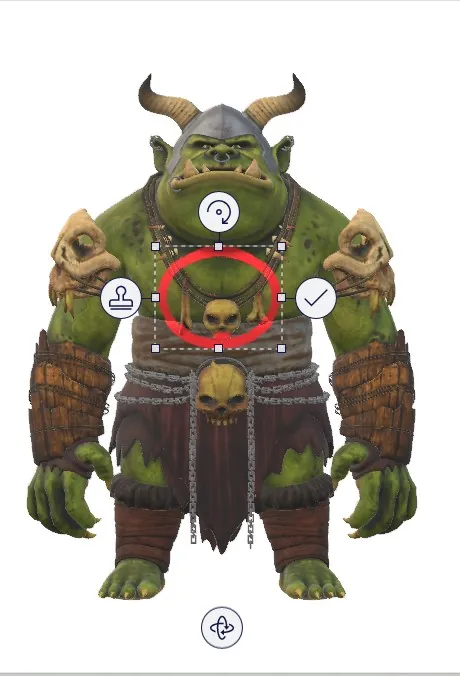
- Zvětšete tloušťku kruhu v postranním panelu tak, aby z něj vznikl prstenec. Rovněž jej vybarvěte bílou barvou.
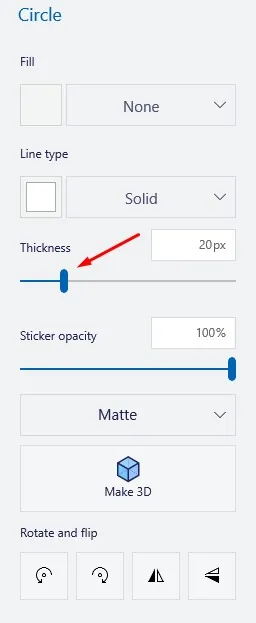
- S prstencem můžete hýbat nebo měnit jeho velikost tažením za rohy výběru. Pro dosažení lepších výsledků stiskněte při tažení klávesu Shift.
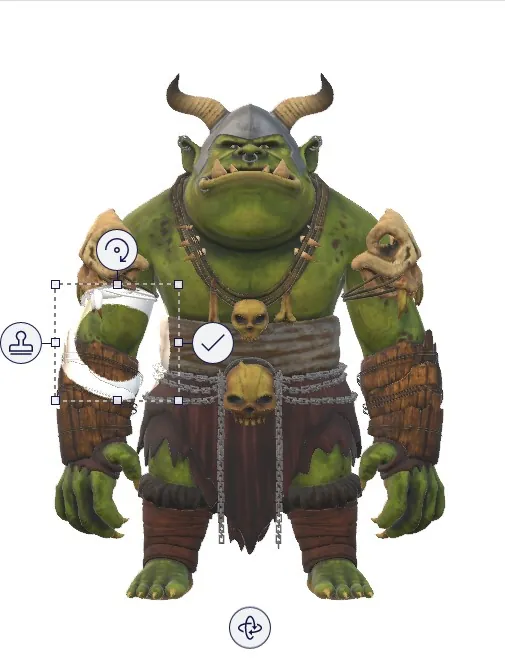
- Jakmile bude prstenec orámovat požadovanou oblast obrázku, ořízněte obrázek na čtverec okolo prstence. Musíte pouze zajistit, aby vnitřní část prstence byla uvnitř ořezávané oblasti.
- V panelu nástrojů klikněte na štětce a potom v postranním panelu vyberte nástroj "Guma".
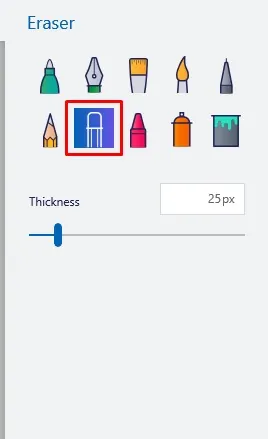
- Odstraňte přebytečné části obrázku (části mimo prstenec).
<img src="https://wilku.top/wp-content/uploads/2022/04/
