Jak pořídit snímek obrazovky na Chromebooku
Chromebooky představují skvělou volbu pro běžné uživatele, protože nabízejí většinu základních nástrojů ihned po vybalení. Na trhu je k dispozici několik kvalitních modelů, ze kterých si můžete vybrat. Pokud jste si nedávno pořídili Chromebook a potřebujete zachytit snímek obrazovky, je to snadné díky kombinaci klávesových zkratek. Není nutné instalovat žádné externí aplikace, protože systém Chrome OS nabízí funkci snímání obrazovky, která umožňuje pořizovat různé typy snímků, včetně celoobrazovkových, okenních a částečných. Pro uživatele, kteří hledají pokročilejší nástroje, jako jsou anotace nebo nahrávání obrazovky, je k dispozici i aplikace třetí strany. Nyní se podíváme, jak v roce 2022 pořídit snímek obrazovky na Chromebooku.
Jak pořídit snímek obrazovky na Chromebooku (aktualizováno v červenci 2022)
V tomto podrobném průvodci naleznete 8 různých způsobů, jak pořídit snímek obrazovky na Chromebooku, včetně celoobrazovkových, částečných a okenních snímků. Níže uvedené metody fungují na všech typech Chromebooků, ať už se jedná o školní zařízení s operačním systémem Chrome OS nebo o váš osobní Chromebook od společností Lenovo, HP, Asus, Acer a dalších. V tabulce níže naleznete příslušnou sekci. Pokud se chcete v používání Chromebooku dále zdokonalit, projděte si také užitečné tipy a triky pro Chrome OS.
Snímání obrazovky na Chromebooku pomocí klávesových zkratek
1. Snímek celé obrazovky na Chromeboocích: Ctrl + klávesa Přehled
Nejrychlejším způsobem, jak pořídit snímek obrazovky na Chromebooku, je současné stisknutí kláves Ctrl a Přehled. Klávesa Přehled se nachází nad klávesou s číslem „6“.
Klávesa Přehled
Ihned po stisknutí kláves se pořídí snímek celé obrazovky, který se automaticky uloží do aplikace Soubory, konkrétně do složky „Stahování“. Snímek obrazovky jednoduše najdete po otevření aplikace Soubory a přechodu do této složky.
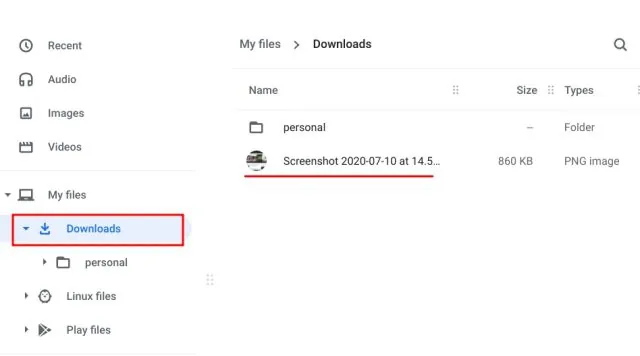
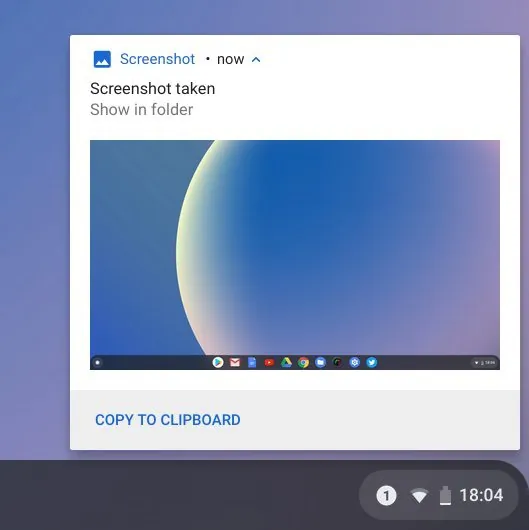
Po pořízení snímku se v pravém dolním rohu obrazovky zobrazí vyskakovací okno. Po kliknutí na tlačítko „Upravit“ můžete snímek obrazovky dále upravovat. K dispozici jsou standardní nástroje pro úpravu fotografií, jako je oříznutí, změna velikosti, přidání filtrů a další.
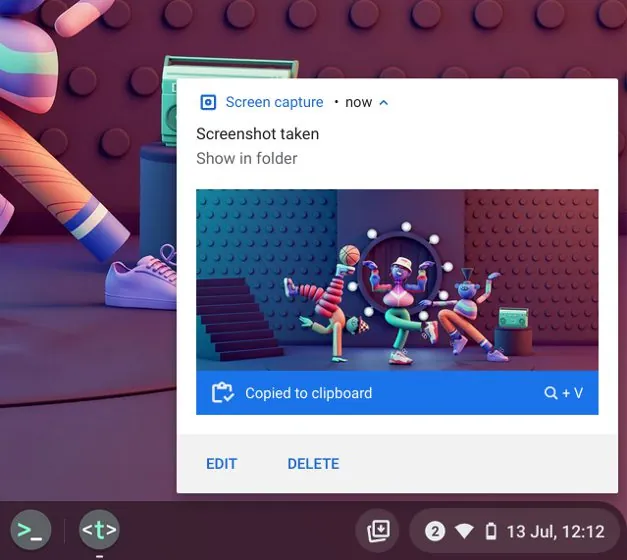
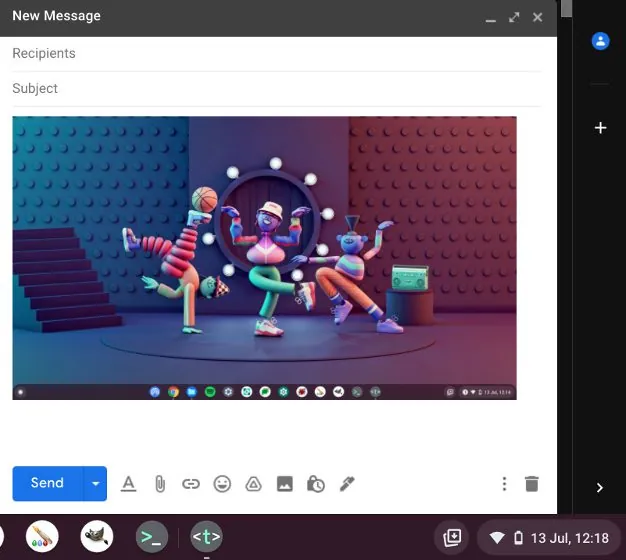
Systém Chrome OS automaticky zkopíruje snímek obrazovky do vaší schránky, takže jej můžete vložit přímo do oblíbeného grafického editoru, e-mailu v Gmailu nebo do jakéhokoli jiného pole pro média. Například v okně pro psaní e-mailu v Gmailu můžete použít klávesovou zkratku „Ctrl + V“ a snímek obrazovky se automaticky vloží.
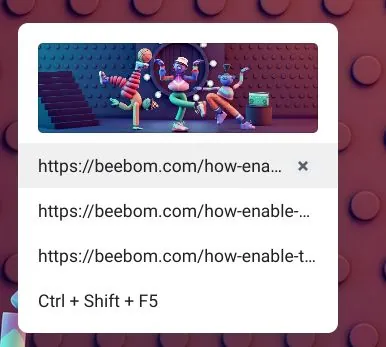
Pokud máte na Chromebooku aktivovanou historii schránky, můžete pomocí klávesové zkratky systému Chrome OS vyvolat i dřívější snímky obrazovky, zkopírované obrázky, texty a další. Stačí současně stisknout klávesy „Hledat + V“ a zobrazí se nabídka Historie schránky. Odtud můžete jednoduše vložit starší snímky. Je to docela praktické, že?
2. Snímek obrazovky aktivního okna na Chromeboocích: Ctrl + Alt + klávesa Přehled
Pokud chcete na Chromebooku zachytit pouze aktivní okno, stiskněte současně klávesy Ctrl, Alt a Přehled. Poté vyberte okno, které chcete zachytit. Můžete buď stisknout Enter nebo kliknout na dané okno myší. A je to.
3. Částečný snímek obrazovky na Chromeboocích: Ctrl + Shift + klávesa Přehled
Pokud potřebujete na Chromebooku zachytit jen určitou oblast obrazovky, stiskněte současně klávesy Ctrl, Shift a Přehled. Obrazovka ztmavne a vy můžete myší vyznačit oblast, kterou chcete zachytit. Osobně tuto klávesovou zkratku používám nejčastěji.
Snímání obrazovky na Chromebooku pomocí funkce Screen Capture
I když mnoho uživatelů dává přednost klávesovým zkratkám pro rychlé snímání obrazovky, pro ty, kteří preferují jednoduché tlačítko pro zachycení obrazovky, nabízí Chrome OS funkci Screen Capture. Google přidal do Chrome OS funkci Screen Capture, která umožňuje pořídit snímek obrazovky na Chromebooku z nabídky Rychlé nastavení. Pomocí této funkce můžete také nahrávat obrazovku. Zde je návod, jak ji používat.
1. Ujistěte se, že máte na svém Chromebooku nainstalovanou nejnovější verzi Chrome OS. Pokud používáte Chrome OS 89 nebo novější, bude tato funkce ve výchozím nastavení povolena. Funkce je dostupná na všech kanálech, včetně Stabilního, Beta i Vývojářského.
2. Následně otevřete nabídku Rychlé nastavení, která se nachází v pravém dolním rohu obrazovky. Zde naleznete možnost „Snímání obrazovky“.
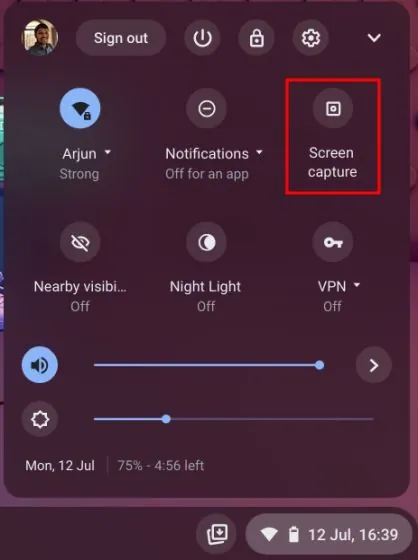
3. Klikněte na tuto možnost a zobrazí se panel nástrojů. Nyní si můžete vybrat typ snímku obrazovky – celoobrazovkový, okenní nebo částečný. Ujistěte se, že je vybrána ikona „Fotoaparát“ a nikoliv ikona videa. Například na obrázku zachycuji částečný snímek obrazovky. Nyní klikněte na tlačítko „Zachytit“ nebo stiskněte Enter. Snímek obrazovky se uloží do složky Stažené soubory.
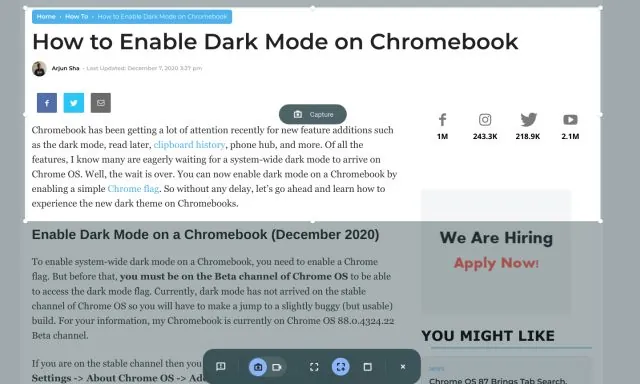
4. Chcete-li změnit výchozí složku pro ukládání snímků obrazovky na Chromebooku, klikněte na ikonu ozubeného kolečka v dolní části panelu nástrojů a vyberte možnost Vybrat složku.
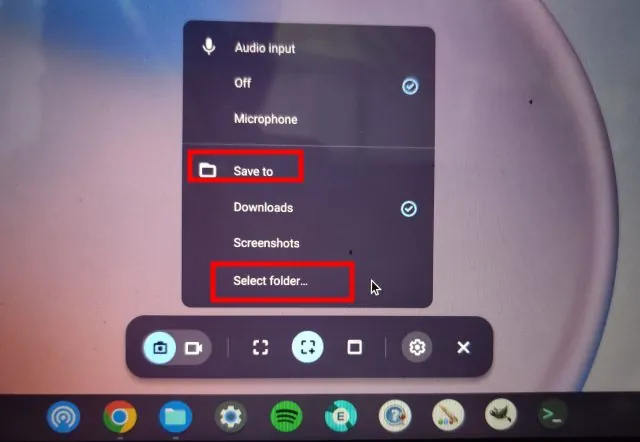
5. Zde vyberte požadovanou složku, do které se mají snímky ukládat. Já jsem si například v části Stahování vytvořil složku „Screenshot“, kam ukládám všechny své snímky obrazovky.
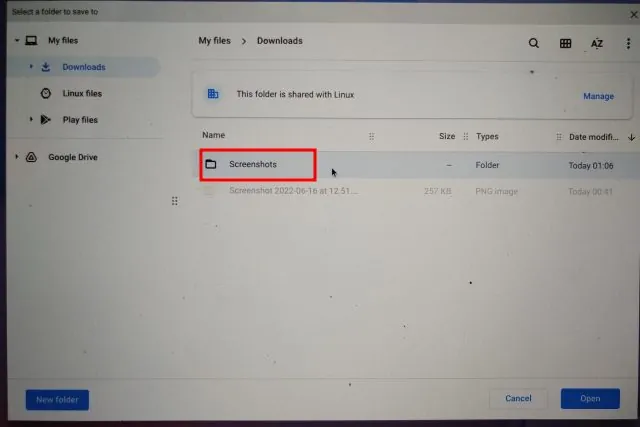
6. Nyní se všechny snímky obrazovky z Chromebooku budou ukládat do nově vybrané složky.
Snímání obrazovky v režimu tabletu pomocí tlačítek
Pokud používáte Chromebook v režimu tabletu nebo stanu, můžete pořídit snímek obrazovky současným stisknutím vypínače a některého z tlačítek pro ovládání hlasitosti, podobně jako na smartphonu. Není nutné tlačítka držet, stačí je stisknout a ihned pustit. Snímek celé obrazovky se na tabletu s Chrome OS pořídí okamžitě.
Pokud máte Chromebook od společnosti HP, najdete níže uvedené zkratky pro pořizování snímků obrazovky na Chromeboocích HP v režimu tabletu.
- Zkratka: Napájení + některé z tlačítek hlasitosti
Snímání obrazovky na Chromebooku pomocí stylusu
1. Snímek celé obrazovky: Pokud jste k Chromebooku připojili stylus, zobrazí se v pravé dolní části lišta s nabídkou „Dotykové pero“. Po jejím otevření vyberte možnost „Zachytit obrazovku“ a pořiďte snímek celé obrazovky. Pokud máte Chromebook Acer se stylusem, je toto nejlepší způsob, jak pořídit snímek obrazovky na zařízeních Acer.
2. Částečný snímek obrazovky: Pokud potřebujete zachytit jen část obrazovky, klikněte na nabídku „Dotykové pero“ a zvolte „Zachytit oblast“. Nyní můžete stylusem nebo dotykem na obrazovce vybrat požadovanou oblast. Poté stačí stylus zvednout a snímek obrazovky se uloží do vybrané složky.
Snímání obrazovky na Chromebooku pomocí rozšíření pro Chrome
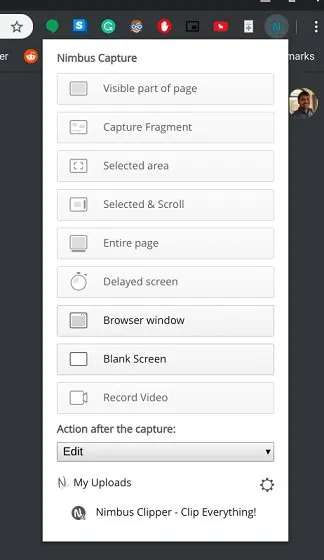
Nyní už znáte nativní metody pro pořizování snímků obrazovky na Chromebooku. Pokud hledáte pokročilejší nástroj pro snímání obrazovky, vyzkoušejte rozšíření Nimbus (zdarma). Umožňuje pořizovat různé druhy snímků a nabízí také nahrávání obrazovky a přidávání poznámek na obrazovku.
Další užitečná rozšíření pro Chrome pro snímání obrazovky jsou Awesome Screenshot (zdarma) a Screencastify (zdarma).
Snímání obrazovky pomocí externí klávesnice
1. Snímek celé stránky: Ctrl + F5
Pokud máte k Chromebooku připojenou externí klávesnici, můžete pořídit snímek obrazovky stisknutím kláves Ctrl + F5. Funguje to podobně jako nativní zkratka, ale místo tlačítka Přehled je potřeba stisknout klávesu F5.
2. Snímek obrazovky okna: Ctrl + Alt + F5
Podobně pro snímek obrazovky okna stiskněte současně klávesy Ctrl + Alt + F5. Pořídí se snímek aktuálního okna na vašem Chromebooku.
3. Částečný snímek obrazovky: Ctrl + Shift + F5
Nakonec stiskněte Ctrl + Shift + F5 pro pořízení částečného snímku obrazovky pomocí externí klávesnice. Obrazovka ztmavne a vy můžete myší označit oblast, kterou chcete zachytit.
Často kladené otázky
Kam se na Chromebooku ukládají snímky obrazovky?
Všechny snímky obrazovky se na Chromebooku ukládají do složky „Stahování“. Otevřete aplikaci „Soubory“ a přejděte do složky „Stahování“. Pokud chcete změnit výchozí umístění, můžete to udělat v Nastavení -> Pokročilé -> Stahování -> Změnit.
Co je klávesa F5 na Chromebooku?
Zjednodušeně řečeno, F5 na Chromebooku je klávesa Přehled, která se obvykle nachází nad klávesou s číslem 6. Můžete ji stisknout spolu s klávesou Ctrl pro pořízení snímku obrazovky.
Co je klávesa Switch na Chromebooku?
Klávesa Switch je opět klávesa Přehled. Slouží k přepínání mezi otevřenými okny na Chromebooku, proto se nazývá klávesa Switch.
Snímek obrazovky na Chromebooku jako profesionál
To byl náš podrobný návod, jak pořídit snímek obrazovky na Chromebooku. Představili jsme vám všechny nejlepší metody, včetně nativních i rozšíření třetích stran. Pro mě jsou vestavěné zkratky dostačující, ale někteří uživatelé vyžadují komplexnější řešení s funkcemi pro anotaci a volný výběr oříznutí. V takovém případě doporučuji vyzkoušet některou z aplikací třetích stran, které jsme zmínili výše. To je prozatím vše. Pokud vám chybí klávesa Caps Lock, můžete ji na Chromebooku aktivovat. Pokud máte jakékoli dotazy, neváhejte nás kontaktovat v sekci komentářů.
