Jak pořizovat fotografie v režimu Burst na vašem iPhone
Režim sériového snímání je skvělým pomocníkem pro zachycení dynamických scén, nicméně od verze iOS 14 je na iPhonech XS, XR a novějších modelech jeho aktivace poněkud skrytá. V tomto textu vám ukážeme, jak s ním pracovat na moderním iPhonu.
Zachyťte fotky a videa pomocí funkce QuickTake
QuickTake je inovativní funkce, která usnadňuje pořizování krátkých videí přímo při fotografování na vašem iPhonu. Díky této funkci se aplikace fotoaparátu chová podobně jako fotoaparáty integrované v aplikacích jako Instagram či Snapchat.
Pro pořízení krátkého videa stačí přidržet tlačítko spouště. Nahrávání se přeruší, když tlačítko uvolníte. Pokud chcete nahrávat delší video, stiskněte a podržte spoušť, poté ji přetáhněte vpravo k ikoně zámku. Tím se nahrávání uzamkne až do chvíle, kdy kliknete na tlačítko „Zastavit nahrávání“. I během nahrávání můžete dále pořizovat fotografie kliknutím na spoušť.
Pokud jste iPhone používali již delší dobu, můžete si vzpomenout, že tímto způsobem jste dříve pořizovali sériové snímky. Nyní, chcete-li aktivovat sériové snímání, stiskněte a podržte spoušť, a poté ji přetáhněte doleva. Váš iPhone bude kontinuálně snímat fotografie, dokud spoušť neuvolníte.
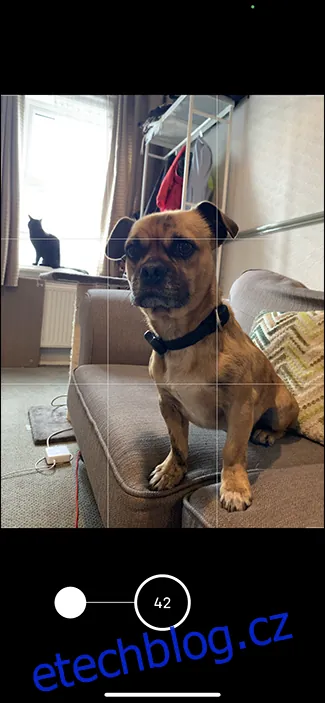
Spoušť musíte přetahovat poměrně rychle; když se zdržíte příliš dlouho, iPhone začne nahrávat video.
Pokud stejně jako já máte rádi sériové snímání, bude to vyžadovat chvíli zvykání. Nicméně, existuje lepší cesta.
Nastavení tlačítka pro zvýšení hlasitosti pro sériové snímání
Tlačítka hlasitosti na vašem iPhonu fungují jako spoušť a spolupracují s funkcí QuickTake. Kliknutím na tlačítko pro „Zvýšení hlasitosti“ nebo „Snížení hlasitosti“ pořídíte fotografii, přidržením těchto tlačítek pak natočíte krátké video.
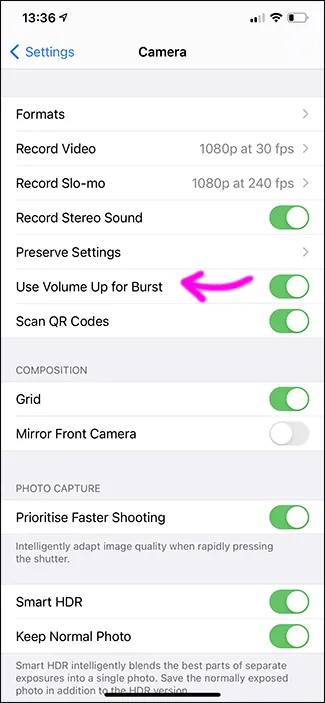
Můžete si ovšem iPhone nastavit tak, že podržením tlačítka pro „Zvýšení hlasitosti“ budete pořizovat sériové snímky, zatímco podržením tlačítka pro „Snížení hlasitosti“ budete stále točit video. Je to skvělý způsob, jak mít ovládání fotoaparátu zcela ve svých rukou.
Abyste tuto funkci aktivovali, běžte do Nastavení > Fotoaparát a zaškrtněte volbu „Použít zvýšení hlasitosti pro sérii“.
Výběr fotografií ze série
Ne každá fotografie pořízená v sérii bude dokonalá. Většinou si z celého bloku budete chtít ponechat pouze jednu, případně dvě. iPhone automaticky vybere snímek, který považuje za nejlepší, ale měli byste si sérii prohlédnout sami.
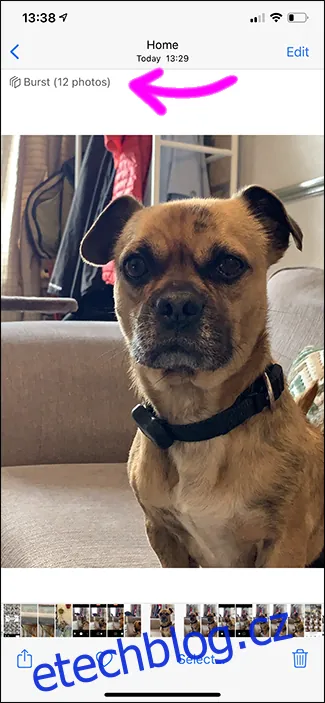
Procházení fotografií ze série zahájíte otevřením složky Fotoaparát. Sériové snímky se zobrazí jako malá skupina fotografií, což však nemusí být na první pohled zřejmé. Klikněte na sérii a v levém horním rohu se zobrazí nápis „Série (X fotografií)“.
Klikněte na „Vybrat“ a listujte pořízenými fotografiemi, přičemž kliknutím vyberte ty, které si chcete ponechat. Poté klikněte na „Hotovo“. Budete mít na výběr ze dvou možností – „Ponechat vše“ nebo „Ponechat pouze X vybraných“.
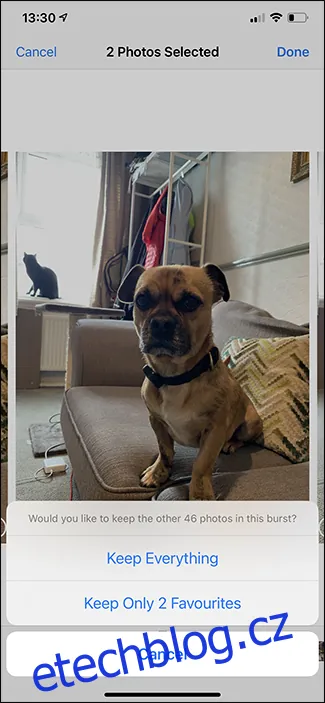
Vyberte si variantu, která vám nejvíce vyhovuje. V obou případech budou vámi vybrané fotografie vyjmuty ze série a zobrazeny jako samostatné snímky ve složce fotoaparátu, kde s nimi můžete dále pracovat – upravovat, sdílet, nebo je smazat.
(Je poněkud zvláštní, že se automaticky nepřidají do vašeho alba Oblíbené. Pokud je tam chcete mít, musíte je znovu přidat do oblíbených ručně kliknutím na ikonku srdce.)
