Jak používat Keybase k šifrování souborů v Linuxu
Keybase je nástroj s komplexním šifrováním, který slouží k zabezpečené komunikaci a sdílení dat. Je to skvělá volba pro uživatele, kteří hledají rychlý a snadný způsob, jak šifrovat a sdílet soubory s ostatními. Následující text popisuje postup, jak tento nástroj efektivně používat v prostředí Linux.
Instalace Keybase v Linuxu
Než začnete šifrovat soubory a složky, je nezbytné mít aplikaci Keybase nainstalovanou ve vašem linuxovém systému. Pro zahájení instalace otevřete terminálové okno.
Terminál na většině linuxových distribucí otevřete stisknutím klávesové zkratky Ctrl + Alt + T. Alternativně můžete vyhledat aplikaci "Terminál" v menu aplikací.
Po otevření terminálu můžete přistoupit k samotné instalaci. Postupujte podle instrukcí pro vaši konkrétní distribuci Linuxu:
Ubuntu
Pro instalaci Keybase na Ubuntu je nutné stáhnout balíček DEB a následně ho nainstalovat. Použijte následující příkaz wget:
wget https://prerelease.keybase.io/keybase_amd64.deb
Po stažení balíčku ho nainstalujte pomocí příkazu apt:
sudo apt install ./keybase_amd64.deb
Debian
Pro Debian je postup velmi podobný. Stáhněte nejnovější DEB balíček pomocí wget:
wget https://prerelease.keybase.io/keybase_amd64.deb
Následně instalujte balíček příkazem dpkg:
sudo dpkg -i keybase_amd64.deb
Arch Linux
V Arch Linuxu se Keybase instaluje skrze Arch User Repository (AUR). Nejprve je ale nutné nainstalovat pomocníka pro AUR, například Trizen.
Nejdříve nainstalujte balíčky "git" a "base-devel":
sudo pacman -S git base-devel
Poté klonujte repozitář Trizen a nainstalujte ho:
git clone https://aur.archlinux.org/trizen.git
cd trizen/
makepkg -sri
Nakonec nainstalujte samotnou aplikaci Keybase:
trizen -S keybase-bin
Fedora
Pro Fedoru stáhněte oficiální RPM balíček:
wget https://prerelease.keybase.io/keybase_amd64.rpm
A nainstalujte ho pomocí příkazu dnf:
sudo dnf install keybase_amd64.rpm
OpenSUSE
V případě OpenSUSE stáhněte nejnovější RPM balíček pomocí wget:
wget https://prerelease.keybase.io/keybase_amd64.rpm
A instalaci proveďte příkazem zypper:
sudo zypper install keybase_amd64.rpm
Šifrování dat pomocí Keybase
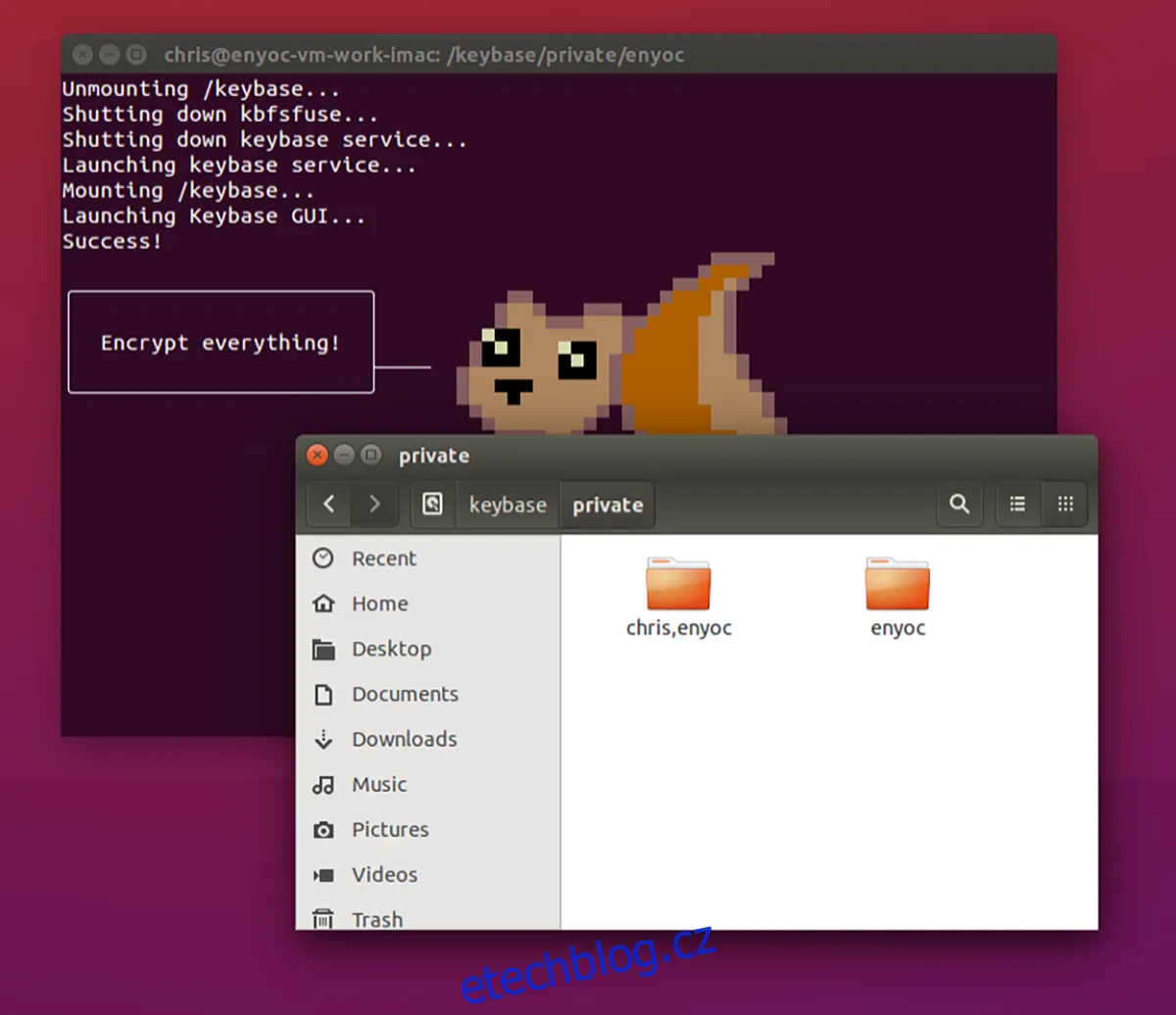
Po úspěšné instalaci spusťte aplikaci Keybase. Vytvořte nový účet. Budete vyzváni k zadání uživatelského jména. Poté klikněte na "Pokračovat".
Následně si pojmenujte své zařízení a opět klikněte na "Pokračovat". Zadejte své telefonní číslo a potvrďte kliknutím na "Pokračovat".
Nyní, když máte aplikaci Keybase nastavenou, můžete přistoupit k šifrování souborů. V aplikaci vyhledejte sekci "Soubory". Zde najdete tři základní složky: "soukromé", "veřejné" a "týmové".
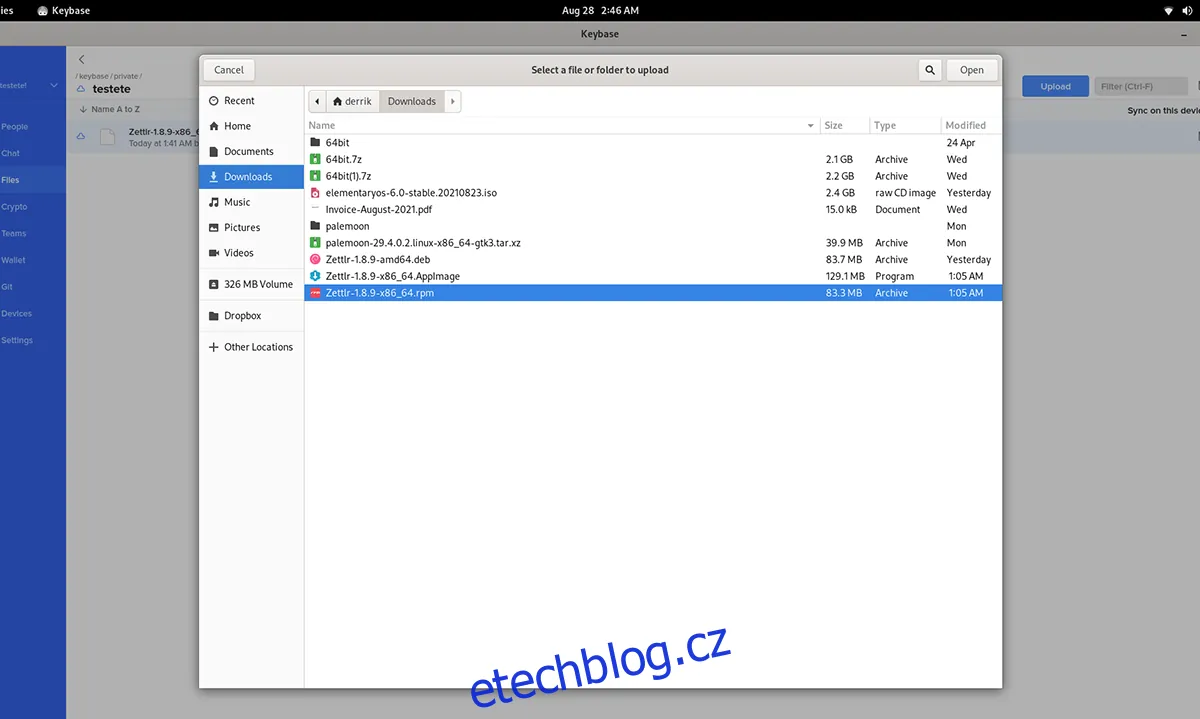
Vyberte jednu ze složek pro šifrování souborů. Pro tento příklad použijeme "soukromá". Po výběru se zobrazí složka s vaším uživatelským jménem. I tu zvolte.
V této složce najdete modré tlačítko "Nahrát". Kliknutím na něj můžete vybrat "Nahrát adresář" nebo "Nahrát soubor".
V grafickém rozhraní vyberte soubory, které chcete nahrát. Keybase automaticky zašifruje vaše soubory během nahrávání.
Stahování zašifrovaných souborů
Pro stažení zašifrovaných souborů z Keybase klikněte na požadovaný soubor. Následně klikněte na bílé tlačítko "Stáhnout" pro uložení souboru do počítače.
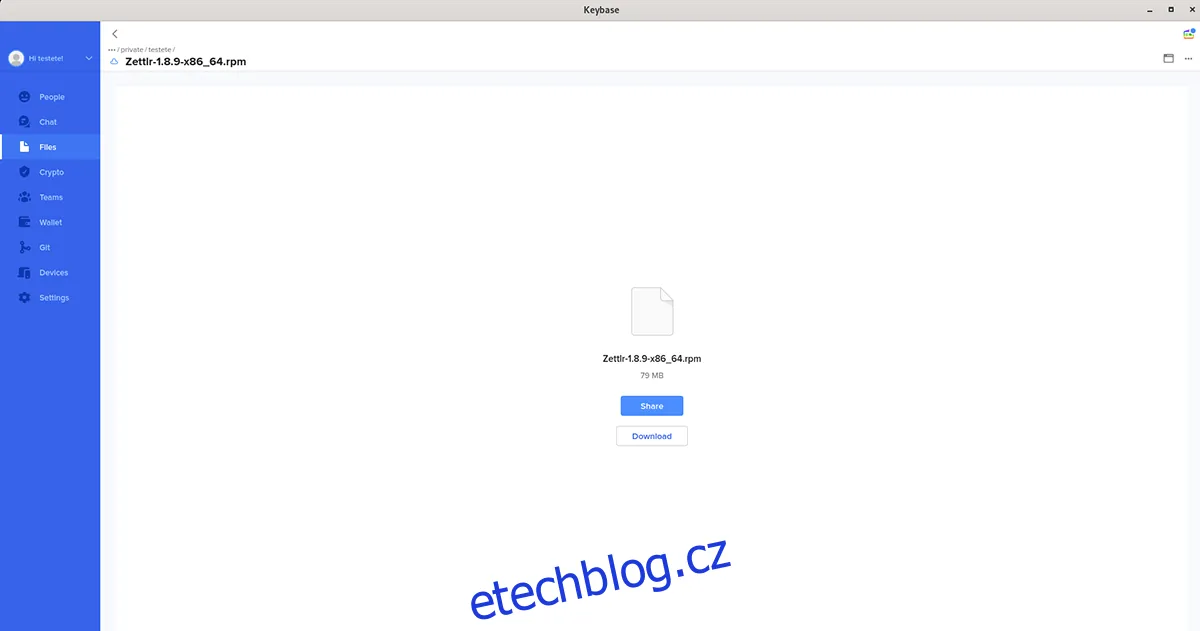
Tento postup opakujte pro každý soubor, který si přejete stáhnout z Keybase do vašeho počítače.
