Jak používat NitroShare na Linuxu
Sdílení dat mezi počítači v Linuxu může být překvapivě komplikované. Pro mnoho uživatelů je posílání souborů v síti obtížné, což často vede k tomu, že se sdílení dat vyhýbají.
Pokud jste unaveni ze složitosti nástrojů pro sdílení souborů, které vyžadují práci s příkazovou řádkou, měli byste se podívat na NitroShare. Tento nástroj je dostupný pro různé operační systémy a umožňuje snadné a rychlé sdílení souborů v síti, bez nutnosti složitého nastavování.
Instalace aplikace NitroShare
NitroShare lze nainstalovat na mnoho různých distribucí Linuxu. Pro zahájení instalace otevřete terminál a postupujte podle instrukcí odpovídajících vašemu operačnímu systému.
Poznámka: Tento návod se zaměřuje na instalaci a používání NitroShare v Linuxu. Nicméně, verze pro Windows a Mac jsou také k dispozici ke stažení na oficiálních webových stránkách.
Ubuntu
Pro instalaci NitroShare na Ubuntu otevřete terminál a zadejte následující příkaz pro instalaci pomocí apt.
sudo apt install nitroshare
Alternativně můžete NitroShare nainstalovat pomocí aplikace Ubuntu Software Center. Vyhledejte „Nitroshare“ a klikněte na tlačítko „Instalovat“.
Debian
Debian nabízí NitroShare ve svých základních softwarových repozitářích. Pro instalaci otevřete terminál a zadejte níže uvedený příkaz.
Poznámka: Tato verze NitroShare může být starší vzhledem k tomu, jak Debian spravuje balíčky.
sudo apt-get install nitroshare
Arch Linux
Vývojář NitroShare nahrál balíček do AUR, takže uživatelé Arch Linuxu mohou tento program snadno používat. Postupujte podle následujících kroků:
Krok 1: Nainstalujte balíčky `base-devel` a `git` pomocí správce balíčků Pacman.
sudo pacman -S base-devel git
Krok 2: Naklonujte nejnovější snímek NitroShare AUR pomocí nástroje Git.
git clone https://aur.archlinux.org/nitroshare.git
Krok 3: Přesuňte se do nově vytvořeného adresáře `nitroshare` pomocí příkazu `cd`.
cd nitroshare
Krok 4: Zkompilujte NitroShare a nainstalujte program do Arch Linuxu pomocí příkazu `makepkg`.
Poznámka: Sestavení NitroShare z AUR může někdy vyžadovat ruční řešení závislostí. Pokud narazíte na problémy, podívejte se na oficiální stránku AUR.
makepkg -sri
Fedora
NitroShare je dostupné v oficiálních softwarových repozitářích Fedory. Pro instalaci otevřete terminál a použijte příkaz `dnf install`.
sudo dnf install nitroshare -y
OpenSUSE
Pro získání NitroShare na OpenSUSE použijte instalační příkaz `zypper`.
sudo zypper install nitroshare
Alternativně, můžete získat NitroShare z OBS. Přejděte na příslušnou stránku a klikněte na tlačítko instalace u verze, která odpovídá vaší verzi SUSE.
Obecný Linux
Uživatelé méně populárních distribucí Linuxu budou muset NitroShare zkompilovat ze zdrojového kódu. Stáhněte si zdrojový kód zde, rozbalte jej a v přiloženém souboru „README“ naleznete informace o procesu sestavení.
Pokud máte potíže s kompilací ze zdrojového kódu, zvažte přechod na Ubuntu, Fedoru nebo jiný systém z tohoto seznamu. Mají jednodušší způsoby instalace.
Sdílení souborů pomocí NitroShare v Linuxu
Spusťte NitroShare a nechte ho běžet na pozadí. Po spuštění se objeví ikona v systémové liště. Klikněte pravým tlačítkem na ikonu NitroShare na hlavním panelu a zobrazí se kontextové menu.
Upozornění: NitroShare musí být spuštěný i na počítači, který soubory přijímá, jinak přenos nebude možný.
V nabídce vyberte možnost „Odeslat soubory“. Otevře se průzkumník souborů.
V průzkumníku souborů vyhledejte soubor, který chcete odeslat a klikněte na tlačítko „Otevřít“ pro zahájení sdílení.
Po kliknutí na „Otevřít“ se zobrazí okno pro výběr zařízení. Vyhledejte počítač, na který chcete soubor odeslat, a kliknutím na „OK“ spustíte přenos. Všechny přenesené soubory najdete v ~/Downloads/Nitroshare.
Sdílení složek s NitroShare v Linuxu
NitroShare umí posílat i celé složky, nejen jednotlivé soubory. Pro sdílení složky otevřete NitroShare na počítači, který data odesílá. Ujistěte se, že NitroShare je spuštěný i na počítači, který data přijímá. Poté klikněte pravým tlačítkem na ikonu NitroShare na hlavním panelu a zvolte možnost „Odeslat adresář“.
Po kliknutí na „Odeslat adresář“ se otevře okno s průzkumníkem souborů. Najděte složku, kterou chcete sdílet a vyberte ji.
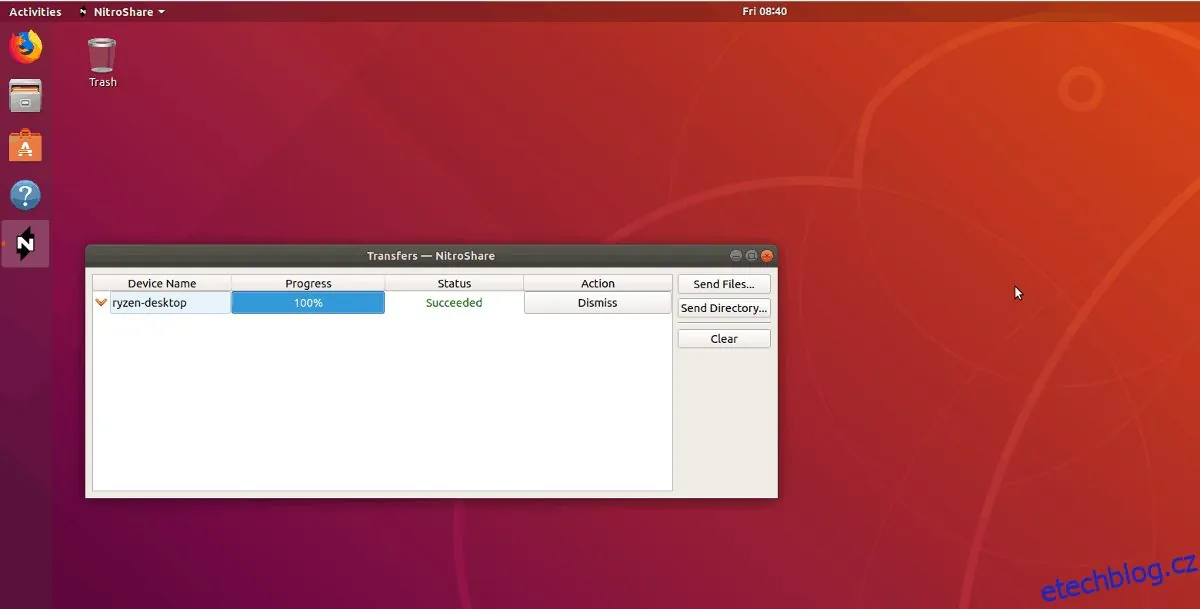
Po vybrání složky se objeví okno pro „výběr zařízení“.
V tomto okně vyberte počítač, se kterým chcete data sdílet, a klikněte na „OK“ pro zahájení přenosu.
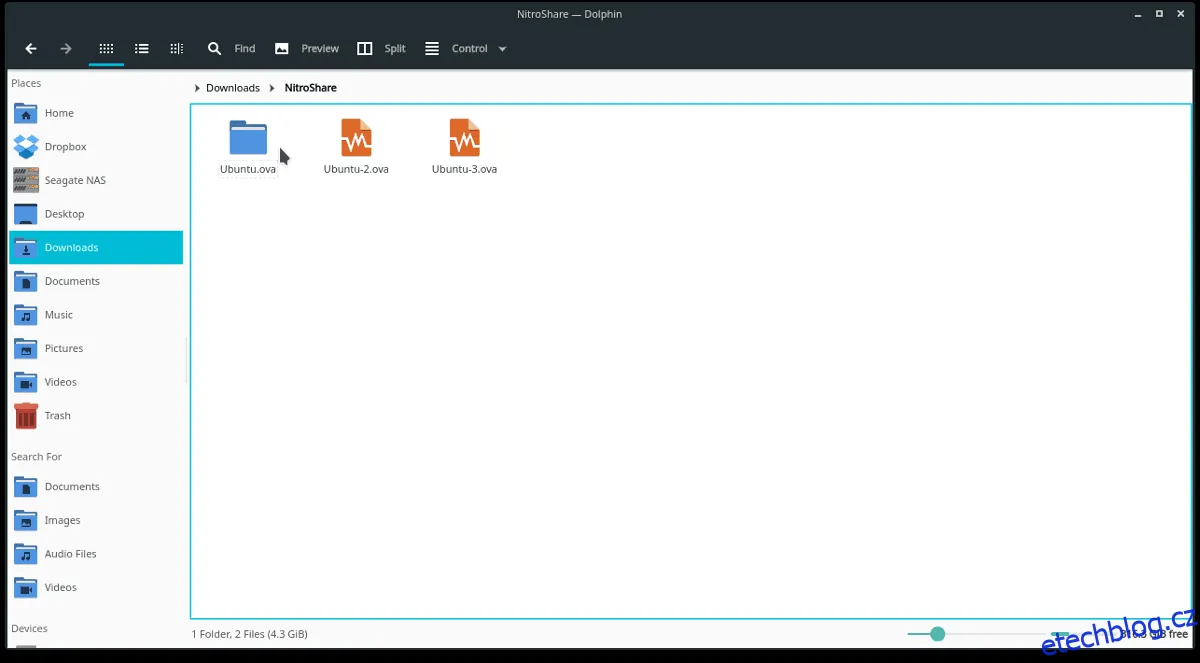
Po dokončení přenosu složky ji naleznete v ~/Downloads/Nitroshare.
