Jak používat Notion efektivněji pomocí těchto 9 jednoduchých triků
Ačkoliv je Notion úžasný nástroj pro zvýšení produktivity, orientace v něm může být na začátku náročnější. Proto jsme sestavili přehled užitečných triků, které vám usnadní a zefektivní práci s Notion.
1. Využívejte klávesové zkratky a příkazy
Klávesové zkratky a příkazy mohou výrazně urychlit vaši práci. Notion nabízí více než 130 klávesových zkratek pro Windows i Mac, které vám pomohou s navigací mezi stránkami nebo vytvářením seznamů úkolů. Zde je několik užitečných zkratek, se kterými doporučujeme začít:
- Otevření nového okna Notion: Ctrl/Cmd + Shift + N
- Přepínání mezi tmavým a světlým režimem: Ctrl/Cmd + Shift + L
- Vyvolání dialogového okna Notion AI: Ctrl/Cmd + J
- Vytvoření nové stránky v desktopové aplikaci: Ctrl/Cmd + N
- Přidání komentáře: Ctrl/Cmd + Shift + M
- Návrat o stránku zpět: Ctrl/Cmd + [
- Posun o stránku vpřed: Ctrl/Cmd + ]
Kromě klávesových zkratek můžete pro rychlé formátování stránek využít i lomítko (/). Zde je několik příkazů, které vám usnadní práci:
- Vytvoření nového textového bloku: /text
- Vytvoření seznamu s odrážkami: /bullet
- Vytvoření číslovaného seznamu: /num
- Vytvoření přepínacího seznamu: /toggle
- Nahrání obrázku: /image
- Nahrání videa: /video
- Změna barvy textu bloku: /color
- Změna barvy pozadí bloku: /color background
Zapomínání na úkoly a termíny je lidské, i když si vše pečlivě naplánujete. Notion nabízí funkci připomenutí, která vám pomůže udržet si přehled.
Pro nastavení připomenutí stačí na stránce nebo u úkolu napsat @remind a zadat datum a čas, kdy chcete být upozorněni. Například, pokud chcete připomenutí na pátek v 8:00, napište @remind Friday at 8:00.
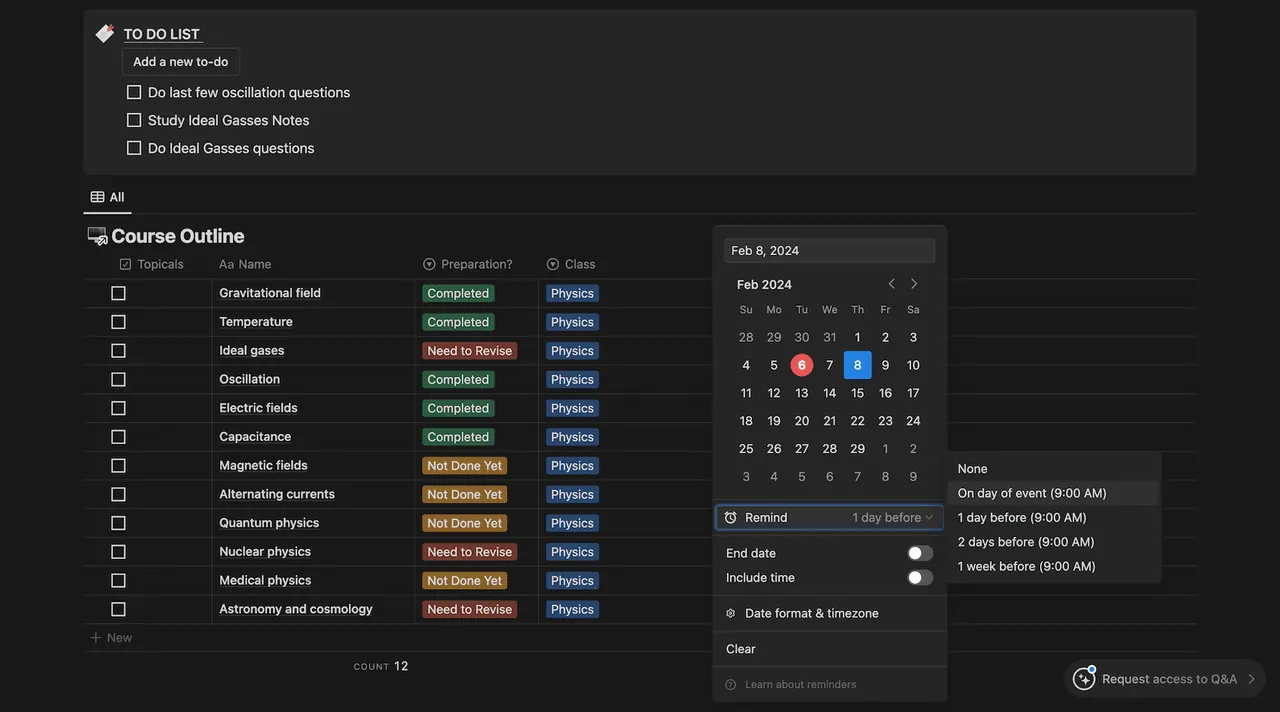
Pokud používáte tabulku pro sledování termínů, můžete si připomenutí nastavit kliknutím na datum a následně na "Připomenout". Můžete si vybrat, zda chcete být upozorněni v den termínu, den předem, dva dny předem nebo týden předem.
Pokud jste strávili hodiny sepisováním poznámek, jejich ruční shrnutí zabere další drahocenný čas. Notion AI vám může ušetřit spoustu manuální práce. Notion AI je navržena tak, aby vám pomohla zvýšit produktivitu.
Kromě shrnutí stránek dokáže Notion AI překládat texty, opravovat pravopisné chyby, vylepšovat váš styl psaní, rozšiřovat nebo zkracovat text, měnit tón textu, generovat nápady a vytvářet seznamy úkolů.
Pro použití Notion AI otevřete existující stránku nebo vytvořte novou. Poté můžete spustit Notion AI příkazem /Notion AI nebo stisknutím kláves Ctrl/Cmd + J. Zobrazí se dialogové okno Notion AI s různými možnostmi. Stačí vybrat úkol, který chcete, aby Notion AI provedla.
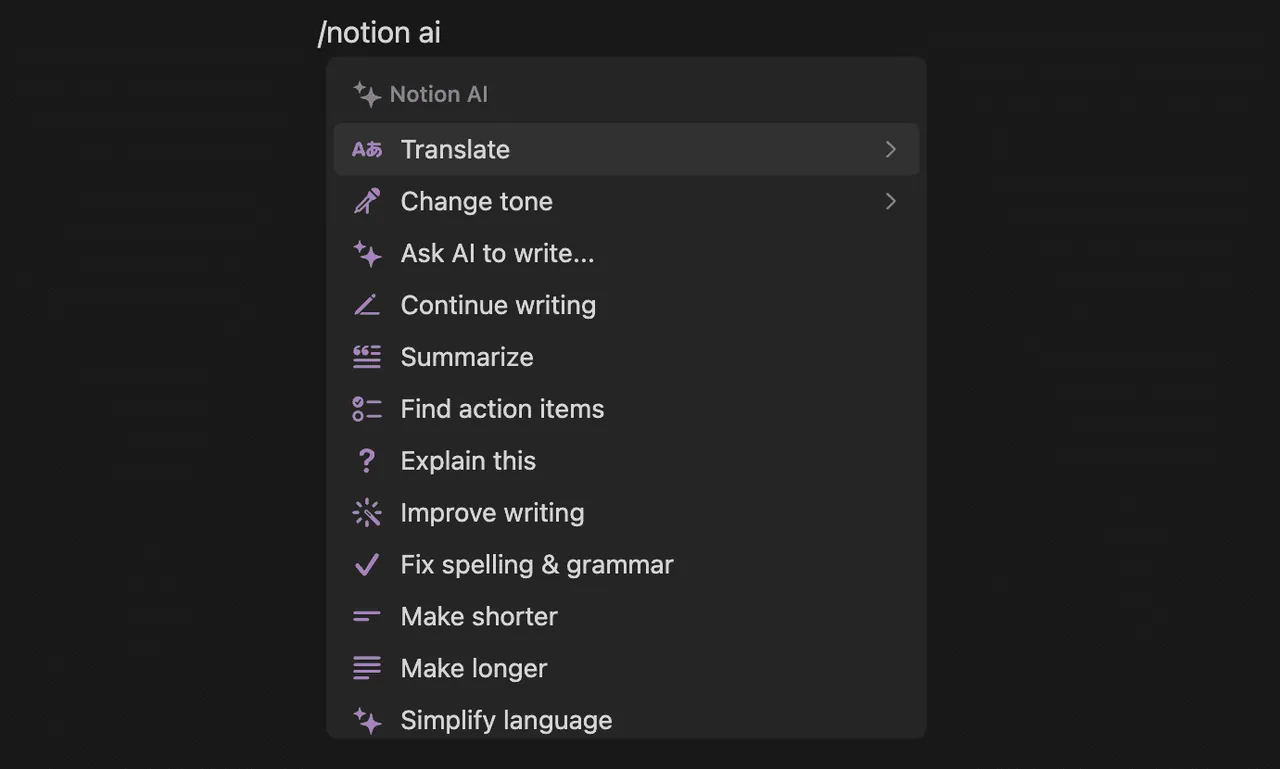
Pokud například chcete, aby Notion AI napsala něco od začátku, vyberte "Požádat AI o zápis" a zadejte v dialogovém okně instrukce.
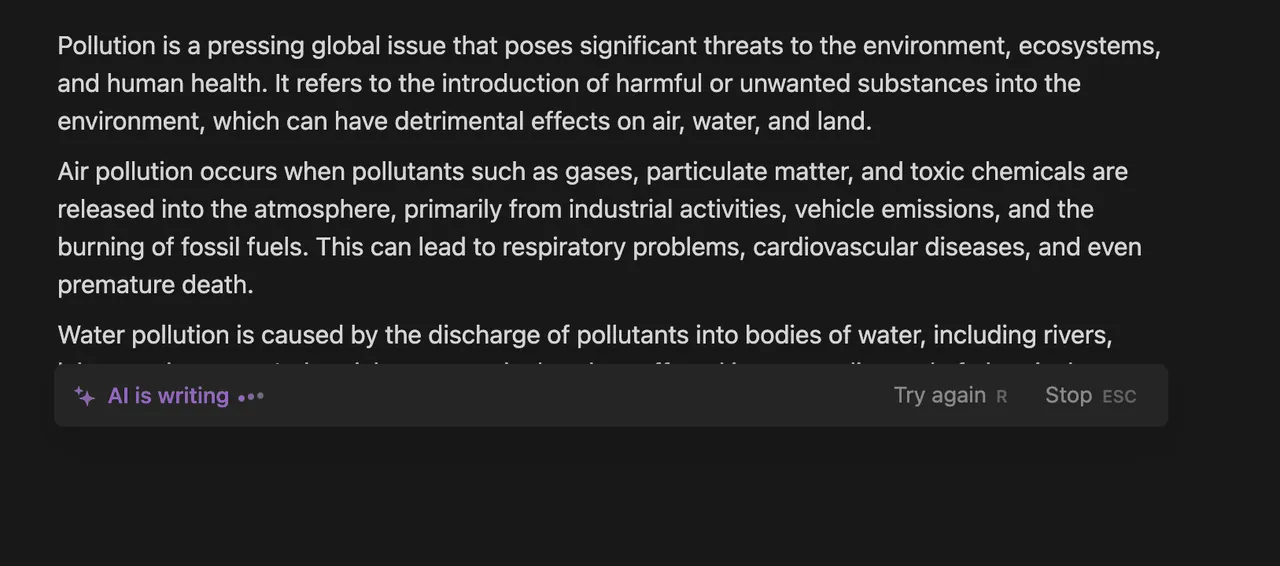
Notion AI není zdarma. V bezplatném osobním plánu máte k dispozici 20 odpovědí měsíčně. Pro neomezené využití Notion AI je nutné mít placené předplatné.
Pokud máte bezplatný plán nebo předplatné Plus, Business nebo Enterprise a platíte měsíčně, Notion AI stojí 10 $ měsíčně. Pokud máte placené předplatné a obnovujete ho ročně, Notion AI vás bude stát 8 $ měsíčně.
4. Využijte rozšíření pro Chrome
Používání rozšíření pro Chrome je skvělý způsob, jak maximalizovat možnosti Notion. Existuje mnoho rozšíření, která vám usnadní práci, například Notion Web Clipper, které umožňuje ukládat webové stránky do vaší databáze Notion, nebo ChatGPT to Notion, které vám umožňuje ukládat vaše konverzace z ChatGPT.
5. Vytvářejte tlačítka pro opakované akce
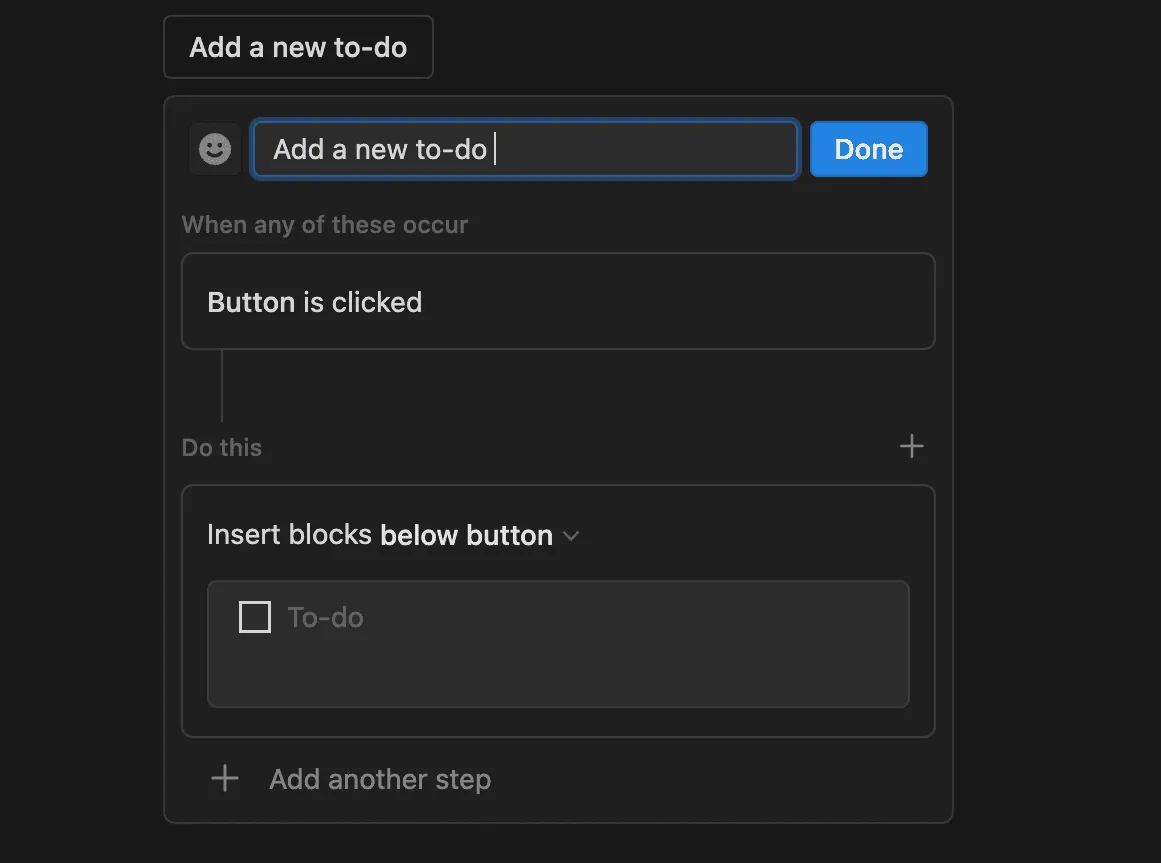
Tlačítka v Notion vám pomohou uklidit pracovní prostor a usnadní vám opakované úkoly. Můžete si vytvořit tlačítko, které například přidá nový úkol do seznamu úkolů jediným kliknutím. Pro vytvoření tlačítka použijte příkaz /button.
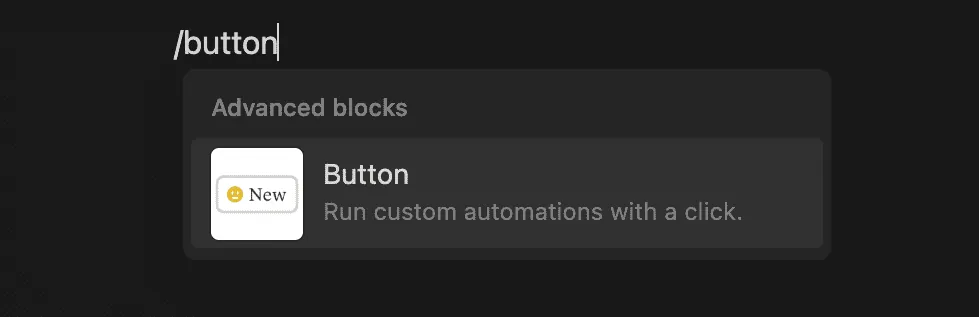
Zadejte název tlačítka, přidejte ikonu a v sekci "Provést" klikněte na "+ Přidat akci". Můžete si vybrat z možností: "Vložit bloky", "Přidat stránku do", "Upravit stránky v", "Zobrazit potvrzení" a "Otevřít stránku".
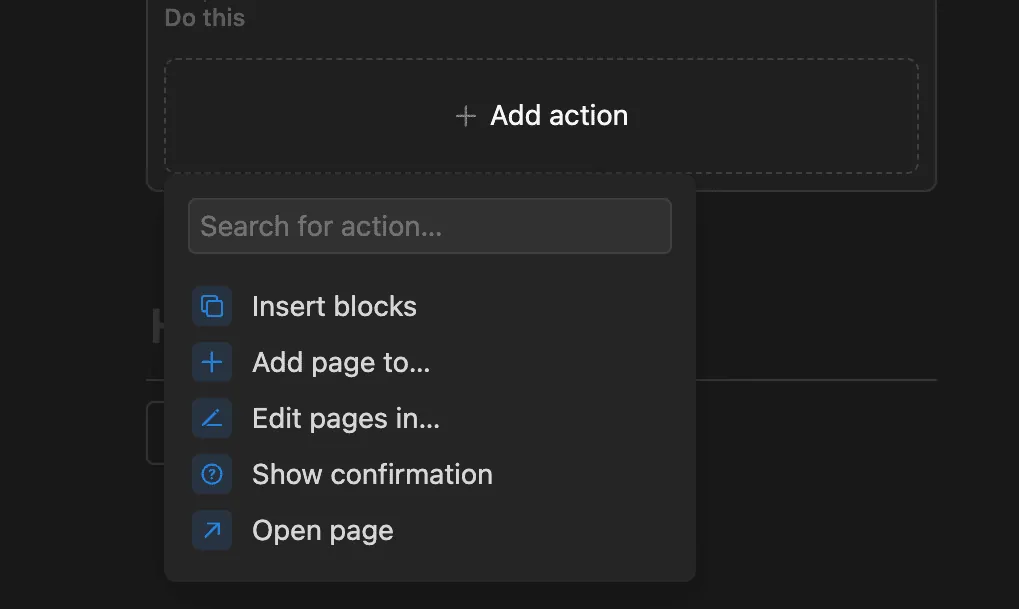
Například, pro vytvoření úkolu po kliknutí na tlačítko, vyberte "Vložit bloky" a zadejte /to-do list. Poté klikněte na "Hotovo".
6. Využijte funkci Toggle
Přepínací bloky jsou skvělým nástrojem pro udržení čistého a organizovaného pracovního prostoru. Pro vytvoření bloku přepínače zadejte příkaz /toggle a napište název záhlaví. Přepínací seznam můžete vytvořit i napsáním > a mezery na novém řádku.
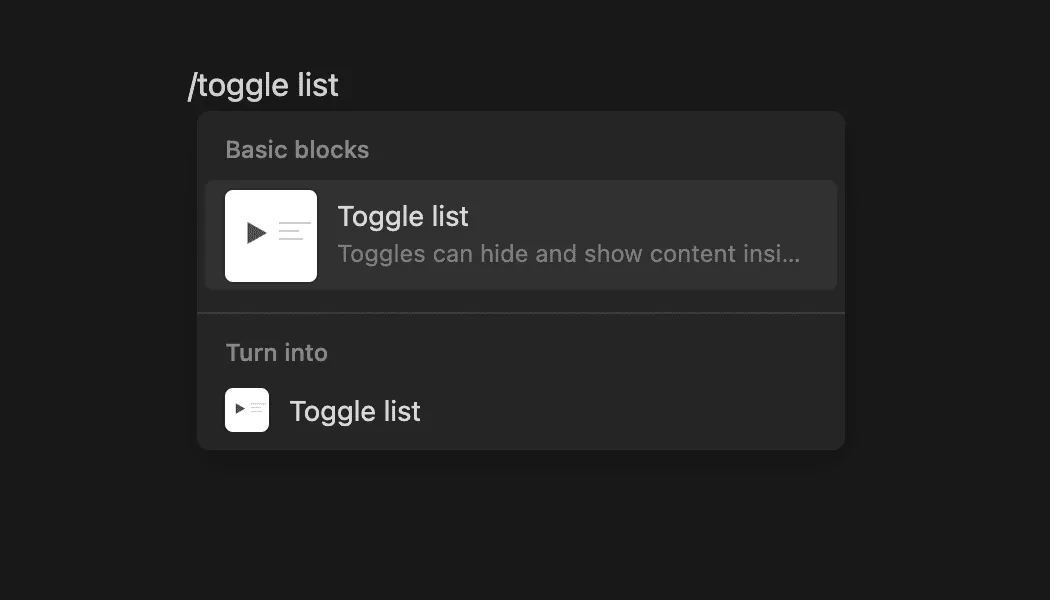
Klikněte na trojúhelník vedle přepínače nebo na prázdný text a přidejte pod něj další obsah.

7. Přizpůsobte si svůj Notion Workspace
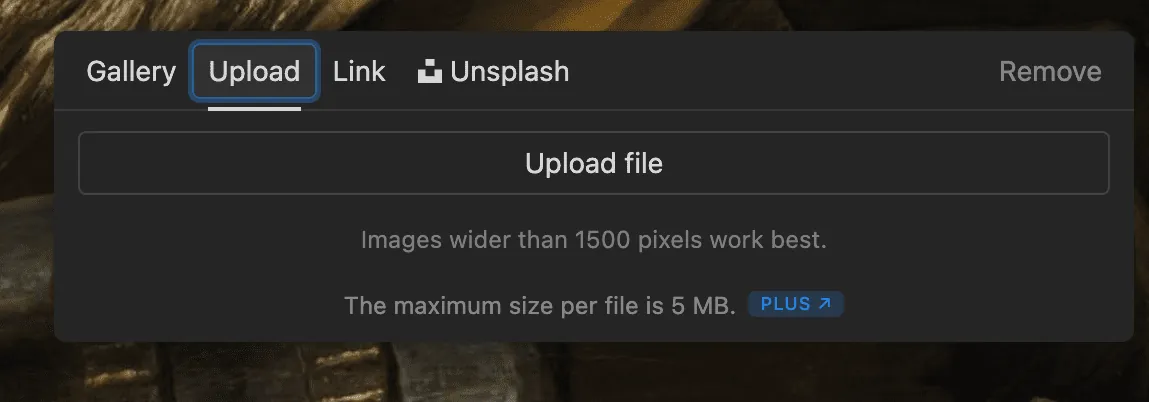
Personalizace pracovního prostoru v Notion může udělat organizaci zábavnější. Notion nabízí několik způsobů, jak si upravit svůj pracovní prostor. Můžete začít přidáním titulní fotografie. Umístěte kurzor myši do horní části stránky a klikněte na "Přidat titulní stranu".
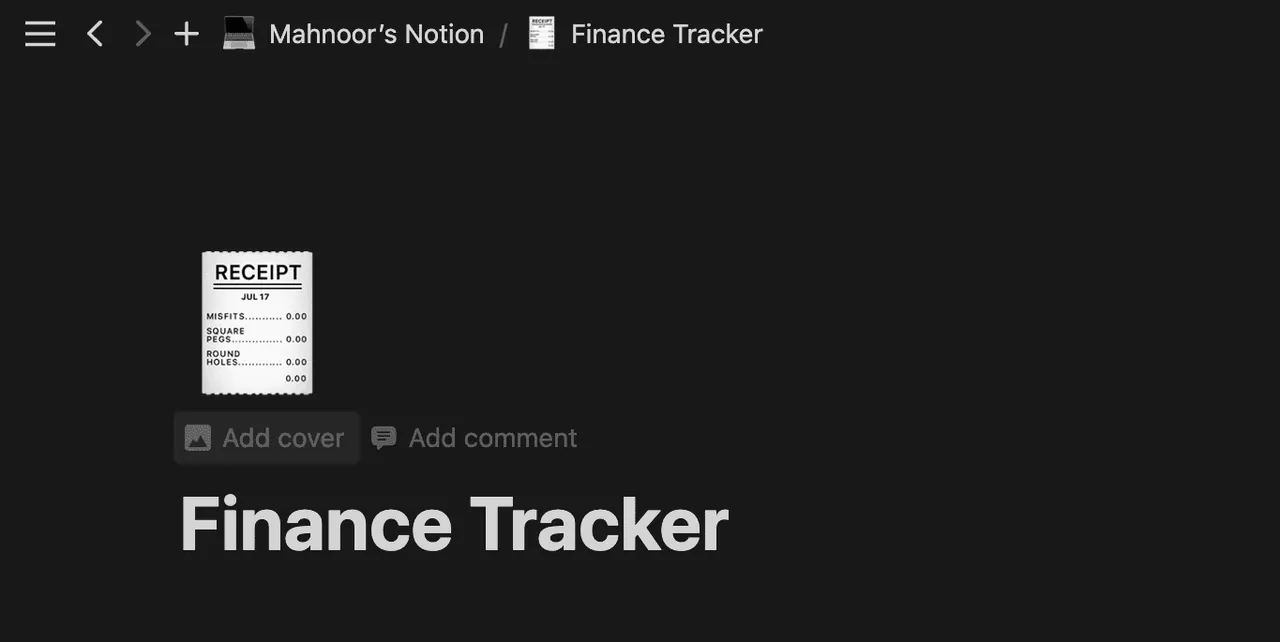
Po kliknutí na "Změnit obálku" si můžete vybrat z galerie fotografií nebo nahrát vlastní obrázek kliknutím na "Nahrát".
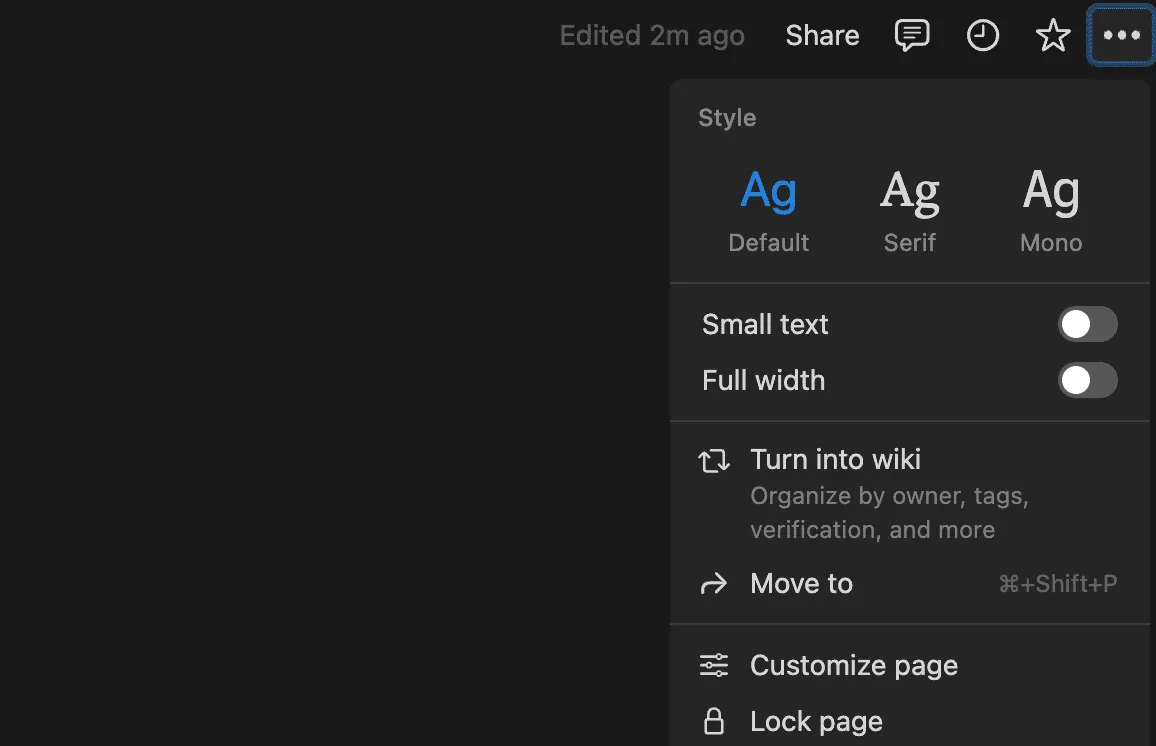
Důležité je také stylování obsahu vaší stránky. Můžete změnit styl písma. Notion nabízí tři písma: "Výchozí", "Serif" a "Mono". Změnu provedete kliknutím na tři vodorovné tečky v pravém horním rohu obrazovky a výběrem jednoho z písem v sekci "Styl".
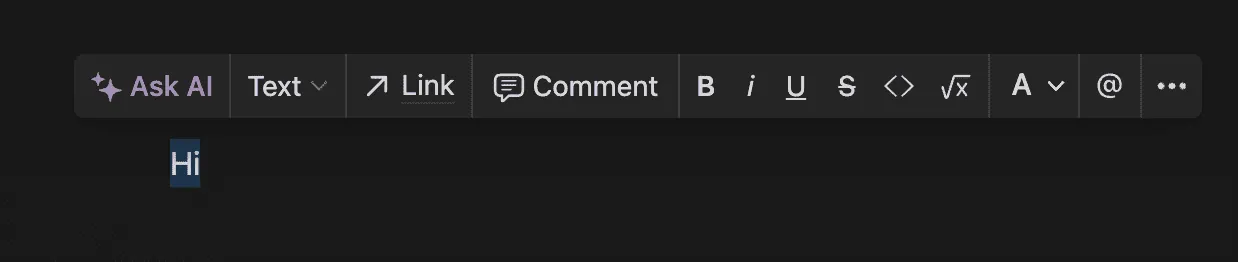
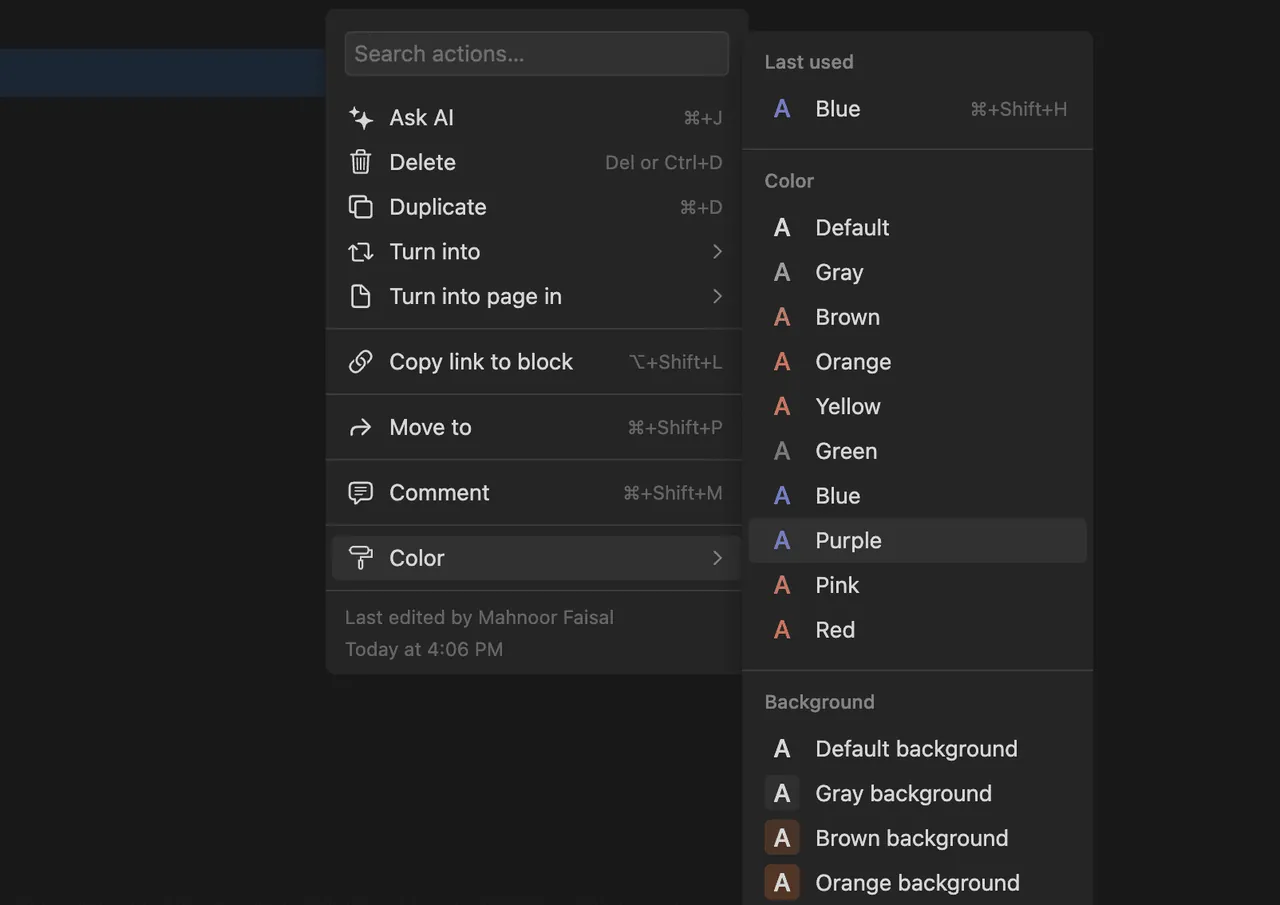
Můžete také změnit barvu textu nebo pozadí textu. Zvýrazněte text a klikněte na tři vodorovné tečky. Z nabídky vyberte "Barva" a vyberte si z nabídky barev.
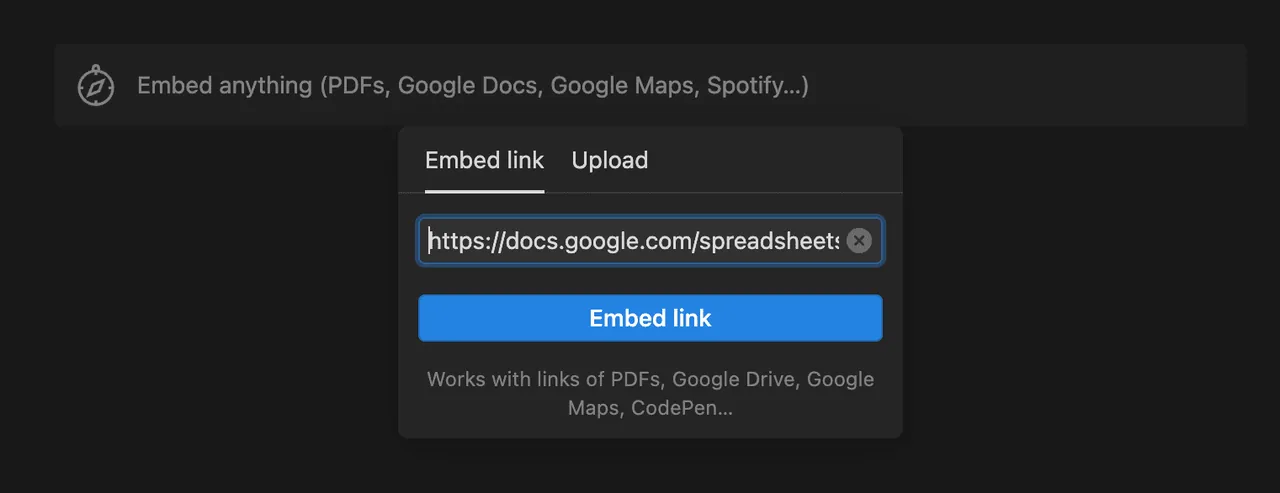
Pomocí příkazu /embed můžete do svého pracovního prostoru v Notion přidávat obrázky, videa, dokumenty Google, playlisty Spotify a další. Zadejte příkaz /embed, vložte odkaz a klikněte na "Vložit odkaz".
8. Vytvořte obsah
Ať už si děláte poznámky v Notionu nebo píšete esej s více nadpisy, můžete na stránku Notion přidat obsah. Stačí na nový řádek zadat příkaz /table of content a automaticky se vytvoří blok obsahu. Tento blok můžete libovolně přesouvat po stránce.

9. Vytvořte databázi hlavních úkolů
Pokud máte mnoho úkolů z různých oblastí života, může být správa jednotlivých seznamů úkolů nepřehledná. Můžete je sloučit do jedné databáze úkolů a používat filtry pro lepší přehled.
Zadejte příkaz /database a vyberte "Databáze – Inline". Upravte databázi podle svých požadavků a zadejte úkoly. Vytvořte štítky pro různé oblasti života, jako je práce, škola, nákupy, atd.
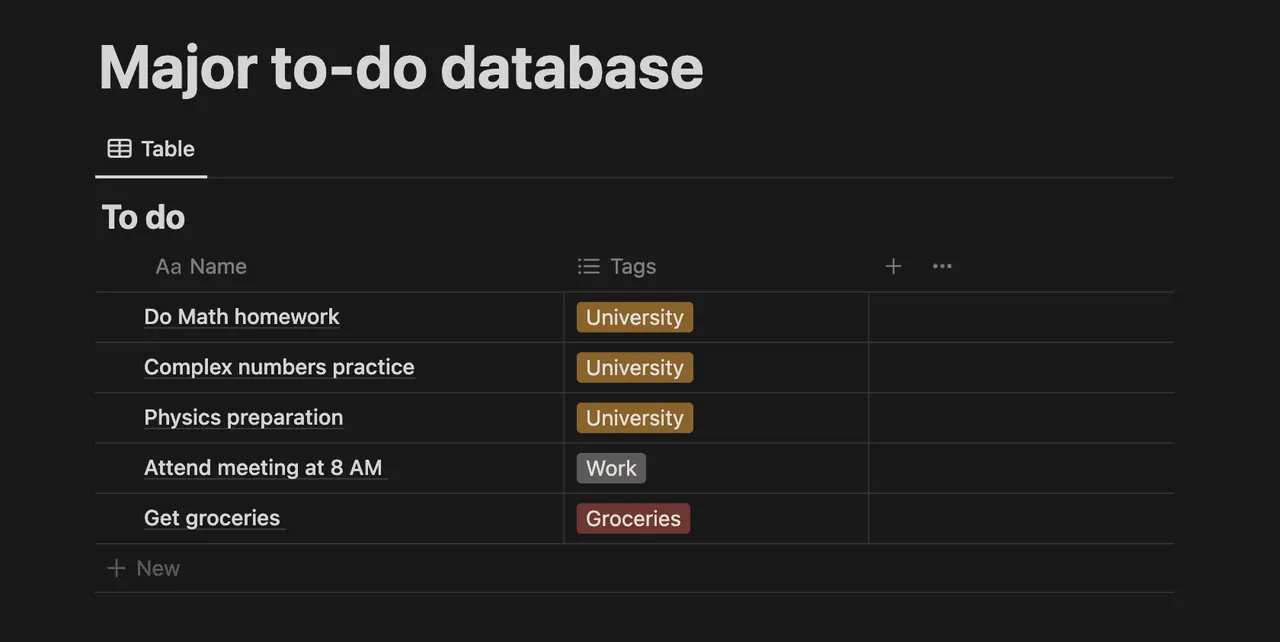
Po vyplnění databáze můžete úkoly filtrovat kliknutím na "Filtr" a filtrovat podle štítků. Například, pokud chcete vidět pouze úkoly spojené se školou, zaškrtněte políčko vedle štítku "Škola".

Od přizpůsobení pracovního prostoru v Notion po používání Notion AI, zvládnutí těchto tipů vám pomůže ušetřit mnoho času.
