Jak používat nový nástroj pro snímky obrazovky Firefoxu
Prohlížeč Firefox přichází s novou funkcí pro pořizování snímků obrazovky. Již není nutné instalovat doplňky nebo externí aplikace pro snímání obrazovky přímo v prohlížeči. Nejenže je k dispozici zabudovaný nástroj pro snímky, ale také dočasné cloudové úložiště pro jejich uchování po dobu dvou týdnů. Tento nový nástroj je zatím v beta verzi, proto není ve výchozím nastavení aktivován. Nicméně, jeho zprovoznění je snadné. Následující text vás provede aktivací a používáním nového nástroje pro snímání obrazovky ve Firefoxu.
Aktivace nástroje Firefox Screenshot Tool
Otevřete svůj prohlížeč Firefox a zkontrolujte, zda máte nainstalovanou nejnovější verzi. Do adresního řádku zadejte příkaz about:config a stiskněte Enter. Potvrďte varování, které se zobrazí na obrazovce. Nyní uvidíte seznam předvoleb, jejichž hodnoty lze upravovat. Do vyhledávacího pole v horní části zadejte níže uvedený text. Hodnotu preference změníte na ‚False‘ dvojitým kliknutím.
extensions.screenshots.system-disabled
Po provedení této změny se na panelu nástrojů objeví nové tlačítko pro snímky obrazovky.

Jak používat Firefox Screenshot Tool
Pro aktivaci nástroje pro snímání obrazovky stačí kliknout na jeho ikonu na panelu nástrojů. I když je tento nástroj stále ve fázi beta, Firefox nešetřil na jeho kvalitě. Nástroj je velmi praktický a oproti mnoha doplňkům pro snímání obrazovky je mnohem lepší. Je kontextově citlivý, což znamená, že dokáže automaticky rozpoznat prvky na stránce a umožňuje vám pořídit snímek obrazovky pouhým kliknutím na ně.
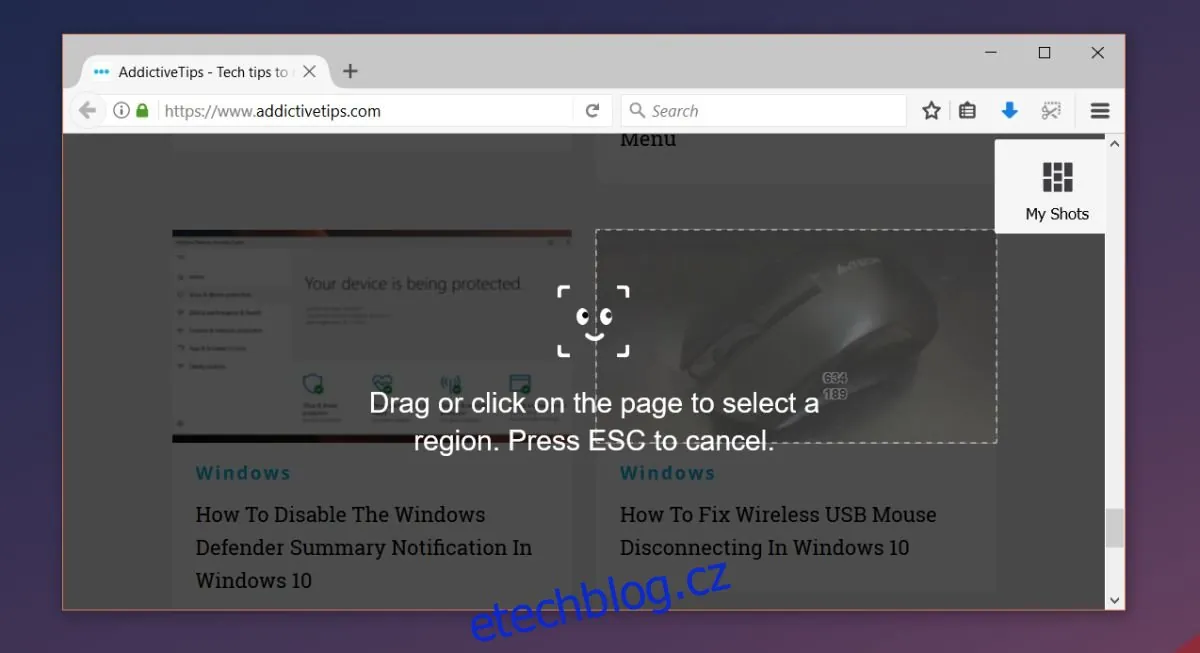
Pokud chcete zachytit celou webovou stránku, klikněte na nástroj pro výběr a táhněte myší přes požadovanou oblast. Stejným způsobem můžete zachytit i libovolnou část stránky mimo automaticky rozpoznané prvky. Snímek obrazovky se pořídí okamžitě po uvolnění tlačítka myši. Snímek se automaticky neuloží. Po pořízení snímku máte možnost jej uložit lokálně, nahrát do cloudu, nebo jej zahodit.
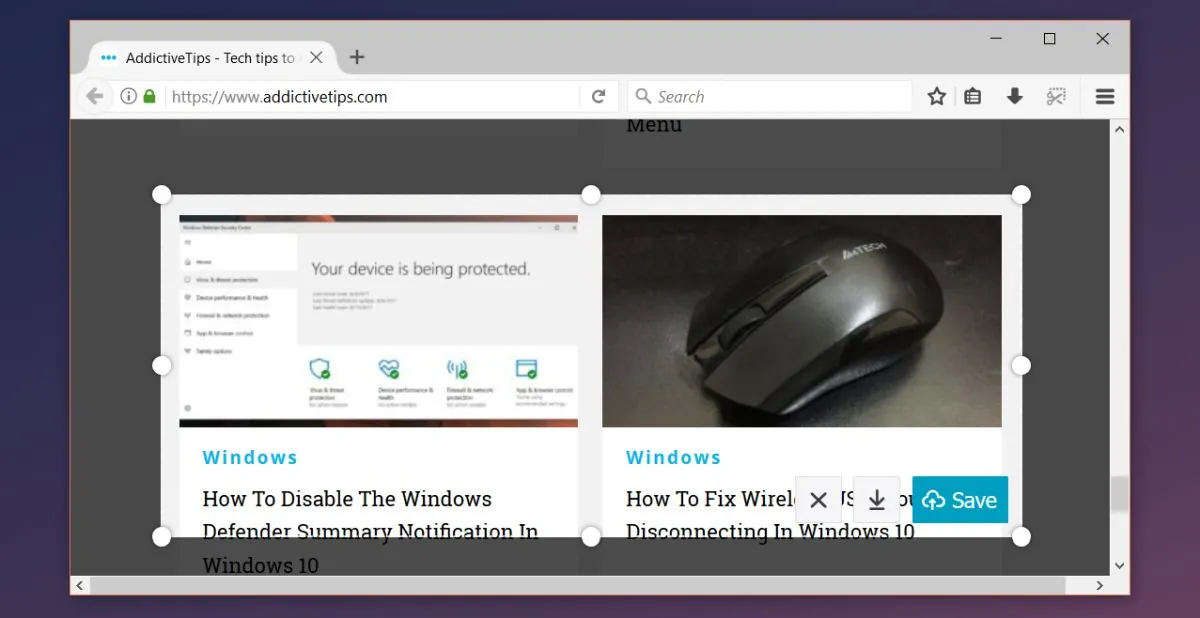
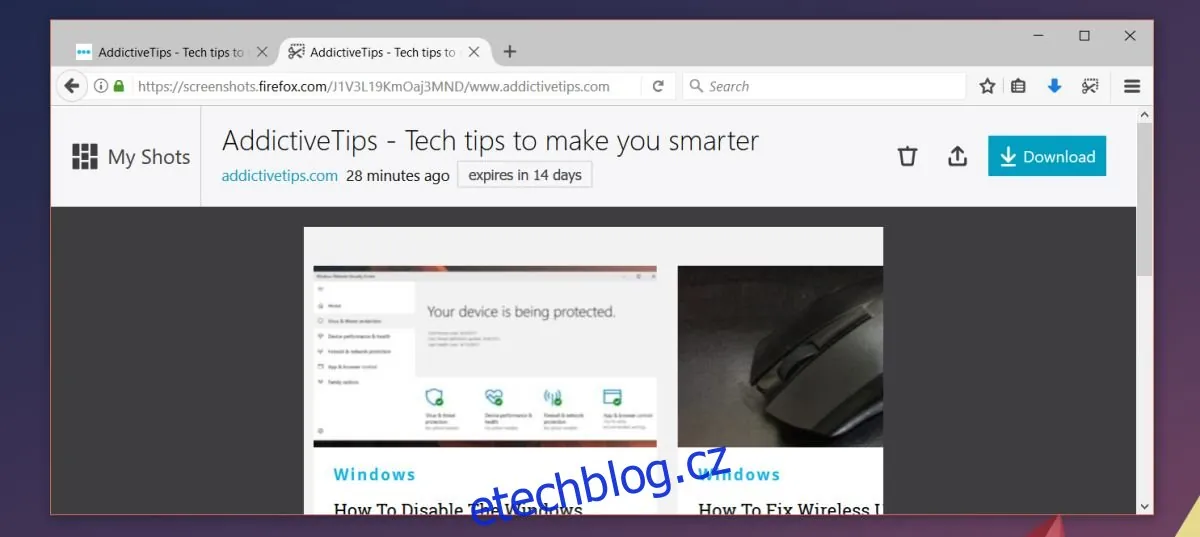
Pokud se rozhodnete snímek nahrát do cloudu, odkaz na něj se zkopíruje do schránky. Snímek se také otevře v nové kartě, kde se zobrazí zbývající čas do jeho automatického smazání.
Přístup k nahraným snímkům obrazovky
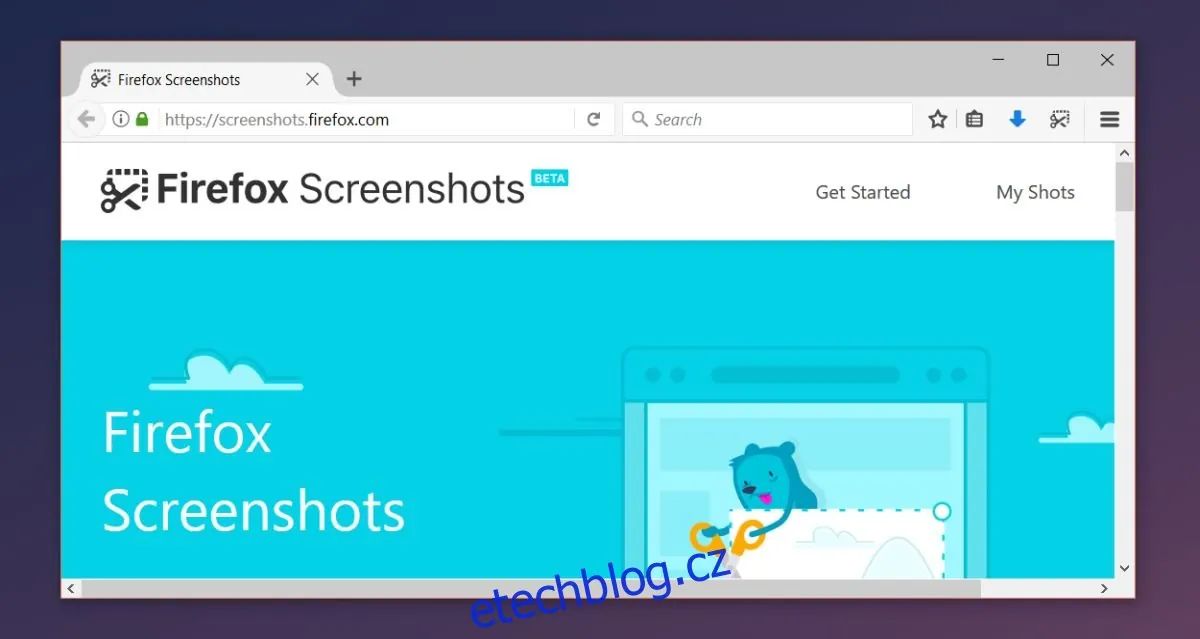
K vašim uloženým snímkům obrazovky se dostanete přes stránku Firefox Screenshot Tool, kde stačí kliknout na "Moje snímky" v pravém horním rohu.
Přestože je na trhu mnoho nástrojů pro snímání obrazovky s různými funkcemi, Firefox se v tomto ohledu dokáže odlišit. Kontextově citlivé snímání obrazovky není zcela unikátní, jelikož například výchozí nástroj pro snímání obrazovky v macOS umožňuje zachycení oken i dotykové lišty. Nicméně, v oblasti prohlížečů je kontextově citlivé snímání obrazovky poměrně neobvyklé.
