Jak používat Nvidia RTX Video Super Resolution
Technologie umělého upscalingu, jako jsou Nvidia DLSS a AMD FSR, se v poslední době těší velké popularitě. Umožňují hráčům dosahovat vyšší snímkové frekvence ve hrách bez znatelného snížení vizuální kvality. Pro hráče je to skvělá zpráva, protože to znamená, že nemusí nutně investovat do nového grafického procesoru, aby dosáhli lepšího výkonu. Nyní si představte, že byste mohli dosáhnout něčeho podobného i u streamovaného videoobsahu na oblíbených platformách jako Netflix, Hulu nebo Disney+. S technologií RTX VSR od Nvidie, stejná jádra Tensor Cores, která se starají o DLSS ve hrách, mohou nyní vylepšovat i videa streamovaná online.
Pokud máte grafickou kartu Nvidia RTX, můžete si nyní nechat videa s nižším rozlišením v internetovém prohlížeči automaticky převzorkovat až do 4K s pomocí Nvidia RTX Video Super Resolution. Zní to skvěle, že? V tomto článku si podrobně vysvětlíme, jak tuto funkci na svém počítači s Windows aktivovat a používat.
Jak přesně funguje Nvidia RTX Video Super Resolution (VSR)?
Filmy a seriály, které sledujeme na streamovacích službách, bývají často zatíženy kompresními artefakty (vizuálními defekty způsobenými silnou kompresí videa). Už se vám někdy stalo, že jste si pouštěli starší film na displeji s vysokým rozlišením a všimli jste si zubatých hran nebo ztráty ostrosti v okrajových částech? Takové nedostatky mohou zážitek ze sledování zkazit. Právě tady vstupuje na scénu Nvidia RTX Video Super Resolution, která vylepšuje přehrávání videí s nízkým rozlišením v prohlížečích bez výrazné ztráty kvality. Podívejme se, jak to funguje:
Obrazový kredit: Nvidia
V oficiálním blogovém příspěvku Nvidia uvádí, že Video Super Resolution "zlepšuje kvalitu streamovaného videoobsahu nad rámec běžné detekce hran a zostřovacích funkcí." Tato technologie využívá hlubokou neuronovou síť, která analyzuje video s nižším rozlišením a na základě toho předvídá, jak by mělo vypadat v cílovém rozlišení. Poté zkombinuje tento předpokládaný obraz s tradičně upscalovaným obrazem, aby odstranila artefakty. Navíc se obraz během tohoto procesu také zostřuje, což vede k ještě kvalitnějšímu výstupu.
Které grafické karty podporují RTX Video Super Resolution?
Než přistoupíme k samotnému postupu aktivace RTX Video Super Resolution, je potřeba splnit několik základních požadavků:
- Nvidia RTX Video Super Resolution funguje na grafických kartách z řad RTX 20, RTX 30 a nejnovějších RTX 40. Podpora pro řadu 20 byla přidána teprve nedávno.
- Potřebujete mít nainstalovaný webový prohlížeč Google Chrome (verze 110.0.5481.105 nebo vyšší) nebo Microsoft Edge (verze 110.0.1587.56).
Jak používat RTX Video Super Resolution (VSR) na vašem PC?
Krok 1: Stáhněte si nejnovější ovladače RTX
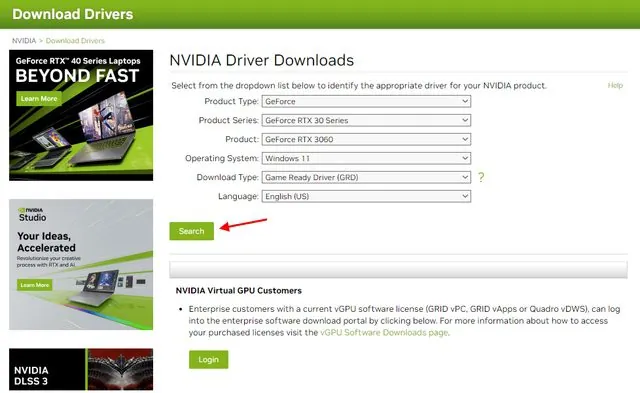
Nejprve je potřeba stáhnout nejnovější ovladače pro vaši grafickou kartu RTX (verze 530 nebo vyšší). Můžete je najít na oficiálních webových stránkách Nvidie. Budete muset zadat informace o vaší grafické kartě, včetně typu produktu, série a konkrétního modelu.
Před kliknutím na tlačítko "Hledat" také vyberte operační systém a jazyk. Web Nvidie vám následně nabídne ke stažení nejnovější ovladače pro vaši grafickou kartu. Mějte také na paměti, že je nutné mít na počítači nainstalovanou nejnovější verzi prohlížeče Chrome nebo Edge. Další informace k tomuto kroku najdete v našem specializovaném návodu pro aktualizaci ovladačů grafické karty.
Krok 2: Otevřete ovládací panel Nvidia
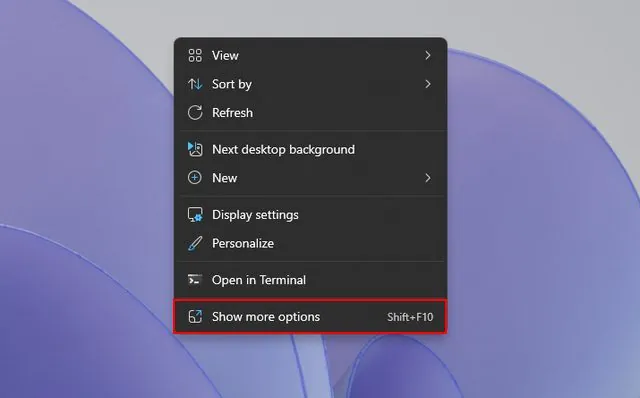
- Následně musíte na vašem počítači s Windows otevřít ovládací panel Nvidia. Nejrychleji to uděláte tak, že kliknete pravým tlačítkem myši na plochu a v kontextové nabídce vyberete "Zobrazit další možnosti".
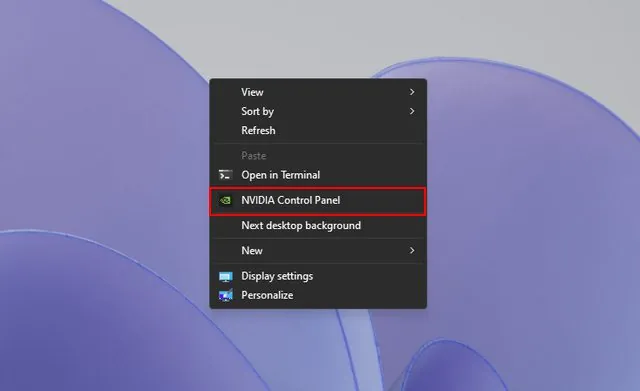
- Nyní se objeví nová kontextová nabídka, kde najdete možnost "Ovládací panel NVIDIA". Klikněte na ni.
Krok 3: Povolte RTX Video Enhancement
- Jakmile se ovládací panel Nvidia otevře, musíte v levém panelu najít volbu "Upravit nastavení obrazu videa".
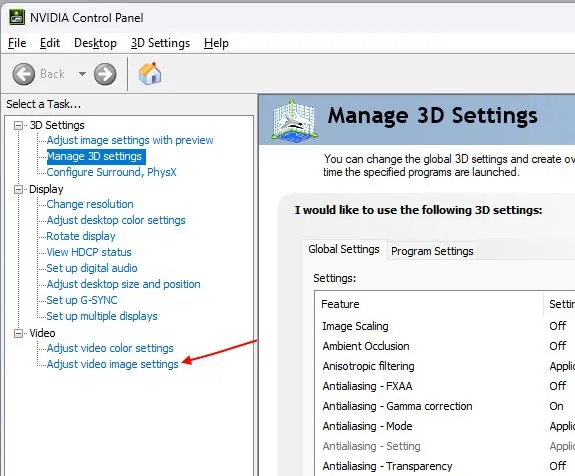
- V pravé části obrazovky vyhledejte "Vylepšení videa RTX". Zde zaškrtněte políčko "Super rozlišení" a v rozbalovacím menu vyberte požadovanou úroveň kvality. Nezapomeňte, že čím vyšší úroveň kvality nastavíte, tím lepší bude vizuální kvalita, ale zároveň se zvýší zátěž vašeho grafického procesoru.
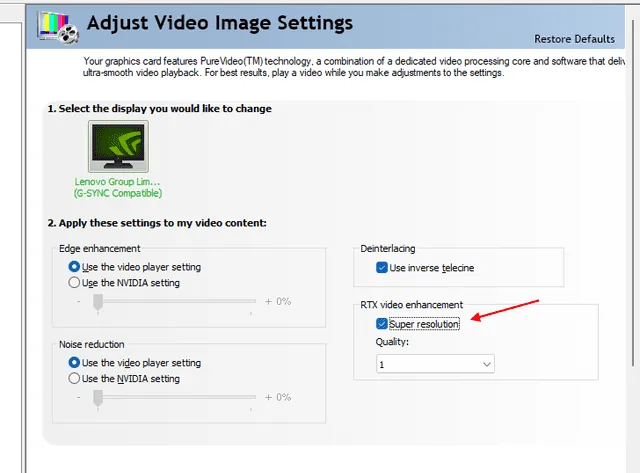
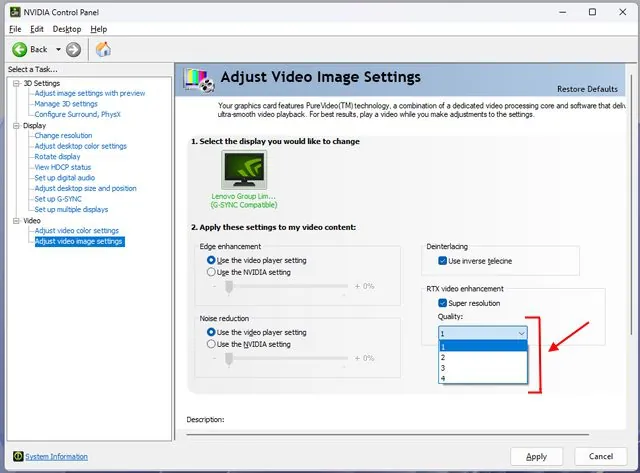
Krok 4: Vyzkoušejte Nvidia VSR hned teď!
Po aktivaci zapněte webový prohlížeč Chrome nebo Edge na vašem počítači s Windows. Otevřete vaši oblíbenou streamovací platformu a spusťte libovolné video v rozlišení mezi 360p a 1440p (nejlépe na celou obrazovku). Nvidia Video Super Resolution by se měla automaticky aktivovat a provést upscaling obsahu na obrazovce.
Poznámka: Pokud používáte notebook s grafickou kartou Nvidia RTX, je vhodné mít připojený napájecí adaptér, abyste zajistili, že je aktivní dedikovaná grafická karta. Nvidia Video Super Resolution (VSR) se spoléhá na jádra Tensor Cores zabudovaná do grafického procesoru RTX, takže potřebujete dedikovanou GPU, aby funkce správně pracovala.
Vylepšit svůj zážitek ze sledování videa nikdy nebylo jednodušší. A co je nejdůležitější, za zlepšenou kvalitu nemusíte nic platit. Pokud vlastníte kompatibilní grafickou kartu Nvidia, rozhodně vám doporučujeme Nvidia VSR zapnout. Při našem krátkém testování jsme zaznamenali, že video má lepší ostrost a celkovou čistotu obrazu. Doufáme, že vám tento návod pomohl. Jaký film si po zapnutí Nvidia RTX VSR pustíte jako první? Napište nám do komentářů níže.

Satyam Kumar
125 příspěvků
Nadšenec do technologií. Zaměřuje se především na PC hardware, VR, esportové vybavení a různé gadgety. Ve volném čase obvykle zkoumá zajímavé hardwarové novinky nebo hraje kompetitivní hry.
