Jak povolit a nastavit úrovně ovládání upozornění na napájení pro aplikace v systému Android 7.0
Všechna upozornění nemají stejnou důležitost a Android 7.0 vám umožňuje nastavit, která oznámení z jednotlivých aplikací jsou pro vás prioritní. Funkce Power Notification Control je zatím v experimentální fázi, ale snadno ji můžete aktivovat. Tím, že upozorněním aplikací přiřadíte nižší nebo vyšší prioritu, si určíte, jakým způsobem je budete přijímat. Aplikace s velmi nízkou prioritou nebudou zobrazovat oznámení ve stavové liště, zatímco aplikace s vysokou prioritou vám budou notifikace zobrazovat i v režimu Nerušit nebo při používání jiné aplikace v celoobrazovkovém režimu. Jde o to, abyste si vybrali, které aplikace vás mohou rušit během aktivit na telefonu a které ne. Níže je návod, jak tuto funkci zapnout.
Aktivace ovládání napájení oznámení
Funkce Power Notification Control se aktivuje v System UI Tuneru, což je skrytý panel nastavení v aplikaci Nastavení. Postup je následující:
1. Zapněte nastavení pro vývojáře. V aplikaci Nastavení přejděte do sekce O telefonu. Sjeďte úplně dolů a sedmkrát klepněte na Číslo sestavení.
2. Stáhněte dolů panel oznámení a klepněte a podržte malé ozubené kolečko vedle tlačítka profilu. Jakmile ucítíte vibraci/začne se točit, uvolněte jej.
3. System UI Tuner se nyní objeví jako nová sekce v aplikaci Nastavení. Otevřete System UI Tuner a klepněte na Další.
4. Klepněte na Ovládací prvky oznámení napájení a zapněte je.
Nastavení priorit oznámení aplikací
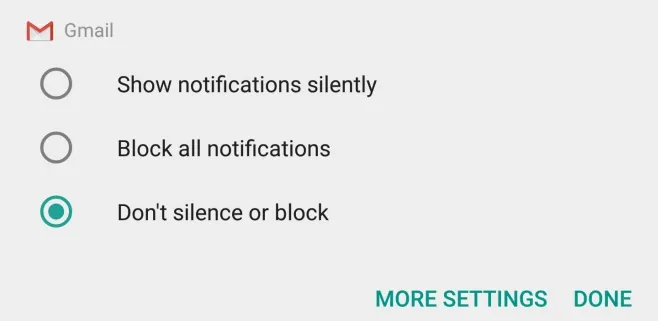
Když obdržíte oznámení z aplikace, otevřete panel oznámení a stiskněte a podržte dané oznámení. Zobrazí se možnosti jeho úpravy. Klepněte na 'Další nastavení'.
Otevře se nastavení dané aplikace. Ve výchozím nastavení určuje důležitost oznámení samotná aplikace. Tlačítko 'A' v sekci Důležitost je aktivní a udává, že aplikace má kontrolu nad prioritou oznámení. Klepnutím zrušíte výběr a budete moci nastavit úroveň sami.
Úrovně se pohybují od 0 do 5. Můžete se podívat do nastavení Power Notification Control a zjistit omezení jednotlivých úrovní, nebo si můžete úrovně sami upravovat, přičemž každá úroveň vám bude popisovat, jak se daná oznámení budou chovat.
Pro změnu úrovně stačí klepnout na jeden z označených bodů na posuvníku, který vidíte v sekci Důležitost v nastavení oznámení aplikace.
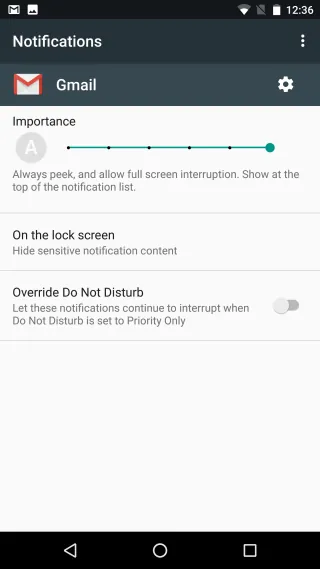
Některá oznámení, jako například oznámení systémového uživatelského rozhraní, nelze nastavit na úroveň 0. Nejnižší úroveň, kterou lze jim přiřadit, je 1, což je udrží mimo stavovou lištu. Oznámení s vysokou prioritou se zobrazí i v režimu Nerušit a také při používání aplikací v celoobrazovkovém režimu. Jejich obsah bude na zamčené obrazovce skrytý a možnost náhledu bude vypnuta.
