Jak povolit podporu ovladače Minecraft
Minecraft s ovladačem: Průvodce pro verzi Java
Minecraft se řadí mezi nejpopulárnější hry všech dob a těší se obrovské hráčské základně. Odhaduje se, že si ji aktivně užívá kolem 140 milionů lidí po celém světě. Hra si získala popularitu zejména díky konceptu otevřeného světa v žánru sandbox. Ačkoliv původní verzí je Java, verze Bedrock je u mnoha hráčů oblíbenější díky své dostupnosti na konzolích a mobilních zařízeních. Minecraft Java nabízí hráčům možnost přizpůsobit si vzhledy a používat modifikace, které obohacují herní zážitek. Na druhou stranu, má vyšší nároky na systémové zdroje a je dostupná pouze pro PC. Tato exkluzivita pro PC také znamená, že verze Java nativně nepodporuje herní ovladače. Nicméně, pro hráče, kteří chtějí hrát Minecraft Java s ovladačem, existuje řešení. V tomto článku prozkoumáme rozdíly mezi verzemi Java a Bedrock a vysvětlíme, jak si užít Minecraft Java s podporou ovladače.
Jak aktivovat podporu ovladače v Minecraftu
Minecraft existuje ve dvou hlavních variantách: Java a Bedrock. Tyto dvě verze se liší v několika klíčových aspektech, které zásadně ovlivňují herní zážitek.
Následuje shrnutí rozdílů mezi verzemi Java a Bedrock, aby vám pomohlo vybrat si tu, která nejvíce vyhovuje vašemu stylu hraní:
| Minecraft Java | Minecraft Bedrock |
| Exkluzivně pro PC. Kompatibilní s Windows, MacOS a Linux | Hra napříč platformami. Dostupná na PC, konzolích a mobilních zařízeních |
| Bezplatné modifikace vytvořené komunitou | Doplňky dostupné na Marketplace ke koupi |
| Náročnější na systémové zdroje | Méně náročná na zdroje |
| Nativně nepodporuje ovladače | Nativní podpora ovladačů |
| Méně plynulý herní zážitek | Hladší herní zážitek |
Minecraft je dostupný na široké škále platforem, včetně PC, macOS, Linux, Xbox, PlayStation a také na kapesních zařízeních jako Nintendo Switch, Android a iOS.
Jelikož Minecraft Java oficiálně nepodporuje herní ovladače, existuje způsob, jak tuto podporu přidat pomocí klienta Steam PC. Níže uvádíme postup, jak aktivovat podporu ovladače v Minecraft Java.
Krok 1: Nastavení podpory ovladače v klientu Steam
Nejprve si stáhněte a nainstalujte klienta Steam do vašeho počítače. Po instalaci postupujte podle následujících kroků:
- Spusťte klienta Steam.
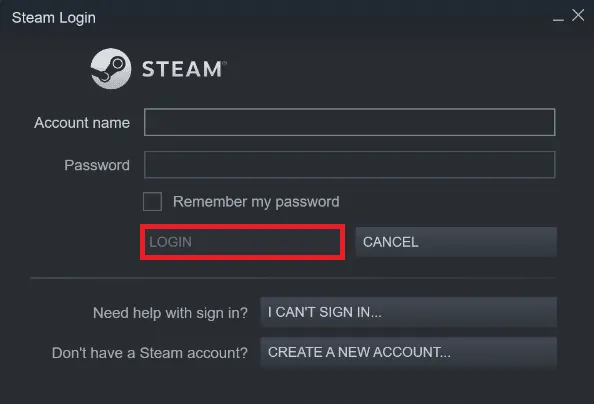
- Přihlaste se do svého účtu Steam.
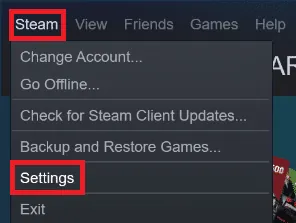
- V levém horním rohu klikněte na "Steam" a v menu vyberte "Nastavení".
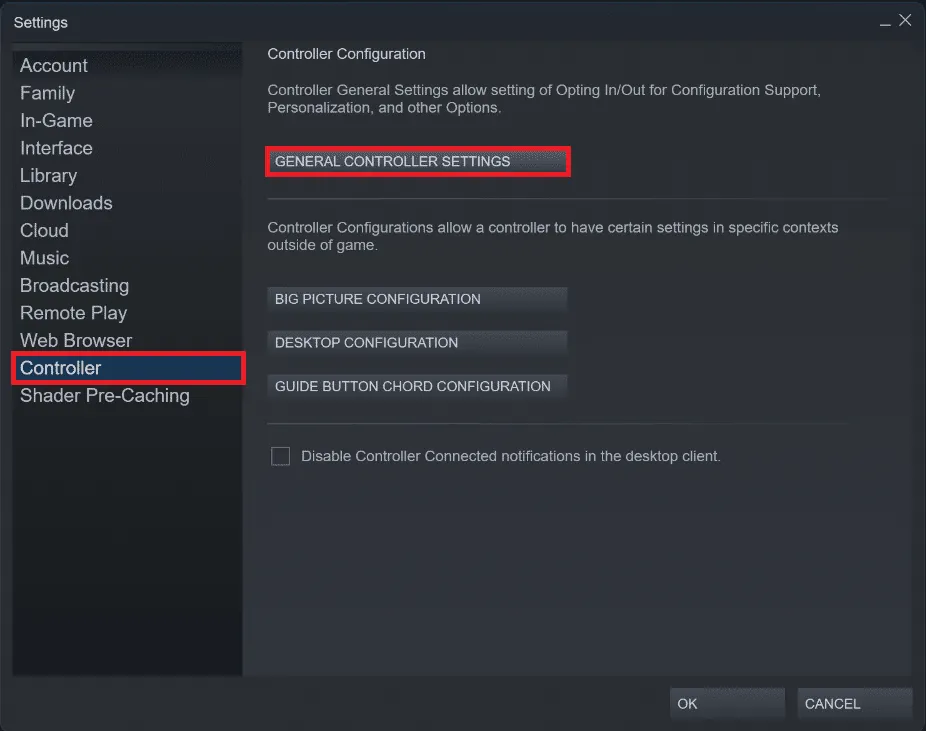
- V levém panelu vyberte záložku "Ovladač".
- Klikněte na "OBECNÁ NASTAVENÍ OVLADAČE".
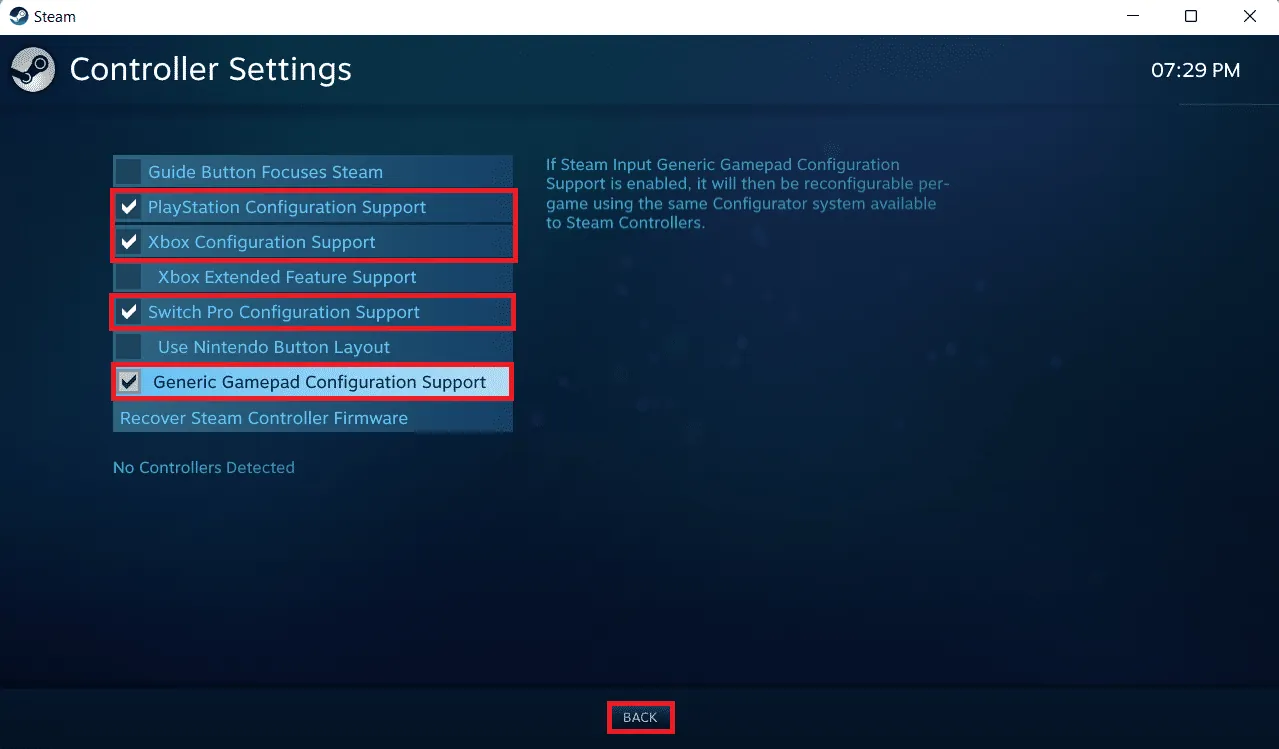
- V okně nastavení ovladače zaškrtněte políčka odpovídající typu vašeho ovladače.
- Podpora konfigurace PlayStation
- Podpora konfigurace Xbox
- Podpora konfigurace Switch Pro
- Obecná podpora konfigurace gamepadu
Krok 2: Přidání Minecraftu do knihovny Steam
Po aktivaci podpory ovladače ve službě Steam, je nutné přidat Minecraft Java do vaší knihovny Steam. K tomuto kroku je vyžadováno, aby byl Minecraft již nainstalován ve vašem počítači.
- Spusťte klienta Steam.
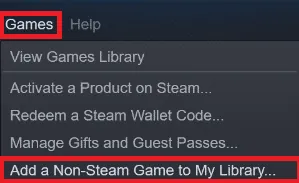
- Klikněte na "Hry" v horní liště menu.
- Vyberte "Přidat hru mimo službu Steam do mé knihovny".
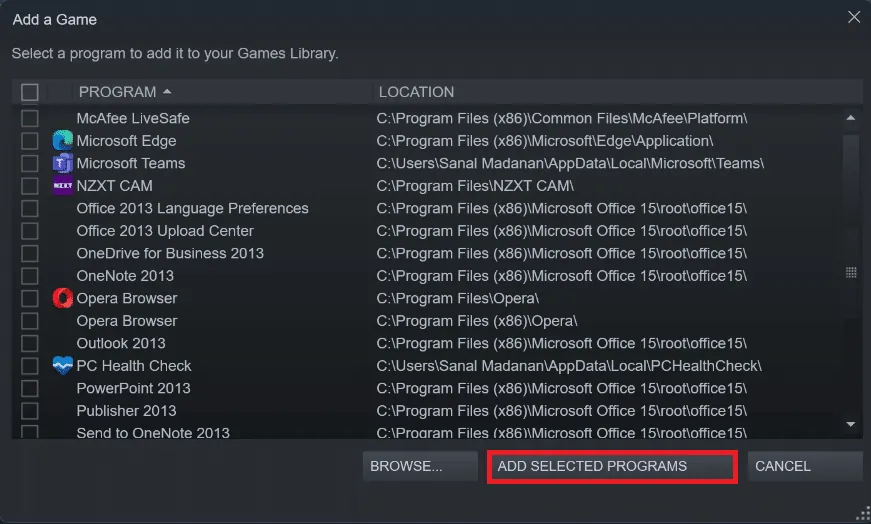
- Zaškrtněte políčko u Minecraftu a klikněte na "PŘIDAT VYBRANÉ PROGRAMY".
Krok 3: Připojení ovladače k PC
Pro aktivování podpory ovladače v Minecraftu, připojte ovladač k počítači podle následujícího postupu:
Možnost I: Připojení Bluetooth ovladače
Poznámka: Ujistěte se, že je váš ovladač před provedením kroků v režimu párování.
- Stiskněte klávesy Windows + I pro otevření Nastavení.
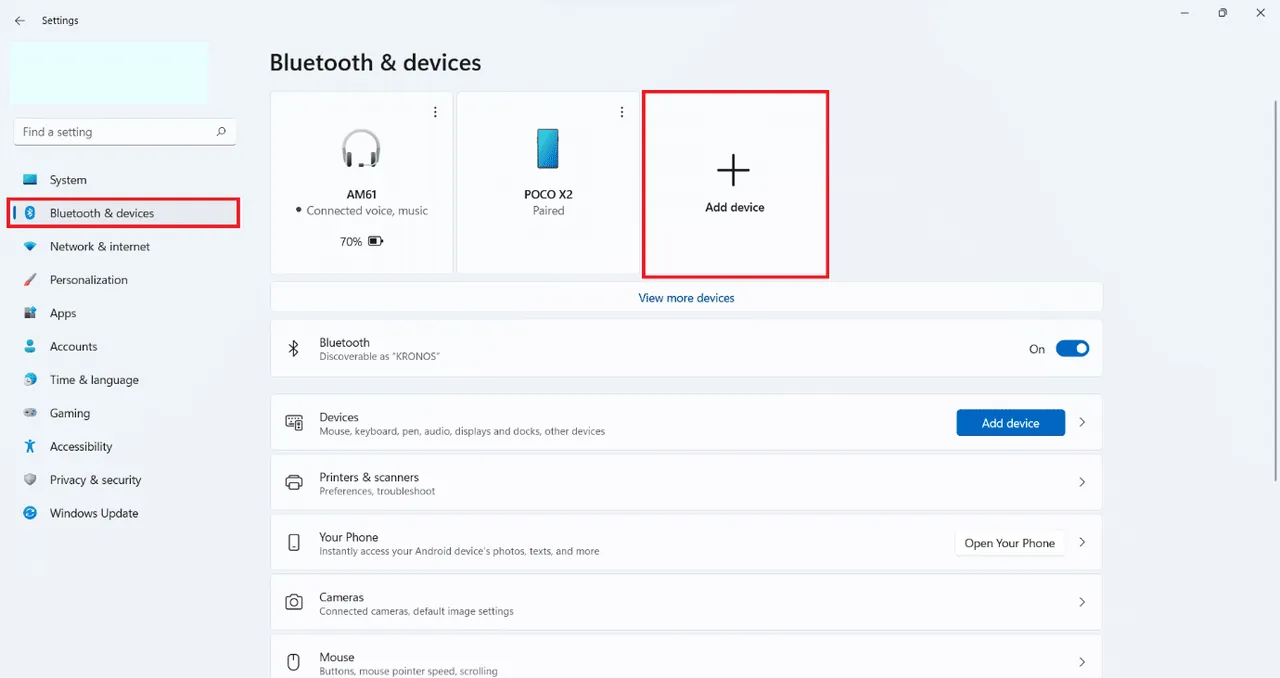
- Klikněte na "Bluetooth a zařízení".
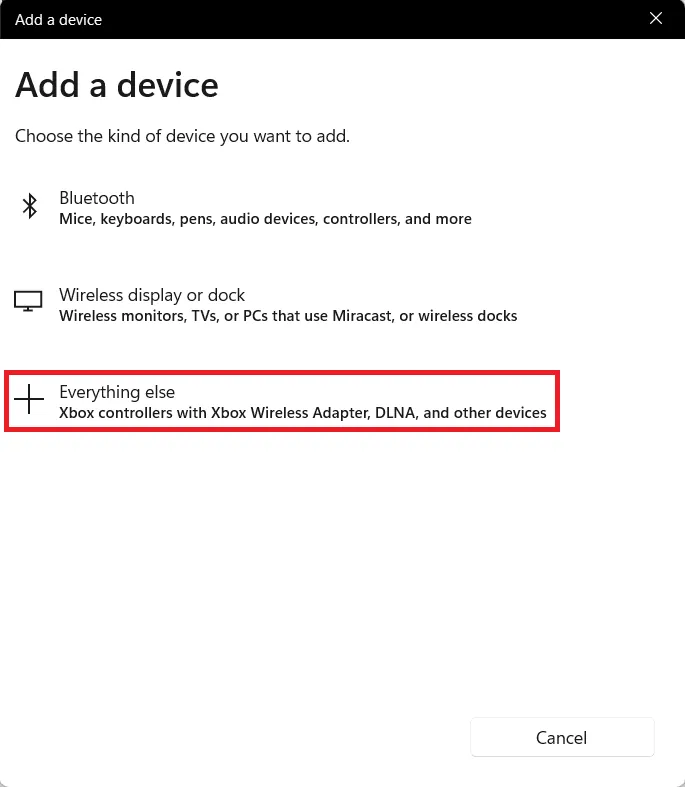
- Vyberte "Přidat zařízení".
- Vyberte "Vše ostatní".
- Vyberte svůj ovladač ze seznamu dostupných zařízení a přidejte ho.
Možnost II: Připojení kabelového ovladače
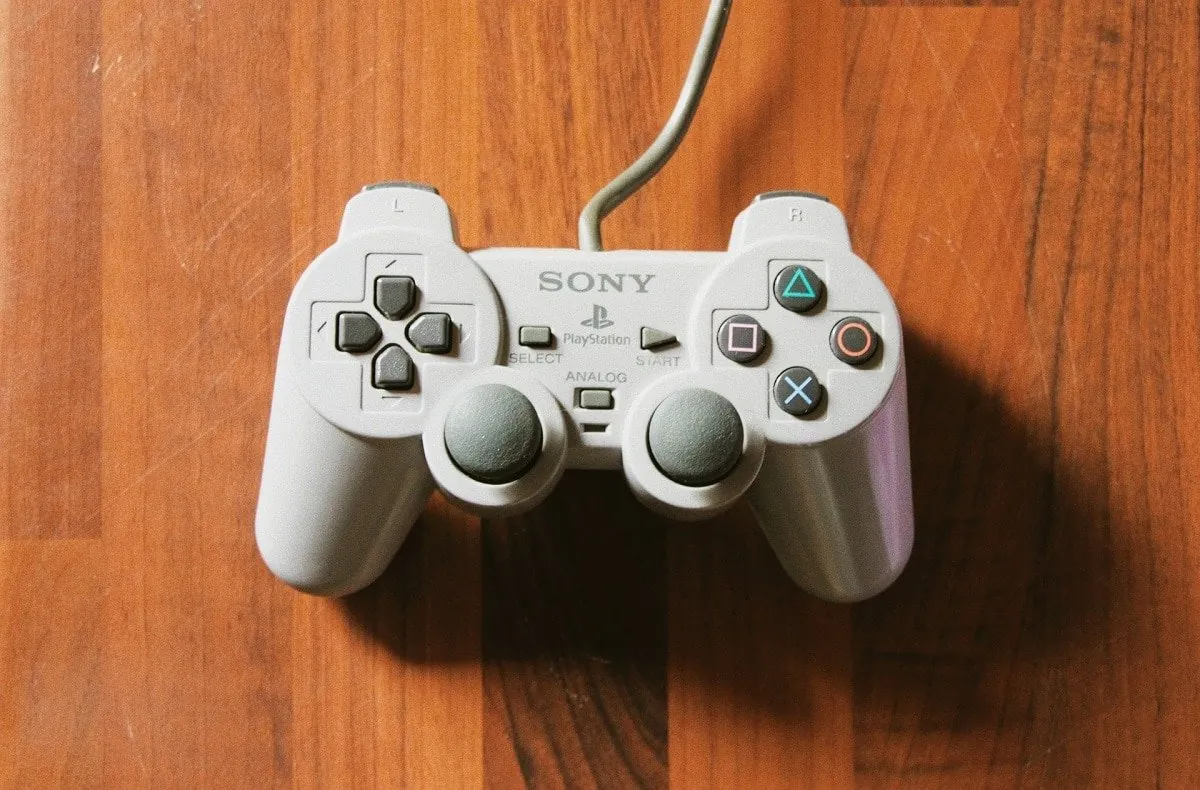
Většina kabelových ovladačů dnes podporuje funkci "plug and play", což znamená, že je není nutné explicitně instalovat. Jednoduše je zapojte do USB portu a počkejte, až je systém Windows rozpozná. Windows automaticky zpracuje instalaci ovladačů pro ovladač.
Krok 4: Konfigurace ovladače ve Steamu
Pro aktivování podpory ovladače pro Minecraft je třeba ovladač nakonfigurovat ve Steamu podle níže uvedeného postupu:
- Připojte ovladač podle kroků z kroku 3.
- Spusťte klienta Steam.
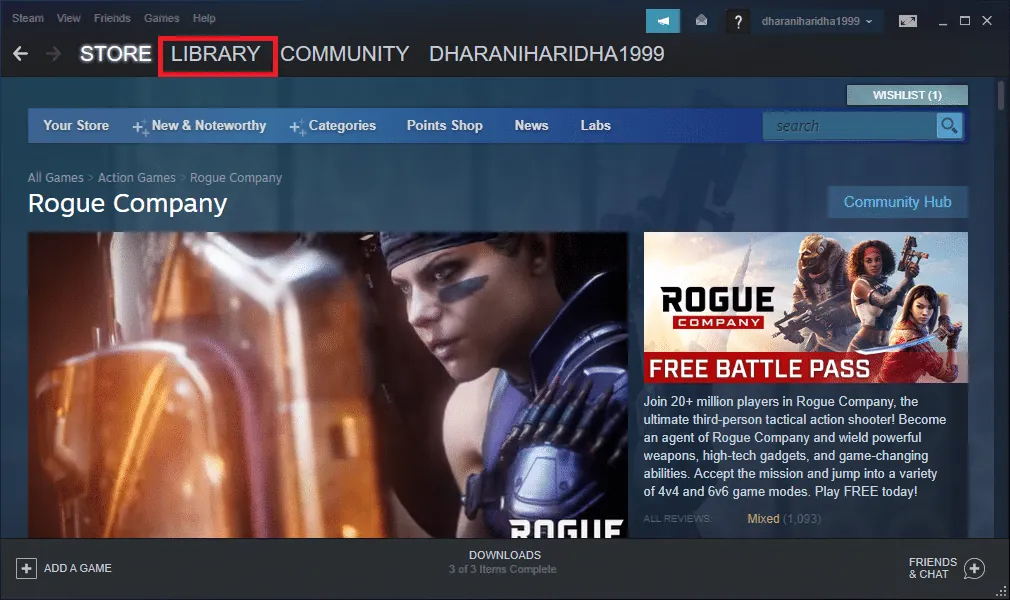
- Klikněte na "KNIHOVNA".
- V levém panelu vyberte Minecraft.
- Klikněte na "Konfigurace ovladače".
- Postupně přiřaďte všechny ovládací prvky ovladače a namapujte je na klávesové a myší vstupy.
Pro pohyb můžete použít levý joystick a namapovat jej na klávesy WASD. Ovládání kamery můžete přiřadit pravému joysticku a namapovat jej na myš. Můžete také upravit citlivost ovladače pro dosažení optimálního pohodlí.
***
Doufáme, že vám tento článek pomohl a nyní víte, jak aktivovat podporu ovladače v Minecraftu. Neváhejte se na nás obrátit s případnými dotazy nebo návrhy na další témata, kterým bychom se měli věnovat.
