Jak přenést skladby z iPodu do PC
Potřebujete snadno přesunout hudbu z vašeho iPodu do počítače? Ať už chcete poslouchat oblíbené skladby na PC, vytvořit si zálohu, nebo jen využít investici do nákupů v iTunes, máme pro vás řešení.
Tento článek vám ukáže několik jednoduchých způsobů, jak efektivně a rychle přesunout hudbu do vašeho počítače.
Přenesení hudby z iPodu do PC s Windows 10
Existuje několik metod, jak přenést vaše skladby z iPodu do počítače, včetně využití služeb iCloud, iTunes, nebo Dropboxu.
Přenos skladeb z iPodu do PC s pomocí iTunes
iTunes je bezplatná desktopová aplikace, která slouží jako výborný nástroj pro správu hudby. Zde je postup:
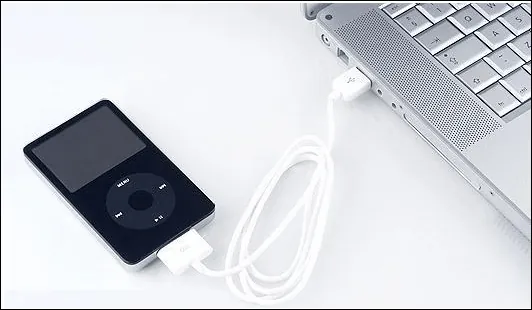
- Připojte váš iPod k PC pomocí USB kabelu. Následně spusťte nejnovější verzi iTunes.
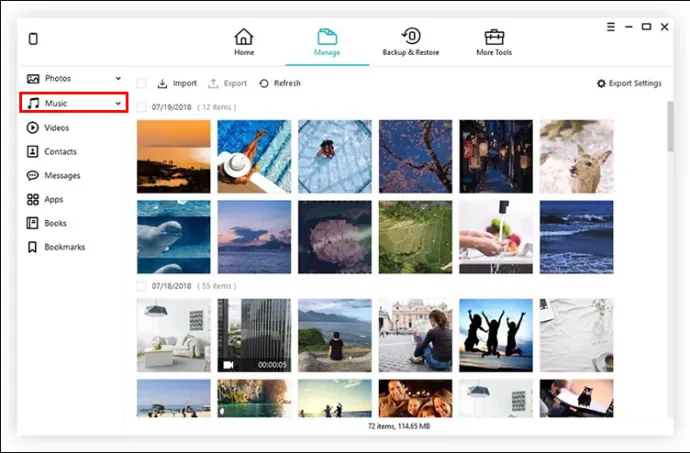
- V levém panelu najděte sekci "Hudba".
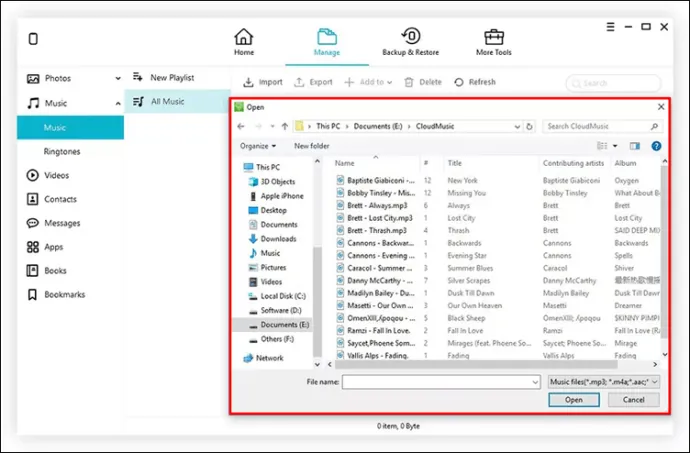
- Vyberte skladby, playlisty, nebo celá alba, která chcete synchronizovat, a klikněte na "Použít".
- Otevřete složku "Dokumenty" na vašem počítači a v levém postranním panelu zvolte "Tento počítač". Najděte a otevřete složku "Music", kde najdete synchronizovanou hudbu.
Obnovení nákupů
Vaše nákupy z iTunes můžete znovu stáhnout do počítače. Postupujte podle těchto kroků:
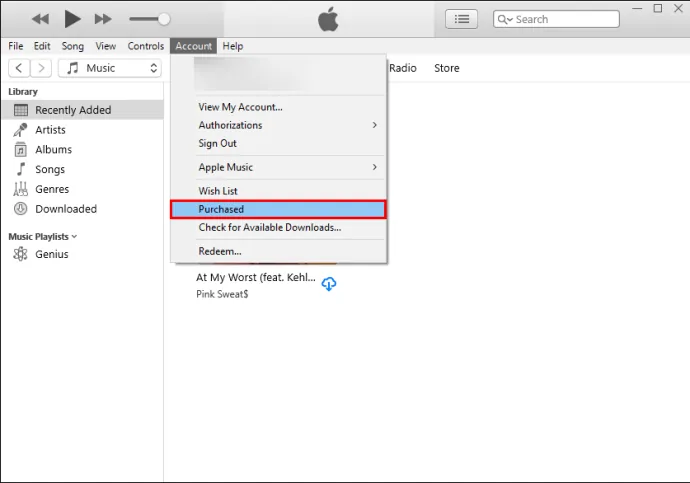
- Otevřete iTunes a v horním menu rozklikněte "Účet".
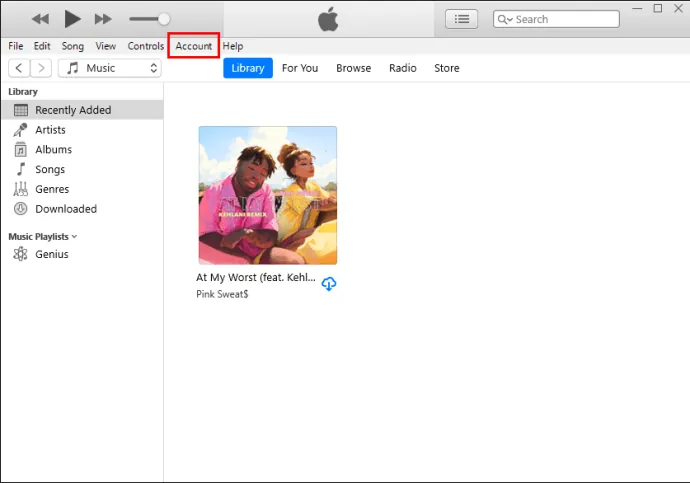
- Klikněte na "Zakoupené".
- V horní části obrazovky přepněte na záložku "Není v mé knihovně".
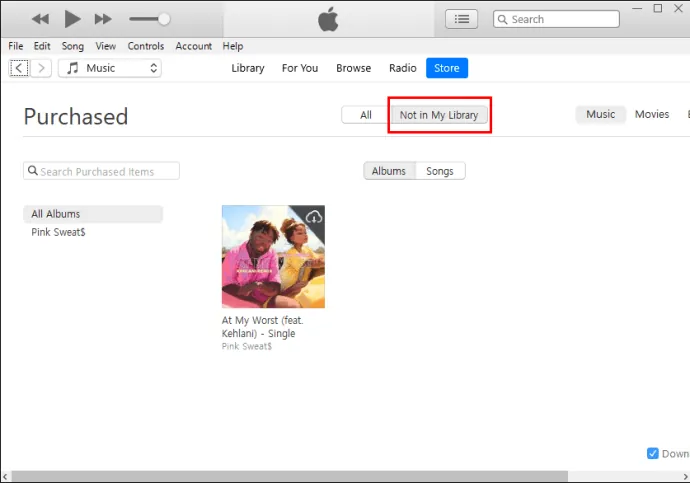
- Vyberte skladby, které chcete uložit, a klikněte na "Stáhnout".
Po stažení můžete skladby přehrávat.
Přenos hudby z iPodu do PC Windows 10 pomocí iCloud
Další možností je využití iCloud pro přesun hudby z iPodu do PC. Zde je návod:
- Ujistěte se, že na vašem iPodu je povolena "iCloud Music Library". Tato volba je zpravidla aktivní. Pokud jste ji omylem vypnuli, zapněte ji v "Nastavení" pod "iCloud". Najděte "iCloud Music Library" a aktivujte ji.
Poznámka: Po aktivaci by se veškerá vaše hudba měla automaticky synchronizovat do "iCloud Music Library". - Spusťte "iTunes" na vašem PC a v "Předvolbách" zaškrtněte možnost "iCloud Music Library".
Po aktivaci se všechny zakoupené skladby automaticky synchronizují s iTunes.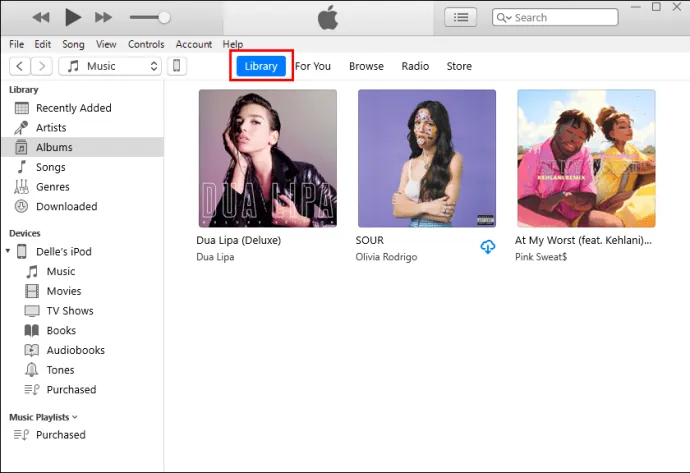
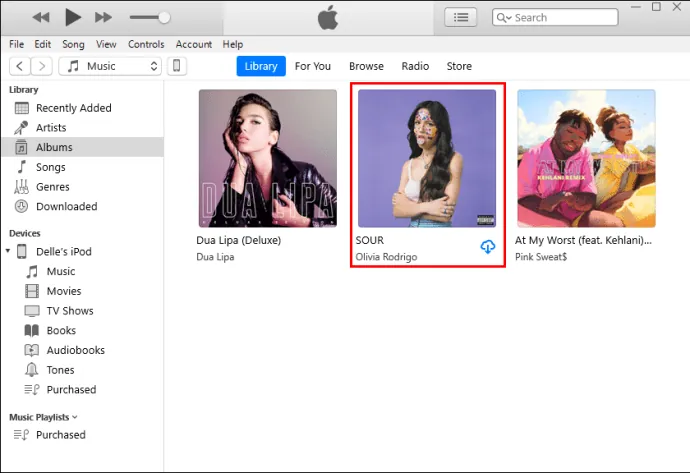
- Následně si můžete skladby stáhnout do počítače kliknutím na tlačítko "Stáhnout" u dané skladby nebo alba.
Jak přenést hudbu z iPodu do PC bez iTunes
Pokud nechcete používat iTunes, existují i jiné způsoby, jak přesunout hudbu do počítače.
Přenos hudby z iPodu do PC pomocí Dropboxu
Dropbox je jednou z alternativ, jak přesunout hudbu bez použití USB kabelu nebo iTunes. Následující kroky vám ukáží, jak na to:
- Ujistěte se, že máte Dropbox nainstalován jak na počítači, tak na iPodu.
Aplikaci si můžete stáhnout zde.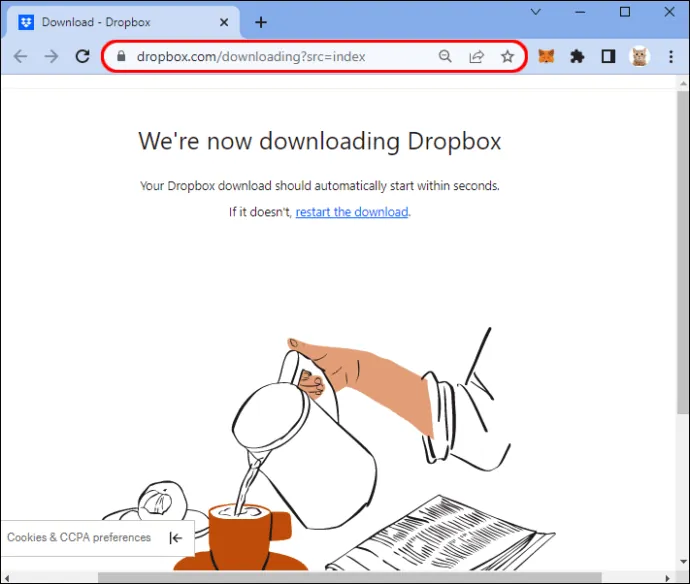
Poznámka: Po kliknutí na odkaz se stahování spustí automaticky. - Spusťte "Dropbox" na iPodu a přihlaste se. Pokud nemáte účet, zvolte "Nemám účet" a registrujte se.
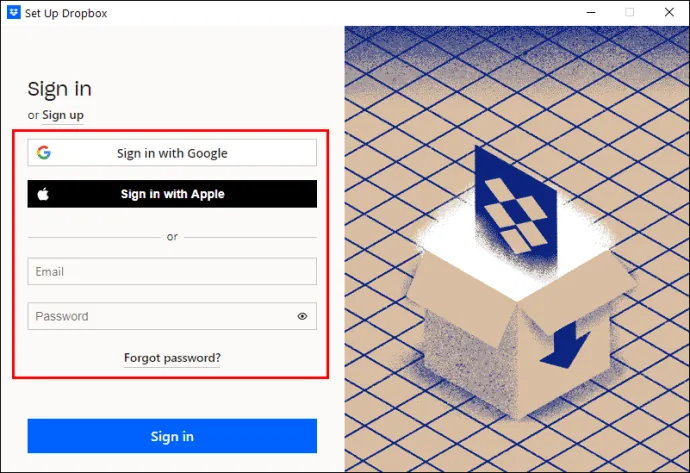
- Nahrajte hudbu z vašeho iPodu do "Dropboxu".
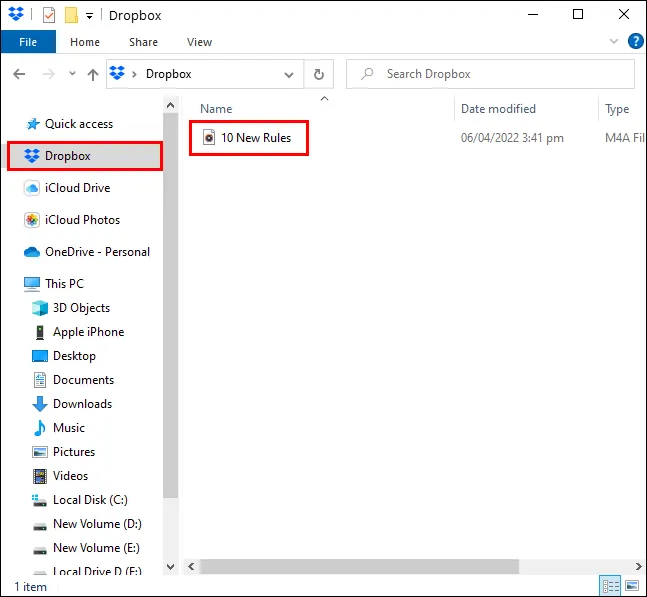
- Otevřete "Dropbox" na vašem počítači a najděte složku, kde je vaše hudba uložená. Odtud si ji můžete stáhnout.
Jak přenést skladby z iPodu do Macu pomocí iTunes
Před zahájením přenosu se ujistěte, že iTunes během synchronizace nesmaže hudbu. Zabránit tomu můžete následujícím způsobem:
- Otevřete iTunes a přejděte do "Předvolby".
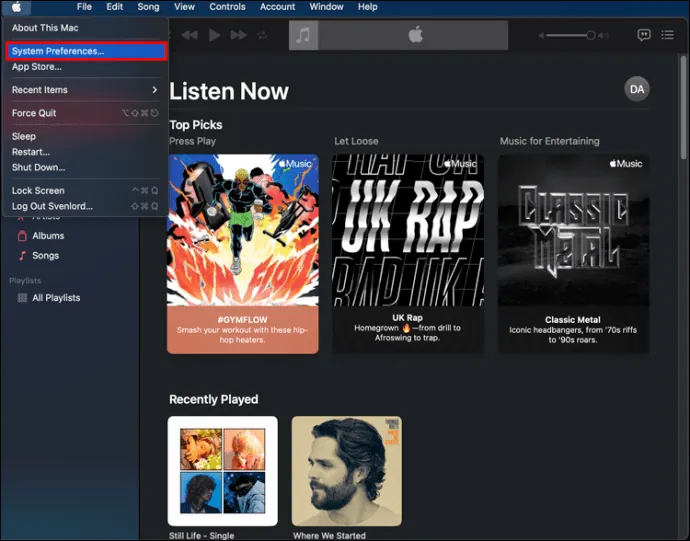
- Vyberte "Zařízení" a zaškrtněte "Zabránit automatické synchronizaci iPodů, iPhonů a iPadů". Potvrďte "OK" a zavřete aplikaci.
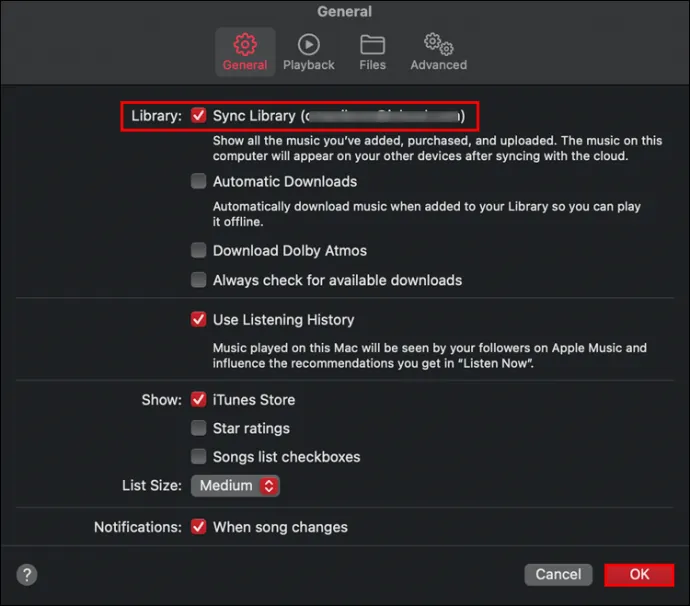
Po tomto kroku můžete bezpečně přenést skladby do svého Macu.
Postupujte podle následujících instrukcí:
- Ujistěte se, že máte na Macu nainstalované iTunes.
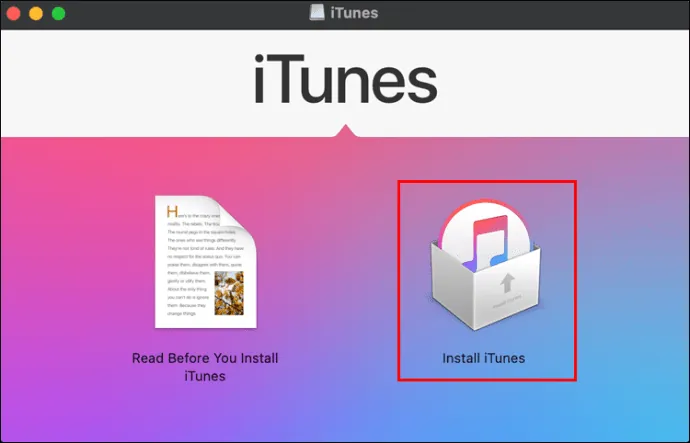
- Spusťte aplikaci "iTunes" na počítači.
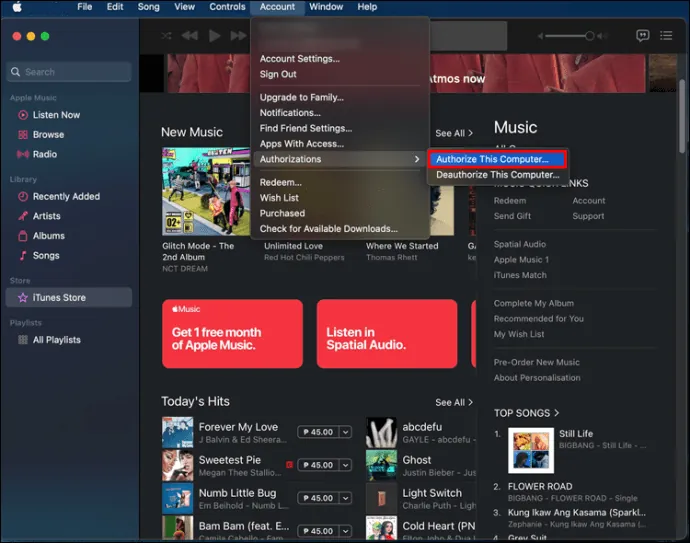
- Klikněte na "Účet" a poté na "Oprávnění". Zvolte "Autorizovat tento počítač", čímž umožníte přenosy.
- Připojte iPod k počítači pomocí synchronizačního kabelu a vyberte vaše zařízení.
- Ve vyskakovacím okně zvolte "Převést nákupy". Pokud tuto možnost nevidíte, přejděte na "Soubor", poté vyberte "Zařízení" a najděte "Převést nákupy".
Vaše hudba se automaticky přenese z iPodu do Macu.
Jak přenést hudbu z iPodu do Macu bez iTunes
Vybrali jsme několik alternativních metod, pokud nechcete používat iTunes.
Přenos hudby z iPodu do Macu pomocí iMazing
iMazing skvěle funguje na Windows i Macu. Postupujte dle návodu:
- Nainstalujte si iMazing do vašeho zařízení.
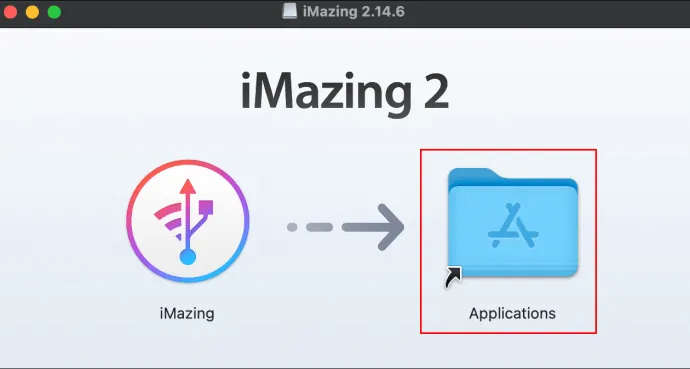
- Připojte iPod k Macu pomocí USB kabelu. Na iPodu zvolte "Důvěřovat" a iMazing začne skenovat vaše skladby.
- Vyberte skladby, které chcete přenést.
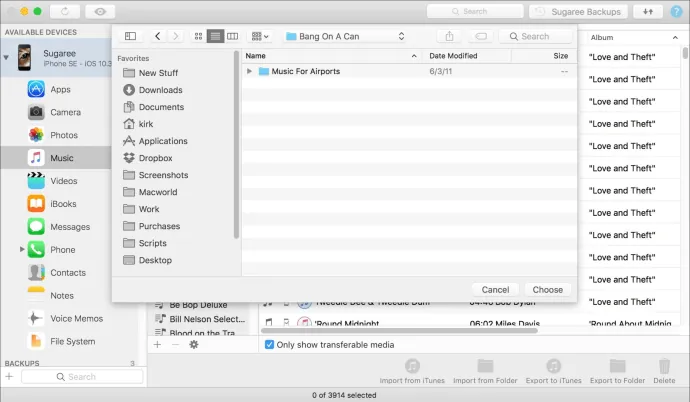
Přenos hudby z iPodu do Macu s Dr.Fone - Správce telefonu
Další skvělý software, který vám usnadní přenos hudby. Postupujte následovně:
- Nainstalujte si do zařízení "Dr.Fone - Správce telefonu".
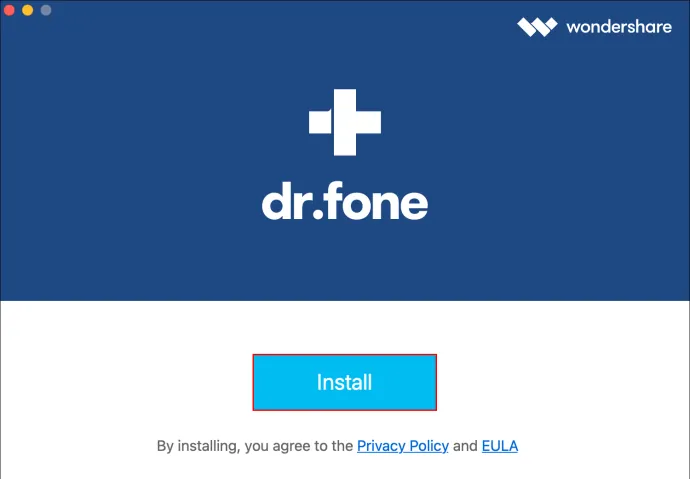
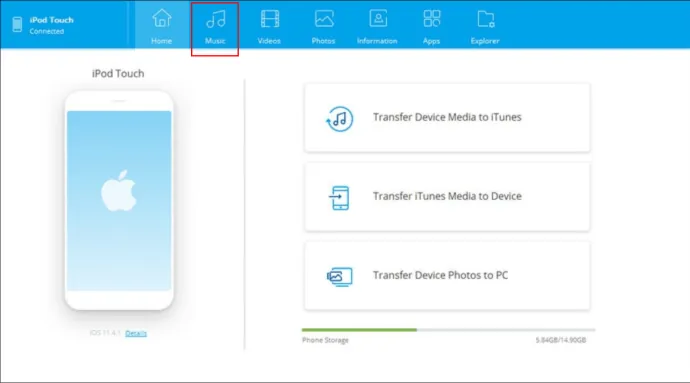
- Připojte iPod k počítači pomocí USB kabelu a spusťte "Dr.Fone".
- V horní části okna zvolte "Hudba".
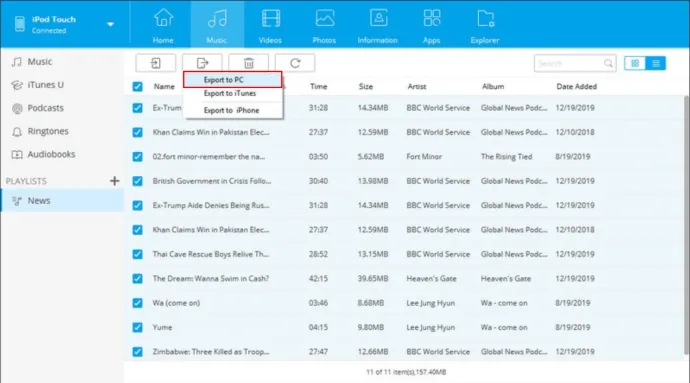
- Zaškrtněte skladby, které chcete přesunout a klikněte na "Exportovat". Z roletky vyberte "Exportovat do počítače".
- Vyberte složku, kam chcete skladby uložit a stiskněte "OK".
Přenos hudby z iPodu do Macu pomocí AnyTrans
AnyTrans je podobný software jako Dr.Fone, který také pomůže s přenosem hudby z iPodu do Macu bez iTunes. Postup je následující:
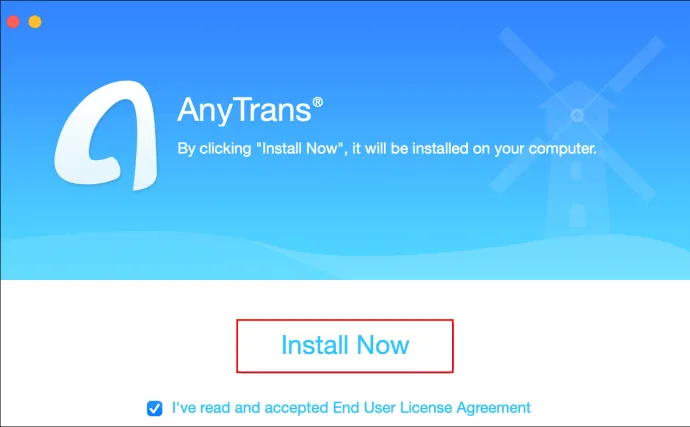
- Stáhněte a nainstalujte "AnyTrans" do vašeho Macu.
- Připojte iPod k zařízení pomocí USB kabelu.
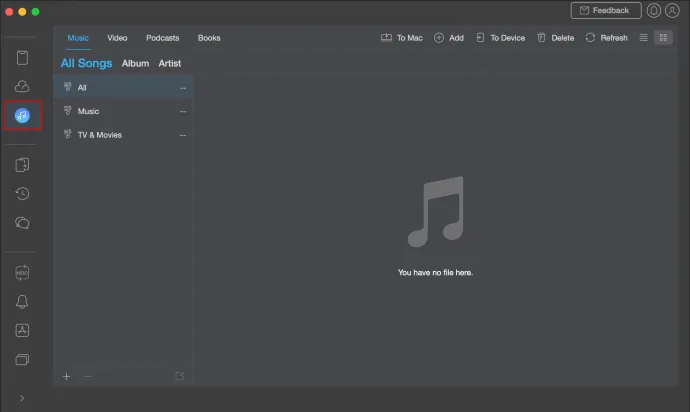
- Otevřete aplikaci a v levém panelu najděte "Správce zařízení".
- V levém horním rohu klikněte na "Hudba".
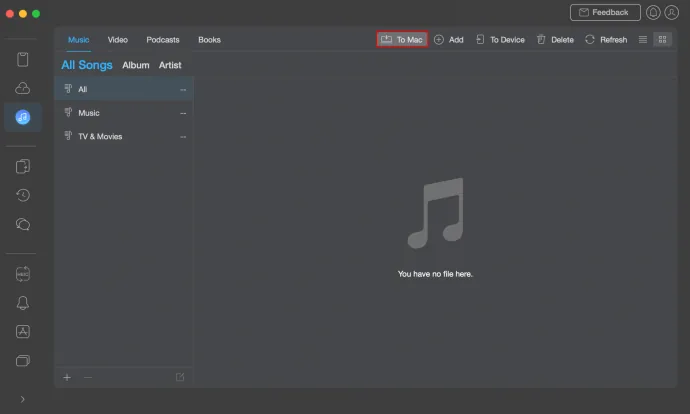
- V levém panelu vyberte "Skladby" a zvolte, které skladby chcete přenést. Pro dokončení procesu klikněte na "Do Mac" v horní části obrazovky.
Přenos hudby z iPodu do Macu pomocí AirDrop
Pro některé uživatele je toto nejjednodušší způsob přenosu hudby bez iTunes. Než však AirDrop vyzkoušíte, ujistěte se, že vaše zařízení splňují následující:
- Váš iPod má iOS7 nebo novější.
- Váš Mac má OS X Yosemite nebo novější.
- Obě zařízení jsou blízko sebe a mají zapnutou Wi-Fi.
Pokud požadavky splňujete, postupujte následovně:
- Zapněte "AirDrop" na obou zařízeních.
- V aplikaci "Hudba" na iPodu najděte skladby, které chcete přenést.
- Na obrazovce vyhledejte možnost se třemi tečkami a poté zvolte "Sdílet skladbu".
- Jako příjemce vyberte váš Mac a potvrďte přenos kliknutím na "Přijmout" na vašem počítači.
Technologie přináší jednoduchá řešení
Přenos hudby z iPodu do počítače je snadný, pokud máte správný software a nástroje. Představili jsme vám několik rychlých a jednoduchých řešení. Doufáme, že si najdete tu metodu, která vám bude nejvíce vyhovovat.
Přenášeli jste někdy hudbu z iPodu do PC? Kterou z uvedených metod jste použili? Podělte se s námi v komentářích.
