Jak přeposlat e-mail jako přílohu v aplikaci Microsoft Outlook
Místo toho, abyste jednotlivě přeposílali několik e-mailů, můžete je všechny poslat najednou jako přílohy. Tato možnost je dostupná jak v klasické desktopové aplikaci Microsoft Outlook, tak i v její webové verzi. V následujícím textu vám ukážeme, jak na to v obou případech.
Je důležité zmínit, že tato funkce není podporována v mobilních aplikacích Outlook pro iPhone, iPad nebo Android, ani v mobilních prohlížečích.
Přeposílání e-mailů jako příloh v desktopové aplikaci Outlook
V desktopové verzi Microsoft Outlook pro Windows a Mac můžete k novému e-mailu (nebo k odpovědi) jednoduše připojit další e-mail jako přílohu.
Nejprve spusťte aplikaci Outlook a v seznamu e-mailů vyberte ten, který chcete přeposlat jako přílohu.
Poté na kartě "Domů" v sekci "Odpovědět" klikněte na "Další" a z rozbalovací nabídky vyberte možnost "Přeposlat jako přílohu".
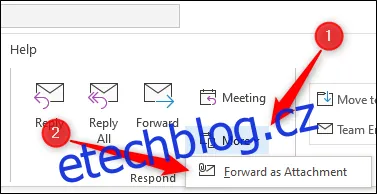
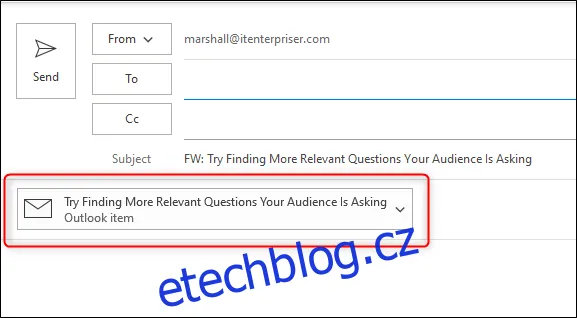
Otevře se nové okno pro psaní zprávy, kde bude vybraný e-mail připojen jako příloha.
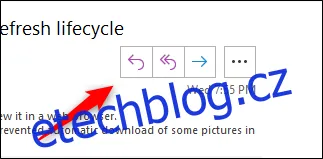
Alternativně, pokud chcete odpovědět na e-mail a zároveň k němu připojit další e-mail, vyberte v seznamu e-mail, na který chcete reagovat, a klikněte na tlačítko "Odpovědět".
Nyní stačí vybraný e-mail, který chcete připojit, přetáhnout do těla e-mailu s odpovědí.
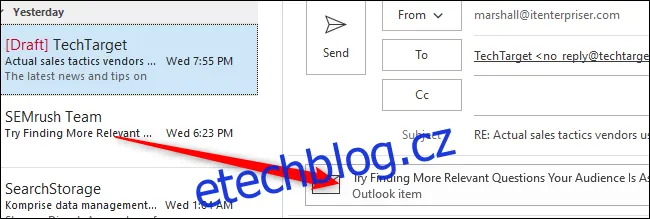
E-mail je nyní připojen k vaší odpovědi.
Nastavení výchozího přeposílání e-mailů jako příloh
Pokud preferujete, aby Microsoft Outlook automaticky připojoval e-mail k novému e-mailu pokaždé, když kliknete na tlačítko "Přeposlat", stačí změnit jedno nastavení.
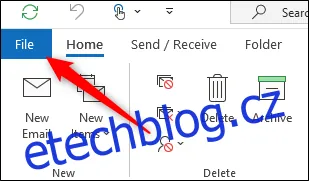
Otevřete aplikaci Outlook a klikněte na záložku "Soubor".
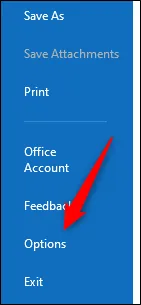
V levém panelu zvolte "Možnosti".
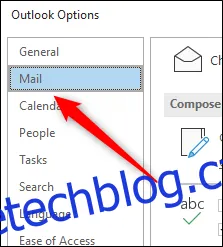
Zobrazí se okno "Možnosti aplikace Outlook". Zde klikněte na záložku "Pošta".
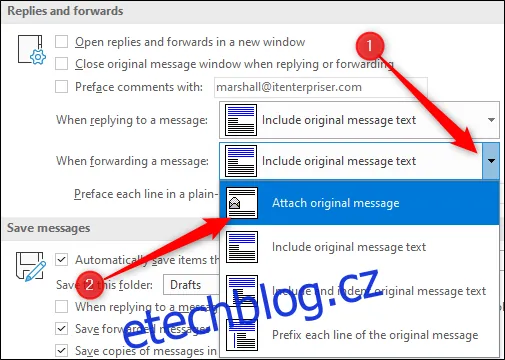
Nyní u možnosti "Při přeposílání zprávy" v sekci "Odpovědi a přeposílání" klikněte na šipku a z rozevírací nabídky vyberte "Připojit původní zprávu".
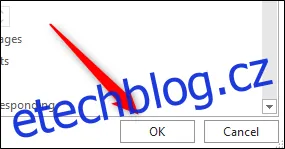
Nakonec klikněte na "OK" v pravém dolním rohu okna, čímž změny potvrdíte.
Od této chvíle, když kliknete na "Přeposlat", se otevře nový e-mail s vybraným e-mailem jako přílohou.
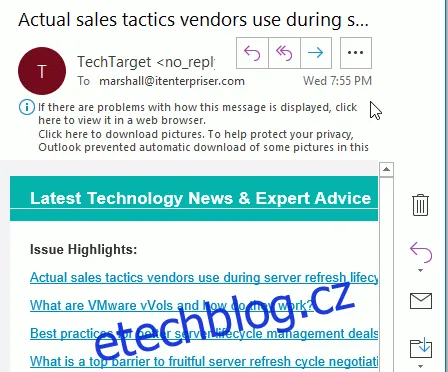
Pokud upřednostňujete webovou verzi aplikace Outlook, můžete také přeposílat e-maily jako přílohy, ale postup je trochu odlišný.
Přeposílání e-mailů jako příloh ve webové aplikaci Outlook
Ve webové aplikaci Outlook nejsou dostupné žádné klikací možnosti pro přeposílání e-mailů jako příloh, jak je tomu u desktopové verze. Musíte použít metodu přetažení.
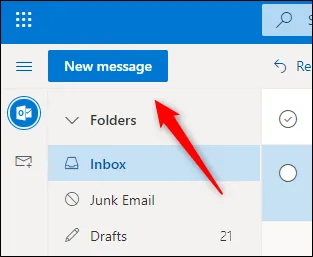
Otevřete webový prohlížeč a přejděte na webové stránky Outlooku a přihlaste se ke svému účtu. Po přihlášení můžete buď kliknout na "Nová zpráva" v levém horním rohu a vytvořit nový e-mail...
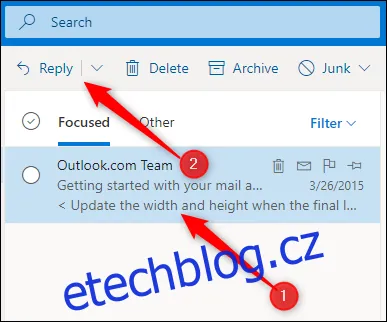
...nebo můžete vybrat e-mail, na který chcete odpovědět, a kliknout na možnost "Odpovědět".
Bez ohledu na to, zda odpovídáte na e-mail nebo vytváříte nový, další krok je stejný. V seznamu e-mailů vyhledejte ten, který chcete přidat jako přílohu, a přetáhněte jej do těla nového e-mailu.
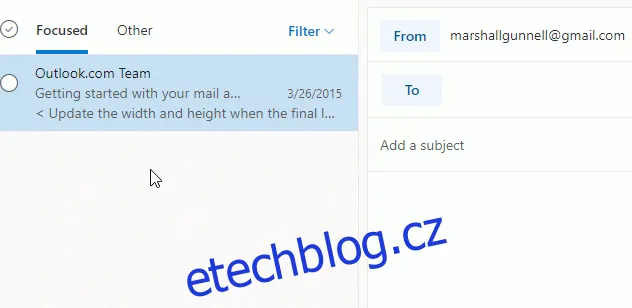
Nyní stačí pouze přidat příjemce (pokud se jedná o nový e-mail), napsat zprávu a e-mail odeslat.
Pokud zjistíte, že píšete stejný e-mail opakovaně, můžete si vytvořit a používat šablonu, která vám ušetří čas.
body #primary .entry-content ul#nextuplist {list-style-type: none;margin-left:0px;padding-left:0px;}
body #primary .entry-content ul#nextuplist li a {text-decoration:none;color:#1d55a9;}
