Jak přesunout okno na jiný monitor v systému Windows 10
Jestliže na vašem počítači s operačním systémem Windows 10 používáte nastavení s více monitory, je užitečné vědět, jak efektivně přemisťovat otevřená okna mezi jednotlivými zobrazovacími plochami. S pomocí několika jednoduchých pohybů myší nebo klávesových zkratek můžete spravovat okna s lehkostí a přesností. V tomto článku vám ukážeme, jak na to.
Aktivace režimu rozšířené plochy
Aby bylo možné přesouvat okna mezi více monitory, je nezbytné aktivovat režim Rozšíření. Tento režim funguje tak, že vaši pracovní plochu rozprostře přes všechny připojené monitory, čímž vytvoří jeden rozsáhlý virtuální pracovní prostor.
Režim Rozšíření aktivujete stisknutím klávesové zkratky Windows + P. Tím se otevře nabídka „Projekt“. Následně vyberte možnost „Rozšířit“, a to buď kliknutím myší, nebo pomocí šipek a klávesy Enter.
Je důležité si uvědomit, že pokud hodláte spravovat aplikace běžící v režimu celé obrazovky, jako jsou hry, na více monitorech, může mít samotná aplikace vlastní nastavení pro práci s více displeji. Proto doporučujeme zkontrolovat nastavení grafiky dané hry nebo aplikace a vyhledat možnosti související s konfigurací více monitorů.
Přesouvání oken metodou "táhni a pusť"
Jakmile je režim rozšířené plochy aktivní, nejběžnější způsob, jak přemísťovat okna mezi monitory, je pomocí myši. Klikněte na záhlaví okna, které chcete přesunout, a poté ho přetáhněte k okraji aktuální obrazovky směrem k druhému monitoru. Okno se automaticky přesune na sousední displej. Pro přesunutí okna zpět na původní monitor postupujte stejným způsobem, ale v opačném směru.
Přesouvání oken pomocí klávesových zkratek
Windows 10 nabízí praktické klávesové zkratky, které umožňují okamžité přesouvání oken mezi displeji bez nutnosti použití myši.
Pro přesunutí okna na monitor, který se nachází nalevo od aktuálního, stiskněte kombinaci kláves Windows + Shift + šipka vlevo. Pokud chcete okno přesunout na monitor umístěný napravo, stiskněte Windows + Shift + šipka vpravo.
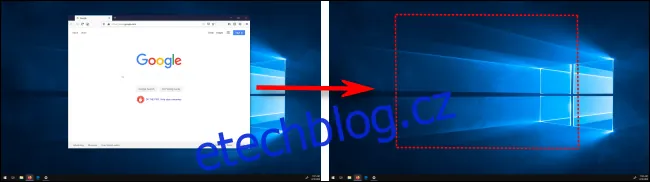
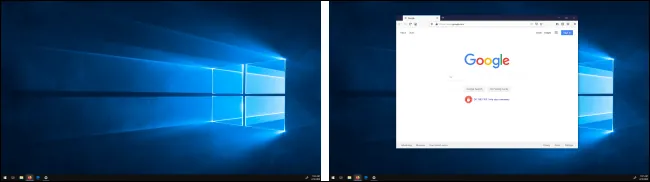
Tato klávesová zkratka funguje bezproblémově pro dvě i více monitorů. Jakmile se okno pohybuje a dosáhne konce posledního monitoru v řadě, přesune se automaticky zpět na první monitor.
S těmito jednoduchými postupy můžete nyní efektivně spravovat svá okna mezi více monitory. Experimentujte a objevte další užitečné způsoby, jak ovládat okna pomocí klávesnice.
