Jak převést obrázek na stupně šedi v systému Windows 10
Efektivním způsobem, jak snížit spotřebu barevného inkoustu v tiskárně, je upřednostňovat tisk obrázků v odstínech šedi, kdykoliv je to možné. I když se v některých situacích, například při tisku výsečového grafu, barevnému tisku nevyhneme, většina obrázků vypadá dobře i v černobílém provedení. Černobílý tisk, přesněji tisk v odstínech šedi, spotřebovává pouze černý inkoust. Následující text nabízí návod, jak transformovat obrázek do odstínů šedi bez ztráty jeho kvality.
Možnosti tisku
Pokud potřebujete vytisknout obrázek, který není součástí žádného dokumentu, zkontrolujte, zda vaše tiskárna v nastavení tisku nabízí možnost tisku v odstínech šedi. Aplikace Microsoft Print to PDF tuto funkci bohužel neposkytuje.
K tisku černobíle lze také s výhodou použít prohlížeč Microsoft Edge.
Úprava v Paint.net
Pokud dialogové okno s nastavením tisku vaší tiskárny neumožňuje tisk barevného obrázku v odstínech šedi, nebo pokud kvalita obrázku po převodu tiskárnou není dostatečná, je vhodné nejprve převést obrázek do odstínů šedi a až poté jej vytisknout.
Aplikace Paint.net je jednou z nejlepších voleb pro konverzi obrázků do odstínů šedi. Je dostupná zdarma a její ovládání je intuitivní. Stáhněte a nainstalujte Paint.net. Následně v programu Paint.net otevřete obrázek, který chcete převést. Celou aktuální vrstvu vyberte pomocí klávesové zkratky Ctrl+A.
Po označení vrstvy zvolte v horní liště možnost Úpravy a následně Černá a bílá.
Uložte upravený obrázek pod novým názvem, nebo přepište původní soubor – volba je na vás. Výsledná kvalita obrazu je velmi dobrá.
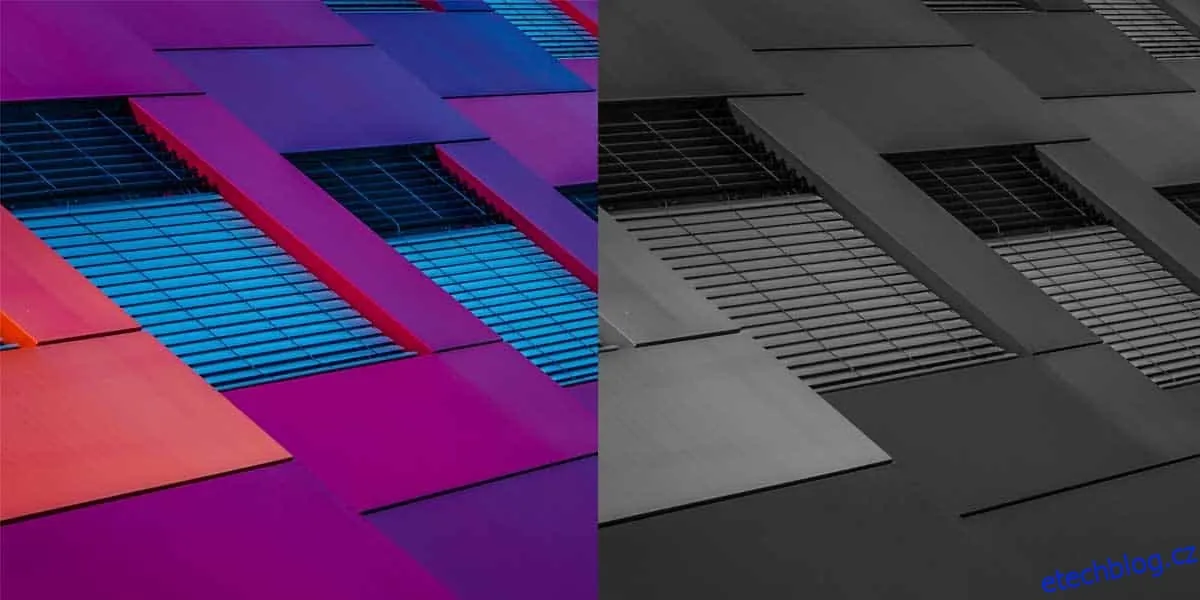
Integrace v Microsoft Office
Jestliže vkládáte obrázky do dokumentu aplikace Word, prezentace v PowerPointu nebo tabulky v Excelu a nemáte čas všechny jednotlivě konvertovat pomocí Paint.net, můžete využít možnosti úprav obrázků přímo v těchto aplikacích.
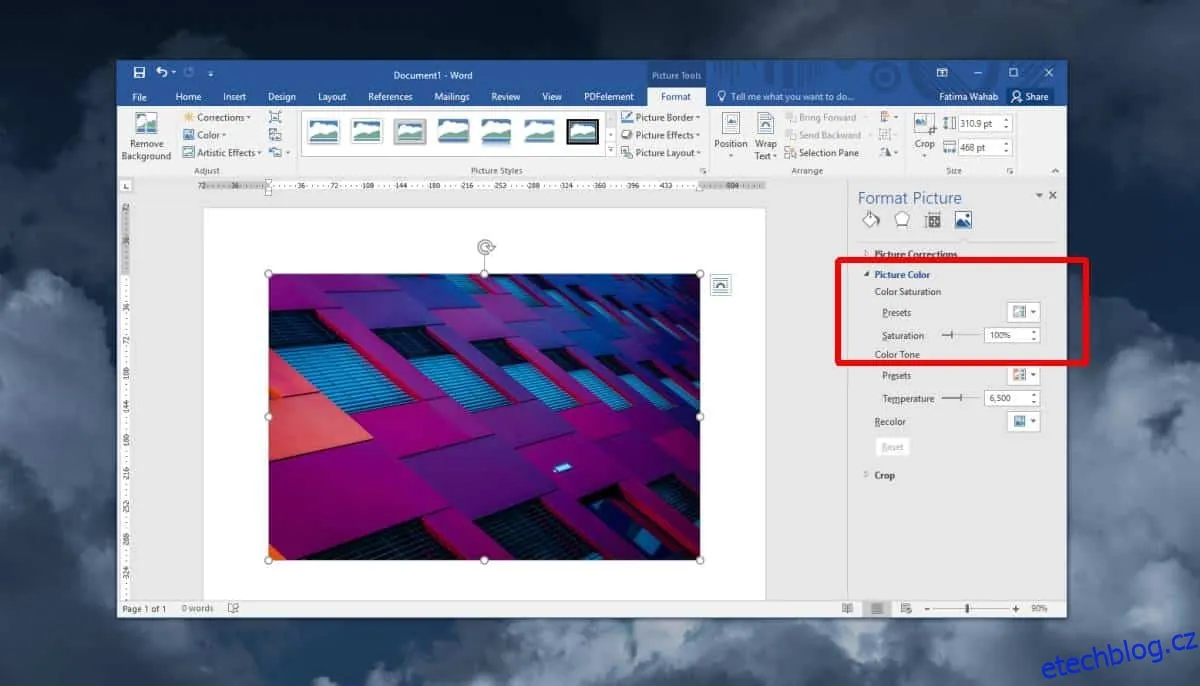
Pro převod obrázku do stupňů šedi v kterékoli z aplikací Microsoft Office, klikněte na něj pravým tlačítkem myši a vyberte z kontextové nabídky možnost Formát obrázku. Vpravo se otevře panel pro úpravu obrázku. Přejděte na kartu Obrázek (zcela poslední). Rozbalte volby Barva obrázku a klikněte na rozbalovací nabídku vedle Předvolby pro sytost barev.
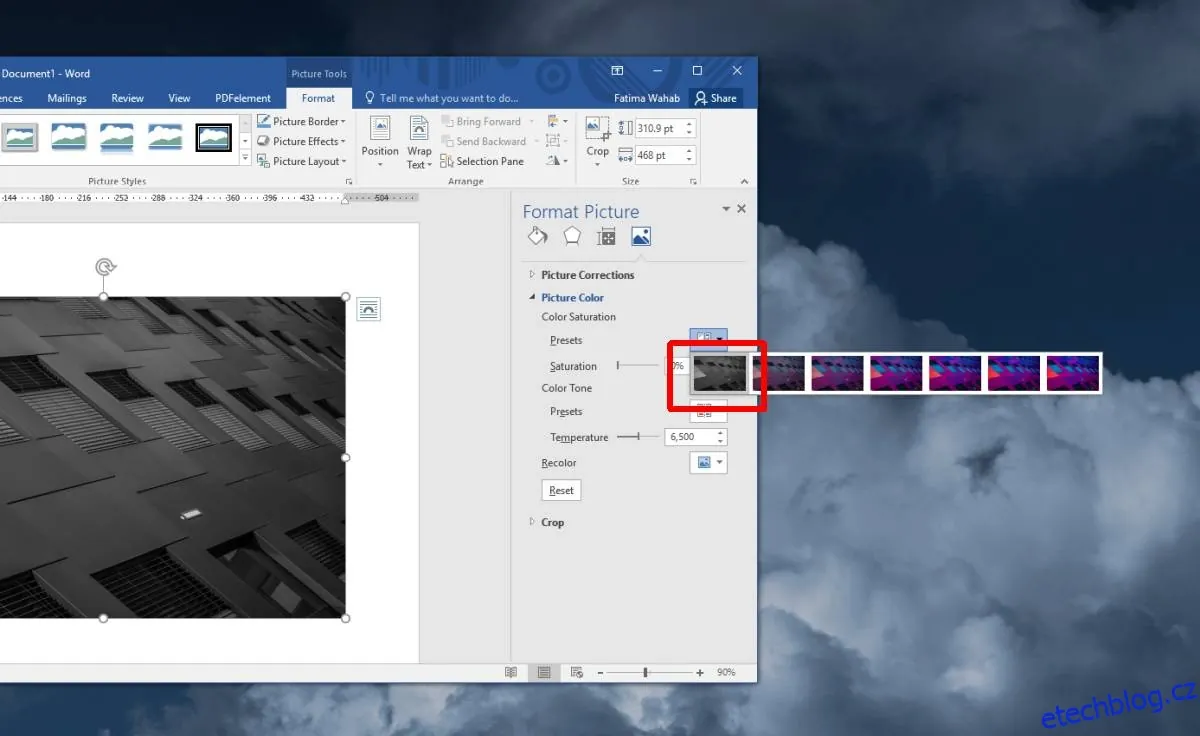
Zvolte černobílý náhled obrázku a dojde k jeho konverzi do odstínů šedi.
Pro urychlení procesu je vhodné nejprve vložit všechny obrázky do dokumentu, prezentace či tabulky. Aplikujte sytost na jeden obrázek, poté označte další a pomocí funkce Znovu aplikujte tuto úpravu i na něj.
K dispozici jsou i online nástroje pro převod obrázků do odstínů šedi. Pokud nejste spokojeni s kvalitou převodu pomocí aplikace Paint.net, můžete vyzkoušet i je. Pro profesionální úpravu fotografií je vhodné použít profesionální nástroje jako Photoshop, který umožňuje precizní kontrolu nad barevnými kanály. Nicméně, existují i cenově dostupnější alternativy k Photoshopu.
